
На сегодняшний день компьютеры стали неотъемлемой частью нашей жизни. Их использование позволяет нам совершать многие задачи с комфортом и легкостью, для которых раньше нужно было тратить много времени и усилий. Одним из важных элементов компьютерной работы является принтер, который позволяет нам создавать физические копии документов и фотографий.
Если вам нужно распечатать документ из другого компьютера в вашей локальной сети, вы можете настроить сетевой принтер. Данная возможность позволяет вам получить доступ к принтеру, который ранее был доступен только с определенного компьютера. В этой статье мы рассмотрим, как подключить и настроить сетевой принтер в Windows 10 для печати из других компьютеров в локальной сети.
Процесс настройки сетевого принтера может показаться сложным для начинающих пользователей. Однако, если вы следуете нашим инструкциям, вы сможете справиться с задачей быстро и легко. Для начала убедитесь, что вы имеете установочный диск для вашего принтера или загрузите последнюю версию драйверов для вашей модели принтера на сайте производителя.
- Подключение сетевого принтера в Windows 10
- Шаг 1: Подключите принтер к локальной сети
- Шаг 2: Настройте принтер в Windows 10
- Шаг 3: Настройте принтер для использования в локальной сети
- Шаг 4: Настройте общий доступ к принтеру
- Шаг 5: Установите драйвера на другие компьютеры
- Шаг 1: Поиск IP-адреса принтера
- 1.1 Проверка наличия сетевых настроек
- 1.2 Использование программ Microsoft для поиска
- 1.3 Использование командной строки
- Шаг 2: Добавление сетевого принтера
- Шаг 2.1: Открыть раздел «Параметры принтера и сканера»
- Шаг 2.2: Нажать на кнопку «Добавить принтер или сканер»
- Шаг 2.3: Выбрать нужный принтер
- Шаг 3: Установка драйверов принтера
- Выбор драйверов
- Установка драйверов
- Проверка установки драйверов
- Шаг 4: Настройка принтера для печати из других компьютеров
- 1. Разрешить общий доступ к принтеру
- 2. Настройка прав доступа к принтеру
- 3. Установка драйверов на других компьютерах
- Шаг 5: Проверка подключения принтера в локальной сети
- Проверка соединения
- Проверка печать на принтер
- Шаг 6: Решение возможных проблем при подключении принтера
- 1. Проверьте подключение принтера к сети
- 2. Проверьте настройки принтера и компьютера
- 3. Проверьте местонахождение драйвера принтера
- 4. Обратитесь к производителю принтера
- Ответы на вопросы
- Как узнать IP-адрес сетевого принтера в Windows 10?
- Что делать, если сетевой принтер в Windows 10 не печатает?
- Можно ли подключить сетевой принтер к Windows 10 через Wi-Fi?
- Можно ли настроить пароль для сетевого принтера в Windows 10?
- Как распечатать документ на сетевом принтере из другого компьютера в Windows 10?
- Как удалить сетевой принтер из Windows 10?
- Какие драйверы сетевого принтера нужны для Windows 10?
- Как настроить сетевой принтер на Windows 10, если он не подключен к роутеру?
- Как использовать сетевой принтер с Windows 10, если у меня нет доступа к роутеру?
- Как настроить сетевой принтер на Windows 10, если у меня нет доступа к интернету?
Подключение сетевого принтера в Windows 10
Шаг 1: Подключите принтер к локальной сети
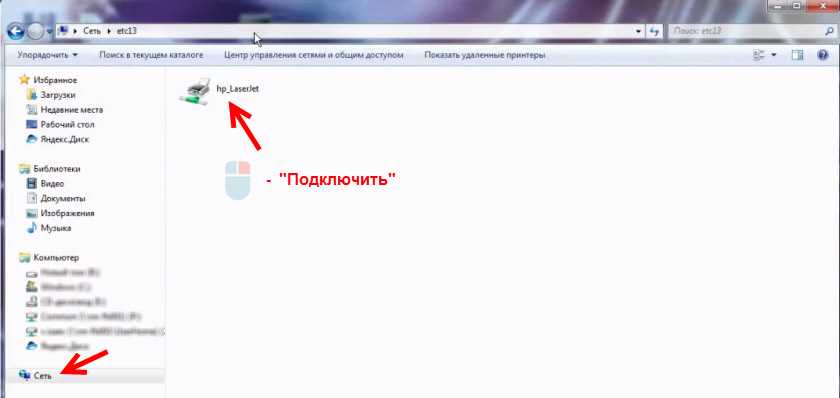
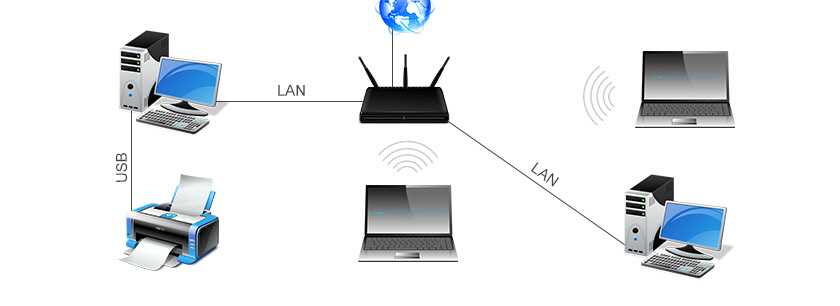
Перед тем, как подключать принтер к компьютеру, необходимо убедиться, что он подключен к локальной сети. Для этого подключите принтер к маршрутизатору или сетевому коммутатору.
Шаг 2: Настройте принтер в Windows 10
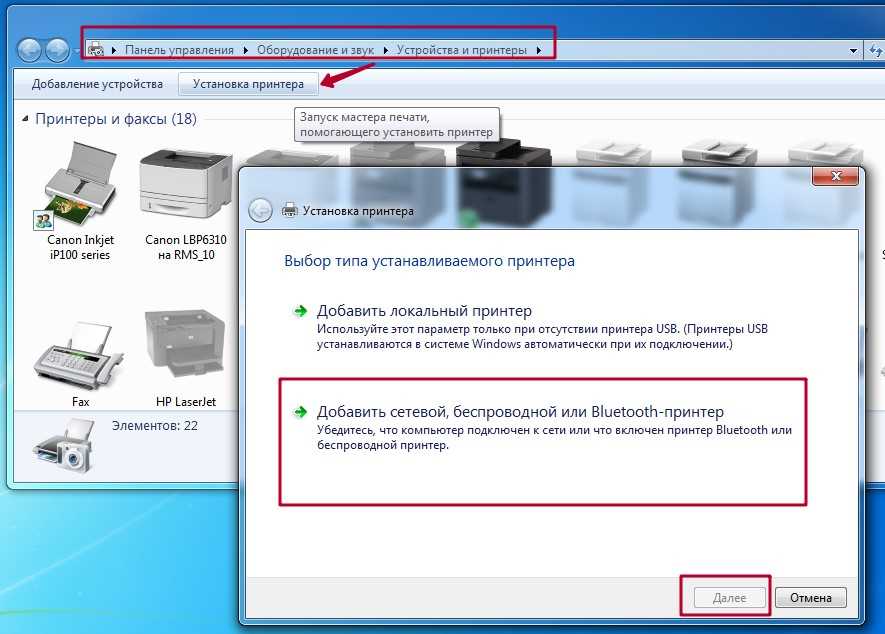
Для начала нужно открыть панель управления и перейти в раздел «Устройства и принтеры». Нажмите на кнопку «Добавить принтер» и выберите «Сетевой, беспроводной или Bluetooth принтер». В следующем окне выберите свой принтер из списка найденных устройств и нажмите «Далее».
Шаг 3: Настройте принтер для использования в локальной сети
После того, как принтер будет успешно добавлен, необходимо настроить его для использования в локальной сети. Для этого щелкните правой кнопкой мыши на добавленном принтере и выберите «Свойства принтера». В открывшемся окне выберите вкладку «Порты» и укажите IP-адрес принтера.
Шаг 4: Настройте общий доступ к принтеру
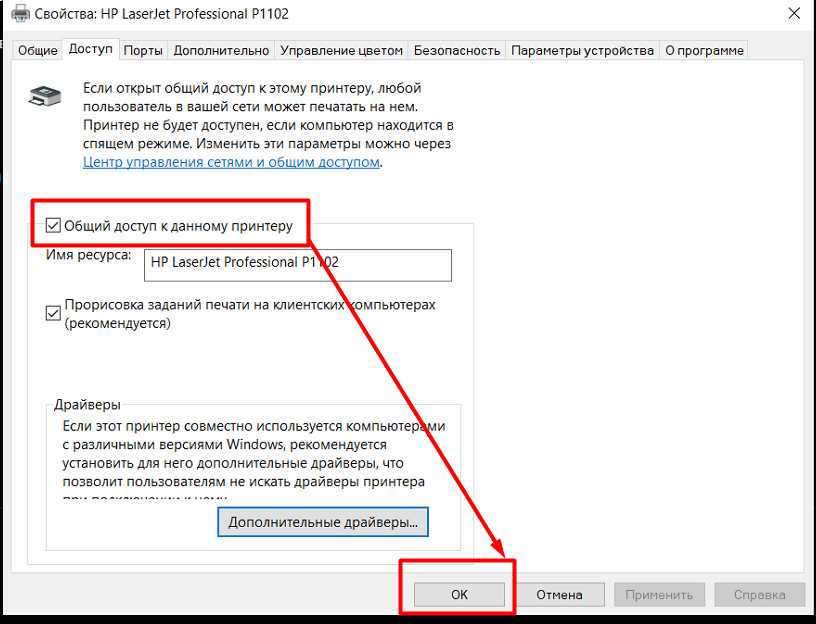
Чтобы печатать с других компьютеров в локальной сети, необходимо настроить общий доступ к принтеру. Для этого снова откройте свойства принтера и выберите вкладку «Общий доступ». Установите галочку рядом с «Разрешить другим пользователям сети печатать через этот принтер» и нажмите «ОК».
Шаг 5: Установите драйвера на другие компьютеры
Наконец, установите драйвера для принтера на другие компьютеры в локальной сети, чтобы печатать на нем. Для этого снова откройте панель управления, выберите раздел «Устройства и принтеры», нажмите на кнопку «Добавить принтер» и выберите «Сетевой, беспроводной или Bluetooth принтер». В следующем окне выберите добавленный принтер и нажмите «Далее». Если драйверы для принтера еще не установлены, они будут загружены и установлены автоматически.
Шаг 1: Поиск IP-адреса принтера
1.1 Проверка наличия сетевых настроек
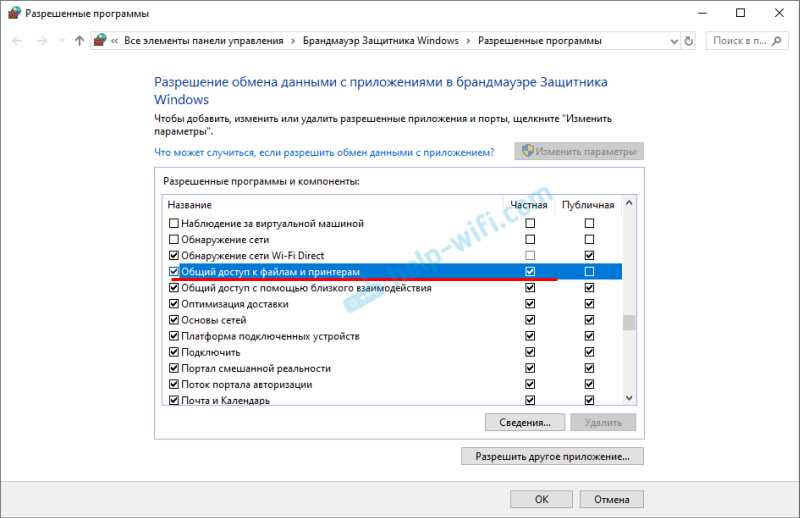
Перед тем как искать IP-адрес, необходимо убедиться в наличии настроек сети у принтера. Для этого можно нажать на кнопку «Настройки принтера» на самом устройстве и проверить наличие соединения с беспроводными сетями или LAN-компьютерами. Если подключение есть, то переходите к следующему этапу.
1.2 Использование программ Microsoft для поиска
Приложения Microsoft, такие как Bonjour, могут помочь вам найти IP-адрес принтера. Откройте Bonjour или похожую программу, чтобы найти IP-адрес устройства.
1.3 Использование командной строки
Для определения IP-адреса принтера можно воспользоваться командной строкой. Для этого нужно выполнить команду «ping» с указанием имени хоста принтера. Найти имя хоста можно в настройках сети устройства. Если адрес найден, он отобразится в результате выполнения команды.
Таким образом, найдя IP-адрес принтера, вы сможете подключить его к локальной сети и печатать с любого компьютера в ней.
Шаг 2: Добавление сетевого принтера
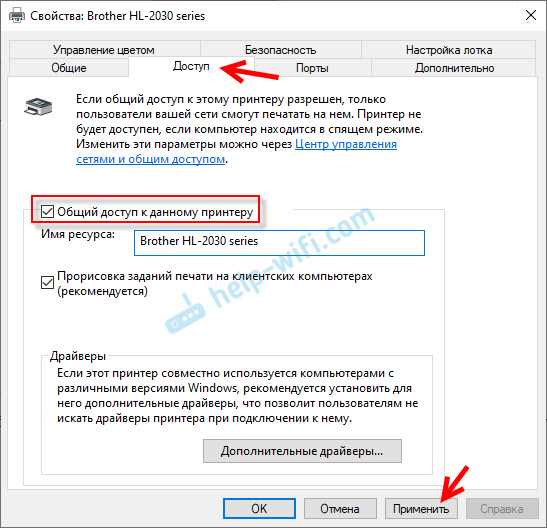
Чтобы добавить сетевой принтер в Windows 10, необходимо выполнить следующие действия:
Шаг 2.1: Открыть раздел «Параметры принтера и сканера»
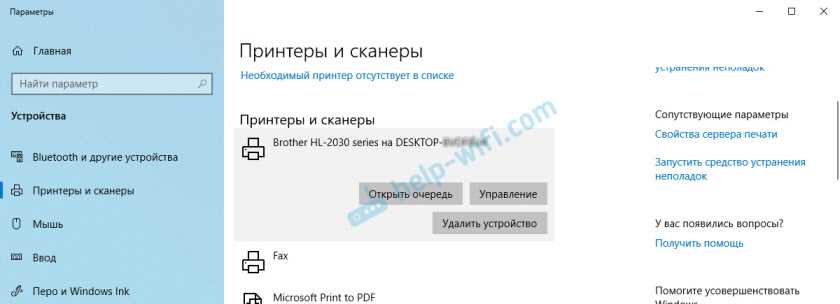
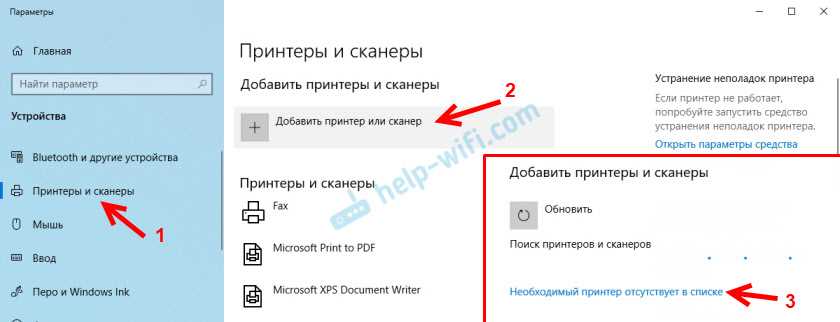
Для этого нужно нажать на значок «Пуск» в левом нижнем углу экрана и выбрать раздел «Настройки». Затем выбрать раздел «Устройства» и перейти в раздел «Принтеры и сканеры».
Шаг 2.2: Нажать на кнопку «Добавить принтер или сканер»
Если сетевой принтер уже настроен и подключен к локальной сети, то он будет автоматически определен и отображен в списке доступных принтеров. Для его добавления нужно всего лишь нажать на кнопку «Добавить принтер или сканер».
Шаг 2.3: Выбрать нужный принтер
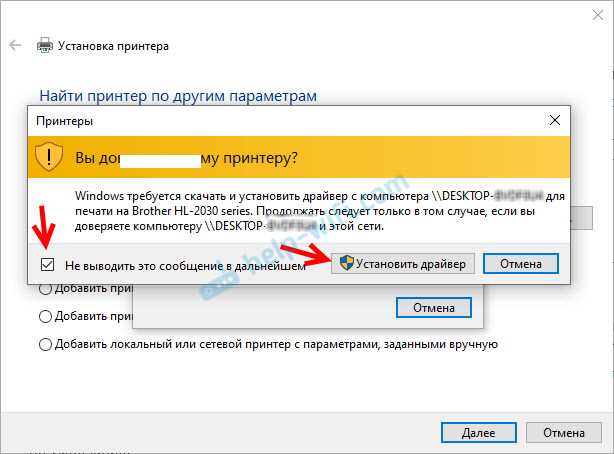
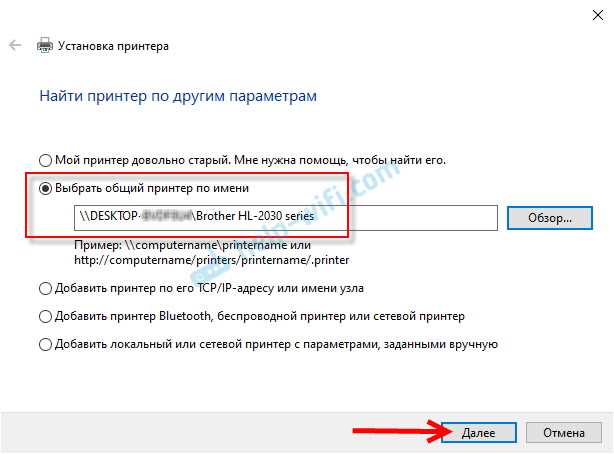
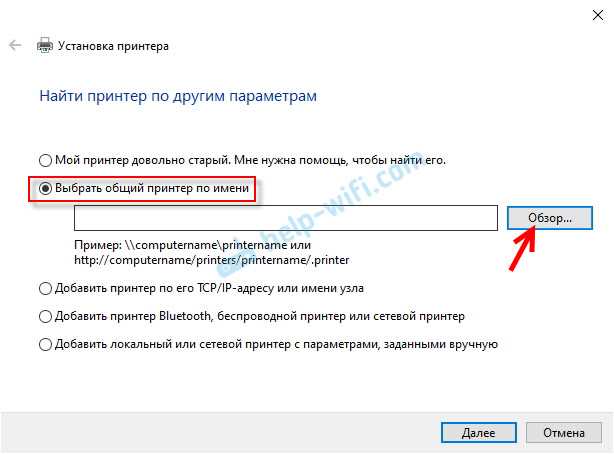
Если сетевой принтер не был обнаружен автоматически, то нужно нажать на ссылку «Принтер, который мне нужен, не перечислен» и выбрать соответствующий тип принтера. Затем нужно ввести его сетевой адрес и следовать инструкциям мастера установки.
После завершения установки сетевого принтера, он будет доступен для всех компьютеров, подключенных к этой же локальной сети.
Шаг 3: Установка драйверов принтера
Выбор драйверов
Перед установкой драйверов, необходимо выбрать подходящие драйвера для вашего принтера. Обычно драйвера можно найти на сайте производителя принтера. Убедитесь, что скачиваете драйвера для версии операционной системы Windows 10.
Установка драйверов
1. Подключите сетевой принтер к вашему компьютеру и включите его.
2. Откройте меню «Пуск» и выберите «Параметры».
3. Нажмите на «Устройства» и выберите «Принтеры и сканеры».
4. Нажмите на «Добавить принтер или сканер».
5. В появившемся окне выберите «Сетевой принтер, установленный по TCP/IP-адресу или имени хоста».
6. Введите IP-адрес или имя хоста вашего принтера и нажмите «Далее».
7. Подождите, пока операционная система найдет ваш принтер.
8. Выберите ваш принтер из списка найденных принтеров.
9. Нажмите на кнопку «Далее».
10. Если операционная система не найдет драйверы для вашего принтера, выберите «Windows Update», чтобы обновить список драйверов.
11. Если вы уже скачали драйверы для вашего принтера, выберите «Установить драйвер» и следуйте инструкциям на экране.
Проверка установки драйверов
1. Откройте меню «Пуск» и выберите «Параметры».
2. Нажмите на «Устройства» и выберите «Принтеры и сканеры».
3. Выберите ваш принтер и нажмите на «Управление».
4. В появившемся окне выберите «Расширенные параметры».
5. Нажмите на «Печатные очереди».
6. Если драйверы установлены верно, вы увидите список документов, готовых к печати.
7. Если у вас есть доступ к другим компьютерам в локальной сети, проверьте, что вы можете распечатать документы на вашем новом сетевом принтере.
Шаг 4: Настройка принтера для печати из других компьютеров
1. Разрешить общий доступ к принтеру
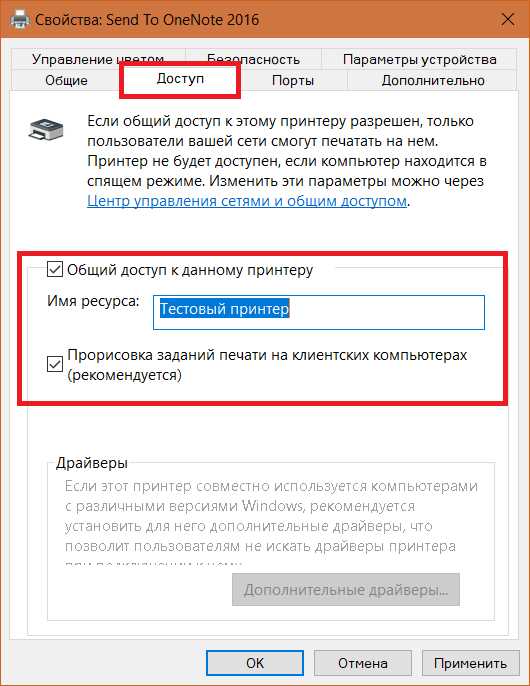
Для того чтобы другие компьютеры в сети могли использовать ваш принтер, необходимо разрешить общий доступ к нему. Для этого откройте «Параметры устройств» и найдите свой принтер в списке устройств. Нажмите на него правой кнопкой мыши и выберите «Свойства принтера». В открывшемся окне откройте вкладку «Общее», поставьте галочку в поле «Разрешить общий доступ к этому принтеру» и нажмите «OK».
2. Настройка прав доступа к принтеру

Для того чтобы другие пользователи в сети могли печатать на вашем принтере, необходимо настроить права доступа. Для этого откройте «Параметры устройств» и найдите свой принтер в списке устройств. Нажмите на него правой кнопкой мыши и выберите «Свойства принтера». В открывшемся окне откройте вкладку «Безопасность», нажмите на кнопку «Редактировать» и добавьте пользователей или группы пользователей, которым хотите разрешить доступ. Выберите соответствующие разрешения и нажмите «OK».
3. Установка драйверов на других компьютерах
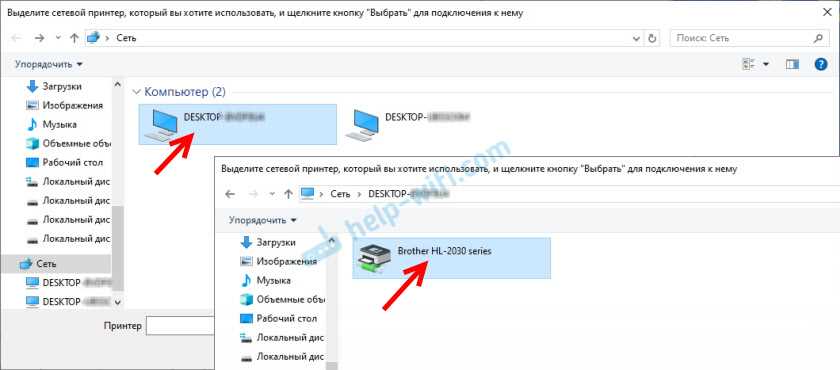
Для того чтобы использовать принтер на других компьютерах в сети, необходимо установить драйверы на эти компьютеры. Для этого откройте «Параметры устройств» на нужном компьютере, нажмите «Добавить принтер» и выберите «Добавить сетевой, беспроводной или Bluetooth-принтер». После этого выберите свой принтер из списка и установите драйверы, если они еще не были установлены на компьютере.
Теперь вы настроили принтер для использования из других компьютеров в локальной сети. Убедитесь, что все компьютеры в сети имеют доступ к принтеру и правильно настроены для его использования.
Шаг 5: Проверка подключения принтера в локальной сети
Проверка соединения
Перед тем, как начать печатать на вашем новом сетевом принтере, вам следует проверить его соединение с локальной сетью. Если соединение прервано, то печать не будет осуществляться.
Если вы использовали правильный IP-адрес и порты, то принтер должен подключиться и отображаться в списке устройств, готовых к печати. Если принтер не отображается, проверьте соединения.
Проверка печать на принтер
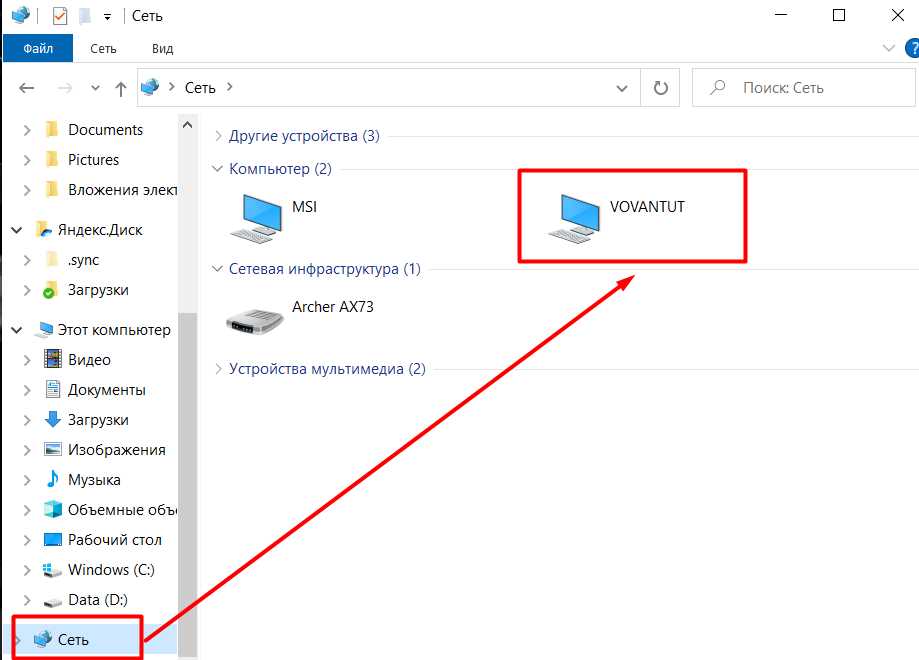
Следующим шагом является проверка печати на принтере. Чтобы убедиться, что все работает правильно, отправьте страницу тестовой печати на принтер. Если страница напечатана успешно, это говорит о том, что принтер успешно подключен к локальной сети и готов для использования.
- Перейдите в свойства принтера через меню «Панель управления».
- Выберите «Печать тестовой страницы».
- После того, как страница будет отправлена на принтер, принтер должен начать работу и напечатать страницу.
Если страница не напечатана, проверьте соединения и настройки вашей локальной сети. Если все настройки верны, то, возможно, необходимо переустановить драйвер принтера или обратиться к производителю за дополнительной информацией.
Шаг 6: Решение возможных проблем при подключении принтера
1. Проверьте подключение принтера к сети
Первым шагом при возникновении проблем с печатью из других компьютеров, следует убедиться, что сетевой принтер правильно подключен к локальной сети.
Для этого проверьте, что принтер включен и подключен к сети. Проверьте наличие кабеля Ethernet и убедитесь, что он правильно подключен к сетевому порту и к принтеру.
2. Проверьте настройки принтера и компьютера
Если подключение к сети настроено верно, проверьте настройки принтера и компьютера. Обратите внимание на IP-адрес принтера и убедитесь, что компьютер правильно настроен для работы с этим адресом. Проверьте также, правильно ли настроена сетевая конфигурация принтера.
3. Проверьте местонахождение драйвера принтера
Если настройки принтера и компьютера настроены правильно, но печать все еще не работает, проверьте местонахождение драйвера принтера. Убедитесь, что драйвер установлен и настроен правильно. Если драйвер не установлен, убедитесь, что вы загрузили правильную версию драйвера с официального сайта производителя.
4. Обратитесь к производителю принтера
Если вы проверили все настройки и драйвер, и печать все еще не работает, свяжитесь с производителем принтера для получения поддержки. Помните, что производитель может потребовать дополнительной информации для решения проблемы с печатью.
Следуя этим советам, вы сможете успешно подключить и настроить свой сетевой принтер для печати из других компьютеров в локальной сети.
Ответы на вопросы
Как узнать IP-адрес сетевого принтера в Windows 10?
Ответ: Нажмите кнопку «Пуск», введите «Панель управления» и выберите нужный результат. Затем выберите «Устройства и принтеры» и щелкните правой кнопкой мыши на сетевом принтере, выберите «Свойства принтера». В открывшемся окне выберите «Порты». IP-адрес принтера будет указан рядом с именем порта.
Что делать, если сетевой принтер в Windows 10 не печатает?
Ответ: Существует несколько причин, почему сетевой принтер может не печатать. Во-первых, убедитесь, что он подключен к сети и включен. Во-вторых, убедитесь, что он выбран как основной принтер в настройках печати. В-третьих, проверьте статус принтера в очереди печати и попробуйте перезапустить его. Если ничего не помогает, попробуйте переустановить драйверы принтера.
Можно ли подключить сетевой принтер к Windows 10 через Wi-Fi?
Ответ: Да, можно. Некоторые сетевые принтеры поддерживают подключение через Wi-Fi. В этом случае вам не нужно будет использовать кабель Ethernet для подключения к компьютеру или роутеру. Проверьте документацию к своему принтеру для получения подробной информации о подключении.
Можно ли настроить пароль для сетевого принтера в Windows 10?
Ответ: Да, можно. Чтобы настроить пароль для сетевого принтера, вам необходимо зайти в настройки принтера и включить функцию аутентификации пользователя. После этого вам будет предложено ввести имя пользователя и пароль, чтобы получить доступ к печати.
Как распечатать документ на сетевом принтере из другого компьютера в Windows 10?
Ответ: Для распечатки документа на сетевом принтере из другого компьютера вам необходимо подключиться к этому принтеру через локальную сеть. Для этого нужно зайти в настройки принтера и выбрать «Управление принтером», затем выбрать опцию «Разрешить печать из других компьютеров». После этого вы сможете выбрать сетевой принтер в списке доступных принтеров при печати документов.
Как удалить сетевой принтер из Windows 10?
Ответ: Чтобы удалить сетевой принтер из Windows 10, необходимо зайти в настройки принтера и выбрать нужный принтер. Затем выберите опцию «Удалить устройство», чтобы удалить принтер из списка устройств. Если у вас проблемы с удалением, обратитесь к документации к принтеру или к производителю для получения дополнительной информации.
Какие драйверы сетевого принтера нужны для Windows 10?
Ответ: Драйверы сетевого принтера для Windows 10 должны быть совместимы с этой операционной системой. Обычно производители принтеров предоставляют драйверы для всех популярных операционных систем, включая Windows 10. Если вы не уверены, какой драйвер вам нужен, обратитесь к документации принтера или к производителю.
Как настроить сетевой принтер на Windows 10, если он не подключен к роутеру?
Ответ: Если ваш сетевой принтер не подключен к роутеру, вы можете подключить его к компьютеру непосредственно с помощью кабеля Ethernet. Затем вам нужно зайти в настройки принтера и выбрать «Добавить принтер». Следуйте инструкциям на экране, чтобы завершить настройку подключения к компьютеру. В дополнение к этому, вы также можете подключить сетевой принтер к компьютеру через Wi-Fi.
Как использовать сетевой принтер с Windows 10, если у меня нет доступа к роутеру?
Ответ: Если у вас нет доступа к роутеру, вы можете подключить сетевой принтер непосредственно к компьютеру с помощью кабеля Ethernet. Затем вам нужно зайти в настройки принтера и выбрать «Добавить принтер». Следуйте инструкциям на экране для завершения настройки подключения к компьютеру. Если у вас есть доступ к Wi-Fi, вы также можете подключить сетевой принтер к вашей локальной сети через Wi-Fi.
Как настроить сетевой принтер на Windows 10, если у меня нет доступа к интернету?
Ответ: Если у вас нет доступа к интернету, но есть локальная сеть, вы можете подключить сетевой принтер к компьютеру с помощью кабеля Ethernet. Затем вам нужно зайти в настройки принтера и выбрать «Добавить принтер». Следуйте инструкциям на экране, чтобы завершить настройку подключения к компьютеру. Если у вас нет доступа к локальной сети, вы можете воспользоваться другими методами подключения принтера к компьютеру, например, Bluetooth-соединением или USB-кабелем.