

TP-Link Deco M4 – это компактная Mesh Wi-Fi система, которая помогает предоставлять максимально быстрый, безопасный и надежный Wi-Fi сигнал во всех уголках вашего дома. Сеть может быть настроена и использоваться с помощью облачной платформы, которая обеспечивает простоту использования и масштабируемость.
Эти маленькие беспроводные точки доступа настраиваются с помощью настольного приложения, которое установлено на вашем смартфоне. Настройка не привязана к одному устройству и может быть с легкостью управлена с помощью мобильного приложения на iOS и Android смартфонах или планшетах.
В этой статье мы предоставим подробное руководство, которое подскажет вам, как подключить и настроить TP-Link Deco M4 Mesh Wi-Fi систему.
- Распаковка и подготовка к работе
- Шаг 1: Распаковка устройства
- Шаг 2: Подключение к питанию и Интернету
- Шаг 3: Конфигурация через приложение
- Подключение Deco M4
- Шаг 1. Разместите устройства
- Шаг 2. Подключите одно устройство к Интернету
- Шаг 3. Подключите остальные устройства в режиме моста
- Шаг 4. Настройте Wi-Fi сеть
- Настройка первичной точки доступа
- Шаг 1: Подключение первичной точки доступа
- Шаг 2: Вход в настройки первичной точки доступа
- Шаг 3: Настройка параметров первичной точки доступа
- Шаг 4: Подключение к Wi-Fi сети
- Подключение дополнительных узлов
- Шаг 1: Подготовка узла к подключению
- Шаг 2: Установка нового узла
- Настройка сети и безопасности
- Назначение пароля
- Создание гостевой сети
- Использование функции блокировки контента
- Использование VPN
- Обновление прошивки
- Необходимые уточнения
- Количество устройств и площадь покрытия
- Скорость и качество интернет-соединения
- Расположение устройств
- Обновление и настройка системы
- Ответы на вопросы
- Как подключить первую точку доступа Deco M4 к маршрутизатору?
- Могу ли я подключиться к Mesh Wi-Fi TP-Link Deco M4 с помощью iPad?
- Каково максимальное расстояние между точками доступа TP-Link Deco M4?
- Могу ли я подключить кабель непосредственно к Deco M4 для подключения к компьютеру?
- Могу ли я использовать TP-Link Deco M4 с моим существующим маршрутизатором?
- Как установить имена для каждой точки доступа TP-Link Deco M4?
- Как использовать усилитель сигнала в системе Mesh Wi-Fi TP-Link Deco M4?
- Как подключить камеру наблюдения к сети TP-Link Deco M4?
- Как проверить скорость Wi-Fi в системе Mesh Wi-Fi TP-Link Deco M4?
- Могу ли я использовать TP-Link Deco M4 за моим роутером?
Распаковка и подготовка к работе
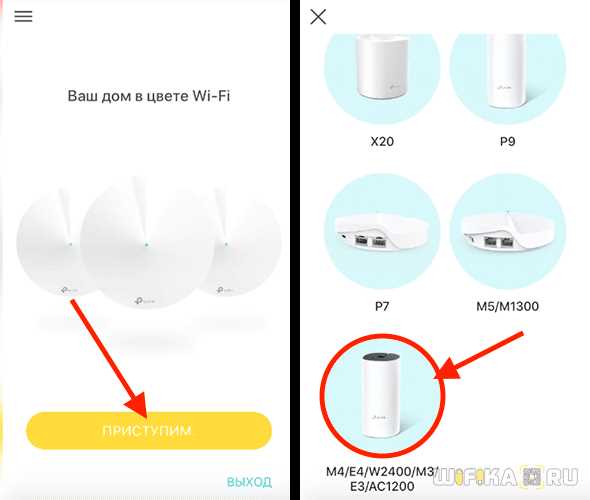
Шаг 1: Распаковка устройства
Перед началом работы с Mesh Wi-Fi системой TP-Link Deco M4 необходимо распаковать ее из коробки. Проверьте, что в коробке находятся все необходимые элементы: главный маршрутизатор и несколько сетевых карт.
Шаг 2: Подключение к питанию и Интернету
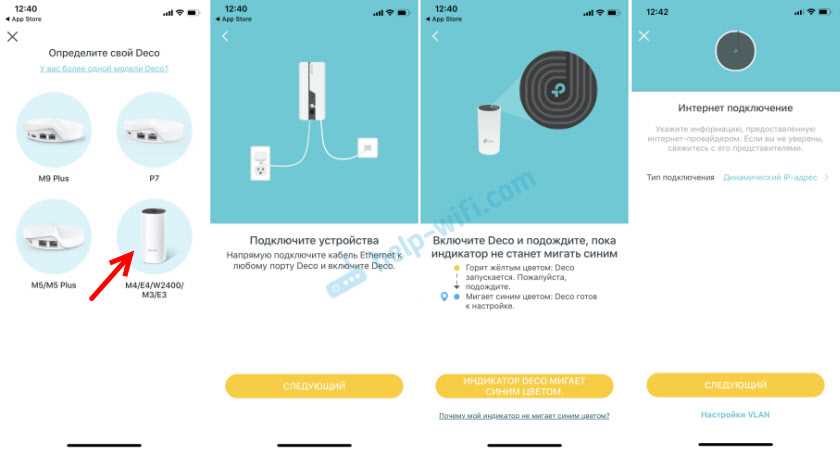
После того, как вы распаковали систему, необходимо подключить ее к питанию и Интернету. Вам необходимо подключить главный маршрутизатор к сети электропитания с помощью кабеля питания и соединить его с проводом Интернета, который должен быть подключен к WAN-порту на вашем маршрутизаторе.
Примечание: Если вы подключаете кабель Интернет напрямую к главному маршрутизатору, необходимо убедиться, что устройство, предоставляющее Интернет, работает в качестве моста. Если нет, то вам необходимо настроить повторный мост.
Шаг 3: Конфигурация через приложение
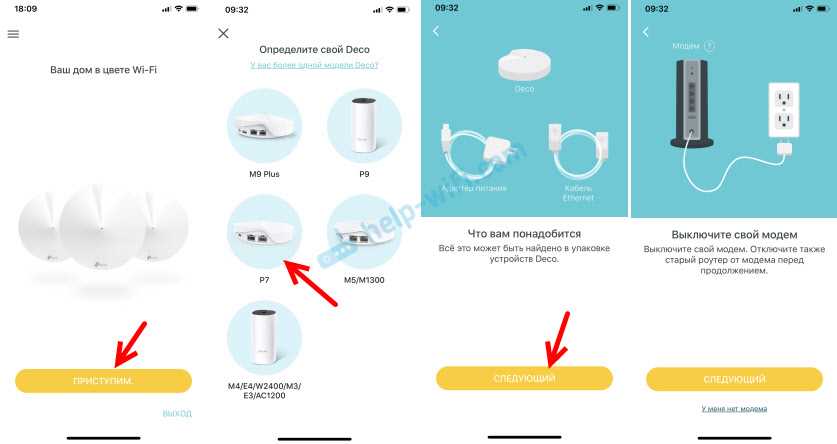
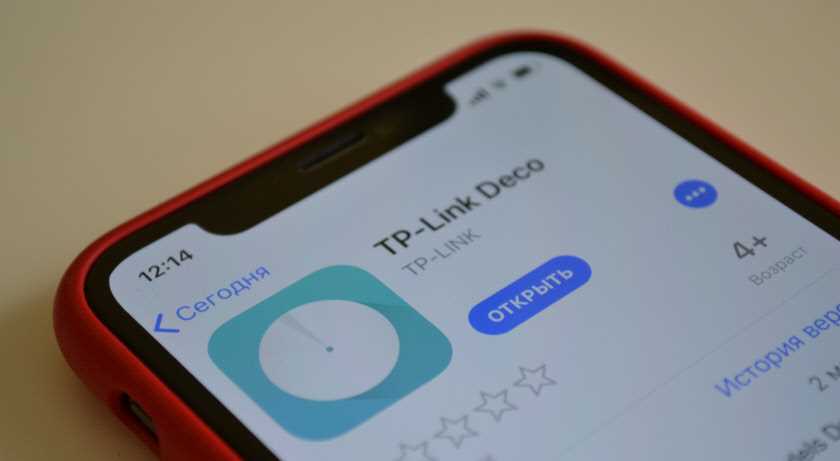
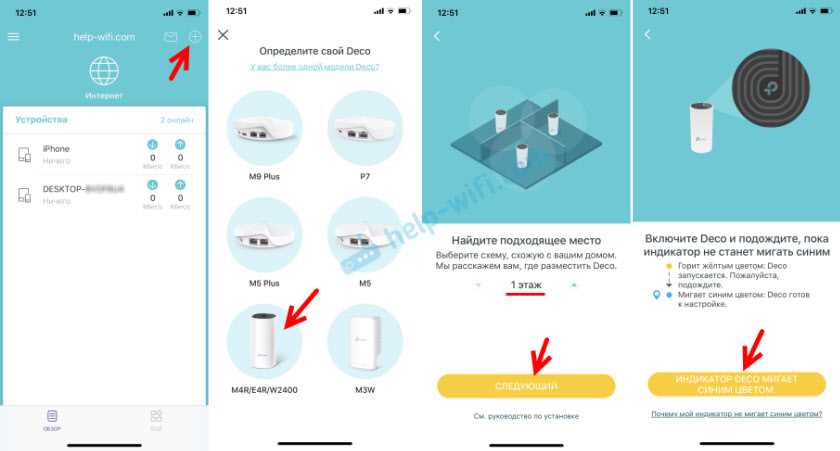
После того, как вы подключили главный маршрутизатор к питанию и Интернету, можно приступать к установке. Для этого необходимо скачать приложение TP-Link Deco на свой мобильный телефон или планшет и следовать инструкциям на экране.
Примечание: Если у вас еще нет учетной записи TP-Link, вам нужно зарегистрироваться в приложении TP-Link Deco. Если у вас уже есть учетная запись, просто авторизуйтесь в системе.
Шаги по настройке используемых Wi-Fi-сетей будут подробно описаны в следующей статье.
Подключение Deco M4
Шаг 1. Разместите устройства
Разместите устройства Deco M4 в каждой комнате, которую вы хотите покрыть Wi-Fi сигналом. Объекты желательно разместить таким образом, чтобы сигнал перекрывался с другими устройствами и мог создать сеть во всем доме.
Шаг 2. Подключите одно устройство к Интернету
Выберите наиболее удобный способ подключения вашего первого Deco M4 к Интернету. Вы можете использовать модем, роутер или маршрутизатор. Если у вас только модем, подключитесь к нему напрямую при помощи сетевого кабеля Ethernet.
Шаг 3. Подключите остальные устройства в режиме моста
Подключите остальные устройства Deco M4 по Wi-Fi при помощи приложения Deco. После запуска приложения выберите «добавить устройство» и следуйте инструкциям на экране. При этом, другие устройства будут работать в режиме моста и получать доступ к Интернету при помощи первого устройства.
Шаг 4. Настройте Wi-Fi сеть
Вы можете изменить имя и пароль Wi-Fi сети при помощи приложения Deco. Выберите «настройки Wi-Fi» в главном меню и внесите необходимые изменения. Кроме того, вы можете выбрать режим работы сети и определить ее приоритеты.
Настройка первичной точки доступа
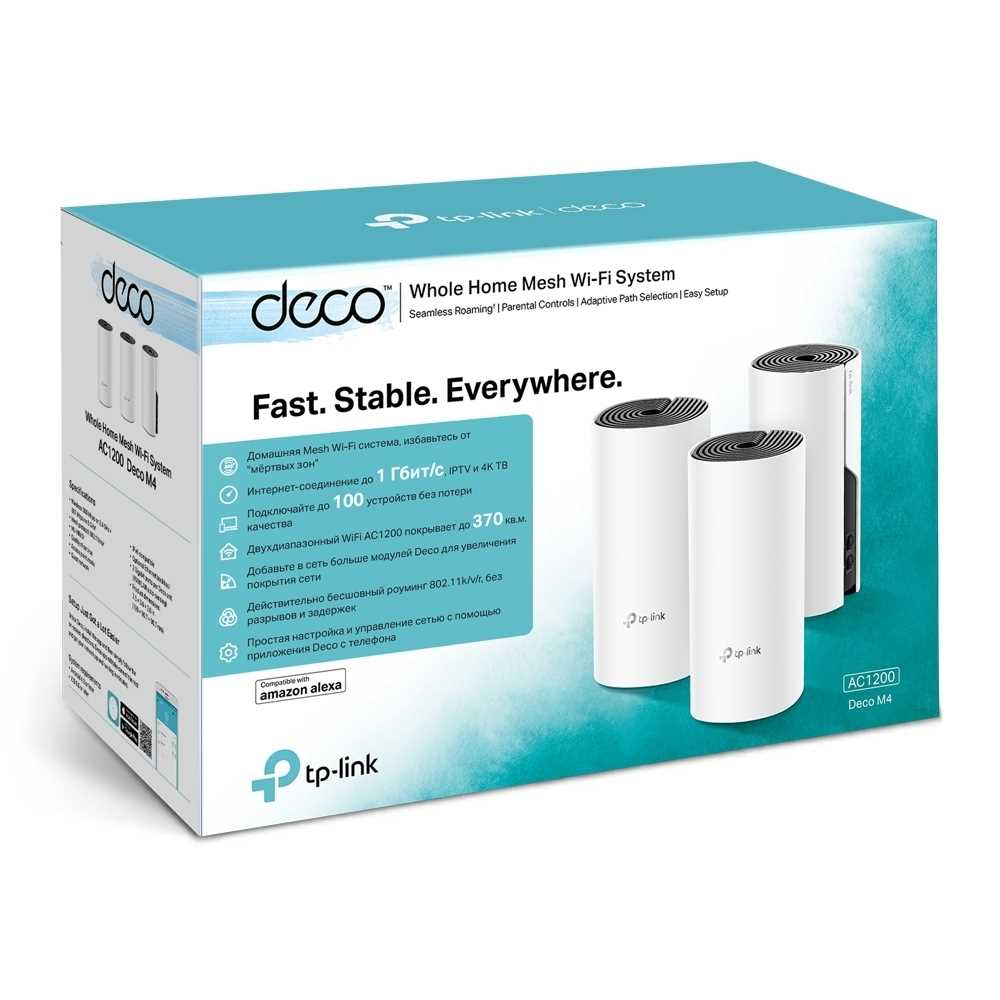
Шаг 1: Подключение первичной точки доступа
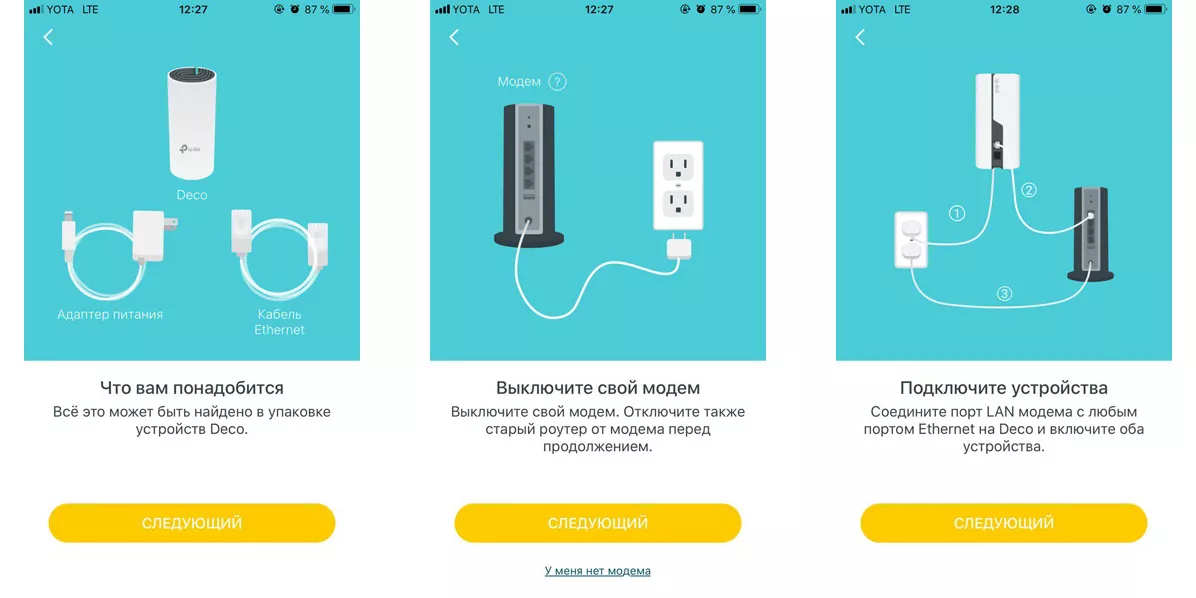
Первичная точка доступа — это главный роутер, который используется в Мesh Wi-Fi системе TP-Link Deco M4. Для начала настройки подключите первичную точку доступа к компьютеру с помощью кабеля Ethernet.
Убедитесь, что роутер включен, и на компьютере есть доступ к Интернету.
Шаг 2: Вход в настройки первичной точки доступа
Чтобы войти в настройки первичной точки доступа, введите IP-адрес роутера в адресную строку браузера. По умолчанию, IP-адрес первичной точки доступа TP-Link Deco M4 — 192.168.0.1.
Введите логин и пароль. Логин и пароль для входа в настройки роутера указаны на наклейке на его корпусе.
Шаг 3: Настройка параметров первичной точки доступа
Настройте параметры первичной точки доступа. Установите уникальное имя Wi-Fi сети (SSID) и пароль.
Настройте беспроводное соединение на первичной точке доступа на частоте 2,4 ГГц и/или 5 ГГц в зависимости от Вашего выбора.
Сохраните настройки и перезагрузите роутер.
Шаг 4: Подключение к Wi-Fi сети
Теперь Вы можете подключить устройства к Wi-Fi сети, используя SSID и пароль, которые были настроены на первичной точке доступа.
Теперь можно продолжить установку остальных узлов Mesh Wi-Fi, следуя инструкциям производителя.
Подключение дополнительных узлов
Шаг 1: Подготовка узла к подключению
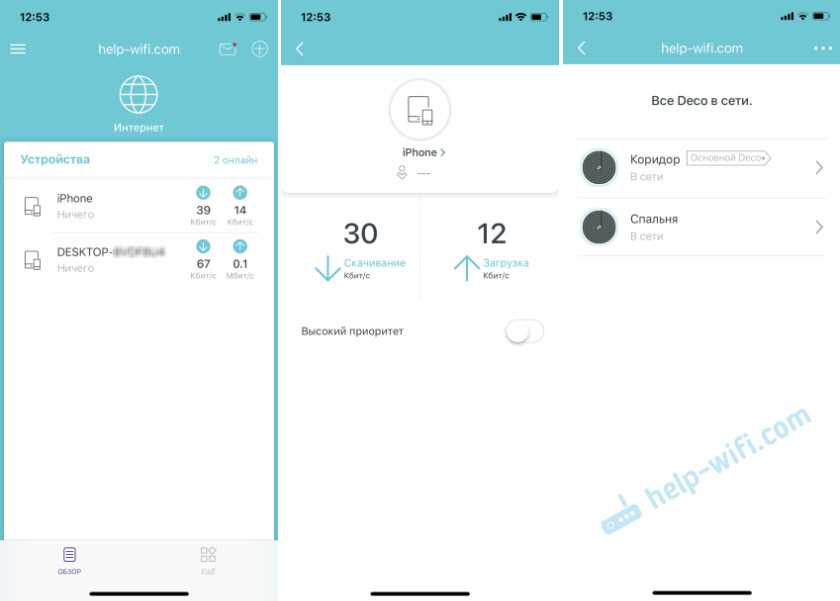
Перед подключением узла к сети необходимо его настроить. Для этого:
- Подключите узел к источнику питания и ждите, пока индикатор на нем перестанет мигать и горит зеленым цветом.
- Скачайте приложение TP-Link Deco на свой смартфон или планшет.
- Откройте приложение и выберите «Добавить узел» в меню «Настройки».
- Выберите «Дополнительный узел».
- Следуйте инструкциям на экране для подключения нового узла.
Шаг 2: Установка нового узла
Когда узел будет настроен, его необходимо установить в оптимальном месте сети. Чтобы это сделать:
- Установите новый узел в пространстве между существующими узлами, чтобы максимально расширить покрытие сети.
- Установите узел на определенном расстоянии от других устройств, особенно тех, которые могут влиять на качество сигнала Wi-Fi, например, микроволновки, беспроводные телефоны и Bluetooth-устройства.
- Проделайте процесс настройки для всех узлов, которые вы хотите добавить в свою сеть.
После установки нового узла, вы можете проверить его работоспособность, выполнив скоростные тесты и проверив покрытие Wi-Fi в зонах, которые ранее не были покрыты.
Настройка сети и безопасности
Назначение пароля
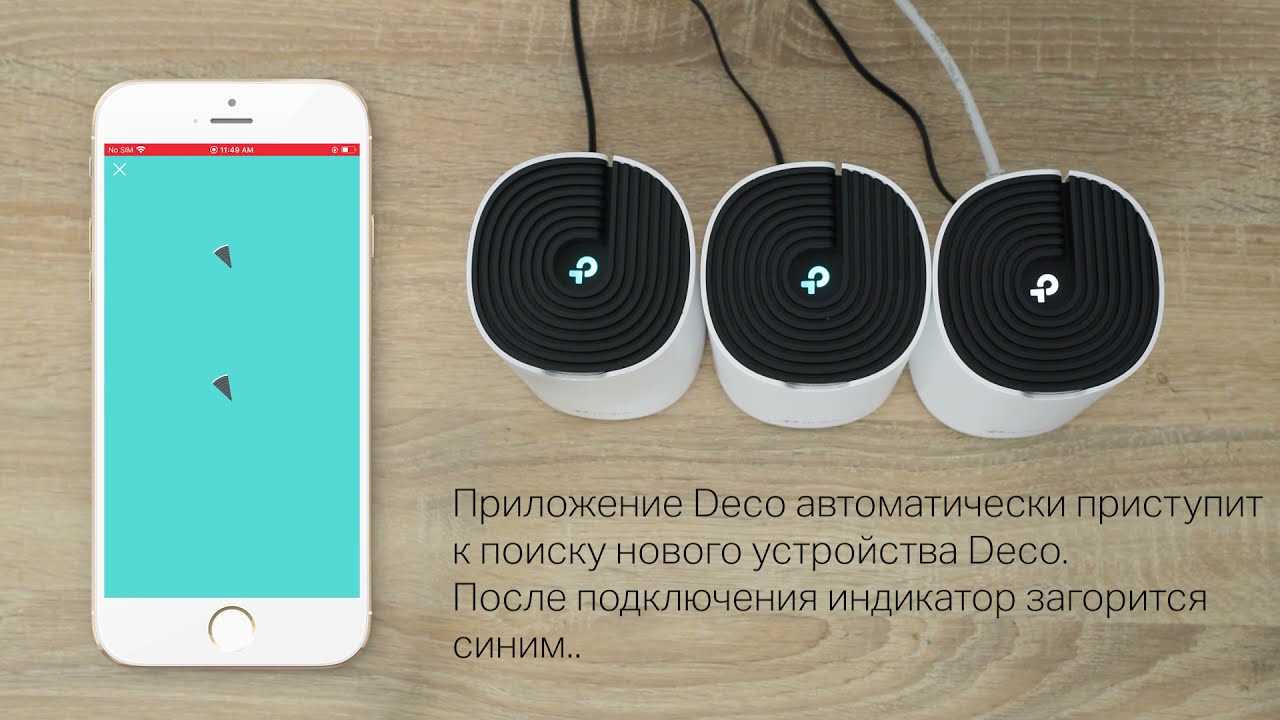
Одним из первых шагов при настройке Mesh Wi-Fi системы TP-Link Deco M4 является назначение пароля администратора. Таким образом, вы обеспечите безопасность вашей сети, так как только вы сможете иметь доступ к настройкам устройства.
Создание гостевой сети
Если у вас есть гости, которые хотят подключиться к интернету, можно создать гостевую сеть. Она отделена от основной сети и имеет отдельный пароль. Таким образом, вы сможете предоставить гостям доступ в интернет, не опасаясь, что они получат доступ к ваши личным данным.
Использование функции блокировки контента
Mesh Wi-Fi система TP-Link Deco M4 имеет функцию блокировки контента, которая позволяет заблокировать доступ к определенным сайтам по расписанию или на постоянной основе. Это отличный способ защитить вашу сеть от нежелательных сайтов, а также контролировать время, которое вы или ваши дети проводят в интернете.
Использование VPN
Если вы хотите защитить свои личные данные в интернете, вы можете использовать VPN-сервис. Mesh Wi-Fi система TP-Link Deco M4 позволяет настроить VPN, что позволит защитить ваш интернет-трафик и маршрутизатор от нежелательных атак.
Обновление прошивки
Чтобы обеспечить безопасность вашей сети, необходимо регулярно обновлять прошивку устройства. Mesh Wi-Fi система TP-Link Deco M4 имеет автоматическое обновление, которое позволяет всегда быть в курсе последних изменений и улучшений.
Необходимые уточнения
Количество устройств и площадь покрытия
Перед покупкой Mesh Wi-Fi системы TP-Link Deco M4 необходимо уточнить количество устройств, которые будут подключены к сети, а также площадь, которую необходимо покрыть сигналом Wi-Fi. В зависимости от этих параметров необходимо выбрать количество устройств и их расположение.
Скорость и качество интернет-соединения
Качество Wi-Fi сети напрямую зависит от качества интернет-соединения. Поэтому перед установкой Mesh Wi-Fi системы TP-Link Deco M4 необходимо убедиться в качестве и скорости интернет-соединения. В случае низкого качества и скорости соединения установка Mesh Wi-Fi системы может не дать ощутимого улучшения качества сети.
Расположение устройств
Правильное расположение устройств TP-Link Deco M4 — залог эффективной работы Mesh Wi-Fi системы. Рекомендуется располагать устройства на одном уровне и на расстоянии не менее 6-9 метров друг от друга, что позволяет увеличить площадь покрытия сигналом Wi-Fi. Не рекомендуется располагать устройства на разных этажах или вне помещения.
Обновление и настройка системы
После установки Mesh Wi-Fi системы TP-Link Deco M4 необходимо периодически обновлять ее прошивку и настраивать сеть. Рекомендуется обновлять прошивку системы как только она становится доступна. Для настройки сети тщательно изучите руководство пользователя и следуйте инструкции по настройке сети TP-Link Deco M4.
Ответы на вопросы
Как подключить первую точку доступа Deco M4 к маршрутизатору?
Сначала необходимо подключить один из пакетов из штекера LAN на модем-маршрутизатор и включить его. Поднимите мобильное приложение Deco на своем смартфоне и следуйте инструкциям на экране, чтобы завершить процесс.
Могу ли я подключиться к Mesh Wi-Fi TP-Link Deco M4 с помощью iPad?
Да. Установите мобильное приложение Deco на свой iPad и следуйте инструкциям на экране.
Каково максимальное расстояние между точками доступа TP-Link Deco M4?
Максимальное расстояние между точками доступа TP-Link Deco M4 — 10 метров.
Могу ли я подключить кабель непосредственно к Deco M4 для подключения к компьютеру?
Да. Вы можете подключить кабель Ethernet от компьютера к одному из LAN-портов на Deco M4.
Могу ли я использовать TP-Link Deco M4 с моим существующим маршрутизатором?
Да. Вы можете использовать TP-Link Deco M4 в качестве дополнения к вашему существующему маршрутизатору для усиления сигнала Wi-Fi по всей области покрытия.
Как установить имена для каждой точки доступа TP-Link Deco M4?
Зайдите в мобильное приложение Deco и выберите одну из точек доступа. Нажмите “Настройки” и затем выберите “Имя сети”. Введите новое имя для точки доступа и сохраните изменения. Повторите процесс для каждой точки доступа.
Как использовать усилитель сигнала в системе Mesh Wi-Fi TP-Link Deco M4?
Вам не нужно использовать дополнительный усилитель сигнала в системе Mesh Wi-Fi TP-Link Deco M4, поскольку каждый пакет сам является точкой доступа и распространяет сигнал эквивалентно.
Как подключить камеру наблюдения к сети TP-Link Deco M4?
Подключите камеру наблюдения к любому из LAN-портов на одном из пакетов системы Mesh Wi-Fi TP-Link Deco M4. Затем следуйте инструкциям камеры для завершения процесса установки.
Как проверить скорость Wi-Fi в системе Mesh Wi-Fi TP-Link Deco M4?
Вы можете использовать любой инструмент для проверки скорости Wi-Fi, доступный в вашем регионе. Например, можно использовать Speedtest.net. Приложение TP-Link Deco также имеет встроенную функцию проверки скорости Wi-Fi.
Могу ли я использовать TP-Link Deco M4 за моим роутером?
Да, можно использовать TP-Link Deco M4 в качестве роутера, если он подключен непосредственно к модему. В таком случае вы можете настроить свою систему Mesh Wi-Fi TP-Link Deco M4 сначала в качестве основного роутера и затем добавить другие пакеты как точки доступа.