
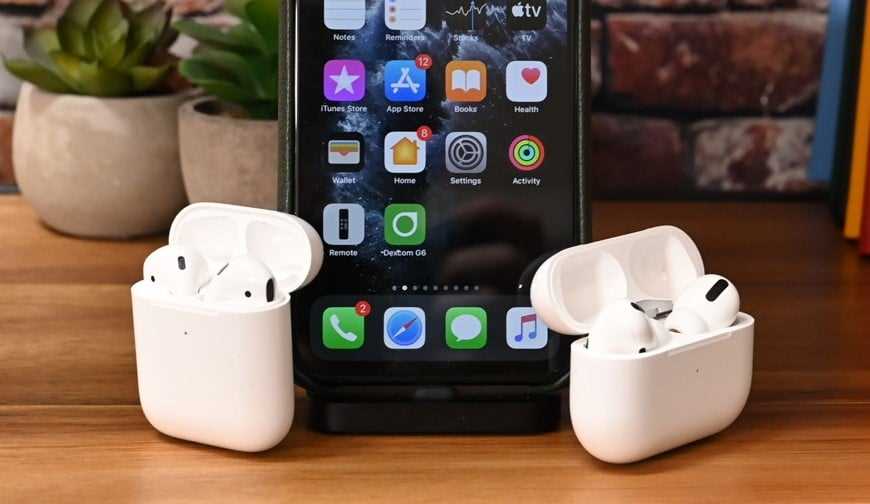
iPhone – один из самых популярных смартфонов в мире, который стал универсальным устройством для прослушивания музыки. Однако, часто возникает необходимость подключить две пары наушников к телефону, чтобы разделить музыку или просмотреть фильм вместе с близкими и друзьями. В этой статье мы расскажем о том, как подключить две пары наушников к iPhone, с фокусом на подключении AirPods и Beats.
AirPods и Beats – наушники компании Apple, которые широко популярны среди пользователей iPhone. Оба устройства обладают функцией Bluetooth, что позволяет подключать их к смартфону без проводов. Однако, не все знают, что можно подключить сразу две пары наушников к iPhone, чтобы наслаждаться музыкой или звуком из одного устройства вместе.
В этой статье мы расскажем о том, как подключить AirPods и Beats к iPhone для одновременного прослушивания музыки или звука. Мы рассмотрим все необходимые шаги и дадим советы по оптимальной настройке звука, чтобы вы могли наслаждаться музыкой вместе с близкими и друзьями.
- Подключение первой пары наушников
- AirPods
- Beats
- Подключение второй пары наушников
- Step 1: Переходите в режим Pairing
- Step 2: Поиск второй пары наушников
- Step 3: Наслаждайтесь музыкой вместе!
- Активация режима «Аудиоразделение»
- Шаг 1. Проверьте совместимость
- Шаг 2. Подключите наушники
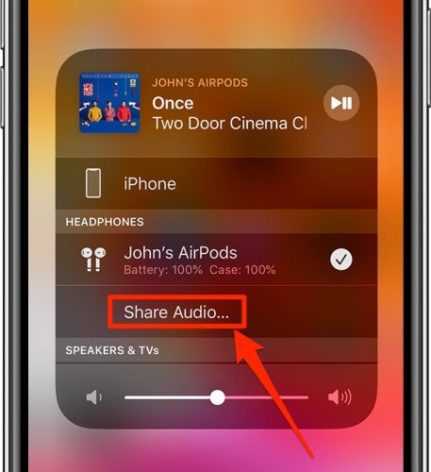
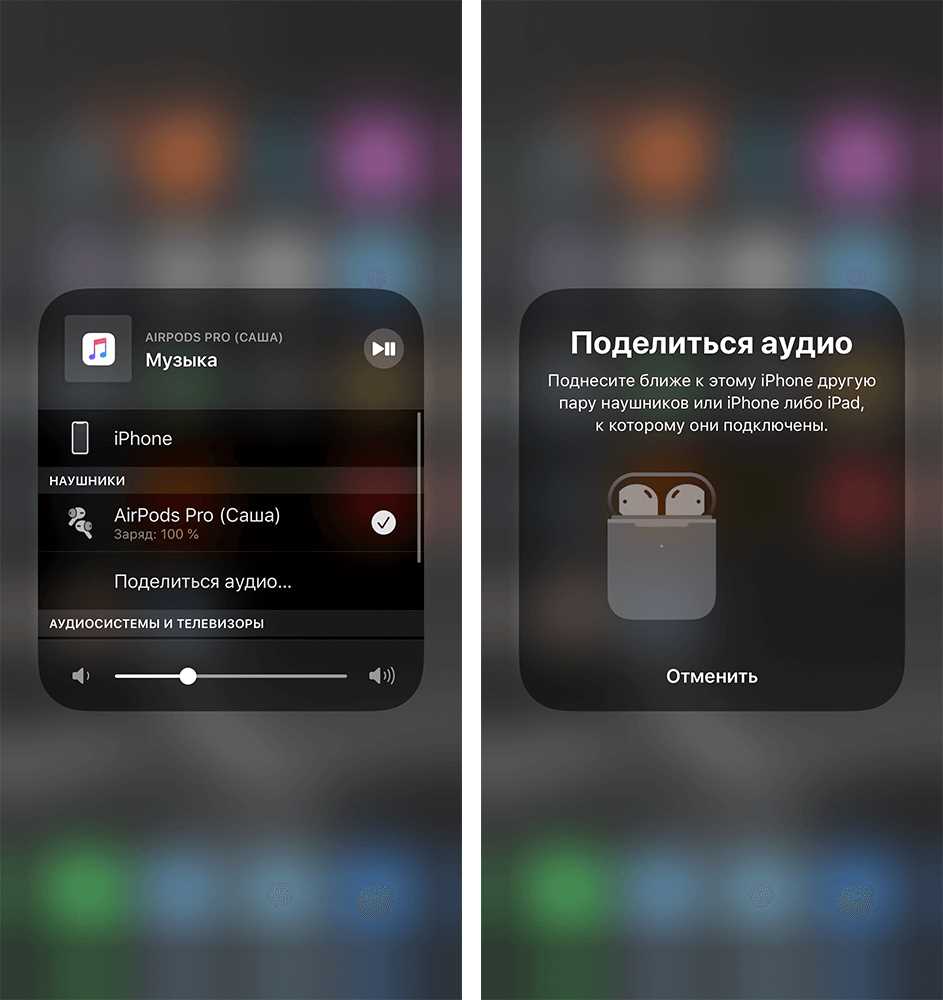
- Шаг 3. Активируйте режим «Аудиоразделение»
- Шаг 4. Настройте уровень громкости
- Настройка звука на каждой паре наушников
- Настройка звука на AirPods
- Настройка звука на Beats
- Совместное прослушивание музыки с двумя парами наушников
- Подключение AirPods и Beats к iPhone
- Наслаждение музыкой вместе
- Отключение наушников и сохранение настроек
- Отключение наушников от iPhone
- Сохранение настроек наушников
- Ответы на вопросы
- Как подключить две пары наушников к iPhone?
- Можно ли подключить AirPods и Beats одновременно?
- Можно ли слушать музыку по двум разным источникам звука одновременно с двух наушников?
- Можно ли подключить третью пару наушников?
- Как узнать, какая пара наушников подключена к какому устройству?
- Могут ли две пары AirPods подключаться ко двум разным iPhone одновременно?
- Могу ли я использовать две пары наушников для звонков?
- Могут ли пары наушников прерывать друг друга?
- Могут ли две пары наушников влиять на качество звука?
- Могу ли я использовать функцию «Разделение звука» на других устройствах, кроме iPhone?
Подключение первой пары наушников
AirPods

Для подключения AirPods к iPhone необходимо выполнить следующие шаги:
- Откройте крышку зарядного кейса AirPods и убедитесь, что они находятся внутри.
- На iPhone зайдите в меню «Настройки» и выберите «Bluetooth».
- Нажмите кнопку «Включить Bluetooth», если он выключен.
- В списке устройств найдите имя «AirPods» и нажмите на него.
- Дождитесь, пока iPhone подключится к AirPods.
- Готово! Теперь можно наслаждаться музыкой через AirPods.
Beats
Для подключения наушников Beats к iPhone необходимо выполнить следующие шаги:
- Включите наушники Beats и убедитесь, что Bluetooth на них включен.
- На iPhone зайдите в меню «Настройки» и выберите «Bluetooth».
- Нажмите кнопку «Включить Bluetooth», если он выключен.
- В списке устройств найдите имя своих наушников Beats и нажмите на них.
- Дождитесь, пока iPhone подключится к наушникам Beats.
- Готово! Вы можете наслаждаться музыкой через наушники Beats.
Подключение второй пары наушников
Step 1: Переходите в режим Pairing

Чтобы подключить вторую пару наушников к iPhone, вторая пара наушников должна быть в режиме Pairing. Чтобы перевести их в режим Pairing, включите наушники и удерживайте кнопку питания до тех пор, пока индикатор не начнет мигать быстро.
Step 2: Поиск второй пары наушников

Перейдите на iPhone в Настройки > Bluetooth и дождитесь, пока вторая пара наушников появится в списке устройств. Как только они появятся, нажмите на название второй пары наушников и нажмите кнопку «Подключить».
Step 3: Наслаждайтесь музыкой вместе!

После того, как вы подключили вторую пару наушников, вы можете наслаждаться музыкой вместе с вашими друзьями или семьей. Обратите внимание, что звук будет воспроизводиться в наушниках одновременно, и регулирование громкости будет работать в одном порядке для обеих пар наушников.
Активация режима «Аудиоразделение»
Режим «Аудиоразделение» позволяет передавать звук с двух пар наушников на один iPhone.
Шаг 1. Проверьте совместимость
Для активации режима должны быть подключены AirPods или наушники Beats, которые поддерживают функцию «Аудиоразделение». Зайдите на официальный сайт Apple или проверьте на упаковке.
Шаг 2. Подключите наушники

Подойдите к своему iPhone и откройте крышку зарядного футляра AirPods или включите наушники Beats. Затем подключите их к iPhone через меню «Настройки» -> «Bluetooth».
Шаг 3. Активируйте режим «Аудиоразделение»
Откройте музыкальное приложение и начните проигрывание музыки. Затем нажмите на иконку громкости в правом углу экрана. В выпадающем меню выберите наушники, которые хотите использовать.
Далее, поднимите панель управления, нажав на нижний край экрана и свайпнув ее вверх. Нажмите на иконку наушников и выберите опцию «Аудиоразделение».
Шаг 4. Настройте уровень громкости

Настройте громкость для каждой пары наушников по отдельности. Громкость можно изменять на боковых кнопках iPhone или с помощью панели управления.
Теперь вы можете поделиться музыкой с другом, используя две пары наушников на одном iPhone.
Настройка звука на каждой паре наушников
Настройка звука на AirPods

Шаг 1: Откройте настройки на своем iPhone и перейдите в раздел «Bluetooth».
Шаг 2: Удерживайте кнопку на задней части коробки AirPods, чтобы войти в режим сопряжения. Вы увидите индикатор света между наушниками начинают мигать белым цветом.
Шаг 3: Когда AirPods появятся в списке Bluetooth устройств на своем iPhone, выберите их для подключения.
Шаг 4: Откройте любимое музыкальное приложение и воспроизведите музыку.
- Для увеличения громкости нажмите на правый наушник или скажите «Hey Siri, увеличь громкость».
- Для уменьшения громкости нажмите на левый наушник или скажите «Hey Siri, уменьшь громкость».
- Чтобы переключить трек, дважды коснитесь любого из наушников.
Настройка звука на Beats

Шаг 1: Подключите Beats к iPhone через Bluetooth.
Шаг 2: Откройте любимое музыкальное приложение и воспроизведите музыку.
- Для увеличения громкости нажмите на кнопку «+» на боковой поверхности правого наушника.
- Для уменьшения громкости нажмите на кнопку «-» на боковой поверхности левого наушника.
- Чтобы переключить трек, дважды нажмите кнопку на боку любого из наушников.
Обратите внимание, что вы также можете настроить звук музыки, а также другие параметры звука в настройках приложения Apple Music или любимого другого музыкального приложения.
Совместное прослушивание музыки с двумя парами наушников

Подключение AirPods и Beats к iPhone
Для того, чтобы подключить две пары наушников к iPhone, необходимо следовать нескольким простым шагам.
- Включите Bluetooth на iPhone.
- Откройте кейс AirPods и подключите его к iPhone.
- Откройте кейс Beats и нажмите на кнопку наушников, чтобы включить режим Bluetooth.
- В списке доступных устройств в настройках Bluetooth найдите устройства AirPods и Beats и подключите их.
Наслаждение музыкой вместе

После успешного подключения двух пар наушников к iPhone, можно наслаждаться музыкой вместе с друзьями или близкими.
- Откройте приложение Apple Music или любой другой медиаплеер.
- Выберите песню или плейлист, который хотите послушать.
- Настройте громкость на комфортный уровень для всех слушателей.
- Наслаждайтесь музыкой вместе с двумя парами наушников!
Совместное прослушивание любимых песен с друзьями — отличный способ провести время и укрепить отношения.
Отключение наушников и сохранение настроек
Отключение наушников от iPhone
Чтобы отключить наушники от iPhone, необходимо нажать на кнопку Bluetooth в меню настроек. Далее выбрать наушники, которые нужно отключить и нажать на красную кнопку «Отключить устройство».
Сохранение настроек наушников

Проблема сохранения настроек наушников возникает в том случае, если вы включили две разные пары наушников на своем iPhone. В таком случае, некоторые настройки, такие как громкость, эффекты звука и т.д. могут быть несовместимы.
Чтобы сохранить настройки для каждой пары наушников, нужно зайти в меню настроек наушников и выбрать «Сохранить» или «Применить». Это сохранит настройки только для одной пары наушников.
Если вы хотите сохранить настройки для обеих пар наушников, нужно использовать специальное приложение для управления наушниками, которое поддерживает параллельное подключение двух устройств для вашего iPhone.
Таким образом, можно подключать и использовать две пары наушников одновременно на iPhone, но не забывайте отключать и сохранять настройки каждой пары наушников, чтобы избежать проблем с звуком и переключением между устройствами.
Ответы на вопросы
Как подключить две пары наушников к iPhone?
Для подключения двух пар наушников к iPhone нужно использовать функцию «Разделение звука». Для этого подключите первую пару наушников к iPhone, затем зайдите в Настройки -> Общие -> Доступ -> Разделение звука. Включите функцию и подключите вторую пару наушников. Теперь звук будет воспроизводиться на обеих парах наушников.
Можно ли подключить AirPods и Beats одновременно?
Да, можно. Для этого нужно использовать функцию «Разделение звука». Сначала подключите AirPods, затем зайдите в Настройки -> Общие -> Доступ -> Разделение звука и включите функцию. Подключите Beats и теперь звук будет воспроизводиться на обеих парах наушников одновременно.
Можно ли слушать музыку по двум разным источникам звука одновременно с двух наушников?
Нет, нельзя. Функция «Разделение звука» позволяет воспроизводить один и тот же звук на двух парах наушников одновременно, но не разные источники звука на разных наушниках.
Можно ли подключить третью пару наушников?
Нет, нельзя. Функция «Разделение звука» позволяет подключать только две пары наушников одновременно.
Как узнать, какая пара наушников подключена к какому устройству?
Чтобы узнать, какая пара наушников подключена к какой паре устройств, зайдите в Настройки -> Bluetooth на своем iPhone и найдите подключенные устройства. У каждой пары наушников должно быть свое имя, и вы сможете увидеть, к какому устройству она подключена в данный момент.
Могут ли две пары AirPods подключаться ко двум разным iPhone одновременно?
Нет, не могут. Каждая пара AirPods может подключаться только к одному устройству одновременно. Как только вы подключите одну пару к другому iPhone, первый iPhone автоматически отключит эту пару наушников.
Могу ли я использовать две пары наушников для звонков?
Да, можно. Если оба набора наушников подключены к вашему iPhone, вы можете использовать любую пару наушников для звонков. Но звук будет проигрываться только в тех наушниках, которые вы выберете для звонка.
Могут ли пары наушников прерывать друг друга?
Нет, они не должны. В каждом устройстве должен быть свой сигнал Bluetooth, который отвечает за подключение пары наушников. Поэтому они не должны прерывать друг друга, даже если они подключены к одному iPhone.
Могут ли две пары наушников влиять на качество звука?
В теории они могут влиять, но в самом деле это крайне маловероятно. Если обе пары наушников подключены правильно и находятся на достаточном расстоянии друг от друга, то они не должны повлиять на качество звука. Но если у вас возникают проблемы с качеством звука, попробуйте подключить только одну пару наушников и убедитесь, что необходимые настройки правильно установлены.
Могу ли я использовать функцию «Разделение звука» на других устройствах, кроме iPhone?
Да, вы можете использовать функцию «Разделение звука» на других устройствах, если они поддерживают эту функцию. Это могут быть iPad, iPod touch или другие совместимые устройства. Но для этого нужно убедиться, что функция «Разделение звука» включена на каждом устройстве, и обе пары наушников находятся в пределах действия Bluetooth сигнала от каждого устройства.