
В настоящее время мир стал технологически продвинутым и мы все больше используем устройства, подключаемые к интернету. Однако иногда возникают ситуации, когда несколько устройств должны быть подключены к одному Wi-Fi роутеру и иметь доступ к Интернету.
Если у вас два телевизора Самсунг и вы хотите подключить их к одному Wi-Fi роутеру, то в нашей статье вы найдете подробную инструкцию по этому вопросу. Также мы расскажем, какие могут быть проблемы с отключением Wi-Fi и как их решить.
Важной частью успешного подключения двух телевизоров Самсунг к одному Wi-Fi роутеру является правильная настройка сетевых параметров. Пошаговая инструкция поможет вам настроить сделать это быстро и легко, не теряя время на эксперименты.
- Как подключить два телевизора Самсунг к одному Wi-Fi роутеру
- Шаг 1: Проверьте соединение сетевого кабеля
- Шаг 2: Подключите Wi-Fi адаптер к телевизору
- Шаг 3: Подключитеся к Wi-Fi сети
- Шаг 4: Повторите действия для второго телевизора
- Проверьте наличие Wi-Fi адаптеров в телевизорах
- Узнайте, есть ли Wi-Fi адаптеры в ваших телевизорах
- Как проверить наличие Wi-Fi адаптера
- Что делать, если Wi-Fi адаптера нет
- Откройте меню настройки Wi-Fi на телевизорах
- Шаг 1: Откройте главное меню
- Шаг 2: Выберите настройки
- Шаг 3: Откройте настройки Wi-Fi
- Шаг 4: Выберите свою Wi-Fi сеть
- Выберите роутер из списка доступных сетей Wi-Fi
- Шаг 1: Включите телевизор и перейдите в меню настроек Wi-Fi
- Шаг 2: Выберите роутер из списка доступных сетей Wi-Fi на обоих телевизорах
- Шаг 3: Проверьте, что оба телевизора подключены к Wi-Fi роутеру
- Введите пароль от Wi-Fi сети на телевизорах
- Как ввести пароль на телевизоре Samsung?
- Что делать, если пароль не подходит?
- Повторите настройку на втором телевизоре
- Шаг 1. Откройте меню настроек
- Шаг 2. Перейдите в раздел «Сеть»
- Шаг 3. Выберите режим подключения Wi-Fi
- Шаг 4. Введите пароль Wi-Fi сети
- Шаг 5. Проверьте подключение
- Используйте Wi-Fi усилитель, если сигнал слабый
- Что такое Wi-Fi усилитель?
- Как использовать Wi-Fi усилитель?
- Как выбрать правильный Wi-Fi усилитель?
- Как решить проблему с отключением Wi-Fi на телевизоре
- 1. Проверить сигнал Wi-Fi
- 2. Проверить настройки Wi-Fi на телевизоре
- 3. Обновить прошивку телевизора
- 4. Обратиться к производителю
- Ответы на вопросы
- Как проверить, подключены ли телевизоры к Wi-Fi?
- Что такое MAC-адреса?
- Что такое двухдиапазонный Wi-Fi?
Как подключить два телевизора Самсунг к одному Wi-Fi роутеру
Шаг 1: Проверьте соединение сетевого кабеля
Первым шагом необходимо проверить кабель, который соединяет роутер и ваш телевизор. Убедитесь, что кабель подключен к порту LAN и работает исправно. Если кабель не работает, замените его.
Шаг 2: Подключите Wi-Fi адаптер к телевизору
Если ваш телевизор не имеет встроенного Wi-Fi, необходимо подключить адаптер Wi-Fi. Подключите его к USB-порту вашего телевизора.
Шаг 3: Подключитеся к Wi-Fi сети
Выберите настройки Wi-Fi на вашем телевизоре и найдите вашу Wi-Fi сеть. Введите пароль от вашей Wi-Fi сети и подключитесь к ней.
Шаг 4: Повторите действия для второго телевизора
Теперь необходимо повторить все действия на втором телевизоре, чтобы подключить его к той же Wi-Fi сети.
Обратите внимание, что в некоторых случаях может возникнуть проблема с отключением Wi-Fi на одном из телевизоров. В таком случае, попробуйте перезагрузить телевизор или роутер.
Проверьте наличие Wi-Fi адаптеров в телевизорах
Узнайте, есть ли Wi-Fi адаптеры в ваших телевизорах
Перед тем, как подключать свои телевизоры к Wi-Fi сети, необходимо убедиться в наличии встроенных Wi-Fi адаптеров в каждом телевизоре. Эта информация обычно указывается в технических спецификациях телевизора и может быть найдена на официальном сайте производителя. Если Wi-Fi адаптеров нет, необходимо приобрести дополнительное устройство для беспроводного подключения к интернету, такое как Wi-Fi адаптер или специальный маршрутизатор для телевизора.
Как проверить наличие Wi-Fi адаптера
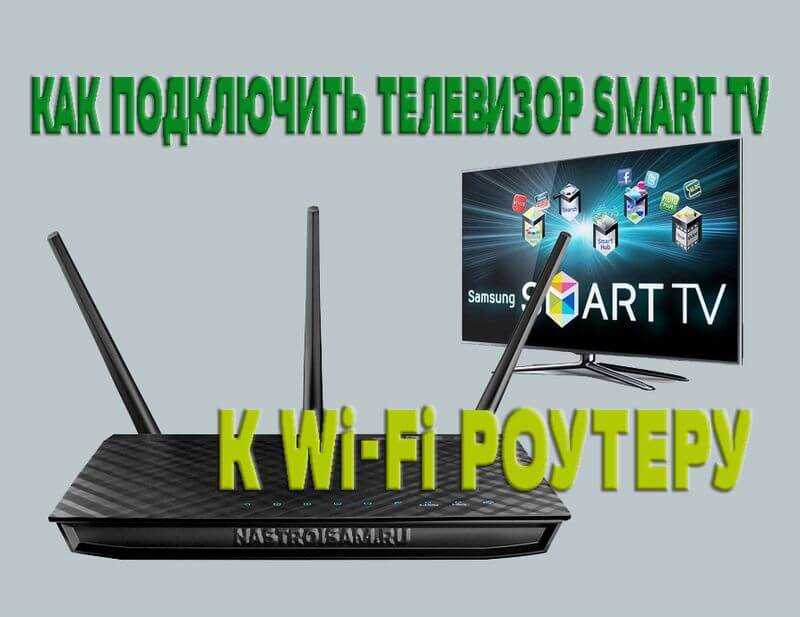
Для того, чтобы проверить, есть ли Wi-Fi адаптер в вашем телевизоре, вам необходимо выполнить несколько простых действий. Сначала откройте меню настроек телевизора и перейдите в раздел «Сеть». Если Wi-Fi адаптер доступен, вы увидите опцию «Беспроводная сеть» или «Wi-Fi». Если эта опция недоступна, то ваш телевизор не оборудован встроенным Wi-Fi адаптером.
Что делать, если Wi-Fi адаптера нет
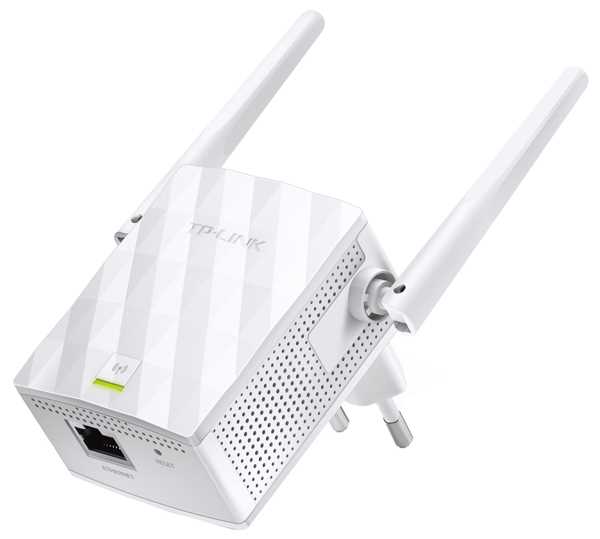
Если ваши телевизоры не оборудованы встроенным Wi-Fi адаптером, необходимо купить дополнительное устройство для беспроводного подключения к интернету. В зависимости от производителя и модели устройства, вы можете приобрести Wi-Fi адаптер или специальный маршрутизатор для телевизора. Обратитесь к руководству пользователя или к сайту производителя устройства, чтобы определить, какое дополнительное устройство подходит для вашего телевизора.
Откройте меню настройки Wi-Fi на телевизорах
Шаг 1: Откройте главное меню
На пульте дистанционного управления нажмите кнопку «Меню». Это откроет главное меню телевизора.
Шаг 2: Выберите настройки
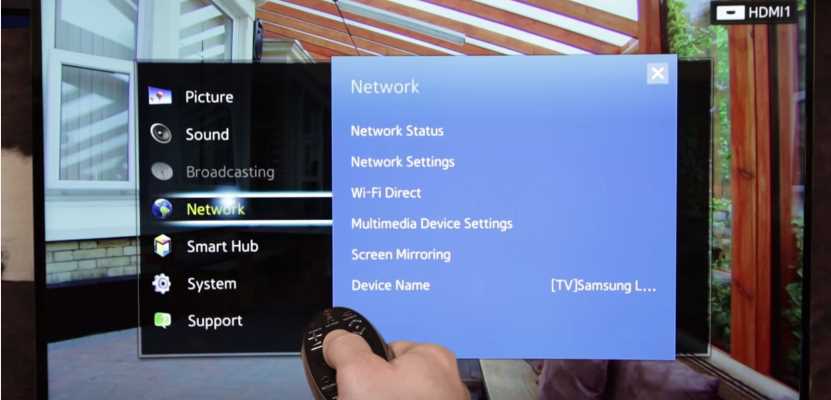
Используя кнопки навигации, выберите пункт «Настройки». Затем выберите «Сеть».
Шаг 3: Откройте настройки Wi-Fi
На экране выбора сети выберите «Wi-Fi». Если Wi-Fi выключен, вам может потребоваться включить его, выбрав соответствующий пункт в меню. После этого выберите «Настройка».
Шаг 4: Выберите свою Wi-Fi сеть
Вам будет предложено выбрать доступные Wi-Fi сети. Выберите свою роутер, к которой вы хотите подключиться, и введите пароль при необходимости.
Теперь вы можете настроить соединение Wi-Fi на вашем телевизоре. Если у вас возникли какие-то проблемы при подключении к Wi-Fi, проверьте настройки роутера и убедитесь, что пароль введен правильно.
Выберите роутер из списка доступных сетей Wi-Fi
Шаг 1: Включите телевизор и перейдите в меню настроек Wi-Fi
Первым шагом для подключения телевизоров к Wi-Fi роутеру необходимо включить оба телевизора и перейти в меню настроек Wi-Fi. Обычно это можно сделать через пульт дистанционного управления.
Шаг 2: Выберите роутер из списка доступных сетей Wi-Fi на обоих телевизорах
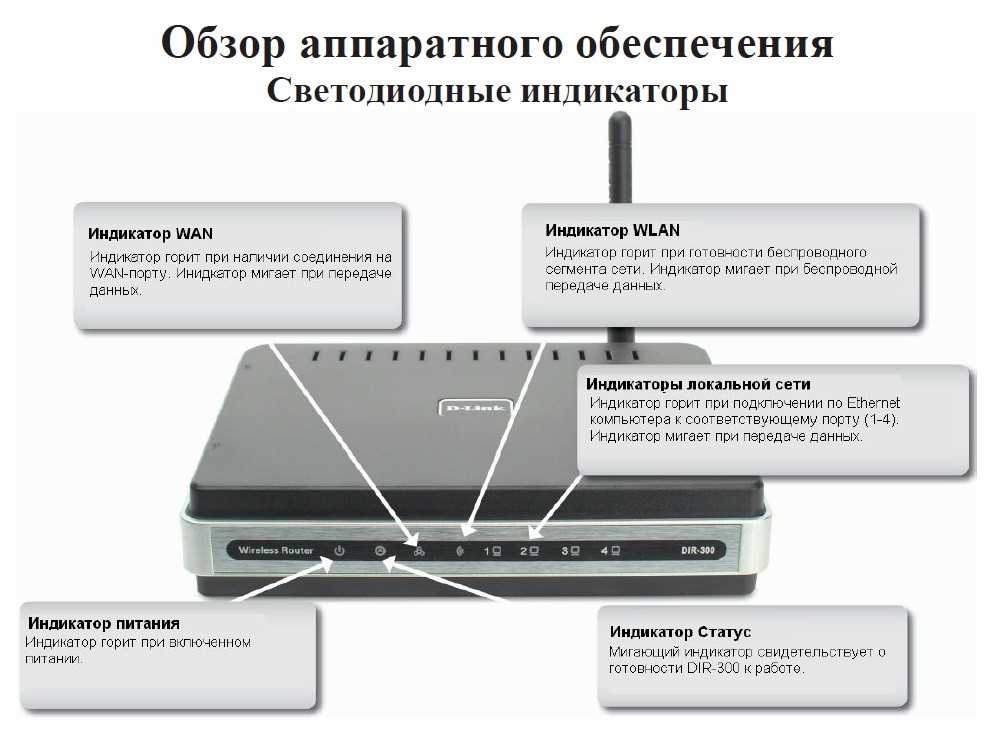
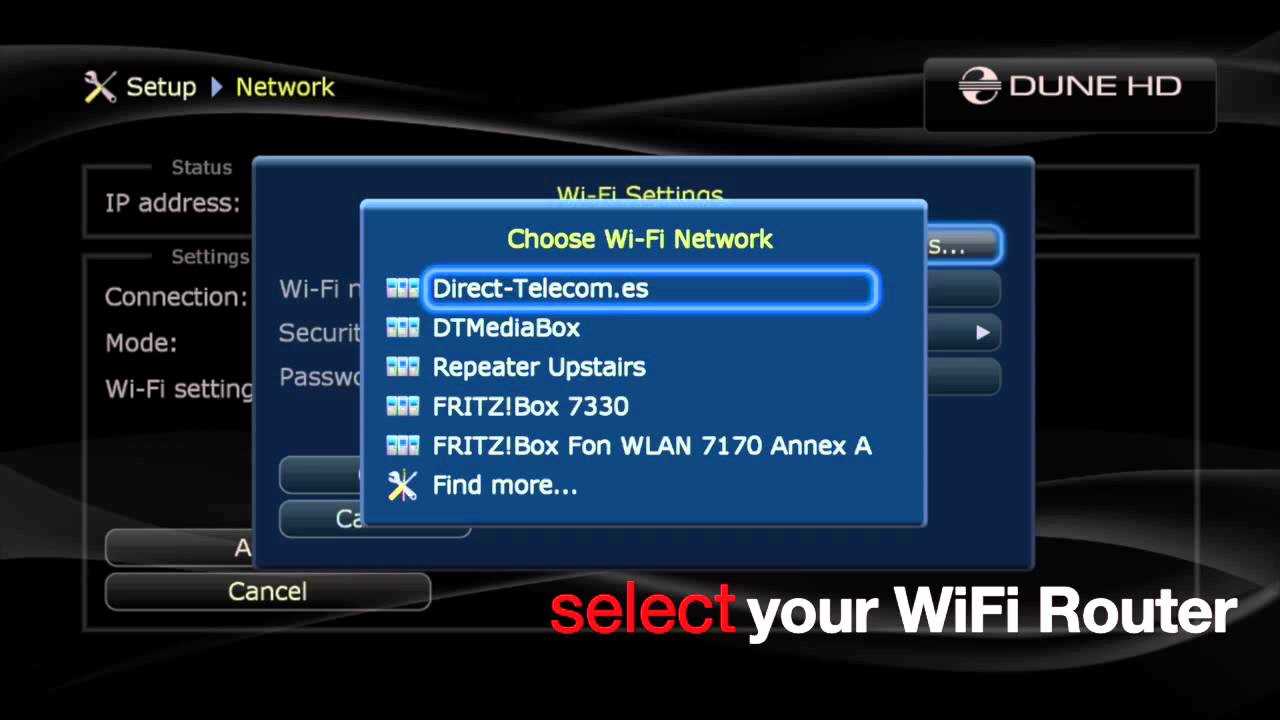
На экране каждого телевизора вы должны увидеть список доступных сетей Wi-Fi. Выберите нужную сеть из списка и введите пароль, если это необходимо.
- Если роутер уже настроен и в настройках установлено скрытие имени сети (SSID), вы должны ввести название сети вручную и ввести пароль.
- Если пароль был изменен ранее, вам также необходимо ввести новый пароль для подключения телевизора к Wi-Fi.
Шаг 3: Проверьте, что оба телевизора подключены к Wi-Fi роутеру
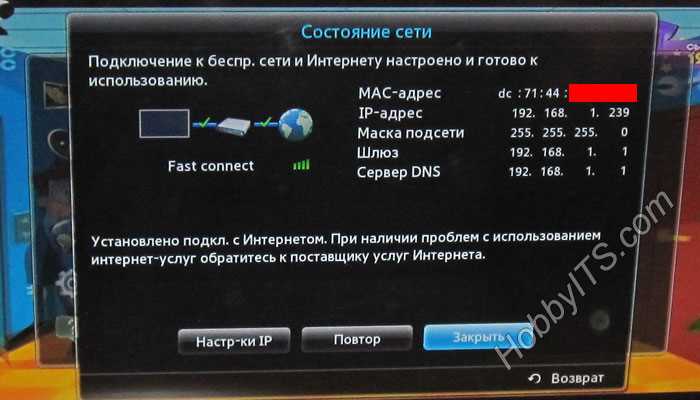
После того, как вы выбрали роутер Wi-Fi на каждом телевизоре и ввели правильный пароль (если он был необходим), проверьте, что оба телевизора успешно подключились к Wi-Fi роутеру. Для этого можно проверить наличие доступа к Интернету на обоих телевизорах или в настройках Wi-Fi. Если есть проблемы с подключением, попробуйте перезапустить роутер или выключить/включить Wi-Fi на телевизоре.
Введите пароль от Wi-Fi сети на телевизорах
Как ввести пароль на телевизоре Samsung?
Для того чтобы подключить телевизор к Wi-Fi роутеру, необходимо ввести пароль от Wi-Fi сети на телевизоре. Если у вас телевизор Samsung, то введите пароль следующим образом:
- Откройте меню на телевизоре, используя пульт дистанционного управления.
- Выберите раздел «Настройки».
- Перейдите в подраздел «Сеть».
- Выберите «Беспроводное подключение» и нажмите на кнопку «Включить».
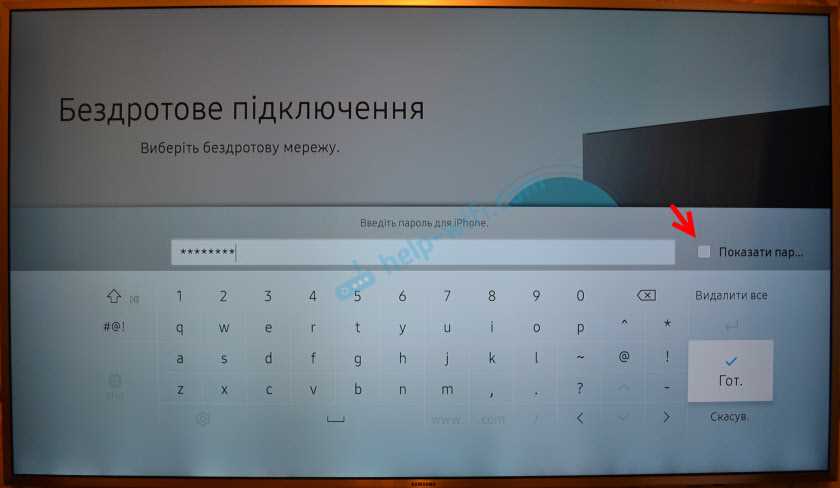
- Выберите вашу Wi-Fi сеть из списка и введите пароль.
- Нажмите на кнопку «Готово» и дождитесь, пока телевизор подключится к Wi-Fi сети.
Что делать, если пароль не подходит?
Если пароль, который вы ввели, не подходит, то вероятно вы ошиблись при вводе. Повторите процедуру еще раз, обратив внимание на правильность введения символов пароля. Также, проверьте правильность написания логина и пароля Wi-Fi роутера. Если все равно не удается подключить телевизор, то попробуйте сбросить пароль на Wi-Fi роутере и повторно ввести его на телевизоре.
Повторите настройку на втором телевизоре
Шаг 1. Откройте меню настроек
На пульте дистанционного управления нажмите кнопку «Меню» и выберите «Настройки».
Шаг 2. Перейдите в раздел «Сеть»
В меню настроек выберите «Сеть» и нажмите кнопку «Вход».
Шаг 3. Выберите режим подключения Wi-Fi
Выберите опцию «Беспроводное подключение» и выберите ваш Wi-Fi сеть.
Шаг 4. Введите пароль Wi-Fi сети
Введите пароль от вашей Wi-Fi сети и нажмите «Готово».
Шаг 5. Проверьте подключение
После завершения настройки проверьте подключение к интернету на вашем втором телевизоре.
Используйте Wi-Fi усилитель, если сигнал слабый
Что такое Wi-Fi усилитель?
Wi-Fi усилитель — это устройство, которое улучшает сигнал Wi-Fi и позволяет расширить зону действия вашей беспроводной сети. Он может быть полезен, когда сигнал слабый или если он не доходит до определенных углов вашего дома.
Как использовать Wi-Fi усилитель?
Перед использованием устройства необходимо убедиться, что оно совместимо с вашим Wi-Fi роутером. Подключите усилитель к розетке и следуйте инструкциям, указанным в руководстве пользователя. Обычно для настройки необходимо синхронизировать усилитель с вашей беспроводной сетью, введя пароль и название сети Wi-Fi. После завершения настройки вы можете расположить усилитель в любом месте вашего дома, где сигнал Wi-Fi слишком слабый.
Как выбрать правильный Wi-Fi усилитель?
При выборе Wi-Fi усилителя убедитесь, что он совместим с вашим роутером и поддерживает тот же стандарт Wi-Fi, что и ваше оборудование. Некоторые усилители также могут иметь специальные функции, такие как управление доступом через приложение или поддержку многих устройств. Выберите усилитель, который лучше всего соответствует вашим потребностям и бюджету.
- Проверьте, поддерживает ли усилитель создание множества точек доступа.
- Узнайте, поддерживает ли усилитель технологию beamforming.
- Выбирайте устройства с наличием большого количества внешних антенн.
Использование Wi-Fi усилителя может помочь устранить проблемы с отключением Wi-Fi при использовании нескольких телевизоров Samsung в одной сети.
| Модель устройства | Максимальная скорость передачи данных | Дополнительные функции |
|---|---|---|
| Netgear EX7300 | AC2200 | Создание множества точек доступа |
| TP-Link RE650 | AC2600 | Технология beamforming |
| Asus RP-AC68U | AC1900 | Внешние антенны |
Как решить проблему с отключением Wi-Fi на телевизоре
1. Проверить сигнал Wi-Fi
Первым делом необходимо проверить, достаточно ли сильный сигнал Wi-Fi доходит до телевизора. Можно попробовать переместить роутер ближе к телевизору или приобрести усилитель сигнала.
2. Проверить настройки Wi-Fi на телевизоре
Если проблема не в сигнале, то следует проверить настройки Wi-Fi на телевизоре. Убедитесь, что телевизор находится в одной сети с роутером и правильно введен пароль от сети Wi-Fi.
3. Обновить прошивку телевизора
Проблемы с Wi-Fi могут быть связаны с устаревшей версией прошивки телевизора. Попробуйте обновить прошивку до последней версии в настройках телевизора.
4. Обратиться к производителю
Если вы выполнили все вышеперечисленные действия, но проблему не удалось решить, обратитесь за помощью к производителю телевизора. Они смогут проанализировать проблему и предоставить подробную инструкцию по ее устранению.
Ответы на вопросы
Как проверить, подключены ли телевизоры к Wi-Fi?
Вы можете проверить статус подключения Wi-Fi на каждом телевизоре. Обычно на экране телевизора отображается значок Wi-Fi, который показывает, подключен ли телевизор к Wi-Fi. Если значок Wi-Fi отображается, значит телевизор подключен к Wi-Fi.
Что такое MAC-адреса?
MAC-адреса — это уникальные идентификаторы для всех устройств, которые подключаются к Wi-Fi. Каждое устройство имеет свой собственный уникальный MAC-адрес, который используется для идентификации устройства в вашей сети. Фильтрация MAC-адресов — это дополнительная мера безопасности Wi-Fi, которая позволяет разрешить подключение только определенных устройств к вашей сети.
Что такое двухдиапазонный Wi-Fi?
Двухдиапазонный Wi-Fi поддерживает два частотных диапазона — 2,4 ГГц и 5 ГГц. Диапазон 2,4 ГГц имеет более дальнюю дистанцию сигнала, но меньшую скорость передачи данных, в то время как диапазон 5 ГГц имеет более короткую дистанцию сигнала, но более высокую скорость передачи данных. Если вы используете двухдиапазонный Wi-Fi, у вас будет больше возможностей для управления качеством сигнала и улучшения производительности вашей сети.