

Если вы пользуетесь двумя интернет-модемами HG630 V2 Home Gateway в своей домашней сети, вы можете их объединить в одну локальную сеть. Это позволит вам получить более высокую скорость загрузки и скачивания, а также устранить проблемы с обрывами соединения. Ниже мы расскажем, как это сделать.
Прежде всего, убедитесь, что ваши модемы подключены к источнику питания и включены в сеть. Затем подключите модемы к вашему компьютеру или ноутбуку при помощи Ethernet-кабелей.
После подключения, перейдите в настройки каждого модема через браузер. Для этого введите в адресной строке IP-адрес каждого устройства. В открывшемся окне будет предложено ввести логин и пароль, которые указывались при первоначальной настройке модема.
Затем настройте каждый модем следующим образом: присвойте каждому устройству уникальный IP-адрес в пределах одной подсети, выключите функцию DHCP, определите одинаковый шлюз по умолчанию для каждого модема.
После выполнения этих настроек, вы можете объединить два модема в одну локальную сеть. Чтобы это сделать, подключите с помощью Ethernet-кабеля оба модема между собой, а затем настройте подключение на компьютере или ноутбуке. Как результат, у вас будет более надежная и быстрая сеть, которую вы сможете использовать для своих нужд.
- Определение совместимости оборудования
- Что нужно учитывать при подключении двух модемов HG630 V2 Home Gateway?
- Как узнать о совместимости оборудования?
- Что делать, если оборудование не совместимо?
- Настройка первого модема HG630 V2 Home Gateway
- Шаг 1: Подключение к модему
- Шаг 2: Вход в настройки модема
- Шаг 3: Настройка интернет-подключения
- Шаг 4: Настройка WiFi-соединения
- Шаг 5: Сохранение настроек
- Настройка второго модема HG630 V2 Home Gateway
- Шаг 1: Подключение второго модема к первому
- Шаг 2: Настройка IP-адреса второго модема
- Шаг 3: Настройка DHCP на втором модеме
- Настройка локальной сети
- Шаг 1: Подключение модемов
- Шаг 2: Настройка IP-адресов
- Шаг 3: Настройка маршрутизации
- Проверка подключения и работы сети
- Проверка соединения с модемами
- Проверка IP-адресов
- Проверка скорости Интернета
- Решение возможных проблем
- Проблема: Не удается подключить второй модем к локальной сети
- Проблема: Не удается подключиться к интернету через второй модем
- Проблема: Один из модемов перестал работать или не отображается в локальной сети
- Ответы на вопросы
- Что такое два модема HG630 V2 Home Gateway и зачем их подключать в одну локальную сеть?
Определение совместимости оборудования
Что нужно учитывать при подключении двух модемов HG630 V2 Home Gateway?
Для успешного подключения двух модемов HG630 V2 Home Gateway в одну локальную сеть необходимо учитывать совместимость оборудования. Важно, чтобы оба модема были совместимы друг с другом. Также необходимо убедиться, что оба модема поддерживают тот же протокол и версию программного обеспечения.
Как узнать о совместимости оборудования?
Для того чтобы узнать о совместимости двух модемов HG630 V2 Home Gateway, можно обратиться к документации производителя. В документации должны быть указаны все детали, которые необходимы для определения совместимости. Также можно связаться с техническим обслуживанием производителя, чтобы получить дополнительную информацию в случае возникновения каких-либо вопросов.
Что делать, если оборудование не совместимо?
Если два модема HG630 V2 Home Gateway не совместимы друг с другом, тогда подключение двух модемов в одну локальную сеть невозможно. В таком случае можно рассмотреть другие варианты подключения, либо заменить оборудование на совместимое. При замене оборудования необходимо учитывать его технические характеристики и совместимость с другими элементами локальной сети.
Настройка первого модема HG630 V2 Home Gateway
Шаг 1: Подключение к модему
Подключите компьютер к первому модему HG630 V2 Home Gateway с помощью Ethernet-кабеля. Убедитесь, что модем подключен к источнику питания и включен.
Шаг 2: Вход в настройки модема

Откройте веб-браузер и введите в адресной строке IP-адрес первого модема HG630 V2 Home Gateway (обычно 192.168.1.1). Введите логин и пароль, чтобы получить доступ к настройкам модема (обычно admin/admin).
Шаг 3: Настройка интернет-подключения

В меню настройки выберите «Интернет-соединение». Установите тип подключения в соответствии с вашим провайдером интернет-услуг. Заполните необходимые поля, включая имя пользователя и пароль для входа в систему провайдера.
Шаг 4: Настройка WiFi-соединения
В меню настройки выберите «Беспроводное соединение». Установите имя сети (SSID) и пароль для защиты сети от несанкционированного доступа.
Шаг 5: Сохранение настроек

После завершения всех настроек, нажмите кнопку «Сохранить» или «Применить», чтобы сохранить изменения и перезапустить модем HG630 V2 Home Gateway.
После перезапуска модема, ваше первое подключение к локальной сети будет готово к использованию. Повторите эти шаги для второго модема, чтобы добавить его в вашу локальную сеть.
Настройка второго модема HG630 V2 Home Gateway

Шаг 1: Подключение второго модема к первому

Перед началом настройки второго модема HG630 V2 Home Gateway, необходимо подключить его к первому модему при помощи сетевого кабеля.
Для этого, необходимо вставить один конец кабеля в разъем LAN первого модема, а другой конец в разъем WAN второго модема.
Шаг 2: Настройка IP-адреса второго модема

Для настройки IP-адреса второго модема, необходимо зайти в его настройки через интернет-браузер при помощи адреса 192.168.1.1 и соответствующего логина и пароля.
Далее, в разделе настроек WAN, необходимо изменить тип подключения на «Dynamic IP» и ввести IP-адрес «192.168.1.2» вручную.
После сохранения настроек, второй модем должен быть готов к использованию в локальной сети.
Шаг 3: Настройка DHCP на втором модеме
Для того, чтобы избежать конфликта IP-адресов на двух модемах в одной локальной сети, необходимо настроить DHCP на втором модеме вручную.
Для этого, необходимо войти в настройки DHCP второго модема и изменить IP-адрес пула до 192.168.2.2 — 192.168.2.254.
После сохранения настроек, второй модем готов к использованию в локальной сети и может выдавать IP-адреса для подключенных устройств.
Настройка локальной сети
Шаг 1: Подключение модемов

Для подключения двух модемов HG630 V2 Home Gateway в одну локальную сеть, необходимо использовать порты LAN у каждого модема. Подключите сетевой кабель от LAN-порта первого модема к LAN-порту второго модема. Таким образом, Вы соедините два модема вместе.
Шаг 2: Настройка IP-адресов

После успешного подключения модемов к локальной сети, необходимо присвоить им уникальные IP-адреса. Зайдите в настройки каждого модема путем ввода IP-адреса в браузере. По умолчанию, IP-адрес первого модема – 192.168.1.1, а второго модема – 192.168.2.1.
В настройках каждого модема измените IP-адрес таким образом, чтобы он находился в одной подсети. Например, Вы можете изменить IP-адрес первого модема на 192.168.1.254, а второго модема – на 192.168.1.253.
Шаг 3: Настройка маршрутизации

Для того, чтобы устройства, подключенные к одному модему, могли получать доступ к устройствам, подключенным к другому модему, необходимо настроить маршрутизацию. Для этого добавьте маршруты в каждый модем, с указанием IP-адреса другого модема и маски подсети.
Например, в настройках первого модема добавьте маршрут для подсети второго модема: 192.168.2.0/24 через 192.168.1.253. А в настройках второго модема добавьте маршрут для подсети первого модема: 192.168.1.0/24 через 192.168.1.254.
После выполнения всех настроек, устройства, подключенные к первому модему, могут обмениваться данными с устройствами, подключенными ко второму модему, и наоборот.
Проверка подключения и работы сети

Проверка соединения с модемами
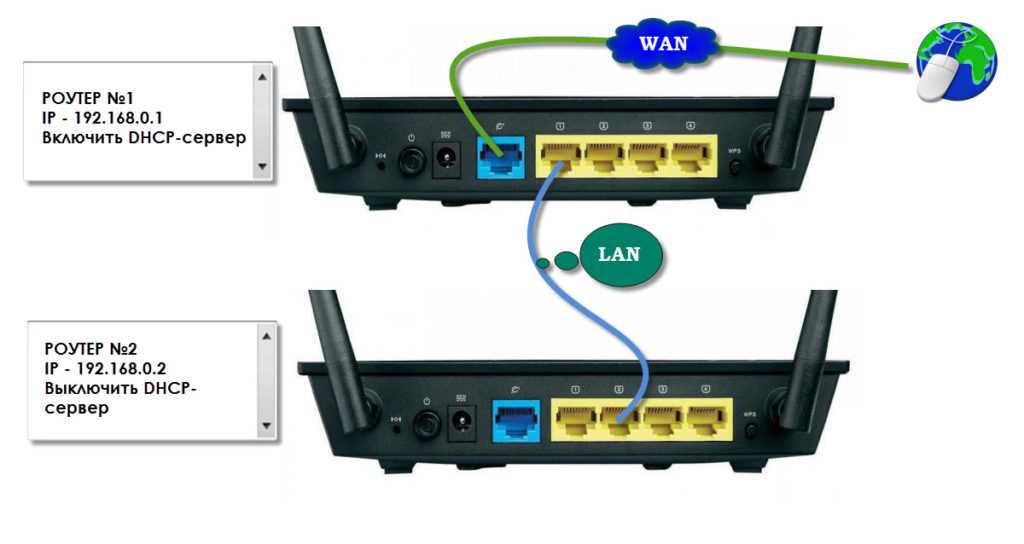
Для начала проверьте, что ваш компьютер или другое устройство подключены к роутеру через кабель Ethernet или беспроводную сеть Wi-Fi. Далее, убедитесь в том, что в обоих модемах горит индикатор POWER, а на соответствующем порту – индикатор LINK/ACT.
Проверка IP-адресов

После того, как устройства будут подключены к сети, необходимо проверить IP-адреса, которые им назначены. Для этого откройте командную строку и введите ipconfig (для Windows) или ifconfig (для Mac и Linux).
В случае, если устройства не видят друг друга, вероятно, проблема заключается в неверных настройках IP-адресов. Проверьте, что они находятся в одной подсети, и при необходимости измените их значения.
Проверка скорости Интернета
Не менее важной является проверка скорости интернет-соединения. Для этого можно воспользоваться специальными сервисами, такими как Speedtest.net или Fast.com. Убедитесь, что скорость входящего и исходящего трафика соответствует тарифу, подключенному к каждому модему.
Если скорость ниже, чем предусмотрено тарифом, прежде всего проверьте качество линии. Для этого подключите компьютер напрямую к модему и повторно проверьте скорость. Если она не увеличилась, свяжитесь со службой технической поддержки провайдера, возможно, проблема заключается в качестве оборудования.
Решение возможных проблем
Проблема: Не удается подключить второй модем к локальной сети
Если после подключения и настройки второго модема HG630 V2 Home Gateway вы не можете подключить его к локальной сети, то есть несколько вариантов решения:
- Проверьте правильность подключения всех кабелей и настроек соединения между первым и вторым модемом.
- Попробуйте сменить порты подключения на первом и втором модемах, так как некоторые порты могут быть заблокированы.
- Обновите прошивку обоих модемов до последней версии и проверьте совместимость оборудования.
Проблема: Не удается подключиться к интернету через второй модем
Если после подключения второго модема HG630 V2 Home Gateway вы не можете подключиться к интернету, то есть несколько вариантов решения:
- Проверьте правильность настроек подключения к интернету на втором модеме.
- Проверьте, что вы используете правильный DNS сервер для подключения к интернету.
- Обновите прошивку обоих модемов до последней версии и проверьте совместимость оборудования.
Проблема: Один из модемов перестал работать или не отображается в локальной сети
Если один из модемов HG630 V2 Home Gateway перестал работать или не отображается в локальной сети, то есть несколько вариантов решения:
- Проверьте, что модем подключен к электрической сети, включите его и подождите некоторое время.
- Проверьте, что все кабели подключены правильно.
- Попробуйте перезагрузить модемы или сбросить их настройки до заводских.
- Если проблема не исчезает, свяжитесь со службой технической поддержки производителя.
Ответы на вопросы
Что такое два модема HG630 V2 Home Gateway и зачем их подключать в одну локальную сеть?
Два модема HG630 V2 Home Gateway — это два сетевых устройства, которые используются для подключения к интернету. Подключение двух устройств в одну локальную сеть может быть полезно, если вы хотите увеличить скорость соединения или обеспечить более стабильную работу интернета.