

Bluetooth наушники становятся все более популярными, и в Windows 11 есть все, что нужно для того, чтобы подключить их. Но если вы еще не нашли того самого качественного звука, то в этой статье мы подскажем, как его добиться.
После того как наушники будут подключены к компьютеру, вы можете наслаждаться любимой музыкой или прослушивать звонки, не отвлекаясь на мысли о настройках. Ниже вы найдете инструкцию о том, как подключить Bluetooth наушники в Windows 11 и решить возможные проблемы по настройке звука.
Если вы готовы начать, то приступайте к подключению Bluetooth наушников в Windows 11 с помощью наших советов.
- Проверьте, поддерживает ли Ваш компьютер Bluetooth-соединение
- Шаг 1: Проверьте наличие аппаратного обеспечения Bluetooth
- Шаг 2: Проверьте наличие установленного Bluetooth-адаптера
- Шаг 3: Проверьте наличие установленного драйвера Bluetooth
- Включите Bluetooth наушники в режиме поиска
- Шаг 1: Определите, как включить режим поиска Bluetooth на наушниках
- Шаг 2: Подключите наушники к компьютеру через Bluetooth
- Шаг 3: Настройте звук на вашей операционной системе
- Откройте настройки Bluetooth на компьютере
- Шаг 1: Откройте меню «Параметры» Windows 11
- Шаг 2: Найдите раздел «Bluetooth и другие устройства»
- Шаг 3: Начните поиск Bluetooth-устройств
- Добавьте наушники в список устройств
- Шаг 1: Включите наушники в режим пары
- Шаг 2: Откройте настройки Bluetooth на компьютере
- Шаг 3: Добавьте наушники в список устройств
- Установите Bluetooth-наушники по умолчанию для воспроизведения звука
- Шаг 1: Откройте настройки звука
- Шаг 2: Выберите Bluetooth-наушники
- Шаг 3: Установите Bluetooth-наушники по умолчанию
- В случае проблем – обновите драйвера Bluetooth
- Выберите высококачественный аудио-кодек
- Что такое аудио-кодек?
- Как выбрать высококачественный аудио-кодек?
- Какой аудио-кодек выбрать?
- Настройте звук в соответствии с Вашими предпочтениями
- Выберите наилучшую качество звука
- Задайте настройки эквалайзера
- Проверьте настройки специальных эффектов
- Ответы на вопросы
- Как подключить Bluetooth наушники в Windows 11?
- Что делать, если Windows 11 не находит мои Bluetooth наушники?
- Можно ли подключить несколько Bluetooth-устройств к Windows 11?
- Как изменить имя подключенных Bluetooth-наушников в Windows 11?
- Как настроить качество звука в подключенных Bluetooth-наушниках?
- Могу ли я использовать подключенные Bluetooth-наушники в Skype или других мессенджерах?
- Можно ли управлять громкостью Bluetooth-наушниками из Windows 11?
- Как проверить, подключены ли Bluetooth-наушники к компьютеру?
- Почему звук в Bluetooth-наушниках дрожит или прерывается?
- Можно ли использовать Bluetooth-наушники вместе с кабельными наушниками на одном компьютере?
Проверьте, поддерживает ли Ваш компьютер Bluetooth-соединение
Шаг 1: Проверьте наличие аппаратного обеспечения Bluetooth
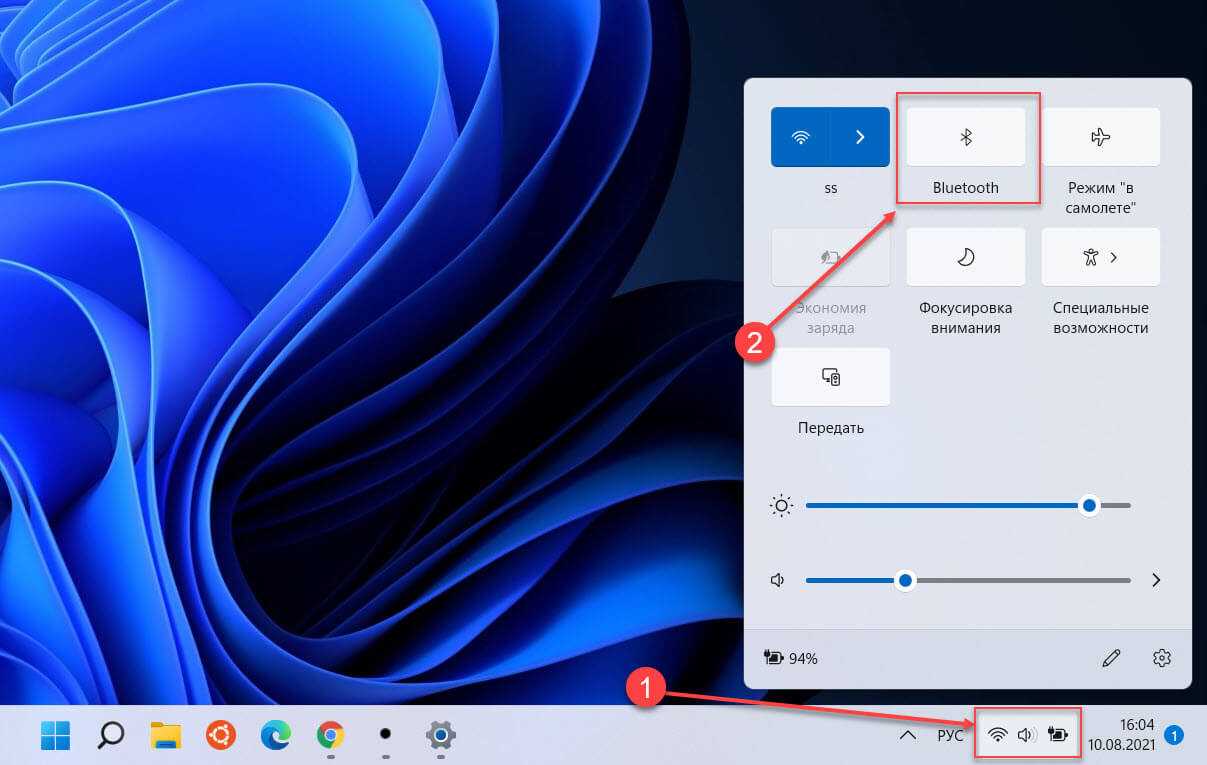
Перед тем, как начать процедуру подключения Bluetooth-наушников к компьютеру, убедитесь, что на вашем устройстве присутствует аппаратное обеспечение для подключения беспроводных устройств. На разных компьютерах производители могут использовать различные беспроводные стандарты, такие как Bluetooth, Wi-Fi и т. д.
Шаг 2: Проверьте наличие установленного Bluetooth-адаптера
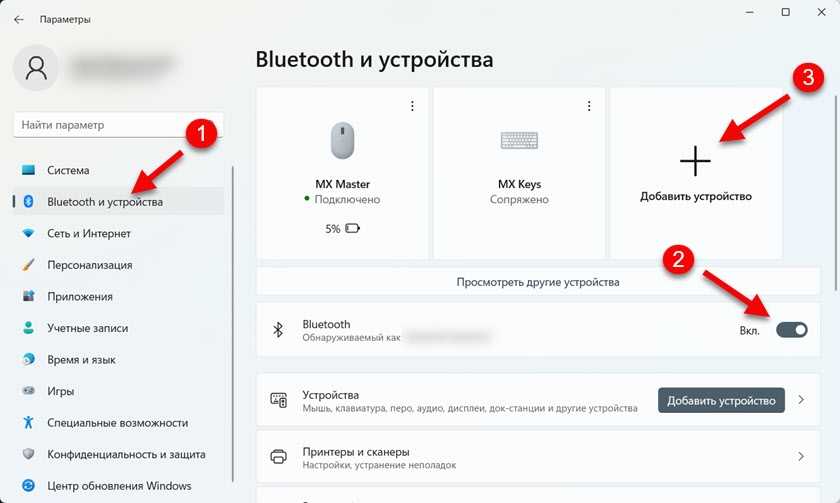
Если ваш компьютер не имеет встроенного Bluetooth-адаптера, необходимо приобрести отдельный адаптер, который подключается к порту USB. Проверьте, установлен ли Bluetooth-адаптер на ваш компьютер. Если он не установлен, обратитесь к руководству пользователя компьютера для подробной информации о том, как купить и установить адаптер.
Шаг 3: Проверьте наличие установленного драйвера Bluetooth
В случае установленного Bluetooth-адаптера убедитесь, что драйверы для Bluetooth устройства установлены и работают правильно. Для этого можно перейти в управление устройствами, выбрать свой Bluetooth-адаптер и проверить, что драйвер работает исправно.
После выполнения всех трех шагов и убедившись, что ваш компьютер поддерживает Bluetooth-соединение, вы можете подключить Bluetooth-наушники и наслаждаться качественным звуком.
Включите Bluetooth наушники в режиме поиска
Шаг 1: Определите, как включить режим поиска Bluetooth на наушниках
Каждая модель наушников имеет свои инструкции по включению режима поиска. Обычно это делается с помощью долгого удерживания кнопки питания, пока индикатор не начнет мигать или загорится определенным цветом.
Если вы не знаете, как включить режим поиска на своих наушниках, обратитесь к инструкции пользователя или попросите помощи у продавца.
Шаг 2: Подключите наушники к компьютеру через Bluetooth
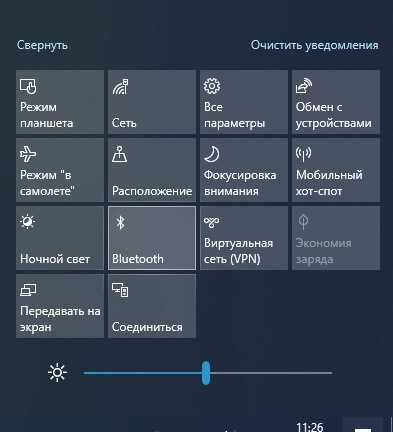
После того, как вы включили режим поиска на своих наушниках, перейдите к настройкам Bluetooth на вашем компьютере. Обычно это делается с помощью значка Bluetooth на панели задач или в меню «Настройки».
Выберите свои наушники из списка доступных устройств Bluetooth и нажмите кнопку «Подключить».
Шаг 3: Настройте звук на вашей операционной системе
После успешного подключения наушников к компьютеру, вы должны настроить звуковые настройки на вашей операционной системе. Настройки могут варьироваться в зависимости от версии Windows 11, но обычно это делается через раздел «Устройства и звук» в меню «Настройки».
Выберите свои наушники в списке устройств и убедитесь, что они выбраны как «По умолчанию».
Теперь вы должны быть готовы к наслаждению качественным звуком с вашими Bluetooth наушниками в Windows 11.
Откройте настройки Bluetooth на компьютере
Шаг 1: Откройте меню «Параметры» Windows 11

Чтобы открыть меню «Параметры», нажмите на значок «Пуск» в левом нижнем углу экрана и выберите «Параметры».
Шаг 2: Найдите раздел «Bluetooth и другие устройства»
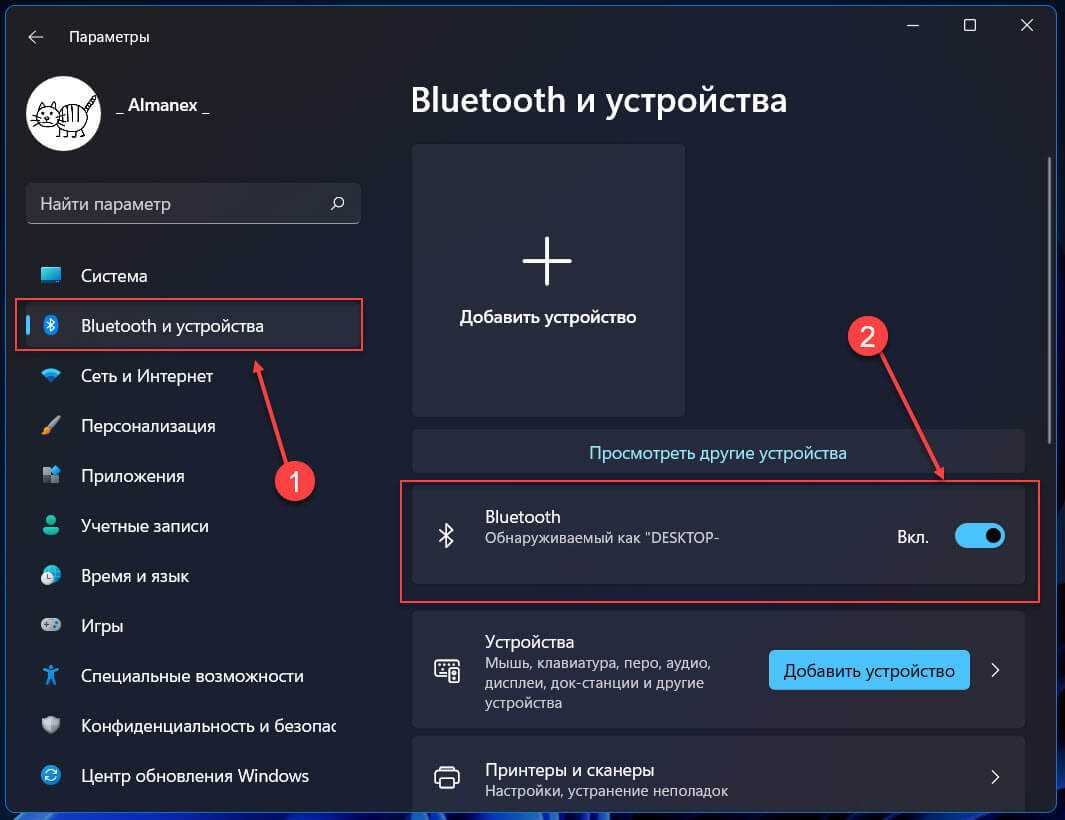
В меню «Параметры» найдите раздел «Bluetooth и другие устройства». Этот раздел располагается в левой части экрана, среди других настроек.
Шаг 3: Начните поиск Bluetooth-устройств
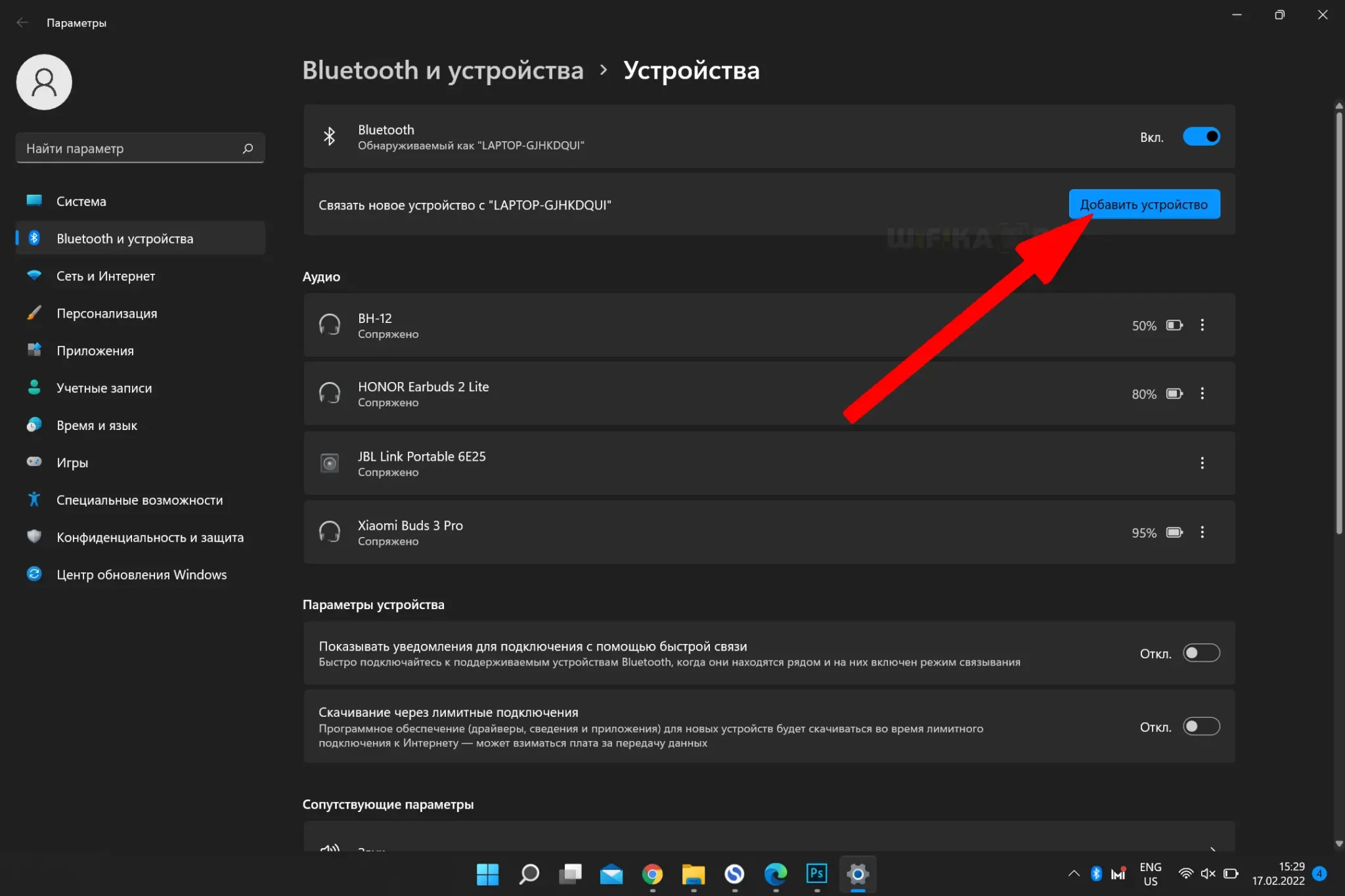
Нажмите на кнопку «Добавить Bluetooth-устройство» и компьютер начнет поиск доступных устройств в окружающей области. Если наушники включены и находятся на расстоянии действия Bluetooth, они должны появиться в списке доступных устройств.
Если наушники не появились в списке, убедитесь, что они включены и находятся в режиме поиска. Обычно для этого нужно удерживать кнопку «включения» на наушниках несколько секунд до появления индикатора Bluetooth.
Если наушники в списке, выберите их и нажмите на кнопку «Подключить». После этого компьютер автоматически настроит Bluetooth-соединение и вы сможете наслаждаться качественным звуком от своих Bluetooth-наушников.
Добавьте наушники в список устройств
Шаг 1: Включите наушники в режим пары
Перед тем, как подключать беспроводные наушники к компьютеру, убедитесь, что они включены в режим пары. В случае если наушники уже подключены к другому устройству, отключите их от него.
Шаг 2: Откройте настройки Bluetooth на компьютере
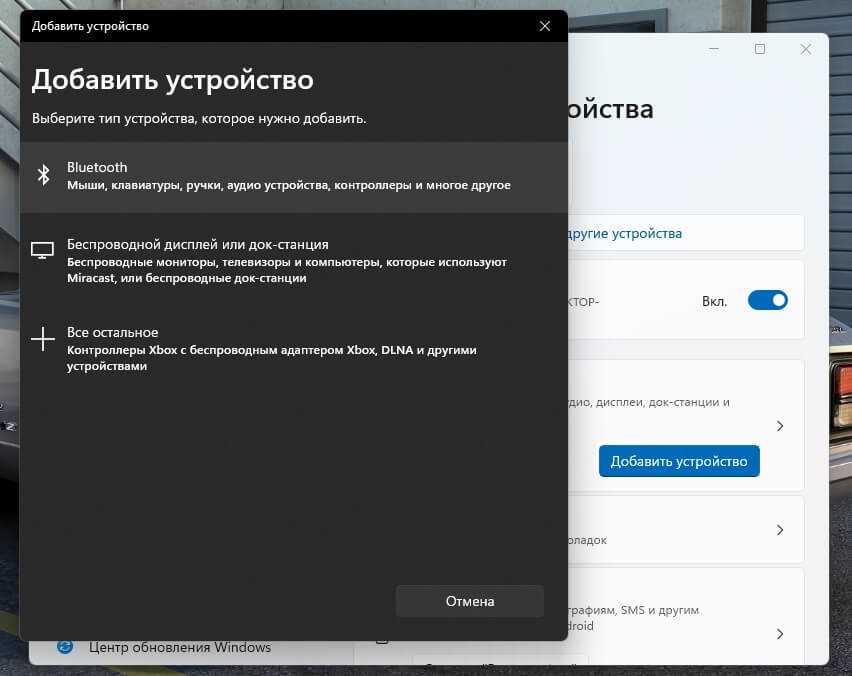
Нажмите на кнопку «Пуск» и выберите настройки. Откройте вкладку «Устройства», затем выберите «Bluetooth и другие устройства».
Шаг 3: Добавьте наушники в список устройств

Нажмите кнопку «Добавить Bluetooth устройство» и следуйте инструкциям на экране. Компьютер попытается обнаружить все доступные беспроводные устройства в зоне радиуса действия. Выберите свои наушники из списка и подтвердите соединение.
Если наушники не были найдены, убедитесь, что они находятся в режиме пары и находятся достаточно близко к компьютеру.
После успешного подключения вы будете услышать короткий звуковой сигнал, что обозначает успешное соединение с компьютером. Теперь вы можете наслаждаться качественным звуком от наушников.
Установите Bluetooth-наушники по умолчанию для воспроизведения звука
Шаг 1: Откройте настройки звука
Чтобы установить Bluetooth-наушники по умолчанию для воспроизведения звука, вам нужно открыть настройки звука в Windows 11. Для этого нажмите на значок громкости в правом нижнем углу экрана и выберите «Настройки звука».
Шаг 2: Выберите Bluetooth-наушники
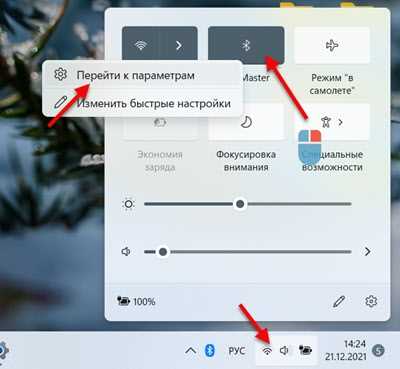
После открытия настроек звука вам нужно выбрать вкладку «Воспроизведение». В этой вкладке вы увидите список всех устройств для воспроизведения звука, подключенных к вашему компьютеру. Найдите свои Bluetooth-наушники в списке и нажмите на них правой кнопкой мыши.
Шаг 3: Установите Bluetooth-наушники по умолчанию

После того, как вы выбрали свои Bluetooth-наушники в списке устройств для воспроизведения звука, выберите опцию «Установить по умолчанию». Теперь ваш компьютер будет автоматически использовать Bluetooth-наушники для воспроизведения звука, когда они будут подключены.
Теперь вы можете наслаждаться качественным звуком, используя свои Bluetooth-наушники в Windows 11.
В случае проблем – обновите драйвера Bluetooth
Если вы столкнулись с проблемами при подключении Bluetooth наушников к компьютеру с Windows 11, то первым шагом должно быть проверка драйверов Bluetooth на устройстве. В большинстве случаев проблемы возникают из-за устаревших драйверов.
Чтобы обновить драйверы Bluetooth, вам необходимо перейти к загрузке драйверов на сайте производителя вашего компьютера или Bluetooth-адаптера. Обычно эти файлы находятся в разделе поддержки на веб-сайте производителя.
Перед загрузкой драйверов рекомендуется проверить, соответствуют ли они вашей операционной системе и модели устройства. Обычно последняя доступная версия драйвера лучше всего подходит для работы наушников с Windows 11.
Если, несмотря на обновление драйверов, проблемы продолжают оставаться, вам стоит попробовать подключить наушники к другому устройству и убедиться, что они работают нормально. Если этот шаг не принесет результатов, то возникающая проблема может быть не связана со связью Bluetooth.
Если же наушники успешно подключены к другому устройству, может понадобиться более детальная диагностика причин проблемы. В этом случае стоит обратиться к службе поддержки производителя компьютера или Bluetooth-адаптера.
Выберите высококачественный аудио-кодек
Что такое аудио-кодек?

Аудио-кодек представляет собой алгоритм сжатия звуковой информации без существенной потери качества звука. Именно с помощью аудио-кодеков мы можем передавать звук через Bluetooth или прослушивать музыку через онлайн-сервисы.
Как выбрать высококачественный аудио-кодек?
- Автоматический выбор: Операционная система Windows 11 может самостоятельно выбирать наилучший аудио-кодек. Однако, не всегда удается определить оптимальный вариант сразу же.
- Ручной выбор: В настройках Bluetooth устройства или аудиоплеера можно выбрать необходимый аудио-кодек. Как правило, наиболее популярными являются кодеки aptX, LDAC, AAC.
Какой аудио-кодек выбрать?
Выбор аудио-кодека зависит от конкретной модели Bluetooth наушников и реализации Bluetooth-модуля в устройстве, с которым они используются. Для достижения наилучшего качества звука рекомендуется протестировать разные варианты и остановиться на наиболее удобном и качественном.
Также следует отметить, что качество звука не зависит только от выбранного аудио-кодека, но и от качества Bluetooth-модуля в вашем устройстве, уровня сжатия и исходного качества аудиофайла.
Настройте звук в соответствии с Вашими предпочтениями
Выберите наилучшую качество звука
Когда наушники Bluetooth успешно подключены к компьютеру, Вы можете выбрать наилучшее качество звука, чтобы получить максимальное удовольствие от Вашей музыки или фильмов. Для этого существует несколько способов.
- Перейдите в параметры звука в Windows 11 и настройте наилучшие параметры звука. Для этого Вы можете установить качество звука, настройки громкости и другие параметры.
- Если у Вас есть возможность, выберите аудиофайлы высокого качества. Это также повлияет на звучание и позволит перенести Вашу музыку на новый уровень.
Задайте настройки эквалайзера
Каждый человек слушает музыку по-разному. В зависимости от Ваших предпочтений и жанров музыки, Вам может понадобится индивидуальные настройки звука. Для этого Вы можете использовать эквалайзер.
Вы можете использовать эквалайзер встроенный в Windows или скачать отдельную программу для настройки звука. В любом случае, Вам нужно провести некоторое время, настраивая параметры звука, чтобы добиться необходимых результатов.
Проверьте настройки специальных эффектов
Если Вы хотите получить еще большее удовольствие от звука, Вам может понадобится настроить специальные эффекты. Параметры специальных эффектов могут включать режимы повышения басов, звуковой барьер и другие эффекты.
Эти эффекты добавляют объектность к звуку, позволяет услышать звуки, которые ранее казались скрытыми. Включите настройки специальных эффектов и выйдите на новый уровень звукового пространства!
Ответы на вопросы
Как подключить Bluetooth наушники в Windows 11?
Для этого необходимо нажать на иконку Bluetooth в трее, выбрать «Добавить Bluetooth-устройство» и следовать инструкциям
Что делать, если Windows 11 не находит мои Bluetooth наушники?
Попробуйте сначала включить Bluetooth на наушниках и на компьютере, а затем выполнить поиск устройств еще раз. Если проблема остается, попробуйте перезагрузить компьютер и проверить обновления драйверов Bluetooth
Можно ли подключить несколько Bluetooth-устройств к Windows 11?
Да, можно. Windows 11 позволяет подключать до 7 Bluetooth-устройств одновременно
Как изменить имя подключенных Bluetooth-наушников в Windows 11?
Необходимо найти устройство в списке подключенных в меню Bluetooth, щелкнуть правой кнопкой мыши и выбрать «Изменить имя»
Как настроить качество звука в подключенных Bluetooth-наушниках?
Это зависит от модели наушников. Чтобы узнать, возможно ли настроить качество звука, необходимо обратиться к инструкции к устройству или на сайт производителя
Могу ли я использовать подключенные Bluetooth-наушники в Skype или других мессенджерах?
Да, вы можете использовать Bluetooth-наушники в любых программах, в которых можно выбрать аудио-устройства в качестве источника и воспроизведения звука
Можно ли управлять громкостью Bluetooth-наушниками из Windows 11?
Да, если наушники поддерживают протокол AVRCP, то вы можете управлять громкостью и пропускать треки с помощью Windows 11
Как проверить, подключены ли Bluetooth-наушники к компьютеру?
Вы можете проверить это в меню Bluetooth. Если наушники подключены, то они будут отображаться в списке подключенных устройств
Почему звук в Bluetooth-наушниках дрожит или прерывается?
Это может быть вызвано различными факторами, такими как недостаточная зарядка наушников, наличие других устройств Bluetooth вокруг, препятствия в пути сигнала и другими. Рекомендуется попробовать сначала перезапустить наушники и убедиться, что других устройств Bluetooth нет рядом
Можно ли использовать Bluetooth-наушники вместе с кабельными наушниками на одном компьютере?
Да, можно. В Windows 11 вы можете выбирать, какое устройство использовать в качестве аудио-источника и воспроизведения звука