
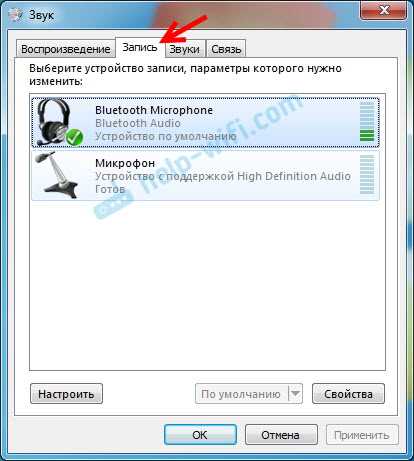
Сегодня многие пользователи компьютеров используют Bluetooth наушники для беспроводного прослушивания музыки или просмотра видео на своих компьютерах. Однако, некоторые пользователи Windows 7 могут столкнуться с проблемами при попытке подключить свои Bluetooth наушники. В этой статье мы расскажем, как подключить Bluetooth наушники к Windows 7 и как решить проблемы с отсутствием звука и драйверами.
Важно помнить, что для того, чтобы подключить Bluetooth наушники к компьютеру, необходимо иметь встроенный модуль Bluetooth или использовать внешний адаптер. Некоторые компьютеры уже имеют встроенный модуль Bluetooth, но если ваш компьютер не имеет его, то вам необходимо будет приобрести внешний адаптер Bluetooth.
Кроме того, необходимо убедиться, что Bluetooth наушники имеют достаточный уровень заряда, чтобы подключение прошло без проблем. Также важно проверить совместимость наушников с вашим компьютером и операционной системой Windows 7.
- Как подключить Bluetooth наушники к Windows 7: решение проблем
- 1. Убедитесь, что Bluetooth наушники совместимы с Windows 7
- 2. Проверьте наличие драйверов Bluetooth на вашем компьютере
- 3. Убедитесь, что Bluetooth наушники включены в режим пары
- 4. Найдите Bluetooth наушники в списке доступных устройств
- 5. Проверьте настройки звука на компьютере
- Шаг 1: Проверьте совместимость устройств
- 1.1 Проверьте наушники на совместимость с Bluetooth и Windows 7
- 1.2 Проверьте Bluetooth-адаптер на совместимость с Windows 7
- 1.3 Убедитесь, что Bluetooth включен на компьютере
- 1.4 Проверьте, что наушники заряжены и включены в режим поиска
- Шаг 2: Включите Bluetooth на компьютере и наушниках
- На компьютере:
- На наушниках:
- Шаг 3: Установите драйверы Bluetooth
- 1. Используйте Windows Update
- 2. Используйте диск, поставляемый с устройством Bluetooth
- Шаг 4: Сопряжение устройств
- Процесс сопряжения
- Кодовое слово
- Проверка подключения
- Шаг 5: Настройте аудио наушников
- Настройте громкость наушников
- Проверьте работу микрофона
- Регулируйте звуковые эффекты
- Шаг 6: Отладка проблем с звуком
- Проверьте настройки звука на устройстве
- Установите драйверы
- Проверьте сопряжение устройств
- Свяжитесь с производителем
- Шаг 7: Устранение проблем с драйверами
- 1. Проверьте наличие драйверов
- 2. Обновите драйверы
- 3. Установите драйверы вручную
- Шаг 8: Обновление операционной системы
- Почему нужно обновлять операционную систему?
- Как обновить операционную систему?
Как подключить Bluetooth наушники к Windows 7: решение проблем
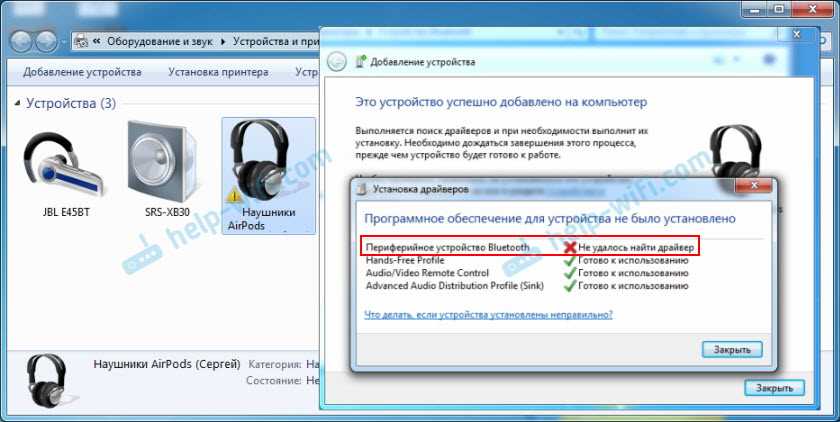
1. Убедитесь, что Bluetooth наушники совместимы с Windows 7
Перед подключением наушников, убедитесь, что они совместимы с вашей операционной системой Windows 7. Можно найти информацию о совместимости на сайте производителя наушников или в инструкции к ним.
2. Проверьте наличие драйверов Bluetooth на вашем компьютере
Если на вашем компьютере нет установленных драйверов Bluetooth, вам потребуется загрузить и установить их с сайта производителя компьютера или Bluetooth адаптера.
3. Убедитесь, что Bluetooth наушники включены в режим пары
Чтобы подключить наушники, убедитесь, что они находятся в режиме пары. Обычно для этого нужно долгое нажатие на кнопке включения наушников. После этого светодиодная индикация начнет мигать.
4. Найдите Bluetooth наушники в списке доступных устройств
На вашем компьютере найдите панель управления Bluetooth и сделайте поиск доступных устройств. После поиска, найдите наушники и попробуйте их подключить. Если наушники потребуют пароль для подключения, воспользуйтесь паролем, указанным в инструкции к наушникам.
5. Проверьте настройки звука на компьютере
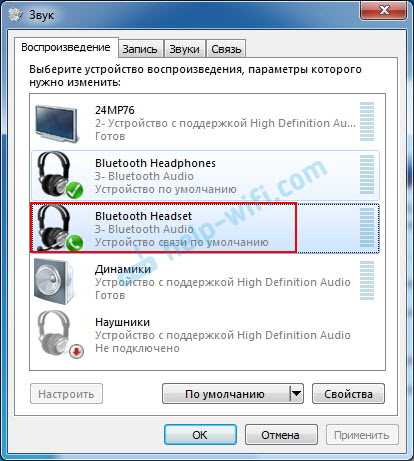
Если после подключения Bluetooth наушников к компьютеру, звук не идет через наушники, проверьте настройки звука на компьютере. Откройте «Панель управления» > «Звук» и убедитесь, что наушники выбраны как основное звуковое устройство.
Шаг 1: Проверьте совместимость устройств
1.1 Проверьте наушники на совместимость с Bluetooth и Windows 7
Перед тем, как подключать наушники, необходимо убедиться в их совместимости с Bluetooth и операционной системой Windows 7. Для этого можно проверить спецификации наушников на сайте производителя.
1.2 Проверьте Bluetooth-адаптер на совместимость с Windows 7
Если наушники совместимы с Bluetooth, необходимо убедиться в совместимости Bluetooth-адаптера с операционной системой Windows 7. Возможно, придется установить драйверы для Bluetooth-адаптера, чтобы он корректно работал с системой.
1.3 Убедитесь, что Bluetooth включен на компьютере
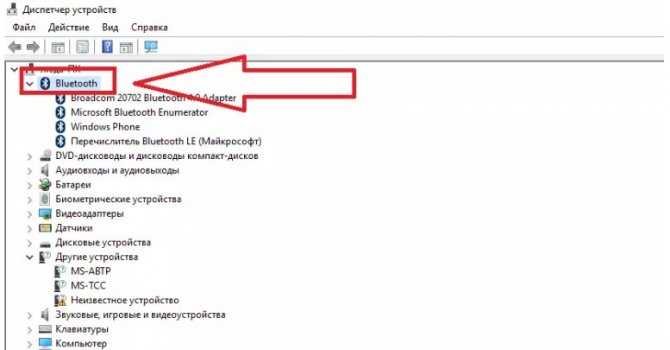
Для того, чтобы подключить наушники по Bluetooth, необходимо, чтобы функция Bluetooth была включена на компьютере. Чтобы проверить ее наличие, зайдите в меню «Пуск» и выберите «Панель управления». Далее откройте «Устройства и принтеры» и проверьте наличие Bluetooth-адаптера в списке устройств.
1.4 Проверьте, что наушники заряжены и включены в режим поиска
Перед подключением наушников убедитесь, что они заряжены и включены в режим поиска устройств, чтобы их можно было обнаружить и подключить по Bluetooth. Обычно для включения режима поиска нужно удерживать кнопку включения наушников в течение нескольких секунд, пока не начнет мигать индикатор подключения.
Шаг 2: Включите Bluetooth на компьютере и наушниках
На компьютере:
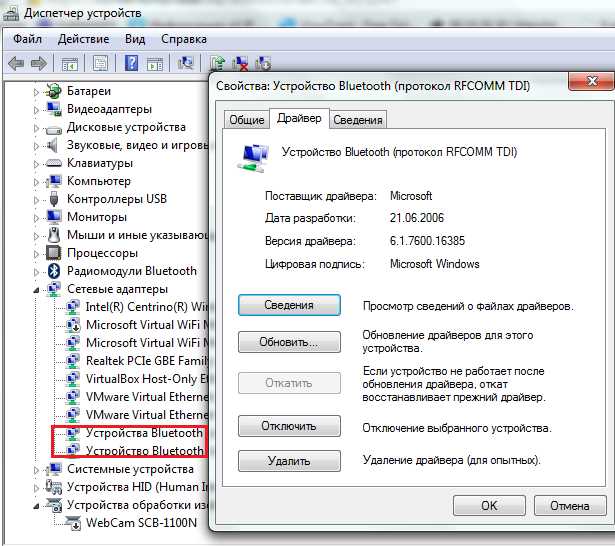
В большинстве случаев Bluetooth современных ПК уже встроен, и чтобы включить его, достаточно открыть на панели задач «Центр управления сетями и общим доступом». Если же Bluetooth отсутствует, установите его драйверы и убедитесь, что он включен в настройках компьютера.
На наушниках:
Как правило, наушники входят в режим Bluetooth-подключения сразу после включения. Если же наушники не могут найти компьютер, проверьте, включен ли Bluetooth на наушниках. Обычно кнопка включения на наушниках подсвечивается синим цветом при включении Bluetooth.
Если не получается найти наушники в устройствах Bluetooth, проверьте, спарены ли наушники с компьютером. Для этого зайдите в настройки Bluetooth на компьютере и проверьте, есть ли наушники в списке сопряженных устройств. Если наушники не найдены, то попробуйте перезапустить наушники и повторите попытку.
Шаг 3: Установите драйверы Bluetooth
1. Используйте Windows Update
Перед установкой драйвера Bluetooth, необходимо проверить, что операционная система Windows 7 имеет все доступные обновления. Для этого следует выполнить следующие шаги:
- Нажмите кнопку «Пуск».
- Откройте панель управления и выберите «Центр обновления Windows».
- Нажмите на кнопку «Проверить наличие обновлений» и дождитесь, пока система завершит поиск.
- Установите все доступные обновления операционной системы, включая обновления драйверов Bluetooth.
2. Используйте диск, поставляемый с устройством Bluetooth
Другой способ установки драйвера Bluetooth состоит в использовании диска, поставляемого с устройством Bluetooth. В этом случае, нужно:
- Вставьте диск в привод дисковода.
- Дважды щелкните по значку привода дисковода, чтобы открыть содержимое диска.
- Запустите файл с драйвером Bluetooth и следуйте инструкциям мастера установки драйвера.
Если устройство Bluetooth не поставляется с диском или диск был утерян, драйверы Bluetooth можно скачать с сайта производителя устройства.
Шаг 4: Сопряжение устройств
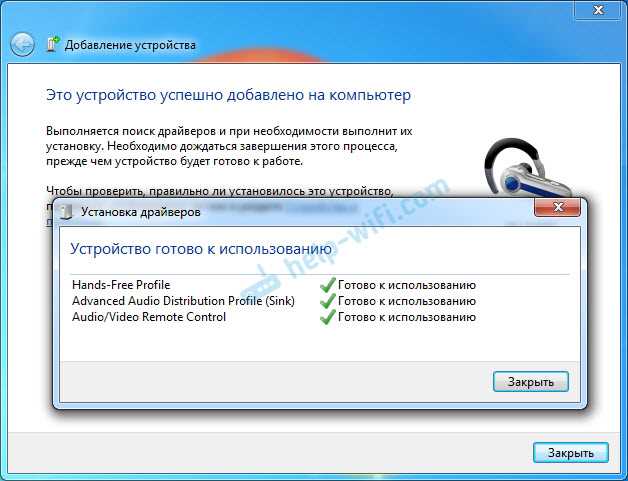
Процесс сопряжения
Чтобы подключить Bluetooth наушники к компьютеру, необходимо сопрячь их с устройством. Для этого потребуется включить Bluetooth-модуль на компьютере и на наушниках.
Далее, на компьютере нужно открыть «Панель управления» и перейти в раздел «Bluetooth». На экране появится список доступных устройств. В списке нужно найти наушники и нажать кнопку «Сопряжение».
Кодовое слово
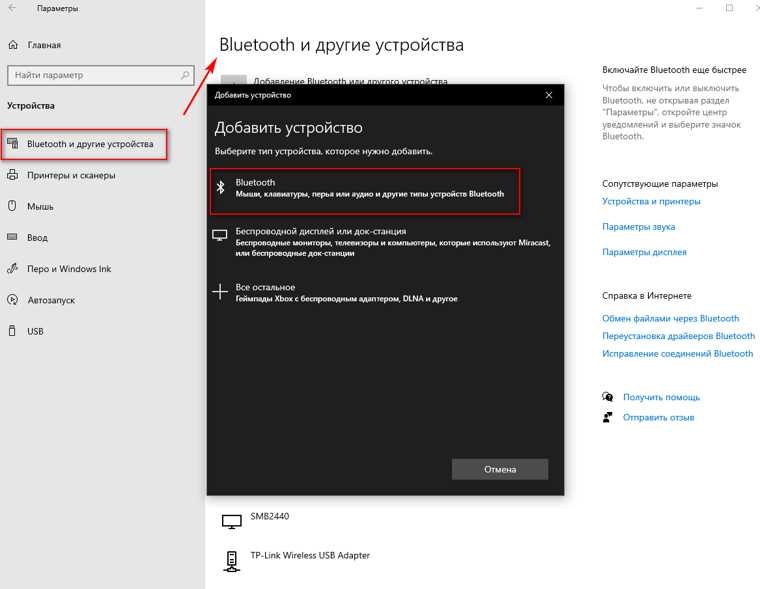
Во время сопряжения на экране компьютера появится кодовое слово, которое нужно будет ввести на наушниках. Наушники подтвердят сопряжение, и компьютер будет готов к работе.
В некоторых случаях кодовое слово появляется не на экране, а введено заранее в наушники. В таком случае наушники просто подтверждают сопряжение, и кодовое слово не нужно вводить вручную.
Проверка подключения
После успешного сопряжения, наушники появятся в списке связанных устройств в разделе «Bluetooth» на компьютере. Теперь можно проверить, работают ли наушники правильно, воспроизвести какой-либо звук и послушать его в Bluetooth-наушниках.
Если звук не воспроизводится в наушниках, то нужно проверить уровень громкости и убедиться, что выбрано правильное устройство в списке воспроизведения звука.
Если проблема не устранена, нужно проверить установленные драйверы и обновить их, если необходимо.
Шаг 5: Настройте аудио наушников
Настройте громкость наушников
После подключения наушников через Bluetooth к компьютеру, убедитесь, что звук не отключен на вашем устройстве и его уровень громкости достаточный. Для настройки громкости нажмите на значок звука в правом нижнем углу панели задач, выберите «Устройства воспроизведения».
В списке аудио устройств найдите свои наушники и выберите их правой кнопкой мыши. Щелкните «Свойства» и перейдите на вкладку «Уровни». Здесь можно настроить уровень громкости наушников, чтобы получить оптимальный звук.
Проверьте работу микрофона

Если ваши наушники снабжены встроенным микрофоном, необходимо убедиться, что он работает корректно. Для этого перейдите на вкладку «Уровни» в диалоговом окне «Свойства» наушников.
Настройте уровень звука записи микрофона так, чтобы он был достаточно чувствительным и громким. Проверьте работу микрофона, записав свой голос и прослушав запись.
Регулируйте звуковые эффекты
Некоторые наушники имеют встроенные звуковые эффекты, такие как усиление басов или шумоподавление. Вы можете настроить эти эффекты, выбрав вкладку «Эффекты» в диалоговом окне «Свойства» наушников.
Протестируйте различные звуковые эффекты, чтобы найти оптимальные настройки для вашего устройства и наслаждайтесь прекрасным качеством звука.
Не забудьте сохранить все настройки после того, как настроите аудио наушников, чтобы они были доступны в следующий раз при подключении к компьютеру.
Шаг 6: Отладка проблем с звуком
Проверьте настройки звука на устройстве
Перед тем, как начать отладку проблем с звуком при подключении Bluetooth наушников к Windows 7, убедитесь, что настройки звука на устройстве заданы правильно.
Для этого зайдите в «Панель управления» → «Звук» и выберите связанные с Bluetooth наушниками устройства.
Проверьте, что уровень громкости установлен на максимум и что звук не выключен.
Установите драйверы
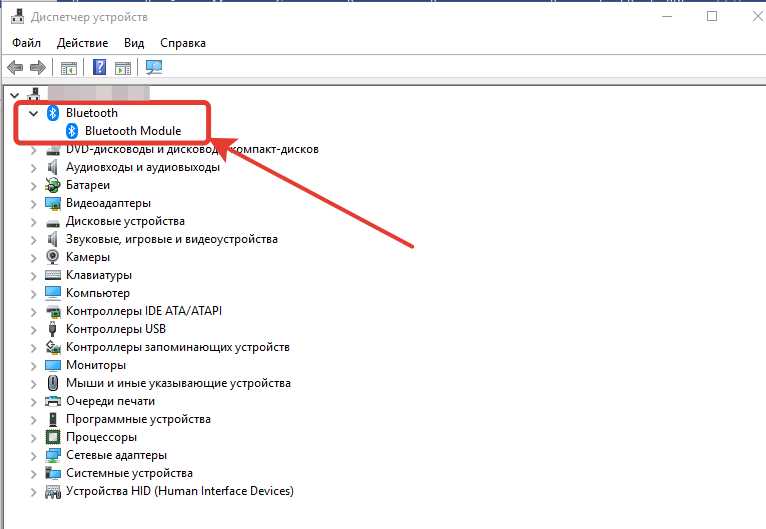
Если настройки звука правильные, но звук все равно отсутствует, возможно, вам нужно установить драйверы.
Чтобы установить драйверы, перейдите на сайт производителя Bluetooth наушников и найдите соответствующие драйверы.
Затем загрузите их на свой компьютер и установите, следуя инструкциям.
Проверьте сопряжение устройств
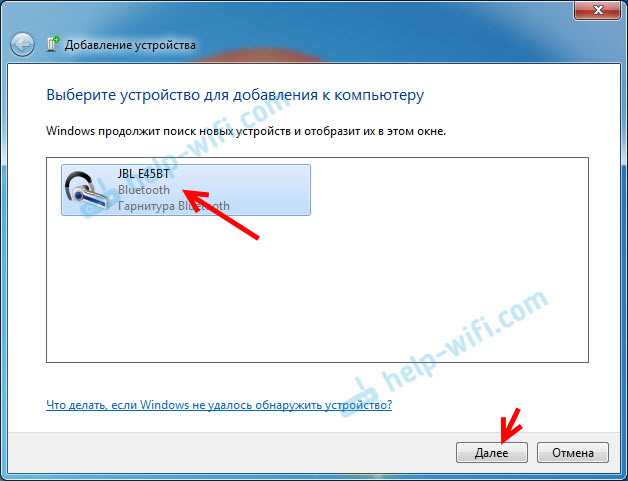
Если верхние два шага не решили проблему, проверьте сопряжение устройств.
Откройте «Панель управления» → «Устройства и принтеры» и найдите связанные с Bluetooth наушниками устройства.
Убедитесь, что они подключены и правильно сопряжены друг с другом.
Свяжитесь с производителем
Если ни один из предыдущих шагов не помог вам решить проблему, возможно, вам нужна помощь производителя.
Свяжитесь с ним по телефону, электронной почте или через специальную форму на сайте.
Опишите проблему и попросите техническую поддержку.
Следуя указанным шагам, вы можете решить проблемы с Bluetooth наушниками на операционной системе Windows 7 и наладить их работу.
Шаг 7: Устранение проблем с драйверами
1. Проверьте наличие драйверов

Перед началом устранения проблемы с драйверами наушников, проверьте наличие драйверов в системе. Для этого зайдите в «Управление устройствами» через «Пуск» -> «Панель управления» -> «Система» -> «Управление устройствами». Если наушники успешно подключены к компьютеру, они будут отображены в списке устройств. Если драйверов нет, система не сможет распознать наушники и они не будут работать.
2. Обновите драйверы

Если вы обнаружили отсутствие драйверов, попробуйте обновить их. Для этого нажмите правой кнопкой мыши на устройстве (наушники) и выберите «Обновить драйвер». Следуйте указаниям мастера и дождитесь окончания установки драйверов. После этого перезагрузите компьютер и проверьте работу наушников.
3. Установите драйверы вручную
Если обновление драйверов не помогло, попробуйте установить их вручную. Для этого найдите на сайте производителя наушников последнюю версию драйверов и скачайте ее на компьютер. Зайдите в «Управление устройствами» и выберите наушники. Нажмите правой кнопкой мыши на них и выберите «Обновить драйвер» -> «Установить драйвер из папки» и укажите путь к скачанному файлу. Следуйте дальнейшим указаниям мастера и дождитесь окончания установки драйверов. После установки перезагрузите компьютер и проверьте работу наушников.
Шаг 8: Обновление операционной системы
Почему нужно обновлять операционную систему?
Обновление операционной системы — это важная процедура, которая помогает устранять ошибки и уязвимости, повышает стабильность работы и защищает от вирусов.
Как обновить операционную систему?
Для обновления Windows 7 необходимо выполнить следующие шаги:
- Открыть меню «Пуск» и выбрать «Панель управления».
- Найти раздел «Центр обновления Windows» и открыть его.
- Нажать на кнопку «Проверить наличие обновлений».
- Система просканирует компьютер и покажет список доступных обновлений.
- Выбрать необходимые обновления и нажать кнопку «Установить».
- После установки обновлений перезагрузить компьютер.
Также можно настроить автоматическое обновление операционной системы, чтобы система самостоятельно загружала и устанавливала новые обновления.