

Bluetooth наушники — это удобный способ слушать музыку или заниматься звонками без проводов. Однако, не всегда пользователи знают, как правильно настроить подключение к компьютеру или ноутбуку. На помощь приходит наша пошаговая инструкция по подключению Bluetooth наушников на Windows 10.
Важно отметить, что наличие Bluetooth-адаптера на компьютере или ноутбуке обязательно. Если его нет, то возможно потребуется дополнительно приобрести USB-адаптер с поддержкой Bluetooth.
Также стоит отметить, что каждая модель наушников может иметь свои особенности подключения. Поэтому, если инструкция не помогает, стоит обращаться к инструкции, прилагаемой к наушникам.
- Как подключить Bluetooth наушники на Windows 10: пошаговая инструкция
- Шаг 1: Включить Bluetooth на компьютере
- Шаг 2: Включить Bluetooth наушники
- Шаг 3: Сопряжение наушников с компьютером
- Шаг 4: Переключить вывод звука на наушники
- Шаг 1: Проверьте подключение Bluetooth
- 1.1 Проверка наличия Bluetooth на компьютере
- 1.2 Включение Bluetooth на компьютере
- Шаг 2: Включите Bluetooth на наушниках
- Шаг 2.1: Определите кнопку включения Bluetooth на наушниках
- Шаг 2.2: Включите Bluetooth на наушниках
- Шаг 3: Настройте Bluetooth на компьютере
- 1. Откройте «Настройки» и найдите «Bluetooth»
- 2. Включите Bluetooth
- 3. Убедитесь, что наушники находятся в режиме сопряжения
- 4. Найдите и подключите наушники к компьютеру
- Шаг 4: Найдите и добавьте устройство
- Шаг 5: Подключите наушники к компьютеру
- Способ 1: Подключение по Bluetooth
- Способ 2: Подключение по проводу
- Шаг 6: Проверьте качество звука
- 1. Проверьте уровень громкости
- 2. Проверьте настройки звука
- 3. Проверьте настройки наушников
- 4. Проверьте, что устройства не находятся слишком далеко друг от друга
- Шаг 7: Настройте кнопки на наушниках (если есть)
- 1. Определите, какие кнопки у вас есть
- 2. Откройте центр настроек Bluetooth
- 3. Настройте кнопки на наушниках
- Шаг 8: Решите проблемы с подключением (если они возникнут)
- 1. Сбросьте настройки Bluetooth
- 2. Обновите драйверы Bluetooth
- 3. Проверьте наличие конфликтов с устройствами
- 4. Удалите и добавьте наушники Bluetooth снова
- 5. Проверьте настройки наушников
- 6. Свяжитесь с производителем
- Ответы на вопросы
- Можно ли подключить Bluetooth наушники к компьютеру с помощью провода?
- Как я могу узнать, поддерживает ли мой компьютер Bluetooth?
- Могу ли я использовать одновременно несколько устройств Bluetooth?
- Что делать, если мои Bluetooth наушники не отображаются в списке доступных устройств?
- Если компьютер подключен к Интернету по Wi-Fi, может ли он одновременно использовать Bluetooth для подключения наушников?
- Можно ли использовать Bluetooth наушники для совершения звонков на компьютере?
- Могу ли я подключать Bluetooth наушники к нескольким устройствам одновременно?
- Как я могу узнать, включены ли мои Bluetooth наушники?
- Что делать, если наушники не проигрывают звук на компьютере?
- Какие версии Bluetooth поддерживаются на Windows 10?
Как подключить Bluetooth наушники на Windows 10: пошаговая инструкция
Шаг 1: Включить Bluetooth на компьютере

Перед подключением Bluetooth наушников, необходимо убедиться, что Bluetooth включен на вашем компьютере. Для этого перейдите в Настройки -> Устройства -> Bluetooth и переключите переключатель в позицию «Включено».
Шаг 2: Включить Bluetooth наушники

Для подключения наушников по Bluetooth, необходимо включить Bluetooth наушников. Как правило, для этого необходимо зажать кнопку включения наушников на несколько секунд, пока светодиод не начнет мигать.
Шаг 3: Сопряжение наушников с компьютером
Перейдите в Настройки -> Устройства -> Bluetooth и нажмите на кнопку «Добавить Bluetooth-устройство». Когда компьютер найдет ваше устройство Bluetooth, нажмите на его название и нажмите кнопку «Сопрячь».
Шаг 4: Переключить вывод звука на наушники
Для того чтобы звук выводился на Bluetooth-наушники, нужно переключить вывод звука в настройках звука. Нажмите на значок звука в правом нижнем углу экрана, затем выберите Bluetooth-устройство и установите его как устройство вывода звука.
По завершении этих шагов, ваш компьютер должен успешно подключиться к Bluetooth-наушникам, и вы сможете наслаждаться музыкой без использования проводов.
Шаг 1: Проверьте подключение Bluetooth
Первым шагом в подключении наушников к компьютеру по Bluetooth является убедиться, что на вашем компьютере установлен и включен Bluetooth.
1.1 Проверка наличия Bluetooth на компьютере

Нажмите клавишу «Win + I», чтобы открыть «Настройки Windows».
Выберите «Устройства» и перейдите к разделу «Bluetooth и другие устройства».
Если Bluetooth отсутствует в списке устройств, то скорее всего, на вашем компьютере нет модуля Bluetooth. В этом случае вам нужно купить Bluetooth-адаптер и подключить его к компьютеру через USB-порт.
1.2 Включение Bluetooth на компьютере
Если Bluetooth есть в списке устройств, проверьте, включен ли он. Если нет, включите Bluetooth, нажав на соответствующую кнопку на панели управления Bluetooth.
Вы можете также включить Bluetooth через системное меню. Перейдите в раздел «Устройства» → «Bluetooth и другие устройства» и включите Bluetooth в соответствующей вкладке.
- Если вкладка Bluetooth не показывается, попробуйте перезапустить компьютер и проверить еще раз.
- Кроме того, убедитесь, что вы используете последнюю версию драйвера для своего адаптера Bluetooth.
После того, как проверили наличие и включили Bluetooth на компьютере, вы можете продолжить процесс подключения Bluetooth-наушников к компьютеру.
Шаг 2: Включите Bluetooth на наушниках
Перед подключением наушников к компьютеру необходимо включить Bluetooth на них.
Шаг 2.1: Определите кнопку включения Bluetooth на наушниках
Кнопка включения Bluetooth может находиться на разных местах в зависимости от модели наушников. Обычно это одна из клавиш на наушниках или переключатель.
| Пример моделей наушников | Местоположение кнопки включения Bluetooth |
|---|---|
| Sony WH-1000XM4 | Кнопка включения Bluetooth расположена на правой чашке наушников |
| Jabra Elite 85t | Кнопка включения Bluetooth находится на правом наушнике |
| Bose QuietComfort 35 II | Кнопка включения Bluetooth находится на левой нижней части наушников |
Шаг 2.2: Включите Bluetooth на наушниках
- Найдите кнопку включения Bluetooth на наушниках.
- Нажмите и удерживайте эту кнопку, пока наушники не начнут мигать или не загорится индикатор Bluetooth.
- Отпустите кнопку и дождитесь, когда наушники попытаются подключиться к вашему компьютеру.
Если после включения Bluetooth на наушниках они не подключаются к компьютеру, проверьте настройки Bluetooth в операционной системе и убедитесь, что функция Bluetooth включена на компьютере. Также может помочь перезагрузка наушников и компьютера.
Шаг 3: Настройте Bluetooth на компьютере
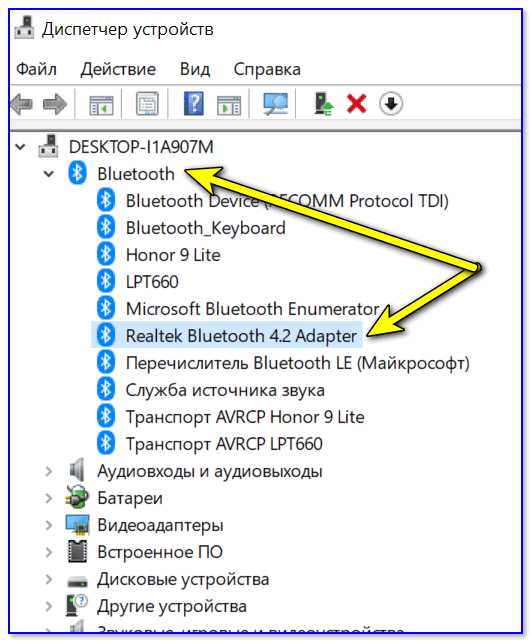
1. Откройте «Настройки» и найдите «Bluetooth»

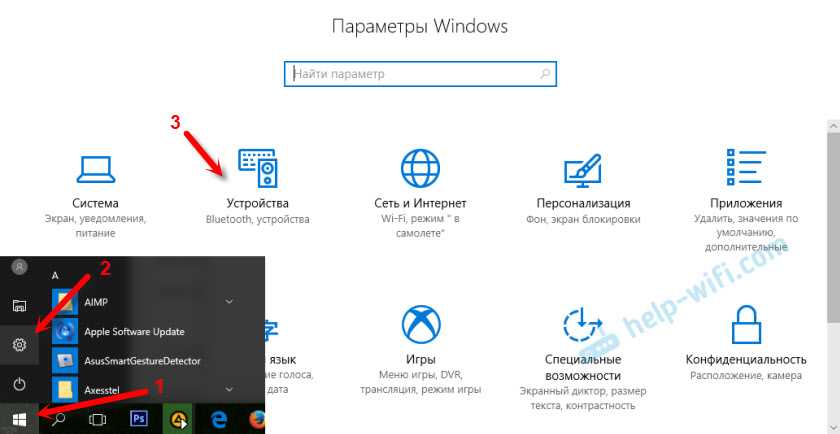
Для настройки Bluetooth на компьютере откройте «Настройки». Вы можете сделать это, нажав на значок «Пуск» и выбрав «Настройки». Затем выберите «Устройства» и найдите «Bluetooth».
2. Включите Bluetooth

На странице настройки Bluetooth рядом с «Bluetooth» установите переключатель в положение «Включено». Включение Bluetooth позволит вашему компьютеру обнаруживать и связываться со всеми доступными устройствами Bluetooth, включая наушники.
3. Убедитесь, что наушники находятся в режиме сопряжения
Для подключения наушников к компьютеру сначала убедитесь, что наушники находятся в режиме сопряжения. Обычно наушники включаются в этот режим при первом включении. Если наушники не находятся в режиме сопряжения, обратитесь к инструкциям к наушникам.
4. Найдите и подключите наушники к компьютеру
На странице настройки Bluetooth ваш компьютер должен начать искать доступные устройства Bluetooth. По завершению поиска ваш компьютер найдет ваши наушники. Щелкните по имени наушников, чтобы подключить их к компьютеру. Если наушники связаны с компьютером, вы увидите соответствующую запись в списке устройств Bluetooth.
Шаг 4: Найдите и добавьте устройство
В списке найденных устройств выберите свои Bluetooth наушники. Обратите внимание на название устройства и его код PIN, который может быть указан на устройстве или в инструкции.
Если устройство не найдено, убедитесь, что оно находится в режиме поиска и включено. Если проблема остается, проверьте, что ваш компьютер поддерживает Bluetooth.
После выбора наушников, нажмите кнопку «Подключить». Если требуется, введите код PIN. Обычно он равен 0000 или 1234.
После успешного подключения наушников, вы должны услышать звуковой сигнал и увидеть уведомление в правом нижнем углу экрана. Теперь вы можете наслаждаться музыкой или осуществлять звонки, используя Bluetooth наушники на своем компьютере.
Шаг 5: Подключите наушники к компьютеру
Способ 1: Подключение по Bluetooth
Если вы используете Bluetooth наушники, включите их, чтобы начать процесс подключения. Далее, перейдите в панель управления вашего компьютера и найдите пункт «Bluetooth и другие устройства».
Нажмите на кнопку «Добавить Bluetooth или другое устройство» и выберите опцию «Bluetooth». Когда наушники найдены компьютером, выберите их и нажмите на кнопку «Подключить».
Способ 2: Подключение по проводу
Если у вас наушники с проводом, найдите разъем наушников на вашем компьютере или ноутбуке. Включите наушники и подключите их к компьютеру через разъем.
После того, как наушники будут подключены, настройте их звуковые параметры через настройки компьютера. Настройки могут варьироваться в зависимости от версии Windows, но обычно можно нажать на иконку звука в панели задач и выбрать «Воспроизведение звука».
Поздравляем, вы успешно подключили свои наушники к компьютеру или ноутбуку на Windows 10!
Шаг 6: Проверьте качество звука
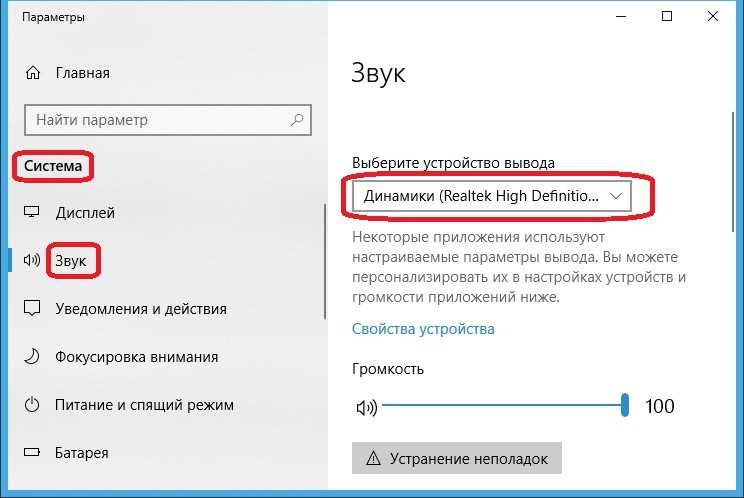
После того, как вы успешно подключили свои Bluetooth наушники к компьютеру или ноутбуку на Windows 10, рекомендуется проверить качество звука. Ведь от этого напрямую зависит качество звука, которое вы услышите в наушниках.
1. Проверьте уровень громкости
Уровень громкости может влиять на качество звука. Убедитесь, что громкость выставлена на уровне, которое вам удобно, а также обеспечивает хорошее качество звука.
2. Проверьте настройки звука
Откройте настройки звука на вашем компьютере и убедитесь, что они корректно настроены. Если что-то не так, вы можете внести изменения, чтобы получить лучшее качество звука.
3. Проверьте настройки наушников
Каждая пара наушников имеет свои настройки. Убедитесь, что настройки ваших Bluetooth наушников настроены правильно, а также узнайте, если есть дополнительные настройки, которые могут быть отрегулированы.
4. Проверьте, что устройства не находятся слишком далеко друг от друга
Если вы слышите искажения звука, возможно, что Bluetooth наушники и компьютер находятся слишком далеко друг от друга. Поэтому, рекомендуется проверить, что устройства находятся на достаточном расстоянии для передачи хорошего качества звука.
Шаг 7: Настройте кнопки на наушниках (если есть)

Если на вашей модели Bluetooth наушников есть кнопки, то вы можете настроить их использование для управления различными функциями, такими как пропуск треков, увеличение или уменьшение громкости, принятие или отклонение вызовов и т.д.
1. Определите, какие кнопки у вас есть
- Просмотрите документацию к наушникам или посмотрите их описание на сайте производителя.
- Если на наушниках есть кнопки, то на них может быть символ, указывающий на то, какая функция им присвоена.
2. Откройте центр настроек Bluetooth
Для этого откройте меню «Пуск» и выберите пункт «Настройки». Затем выберите раздел «Устройства» и откройте «Bluetooth и другие устройства».
3. Настройте кнопки на наушниках
- Выберите свои наушники в списке устройств Bluetooth и нажмите на значок «Парам.» (пара), чтобы открыть меню настроек.
- Перейдите на вкладку «Свойства» и найдите раздел «Услуги».
- Если доступны настройки кнопок на наушниках, то вы увидите раздел «Удаленное управление» или «Дополнительные функции» и сможете настроить их в соответствии с желаемыми функциями.
- Если такой раздел отсутствует, значит, кнопки уже сконфигурированы для стандартных функций.
Если у вас возникли проблемы или вы не можете грамотно настроить кнопки на наушниках, обратитесь к документации к наушникам или сайту производителя.
Шаг 8: Решите проблемы с подключением (если они возникнут)
1. Сбросьте настройки Bluetooth
Если ваше устройство не обнаруживается компьютером, попробуйте сбросить настройки Bluetooth на обоих устройствах.
2. Обновите драйверы Bluetooth

Если наушники не работают правильно, попробуйте обновить драйверы Bluetooth на своем компьютере.
3. Проверьте наличие конфликтов с устройствами
Установите, установлены ли на вашем компьютере программы, которые могут вызывать конфликты с Bluetooth, и отключите их временно.
4. Удалите и добавьте наушники Bluetooth снова

Если все еще возникают проблемы, попробуйте удалить наушники Bluetooth из списка устройств и добавить их снова.
5. Проверьте настройки наушников
Убедитесь, что наушники находятся в режиме Bluetooth и что они не подключены к другому устройству.
6. Свяжитесь с производителем
Если ничего из вышеперечисленного не помогает, свяжитесь с производителем наушников Bluetooth для получения помощи.
| Проблема | Решение |
|---|---|
| Наушники не обнаруживаются компьютером | Сбросьте настройки Bluetooth и проверьте, что наушники находятся в режиме Bluetooth. |
| Наушники не работают правильно | Обновите драйверы Bluetooth и проверьте наличие конфликтов с другими устройствами. |
| Наушники не подключаются к компьютеру | Удалите наушники из списка устройств и добавьте их снова. |
Ответы на вопросы
Можно ли подключить Bluetooth наушники к компьютеру с помощью провода?
Нет, Bluetooth наушники подключаются к устройству по беспроводной технологии через Bluetooth-адаптер. Проводное соединение использовать нельзя.
Как я могу узнать, поддерживает ли мой компьютер Bluetooth?
Если у вас есть подозрения, что ваш компьютер не имеет встроенного Bluetooth-адаптера, откройте «Панель управления» и найдите «Устройства и принтеры». Если вы видите значок Bluetooth, ваш компьютер поддерживает эту технологию.
Могу ли я использовать одновременно несколько устройств Bluetooth?
Да, Windows 10 может одновременно подключать несколько устройств Bluetooth. Но есть некоторые ограничения в зависимости от типа устройств, например, несколько аудиоустройств воспроизводят звук только на одном из устройств.
Что делать, если мои Bluetooth наушники не отображаются в списке доступных устройств?
Проверьте, включены ли Bluetooth наушники и в режиме ли они поиска устройств. Также убедитесь, что они находятся достаточно близко к компьютеру, чтобы сигнал мог пройти без помех.
Если компьютер подключен к Интернету по Wi-Fi, может ли он одновременно использовать Bluetooth для подключения наушников?
Да, Wi-Fi и Bluetooth не мешают друг другу, поэтому вы можете использовать оба типа подключения одновременно.
Можно ли использовать Bluetooth наушники для совершения звонков на компьютере?
Да, если наушники поддерживают технологию Hands-Free Profile (HFP), вы можете использовать их для совершения звонков на компьютере. Но не все наушники поддерживают эту функцию.
Могу ли я подключать Bluetooth наушники к нескольким устройствам одновременно?
Нет, вы не можете одновременно подключать Bluetooth наушники к нескольким устройствам. Но вы можете быстро переключаться между устройствами, отключая и подключая наушники поочередно.
Как я могу узнать, включены ли мои Bluetooth наушники?
В большинстве случаев, если наушники включены, они начинают мигать или издавать звук, чтобы показать, что они работают. Если вы не уверены, включены ли они или нет, посмотрите инструкцию к наушникам.
Что делать, если наушники не проигрывают звук на компьютере?
Проверьте, подключены ли наушники к компьютеру по Bluetooth. Затем убедитесь, что наушники выбраны в качестве аудиоустройства вывода звука в настройках звука на компьютере.
Какие версии Bluetooth поддерживаются на Windows 10?
Windows 10 поддерживает Bluetooth 1.1, 1.2, 2.0, 2.1, 2.2, 3.0, 4.0, 4.1 и 5.0. Если ваш компьютер поддерживает более новую версию Bluetooth, он будет работать быстрее и с большей дальностью, чем более старые версии Bluetooth.