

В наше время многие пользователи предпочитают использовать Bluetooth колонки, чтобы прослушивать музыку и смотреть фильмы. Они портативные, удобны и не требуют много места. Однако, многие люди испытывают трудности в подключении Bluetooth колонки к ноутбуку или компьютеру. Эта статья призвана помочь вам решить эту задачу.
Bluetooth – это технология беспроводной передачи данных, которая работает на основе радиоволн. Она используется в различных устройствах, включая наушники, колонки, мыши, клавиатуры и многое другое. Она позволяет установить соединение между двумя или более устройствами, которые находятся на расстоянии до 10 метров друг от друга.
Чтобы подключить Bluetooth колонку к ноутбуку или компьютеру, вам нужно сделать несколько простых шагов. В следующих параграфах вы найдете полезные инструкции, которые помогут вам быстро и легко настроить свое устройство.
- Как подключить Bluetooth колонку к ноутбуку или компьютеру
- Первый шаг: Включение Bluetooth на ноутбуке или компьютере
- Второй шаг: Подключение Bluetooth колонки
- Третий шаг: Проверка подключения
- Вывод
- Шаг 1: Проверьте наличие Bluetooth на устройстве
- Что такое Bluetooth?
- Как узнать наличие Bluetooth на устройстве?
- Шаг 2: Подключите Bluetooth колонку к питанию
- Проверьте наличие кабеля питания
- Подключите кабель питания
- Шаг 3: Включите Bluetooth на устройстве
- Как включить Bluetooth на Windows 10
- Как включить Bluetooth на Mac
- Шаг 4: Включите режим парынга на Bluetooth колонке
- Шаг 5: Подключите Bluetooth колонку к устройству
- 1. Убедитесь, что Bluetooth колонка включена
- 2. Найдите Bluetooth колонку в списке устройств
- 3. Завершите процесс подключения
- Шаг 6: Настройте звук на Bluetooth колонке
- Регулируйте громкость колонки
- Настройте звук на устройстве воспроизведения
- Шаг 7: Наслаждайтесь музыкой через Bluetooth колонку
- 1. Включите Bluetooth на ноутбуке или компьютере
- 2. Соедините Bluetooth колонку с компьютером
- 3. Начинайте прослушивание музыки через Bluetooth колонку
- Шаг 8: Отключите Bluetooth колонку
- Почему важно отключить Bluetooth колонку?
- Как отключить Bluetooth колонку?
- Ответы на вопросы
- Как узнать, поддерживает ли мой компьютер Bluetooth?
- Могу ли я использовать Bluetooth сканер и Bluetooth колонку одновременно?
- Какой дальности Bluetooth достаточно для подключения колонки к ноутбуку?
- Что делать, если компьютер не обнаруживает Bluetooth колонку?
- Как изменить уровень громкости на подключенной Bluetooth колонке?
- Можно ли подключить две Bluetooth колонки к компьютеру одновременно?
- Как настроить звук на Bluetooth колонке, если он искажен?
- Как удалить Bluetooth колонку из списка устройств на компьютере?
- Какие другие устройства можно подключить к компьютеру через Bluetooth?
- Можно ли подключить Bluetooth колонку к смартфону?
Как подключить Bluetooth колонку к ноутбуку или компьютеру
Первый шаг: Включение Bluetooth на ноутбуке или компьютере
Перед тем, как подключать колонку, убедитесь, что на вашем ноутбуке или компьютере включен Bluetooth. Если Bluetooth включен, вы увидите соответствующую иконку на панели задач или в центре уведомлений. Если Bluetooth выключен, включите его в меню «Настройки» или «Устройства».
Второй шаг: Подключение Bluetooth колонки

- Включите Bluetooth колонку и поставьте ее в режим поиска новых устройств.
- На ноутбуке или компьютере найдите раздел «Bluetooth и другие устройства».
- Нажмите «Добавить Bluetooth или другое устройство».
- Выберите опцию «Bluetooth».
- Выберите свою колонку из списка доступных устройств.
- Подтвердите, что пароль от колонки совпадает с паролем, который вы вводите на компьютере.
Третий шаг: Проверка подключения
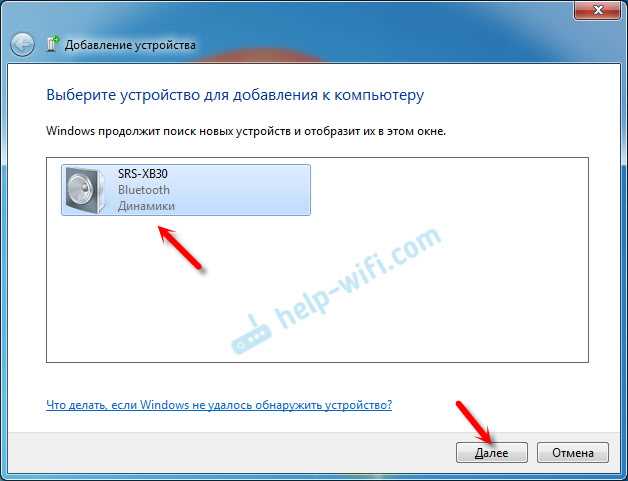
После успешного подключения вы должны услышать звуковой сигнал, уведомляющий вас о том, что колонка готова к работе. Для проверки можно воспроизвести музыку на компьютере и проверить, что звук воспроизводится через Bluetooth колонку.
Вывод
Следуя этим простым инструкциям, вы сможете легко подключить Bluetooth колонку к своему ноутбуку или компьютеру. Наслаждайтесь качественным звуком ваших любимых музыкальных композиций в любое время и в любом месте, благодаря связке Bluetooth колонки и вашего компьютера!
Шаг 1: Проверьте наличие Bluetooth на устройстве

Что такое Bluetooth?
Bluetooth — это технология беспроводной передачи данных между устройствами. С ее помощью можно подключать Блютуз колонки, наушники, клавиатуру и многое другое к вашему компьютеру или ноутбуку.
Как узнать наличие Bluetooth на устройстве?

Перед тем, как подключить Bluetooth колонку к компьютеру или ноутбуку, необходимо проверить наличие этой технологии на вашем устройстве. Для этого выполните следующие действия:
- Откройте меню «Пуск» и выберите «Настройки».
- Перейдите в раздел «Устройства» и выберите «Bluetooth и другие устройства».
- Если в списке устройств есть Bluetooth, значит ваше устройство поддерживает эту технологию. Если его нет, возможно вам понадобится внешний адаптер Bluetooth.
Если у вас все еще возникают трудности с проверкой наличия Bluetooth на вашем устройстве, обратитесь к руководству пользователя или свяжитесь с технической поддержкой производителя.
Шаг 2: Подключите Bluetooth колонку к питанию

Проверьте наличие кабеля питания
Перед тем, как подключать Bluetooth колонку к питанию, убедитесь в наличии кабеля питания и его соответствии вашей колонке. Если вы не можете найти кабель питания, обратитесь к инструкции, которая была приложена к вашей Bluetooth колонке.
Подключите кабель питания
Подключите один конец кабеля в вашу Bluetooth колонку, а другой — в розетку. Убедитесь, что колонка правильно подключена и загорелся индикатор питания.
Подключение Bluetooth колонки к питанию чрезвычайно важно для ее работы, так как без питания колонка не сможет звучать.
Шаг 3: Включите Bluetooth на устройстве

Чтобы подключить Bluetooth колонку к ноутбуку или компьютеру, необходимо убедиться, что Bluetooth включен на устройстве.
Как включить Bluetooth на Windows 10
На Windows 10 включить Bluetooth можно следующим образом:
- Кликните на значок «Пуск» в левом нижнем углу экрана
- Выберите «Настройки» (значок шестеренки)
- Выберите «Устройства»
- Выберите «Bluetooth и другие устройства»
- Переключите выключатель Bluetooth в положение «Вкл»
Как включить Bluetooth на Mac
На Mac включить Bluetooth можно следующим образом:
- Кликните на значок «Apple» в верхнем левом углу экрана
- Выберите «Системные настройки»
- Выберите «Bluetooth»
- Переключите выключатель Bluetooth в положение «Вкл»
После того, как Bluetooth включен на устройстве, можно переходить к следующему шагу — паре колонки с компьютером или ноутбуком.
Шаг 4: Включите режим парынга на Bluetooth колонке
Процедура парынга включает соединение двух Bluetooth устройств, вашего ноутбука и колонки. Для этого необходимо включить режим парынга на Bluetooth колонке.
Возможны две ситуации:
- Если Bluetooth колонка уже подключалась к другому устройству, то ее необходимо отключить от него, чтобы начать новый процесс парынга.
- Если Bluetooth колонка новая и начинает свою работу с вами, то режим парынга обычно включается автоматически, как только вы включите колонку питанием. Если этот процесс не произошел — необходимо включить этот режим вручную.
Чтобы включить режим парынга на Bluetooth колонке:
- Нажмите и удерживайте кнопку включения на Bluetooth колонке, пока светодиод не начнет мигать. Обычно это занимает 5-10 секунд.
- После этого светодиод на колонке начнет мигать быстрее или начнет менять цвет.
- Колонка перешла в режим парынга, готовая к соединению с вашим ноутбуком.
- В этот момент можно вернуться к ноутбуку и продолжить процесс парынга, который описан в предыдущих шагах.
После того, как процесс парынга завершен, вы сможете наслаждаться качественным звуком с Bluetooth колонки, пока подключение не будет разорвано.
Шаг 5: Подключите Bluetooth колонку к устройству
1. Убедитесь, что Bluetooth колонка включена
Перед подключением убедитесь, что Bluetooth колонка включена и готова к подключению. Обычно это указывается световым сигналом на колонке.
2. Найдите Bluetooth колонку в списке устройств

Откройте настройки Bluetooth на вашем устройстве и найдите список доступных Bluetooth устройств. Найдите вашу Bluetooth колонку в этом списке и нажмите на нее, чтобы начать процесс подключения.
3. Завершите процесс подключения
После того как вы выбрали Bluetooth колонку, ваше устройство начнет процесс подключения. Дождитесь завершения процесса подключения, который может занять несколько секунд. После завершения процесса подключения, вы услышите звуковой сигнал на Bluetooth колонке, подтверждающий успешное подключение.
Теперь вы успешно подключили Bluetooth колонку к вашему устройству и можете наслаждаться музыкой.
Шаг 6: Настройте звук на Bluetooth колонке
Регулируйте громкость колонки
Для того, чтобы изменить громкость звука, используйте соответствующие кнопки на колонке или пульте управления (если он есть).
Если необходимо настроить более точную громкость звуков, используйте настройки звука в вашем ноутбуке или компьютере.
Настройте звук на устройстве воспроизведения

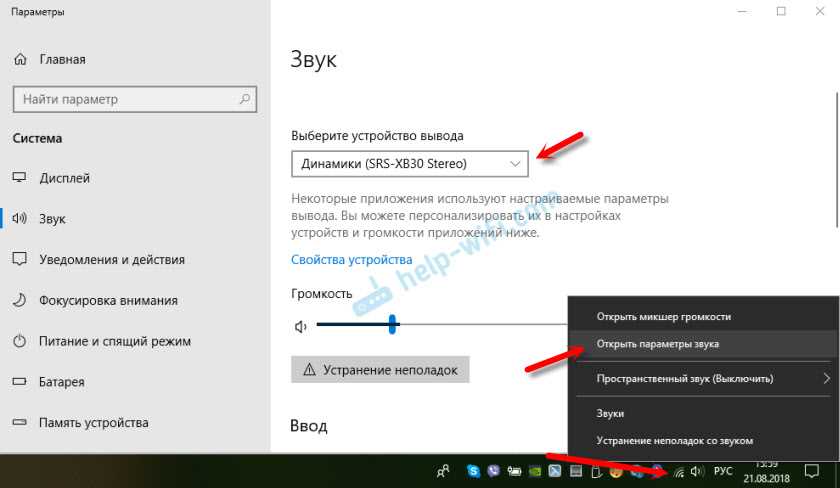
Для того, чтобы настроить звук на колонке через ноутбук или компьютер, откройте панель настроек звука.
Выберите нужное устройство воспроизведения, если оно не выбрано автоматически. Если Bluetooth устройство не отображается в списке, проверьте, что колонка правильно подключена к ноутбуку или компьютеру.
После выбора Bluetooth колонки в качестве устройства воспроизведения, можно изменить звук через настройки воспроизведения, включая уровень громкости и тон.
- Для Windows: подключите колонку и щелкните правой кнопкой мыши на иконке звука на панели задач. Выберите воспроизведение и откройте настройки звука.
- Для Mac: подключите колонку и откройте меню Apple. Перейдите в раздел настройки звука. Выберите колонку в списке устройств.
Настраивайте звук в соответствии с вашими предпочтениями. Проверьте звук, чтобы убедиться, что он достаточно громкий и чистый.
Шаг 7: Наслаждайтесь музыкой через Bluetooth колонку
1. Включите Bluetooth на ноутбуке или компьютере
Перед тем как начать проигрывать музыку через Bluetooth колонку, необходимо включить Bluetooth на своем устройстве. Для этого зайдите в настройки Bluetooth и убедитесь, что функция включена.
2. Соедините Bluetooth колонку с компьютером
Для соединения Bluetooth колонки с компьютером, настройте поиск новых устройств Bluetooth и найдите вашу колонку в списке доступных устройств. Выберите её и подтвердите соединение.
3. Начинайте прослушивание музыки через Bluetooth колонку
После того, как вы успешно соединили Bluetooth колонку с компьютером, вы можете начать прослушивать музыку через неё. Откройте любимый музыкальный плеер и выберите Bluetooth колонку в качестве звукового устройства. Наслаждайтесь чистым и качественным звуком через свою новую Bluetooth колонку.
Шаг 8: Отключите Bluetooth колонку

Почему важно отключить Bluetooth колонку?

Прежде чем отключать Bluetooth колонку, убедитесь, что звуковой поток не идет через нее. Если вы просто отключите колонку, то звук может переключиться на встроенные динамики ноутбука или компьютера, что может привести к необходимости настройки звука заново. Кроме того, несколько устройств Bluetooth могут быть подключены к компьютеру одновременно, поэтому важно отключить нужное устройство, чтобы избежать конфликтов.
Как отключить Bluetooth колонку?
- Щелкните на значок Bluetooth на панели задач (Windows) или в меню (Mac).
- Найдите имя вашей Bluetooth колонки в списке подключенных устройств.
- Щелкните на иконку выключения или сброса подключения рядом с названием вашей Bluetooth колонки.
- Устройство отключено. Теперь вы можете спокойно отключить колонку или выключить ее.
Не забудьте вернуться в Bluetooth-меню, чтобы подключить колонку снова, если вам это потребуется в будущем.
Ответы на вопросы
Как узнать, поддерживает ли мой компьютер Bluetooth?
Для того, чтобы узнать, поддерживает ли ваш компьютер Bluetooth, нужно открыть «Панель управления» и найти раздел «Устройства и принтеры». Если в списке устройств есть строка с названием «Bluetooth-адаптер», значит, ваш компьютер поддерживает Bluetooth.
Могу ли я использовать Bluetooth сканер и Bluetooth колонку одновременно?
Да, можно использовать Bluetooth сканер и Bluetooth колонку одновременно. Для этого нужно убедиться, что на обоих устройствах включен режим Bluetooth и они оба подключены к компьютеру.
Какой дальности Bluetooth достаточно для подключения колонки к ноутбуку?
Дальность действия Bluetooth зависит от модели колонки и ноутбука, а также от преград, которые могут мешать сигналу. В среднем, дальность Bluetooth составляет до 10 метров без преград.
Что делать, если компьютер не обнаруживает Bluetooth колонку?
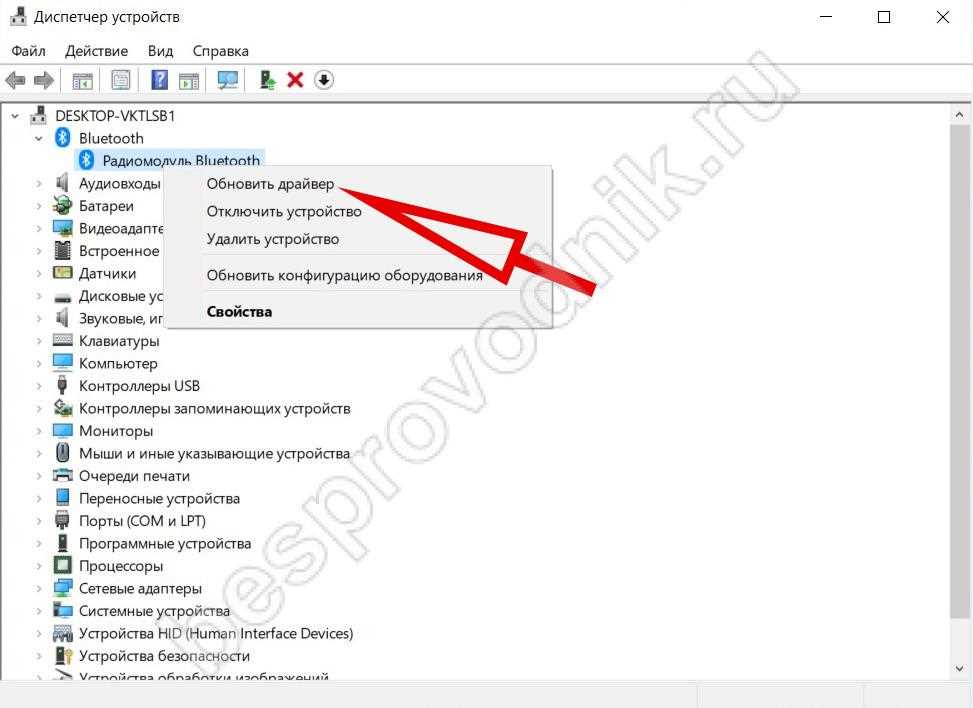
Если компьютер не обнаруживает Bluetooth колонку, нужно проверить, что она включена и находится в режиме поиска. Если это не помогает, нужно убедиться, что Bluetooth адаптер работает и имеет драйверы.
Как изменить уровень громкости на подключенной Bluetooth колонке?
Уровень громкости на Bluetooth колонке можно изменить с помощью кнопок на самой колонке или с помощью специальных кнопок на клавиатуре ноутбука или компьютера.
Можно ли подключить две Bluetooth колонки к компьютеру одновременно?
Да, можно подключить две Bluetooth колонки к компьютеру одновременно. Для этого нужно включить режим поиска на обоих колонках, а затем выбрать их в списке доступных устройств на компьютере.
Как настроить звук на Bluetooth колонке, если он искажен?
Искажения звука на Bluetooth колонке могут быть вызваны многими факторами, например, слабым сигналом Bluetooth или плохим качеством источника звука. Для исправления проблемы стоит проверить качество источника звука и удалить преграды, мешающие передаче сигнала.
Как удалить Bluetooth колонку из списка устройств на компьютере?
Чтобы удалить Bluetooth колонку из списка устройств на компьютере, нужно открыть «Панель управления», затем выбрать «Устройства и принтеры» и щелкнуть правой кнопкой мыши на названии колонки. Затем выберите «Удалить» из контекстного меню.
Какие другие устройства можно подключить к компьютеру через Bluetooth?
К компьютеру через Bluetooth можно подключить множество устройств, таких как смартфоны, наушники, клавиатуры, мыши, принтеры, сканеры и т.д. Список устройств зависит от наличия Bluetooth адаптера и драйверов на компьютере.
Можно ли подключить Bluetooth колонку к смартфону?
Да, можно подключить Bluetooth колонку к смартфону, если он поддерживает Bluetooth. Для этого нужно включить режим поиска на колонке и выбрать её в списке доступных устройств на смартфоне.