
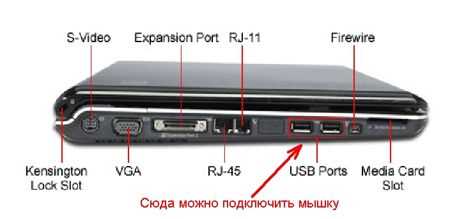
Беспроводной мыши предлагают удобство и мобильность для пользователей. Они не имеют проводов и позволяют работать на расстоянии до нескольких метров от компьютера. Подключение беспроводной мыши к ноутбуку или компьютеру может показаться сложным процессом, но на самом деле это довольно просто. В этой статье приведены пошаговые инструкции, которые помогут вам подключить беспроводную мышь в течение нескольких минут.
Перед тем, как начать процесс подключения беспроводной мыши, убедитесь, что у вас есть необходимые материалы, такие как приемник, батарейки, инструкции по эксплуатации и, конечно же, сами мыши. Приобретите все необходимые материалы, если у вас их нет. Если все готово, то можно переходить к пошаговому процессу подключения.
Процесс подключения беспроводной мыши к ноутбуку или компьютеру практически одинаков для всех устройств, несмотря на некоторые мелкие отличия. В следующих абзацах вы найдете детальные инструкции.
- Как подключить беспроводную мышь к ноутбуку или компьютеру: простые и понятные инструкции
- 1. Подключение мыши с помощью Bluetooth
- 2. Подключение мыши с помощью кабеля
- Определите тип беспроводной мыши
- Беспроводные мыши с радиочастотным соединением
- Bluetooth-мыши
- Проверьте наличие батарей
- Вставьте приемник в USB-порт
- Подготовьте мышь к подключению
- Шаг 1. Проверьте наличие батареек и их заряд
- Шаг 2. Включите мышь
- Шаг 3. Подготовьте приемник и компьютер
- Найдите кнопку сопряжения на мыши
- Шаг 1: проверьте наличие кнопки
- Шаг 2: нажмите на кнопку
- Шаг 3: дождитесь связи
- Нажмите на кнопку сопряжения на мыши или на приемнике
- На мыши:
- На приемнике:
- Дождитесь установки драйверов
- Что такое драйверы?
- Как установить драйверы?
- Проверьте работоспособность мыши
- Шаг 1: Проверьте подключение
- Шаг 2: Проверьте батареи мыши
- Шаг 3: Попробуйте другую поверхность
- Шаг 4: Перезапустите мышь
- Шаг 5: Обратитесь к производителю
- Ответы на вопросы
- Как подключить беспроводную мышь к компьютеру?
- Можно ли с подключенной беспроводной мышью использовать проводную?
- Какие батарейки нужны для беспроводной мыши?
- Как часто нужно менять батарейки в беспроводной мыши?
- Что делать, если беспроводная мышь не работает?
- Можно ли использовать один приемник для нескольких беспроводных устройств?
- Как выбрать правильную чувствительность мыши?
- Можно ли использовать беспроводную мышь с планшетом?
- Как понять, что батарейки в беспроводной мыши сели?
- Можно ли подключить беспроводную мышь к телевизору?
Как подключить беспроводную мышь к ноутбуку или компьютеру: простые и понятные инструкции
1. Подключение мыши с помощью Bluetooth
Если ваша мышь поддерживает Bluetooth, то подключение к компьютеру будет очень простым. Вам не нужно использовать кабели или провода, просто следуйте этим простым инструкциям:
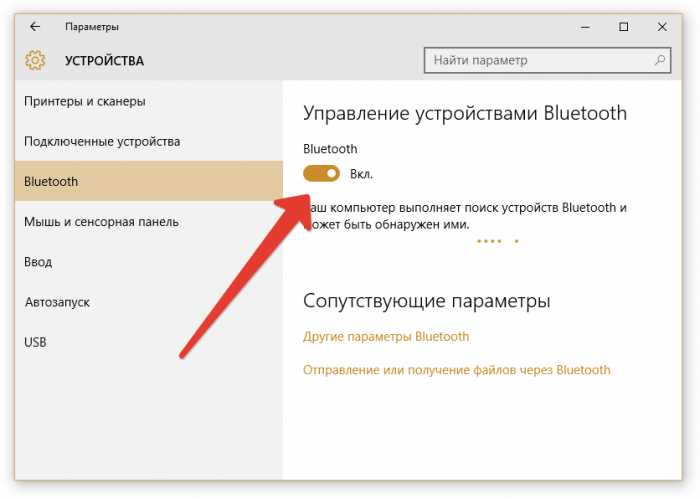
- Включите Bluetooth на своем компьютере, если это необходимо.
- Включите мышь и убедитесь, что она находится в режиме поиска Bluetooth.
- В параметрах устройства выберите свою мышь и подключитесь к ней.
- Ваша мышь готова к использованию.
2. Подключение мыши с помощью кабеля
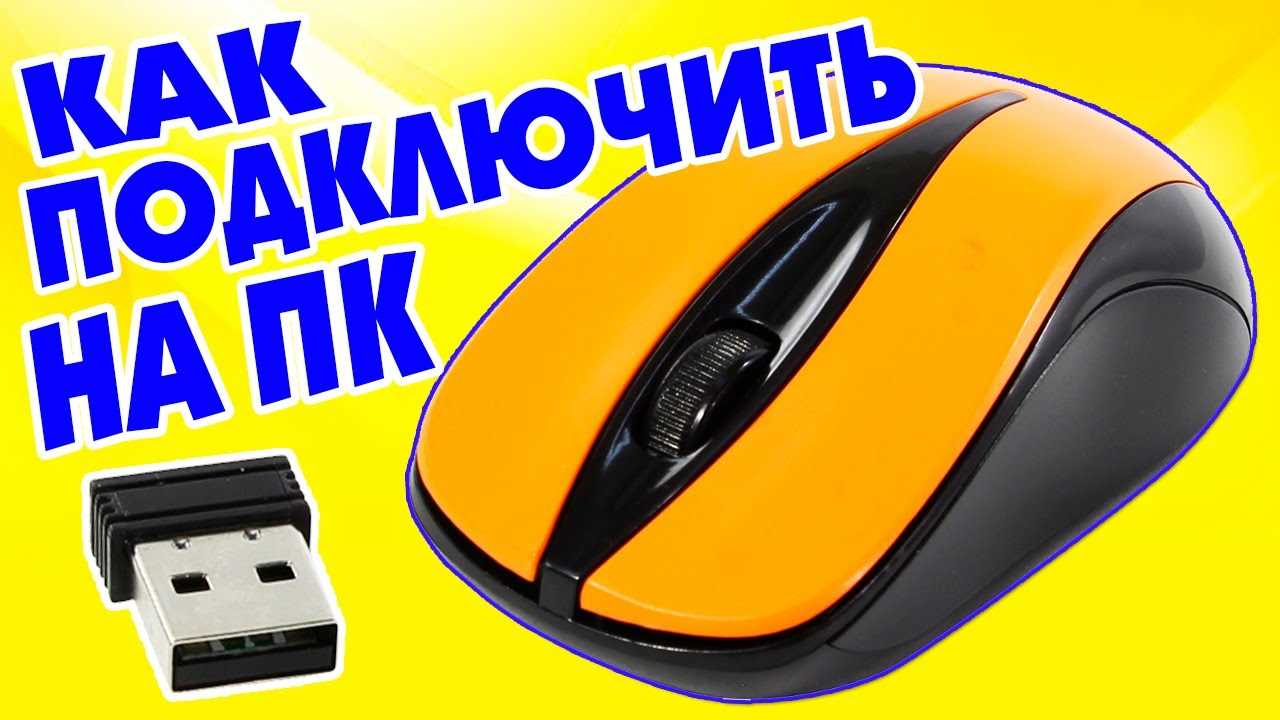
Если вы хотите использовать проводное подключение для вашей мыши, следуйте этим простым инструкциям:
- Подключите мышь к компьютеру с помощью кабеля.
- Проверьте, что на вашем компьютере установлены необходимые драйверы для работы мыши.
- Ваша мышь готова к использованию.
Как вы можете видеть, подключение беспроводной мыши очень простое и не займет у вас много времени. Следуйте этим инструкциям и вы будете использовать свою мышь в нижайшее время.
Определите тип беспроводной мыши
Перед тем, как подключить беспроводную мышь к ноутбуку или компьютеру, необходимо определить ее тип. На рынке представлены разные виды беспроводных мышей, каждая из которых имеет свои особенности.
Беспроводные мыши с радиочастотным соединением
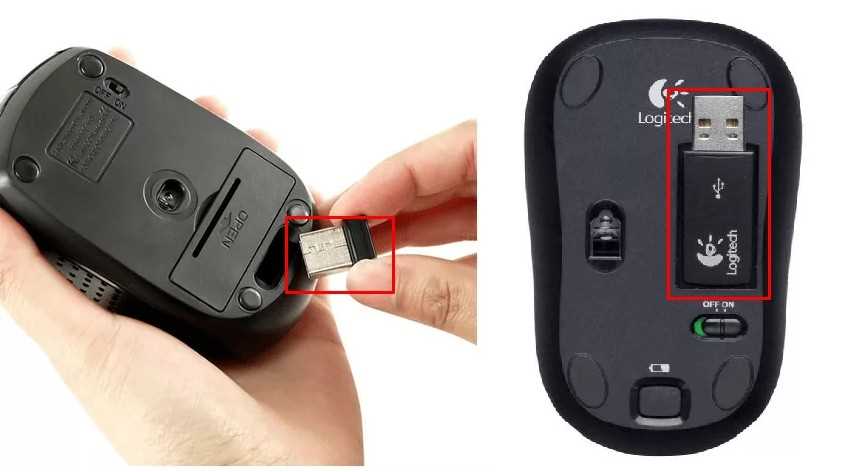
Данный тип мыши является наиболее распространенным. Он работает на частотах 27 МГц или 2,4 ГГц и соединяется с компьютером или ноутбуком через специальный адаптер, который подключается к USB-порту.
Необходимо проверить, есть ли устройство в комплекте с мышью, либо напрямую на самой мыши будет разъем для подключения адаптера.
Bluetooth-мыши
Этот тип мыши работает через беспроводной Bluetooth-канал. Он не требует дополнительных адаптеров для подключения к компьютеру или ноутбуку, так как большинство современных устройств уже имеют встроенный модуль Bluetooth.
Необходимо убедиться, что компьютер или ноутбук имеет встроенный модуль Bluetooth, а также включить Bluetooth на устройстве.
- Не забудьте проверить, работает ли батарея на вашей беспроводной мыши, чтобы избежать проблем с подключением.
- Следуйте инструкциям, указанным в руководстве пользователя, чтобы правильно подключить и настроить вашу беспроводную мышь к компьютеру или ноутбуку.
Проверьте наличие батарей
Прежде чем подключать беспроводную мышь к компьютеру или ноутбуку, обязательно проверьте наличие батареек в вашей мышке. Это важный шаг, который может сэкономить вам время и избавить от ненужной беспокойства, если мышь не подключается.
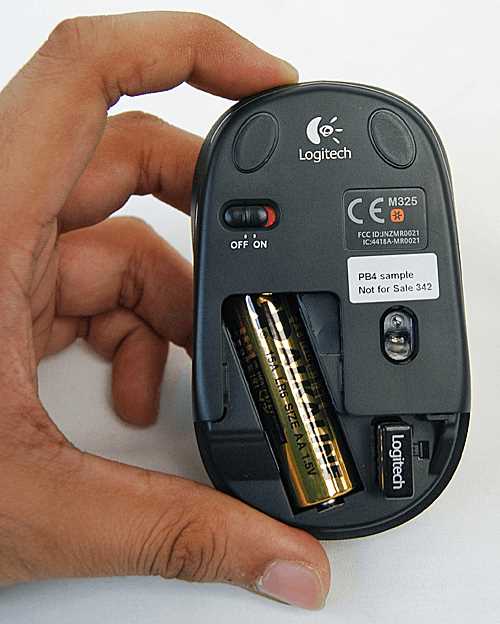
Для того чтобы проверить батареи, откройте крышку на нижней стороне мыши и убедитесь, что внутри находятся заряженные батарейки. Если их нет, то вам необходимо купить новые и установить их в вашу мышь.
Если вы уверены, что батареи установлены и заряжены, но мышь не работает, то проверьте их положение внутри устройства. Может быть, они неправильно установлены или коррозия на контактах препятствует передаче заряда. В таком случае вы можете обратиться к специалисту для решения проблемы.
Не забудьте, что батареи требуется менять время от времени. Если вы заметили, что мышь начала плохо реагировать на движения, вероятно, стоит заменить батареи на новые. Это поможет сохранить работоспособность устройства на длительный период времени.
Вставьте приемник в USB-порт
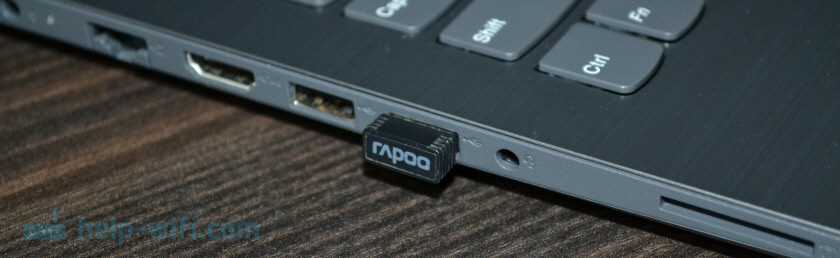
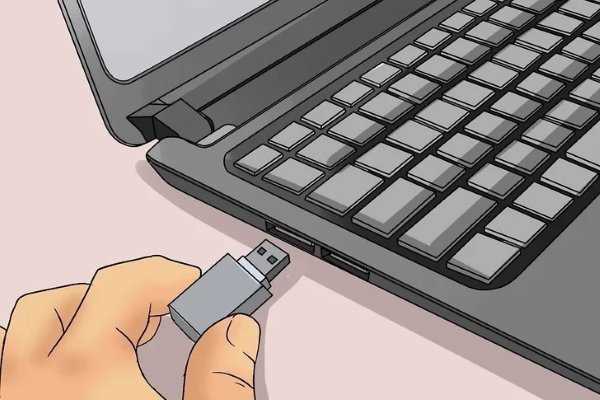
Первый шаг в подключении беспроводной мыши — это вставить приемник в USB-порт вашего компьютера или ноутбука. Приемник обычно поставляется в комплекте с мышью и имеет вид небольшого USB-адаптера.
Проверьте, что у вас есть свободный USB-порт, куда можно вставить приемник. Может быть, вам придется отключить другое устройство, которое использует USB-порт, чтобы освободить его для приемника мыши.
После того, как вы нашли свободный порт, вставьте приемник в него. Если все сделано правильно, компьютер или ноутбук автоматически обнаружит новое устройство и начнет устанавливать драйверы для него.
Если установка драйверов не начинается автоматически, проверьте, что приемник правильно вставлен в USB-порт. Также вы можете попробовать отключить и подключить приемник заново, чтобы попытаться активировать процесс установки драйверов.
Подготовьте мышь к подключению
Шаг 1. Проверьте наличие батареек и их заряд
Большинство беспроводных мышей работают от батарек, поэтому перед подключением необходимо проверить наличие и состояние батареек. Убедитесь, что они установлены правильно, а также проверьте их заряд. Обычно для таких мышей используются батарейки ААА или АА.
Шаг 2. Включите мышь
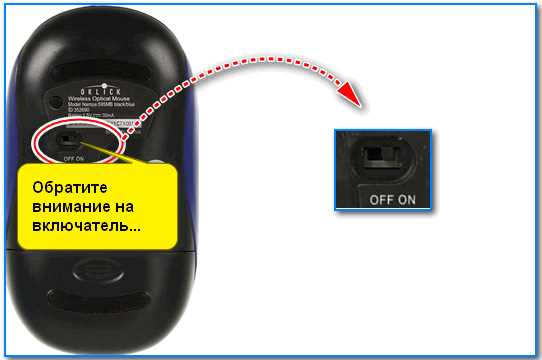
Включите мышь, нажав на кнопку питания. Чаще всего она находится на дне или боку мыши. При этом на приемнике должны загореться индикаторы, указывающие на успешность подключения к компьютеру.
Шаг 3. Подготовьте приемник и компьютер
Подключите приемник к компьютеру. Обычно он имеет форму USB-адаптера или может быть встроен в ноутбук. Убедитесь, что компьютер правильно распознал новое устройство и готов к работе с мышью.
Если вы используете уже подключенную ранее мышь, то убедитесь, что она отключена от прошлого устройства и готова к новому подключению.
- Если на вашем компьютере несколько приемников для разных устройств, проверьте, подключена ли мышь к правильному приемнику.
- Если вы используете MacOS, то может потребоваться загрузка дополнительного программного обеспечения для работы с мышью.
Найдите кнопку сопряжения на мыши
Шаг 1: проверьте наличие кнопки
Перед тем как начать подключение беспроводной мышки, убедитесь, что на ней есть кнопка сопряжения. Бывают случаи, когда дешевые модели мышек не имеют данной функции, поэтому это важно проверить заранее. Кнопка может быть расположена сбоку, снизу или на крышке батарейного отсека.
Шаг 2: нажмите на кнопку
Для того чтобы подключить мышь к компьютеру или ноутбуку, нужно сначала включить ее и нажать на кнопку сопряжения. У разных производителей кнопки могут называться по-разному, это может быть Connect, Pair, Sync или еще какое-то другое название. Обычно для активации связи нужно нажать на нее и удерживать несколько секунд.
Шаг 3: дождитесь связи
Как только вы нажали на кнопку, мышь должна начать искать доступные устройства для подключения. Это может занять несколько секунд, поэтому не стоит переживать, если подключение не произошло моментально. Если все сделано правильно, светодиод на мыши замигает или загорится постоянным светом, указывая на успешную связь с компьютером.
Нажмите на кнопку сопряжения на мыши или на приемнике
На мыши:
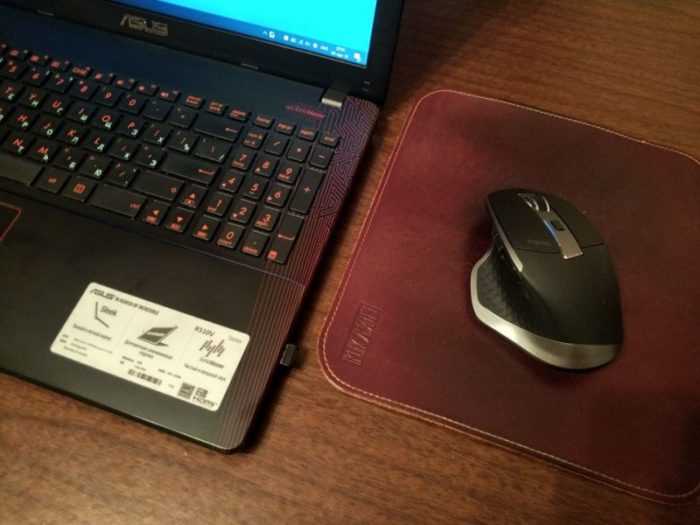
Если у вас уже есть беспроводная мышь и вы хотите ее сопрячь с другим ноутбуком или компьютером, то на задней стороне мыши должна быть кнопка блока управления.
Нажмите на эту кнопку и держите ее зажатой около 5 секунд, пока индикатор не начнет мигать. Затем включите беспроводной режим соединения на вашем ноутбуке или компьютере и подключите мышь по инструкции, которая появится на экране.
На приемнике:
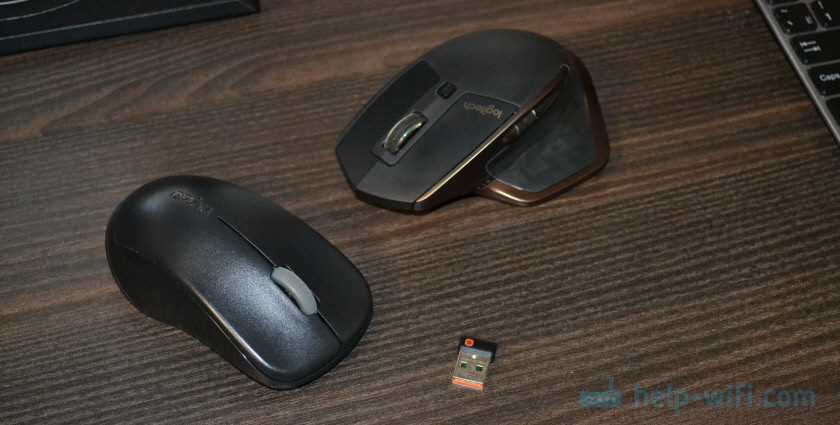
Если вы хотите связать мышь с приемником, то и на нем также должна быть кнопка соединения.
Нажмите на эту кнопку, держа ее зажатой около 5 секунд, пока индикатор не начнет мигать. Затем нажмите на кнопку соединения на мыши и подключите мышь по инструкции, которая появится на экране.
Если вы не сможете найти кнопку соединения на мыши или на приемнике, обратитесь к инструкции или свяжитесь с производителем для получения подробной информации об устройстве и процедуре подключения.
Дождитесь установки драйверов
Что такое драйверы?
Драйверы – это программное обеспечение, которое позволяет операционной системе взаимодействовать с подключенными устройствами, включая беспроводные мыши. Без драйверов устройства не могут работать с компьютером.
Как установить драйверы?
Когда вы подключаете беспроводную мышь к компьютеру или ноутбуку впервые, операционная система автоматически начнет установку соответствующих драйверов. Процесс установки может занять от нескольких секунд до нескольких минут, в зависимости от скорости вашего устройства и подключения к интернету.
Если драйверы не установились автоматически, то можно загрузить их с сайта производителя мыши и установить вручную. Не забывайте проверять наличие обновлений драйверов время от времени, чтобы увеличить производительность устройства и избежать проблем с совместимостью.
Проверьте работоспособность мыши
Шаг 1: Проверьте подключение
Если вы только что подключили новую беспроводную мышь, убедитесь, что она корректно подключена к вашему устройству. Проверьте наличие светодиода на мыши, который горит или мигает, а также проверьте, что приемник подключен к компьютеру или ноутбуку и устройство его распознает.
Шаг 2: Проверьте батареи мыши
Если мышь не работает, убедитесь, что батареи в ней достаточно заряжены. Откройте отсек для батарей и убедитесь, что они правильно установлены и заряжены.
Шаг 3: Попробуйте другую поверхность
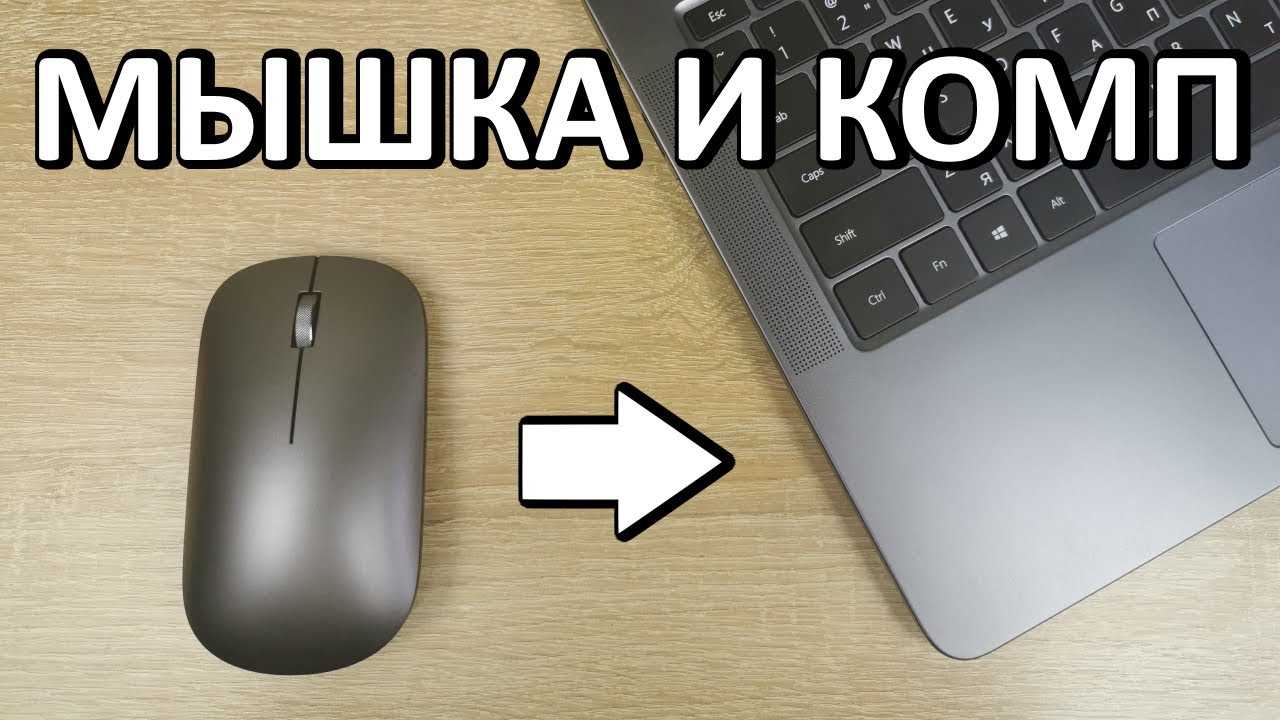
Если мышь не реагирует на движения, попробуйте переместить ее на другую поверхность. Некоторые мыши работают только на определенных поверхностях, например, на мышьях и ковриках для мыши.
Шаг 4: Перезапустите мышь
Если ничего из вышеперечисленного не помогло, попробуйте перезапустить мышь. Для этого отключите ее на некоторое время, а затем включите снова.
Шаг 5: Обратитесь к производителю
Если мышь все еще не работает, вероятно, есть технические проблемы. В таком случае, свяжитесь с производителем мыши для получения помощи.
Ответы на вопросы
Как подключить беспроводную мышь к компьютеру?
Чтобы подключить беспроводную мышь к компьютеру, нужно сначала вставить батарейки в нее, затем включить ее и попарно связать с приемником, который обычно подключается к USB-порту компьютера. Подробнее можно прочитать в статье.
Можно ли с подключенной беспроводной мышью использовать проводную?
Да, это возможно. Если вы желаете использовать проводную мышь вместо беспроводной, то вам необходимо выключить последнюю и подключить провод через USB-порт компьютера или ноутбука.
Какие батарейки нужны для беспроводной мыши?
Для большинства беспроводных мышей нужны обычные батарейки типа АА или ААА. Однако перед покупкой следует уточнить эту информацию у производителя конкретной мыши.
Как часто нужно менять батарейки в беспроводной мыши?
Частота замены батареек в беспроводной мыши зависит от ее типа, производителя и частоты ее использования. Обычно батарейки должны держать от нескольких недель до нескольких месяцев. При снижении уровня заряда батареек мышь может начать работать нестабильно, поэтому рекомендуется заменять их при первых признаках снижения заряда.
Что делать, если беспроводная мышь не работает?
Если беспроводная мышь не работает, первым делом стоит проверить, работают ли батарейки. Если батарейки в порядке, то следует проверить, включена ли мышь и попарно ли связана с приемником. Если все это в порядке, может быть проблема в драйверах, которые нужно переустановить.
Можно ли использовать один приемник для нескольких беспроводных устройств?
Да, это возможно, если устройства используют одинаковый протокол связи и предназначены для работы с одним и тем же приемником. Обычно такие модели выпускаются производителями в одной серии.
Как выбрать правильную чувствительность мыши?
Выбор чувствительности мыши зависит от ваших личных предпочтений и настроек конкретной мыши. Некоторые модели имеют возможность регулировать чувствительность в настройках операционной системы или в приложениях, которые используют мышь.
Можно ли использовать беспроводную мышь с планшетом?
Да, это возможно, если планшет имеет поддержку технологии беспроводной связи, например, Bluetooth, и если мышь совместима с планшетом. Для отдельных моделей планшетов могут потребоваться специальные драйвера для подключения беспроводной мыши.
Как понять, что батарейки в беспроводной мыши сели?
Наиболее распространенным признаком того, что батарейки в беспроводной мыши сели, является возрастание времени реакции мыши или полное ее отсутствие. Также на экране монитора в углу может появиться уведомление о низком уровне заряда батареек.
Можно ли подключить беспроводную мышь к телевизору?
Да, это возможно, если телевизор имеет поддержку беспроводной связи и если мышь совместима с телевизором. Обычно для подключения беспроводной мыши к телевизору нужно использовать USB-порт или специальный адаптер. Конкретные инструкции можно найти в руководстве пользователя вашей модели телевизора.