
Сегодня многие любят смотреть фильмы и видео на большом экране телевизора вместо небольшого экрана своих гаджетов. К счастью, технологический прогресс развивается стремительно, что позволяет нам подключать смартфоны, планшеты и ноутбуки к ТВ через различные устройства. Одним из таких устройств является MiraScreen и AnyCast, которые используют технологии Miracast и AirPlay. В этой статье мы раскроем подробную пошаговую инструкцию, как подключить Android, iPhone и ноутбук к телевизору через MiraScreen и AnyCast по Miracast и AirPlay.
Кроме преимущества большого экрана, подключение гаджетов к телевизору через MiraScreen и AnyCast также позволяет смотреть на телевизоре фильмы и видео, хранящиеся в вашем гаджете, играть в игры на большом экране ТВ и использовать телевизор как монитор для вашего ноутбука.
Таким образом, использование MiraScreen и AnyCast совершенно необходимо, если вы хотите наслаждаться вашими любимыми фильмами и играми на большом экране ТВ. Следуйте нашей подробной инструкции, и вы всегда будете в курсе, как быстро и легко подключать свои гаджеты к телевизору.
- Как подключить телефон и ноутбук к телевизору?
- 1. Подключение по HDMI кабелю
- 2. Подключение по Miracast
- 3. Подключение по Wi-Fi и через дополнительное устройство
- Что такое MiraScreen и AnyCast?
- MiraScreen
- AnyCast
- Какое устройство выбрать: MiraScreen или AnyCast?
- MiraScreen
- AnyCast
- Как подключить Android устройство к телевизору через MiraScreen?
- Шаг 1: Подключите MiraScreen к телевизору
- Шаг 2: Включите MiraScreen и перейдите на канал входа HDMI
- Шаг 3: Подключите Android к MiraScreen
- Шаг 4: Наслаждайтесь видео на большом экране
- Как подключить iPhone к телевизору через AnyCast и AirPlay?
- Шаг 1: Подготовка устройств
- Шаг 2: Включение AirPlay на iPhone
- Шаг 3: Настройка отображения
- Как подключить ноутбук к телевизору через MiraScreen?
- Шаг 1: Подключите MiraScreen к телевизору
- Шаг 2: Подключите MiraScreen к ноутбуку
- Шаг 3: Настройте телевизор
- Шаг 4: Подключите MiraScreen к Wi-Fi
- Шаг 5: Зеркальное отображение экрана ноутбука на телевизоре
- Настройка и использование MiraScreen и AnyCast.
- Настройка устройств
- Подключение и использование
- Преимущества MiraScreen и AnyCast
- Ответы на вопросы
- Можно ли подключить iPhone к телевизору через Miracast?
- Как узнать, поддерживает ли мой телевизор Miracast или AirPlay?
- Что такое Miracast и как оно работает?
- Как подключить два устройства одновременно через MiraScreen?
- Какие устройства поддерживают технологию AirPlay?
- Какие устройства поддерживают технологию Miracast?
- Можно ли использовать MiraScreen или AnyCast, чтобы подключить телевизор к Интернету?
Как подключить телефон и ноутбук к телевизору?

1. Подключение по HDMI кабелю
Самый простой способ подключения телефона или ноутбука к телевизору — через HDMI кабель. Для этого нужно подключить один конец кабеля к HDMI-разъему на телевизоре, а другой — к разъему на телефоне или ноутбуке. После этого телевизор автоматически определит подключенное устройство и начнет отображать его экран на экране телевизора, дублируя все действия, которые делаются на устройстве.
2. Подключение по Miracast
Если ваш телевизор и устройства поддерживают технологию Miracast, можно использовать ее для подключения телефона и ноутбука к телевизору. Для этого нужно включить режим Miracast на телевизоре и на устройстве, после чего эти устройства автоматически синхронизируются и начнут отображать экран на телевизоре.
3. Подключение по Wi-Fi и через дополнительное устройство
Существует также способ подключения телефона и ноутбука к телевизору через Wi-Fi и дополнительное устройство, например, MiraScreen или AnyCast. Для этого нужно подключить дополнительное устройство к телевизору и установить соответствующее приложение на телефон или ноутбук. В приложении нужно выбрать желаемый телевизор и можно начинать смотреть контент на экране телевизора.
Что такое MiraScreen и AnyCast?
MiraScreen и AnyCast – это устройства, которые позволяют передавать изображение и звук с мобильных устройств и ноутбуков на телевизоры и мониторы без проводов и дополнительных устройств.
MiraScreen
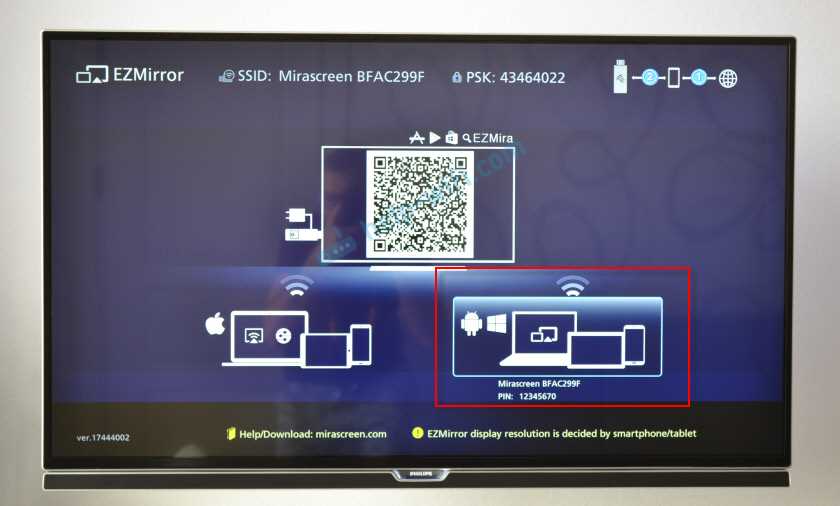
Модель MiraScreen является одним из представителей устройств на основе технологии Miracast. Она позволяет принимать сигнал от смартфона, планшета, ноутбука и транслировать его на телевизор или монитор. Устройство очень компактное и простое в использовании. Соединение настраивается через Wi-Fi и не требует особых знаний.
AnyCast
Модель AnyCast является одним из представителей устройств на основе технологии AirPlay (для продукции Apple) и Miracast (для продукции с ОС Android). AnyCast позволяет передавать контент с мобильных устройств, ноутбуков и телевизоров на другие экраны без использования проводов. Устройство работает через Wi-Fi и имеет простой интерфейс, который не вызывает трудностей в использовании.
В целом, MiraScreen и AnyCast представляют собой небольшие и недорогие устройства, которые позволяют сделать обычный телевизор умным и великолепным технологическим центром в вашем доме.
Какое устройство выбрать: MiraScreen или AnyCast?

MiraScreen
Устройство MiraScreen — это оптимальное решение, если у вас есть Android-устройства. Это устройство может переносить изображение на телевизор через Miracast. Просто подключите приемник к порту HDMI на телевизоре и запустите кастинг со своего Android-устройства.
Устройство MiraScreen более дешевое по сравнению с другими приемниками, позволяет передавать изображение с низкой задержкой и четким качеством. Более того, устройство работает с большинством устройств Android, и вам не нужно устанавливать дополнительное приложение для передачи изображения на телевизор.
AnyCast
AnyCast — это универсальное решение для передачи изображения со всех устройств, в том числе и Apple-устройств. Устройство работает на основе AirPlay и Miracast, что позволяет подключать любые устройства с поддержкой беспроводного кастинга.
Также устройство AnyCast может подключаться к роутеру через Wi-Fi, что увеличивает стабильность и скорость передачи изображения. Кроме того, AnyCast может работать с большим количеством операционных систем, включая iOS, Android, Windows и Mac OS, что делает его идеальным для пользователей, которые используют различные устройства.
В итоге, при выборе между MiraScreen и AnyCast, нужно учитывать, какие устройства у вас есть и как часто вы будете использовать приемник. Если у вас Android-устройство и вам нужно отображать изображение на телевизоре регулярно, то MiraScreen — это лучший вариант. Если же у вас разнообразные устройства и вы используете их редко для передачи изображения, то приемник AnyCast — это идеальное решение.
Как подключить Android устройство к телевизору через MiraScreen?
Шаг 1: Подключите MiraScreen к телевизору

Первым шагом требуется подключить MiraScreen к свободному порту HDMI на телевизоре и зарядное устройство к MiraScreen для питания.
Шаг 2: Включите MiraScreen и перейдите на канал входа HDMI
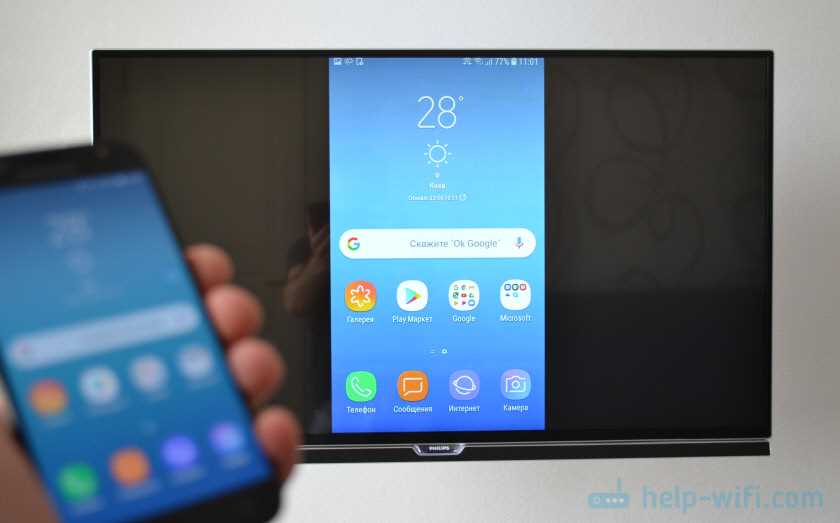
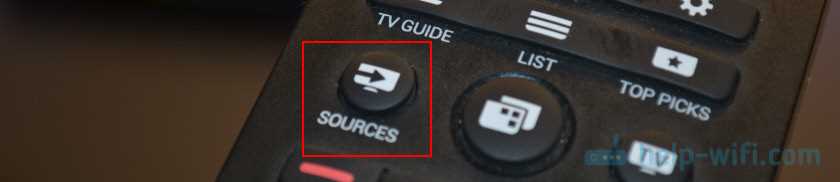
Включите MiraScreen, затем переключитесь на канал входа HDMI на телевизоре, к которому подключен MiraScreen.
Шаг 3: Подключите Android к MiraScreen
На вашем Android-устройстве перейдите в Настройки → Экран → Беспроводной дисплей, выберите MiraScreen и подключитесь к нему.
Шаг 4: Наслаждайтесь видео на большом экране
Теперь ваше Android-устройство успешно подключено к телевизору через MiraScreen, и вы можете наслаждаться стримингом видео на большом экране.
Как подключить iPhone к телевизору через AnyCast и AirPlay?
Шаг 1: Подготовка устройств
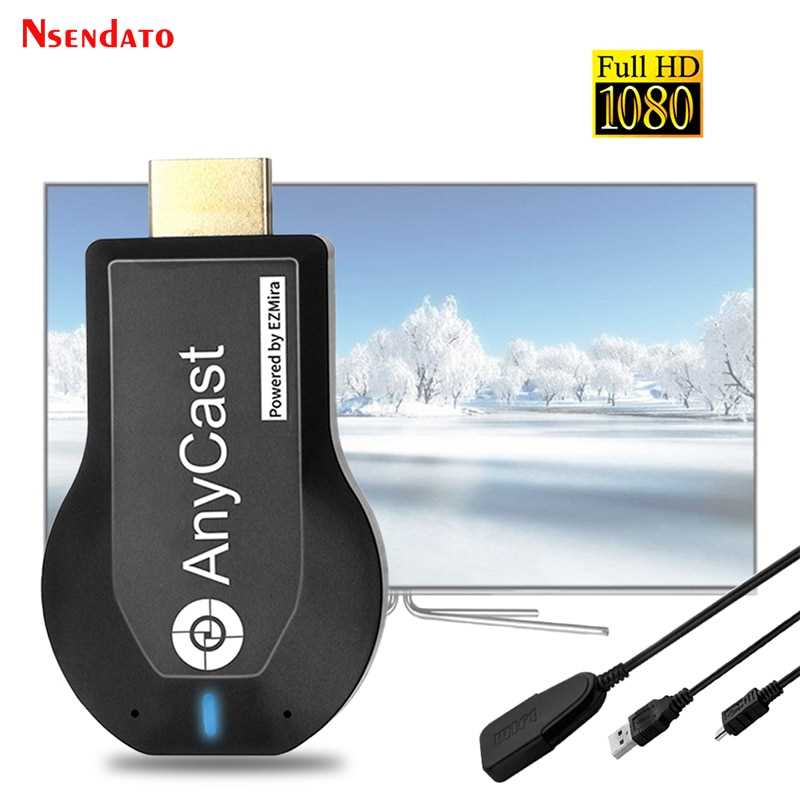
Подключите AnyCast к порту HDMI на телевизоре и надежно питание. Убедитесь, что Wi-Fi на телефоне включен и находится в той же сети, что и AnyCast.
Шаг 2: Включение AirPlay на iPhone
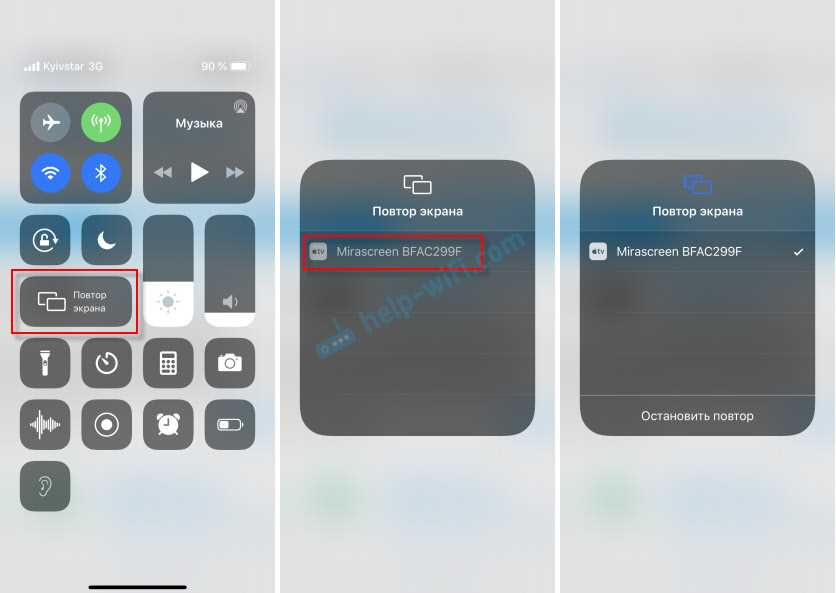
Откройте Управление в iOS на iPhone, в котором находится кнопка AirPlay или панель быстрого доступа. Нажмите на нее, выберите устройство AnyCast, и оно автоматически подключится к телевизору в режиме зеркалинга.
Шаг 3: Настройка отображения
Если изображение на телевизоре отображается не так, как Вы хотели, откройте Настройки> Экран и яркость. Здесь Вы можете настроить разрешение, размер и другие параметры для наиболее удобного отображения на телевизоре.
Теперь вы можете наслаждаться фильмами, фотографиями и другими мультимедийными материалами на большом экране телевизора через AnyCast и AirPlay!
Как подключить ноутбук к телевизору через MiraScreen?
Шаг 1: Подключите MiraScreen к телевизору
Первым шагом необходимо подключить MiraScreen к телевизору при помощи HDMI-кабеля. Подключите HDMI-кабель к порту HDMI на телевизоре и другой конец к порту HDMI на MiraScreen.
Шаг 2: Подключите MiraScreen к ноутбуку

Следующим шагом нужно подключить MiraScreen к ноутбуку. Для этого необходимо соединить USB-кабель с портом USB на MiraScreen и другой конец к порту USB на ноутбуке.
Шаг 3: Настройте телевизор
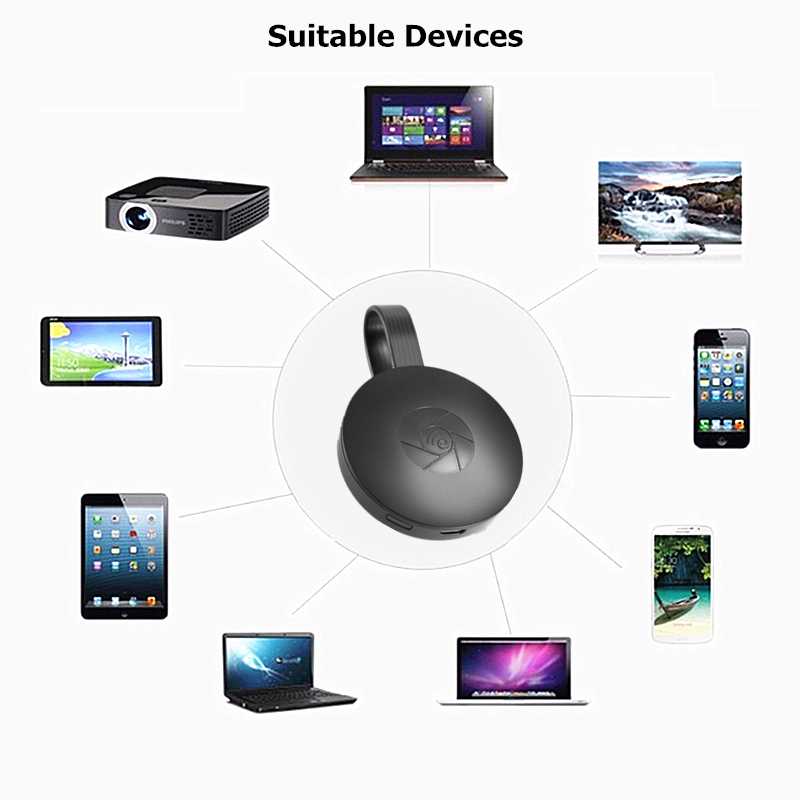
Теперь, когда MiraScreen подключен к телевизору и ноутбуку, нужно настроить телевизор для воспроизведения изображения. Выберите источник входного сигнала на телевизоре и выберите HDMI, на который подключен MiraScreen.
Шаг 4: Подключите MiraScreen к Wi-Fi
Для подключения к сети Интернет на MiraScreen нужно настроить Wi-Fi. Настройте MiraScreen для подключения к вашей Wi-Fi-сети.
Шаг 5: Зеркальное отображение экрана ноутбука на телевизоре
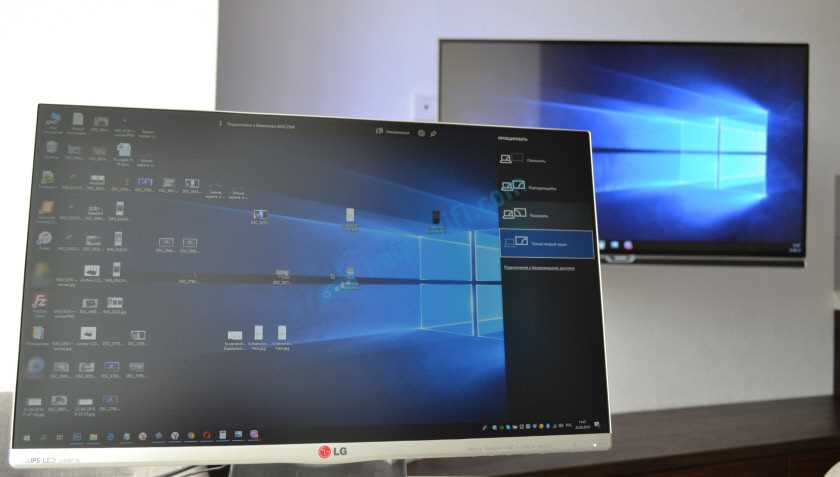
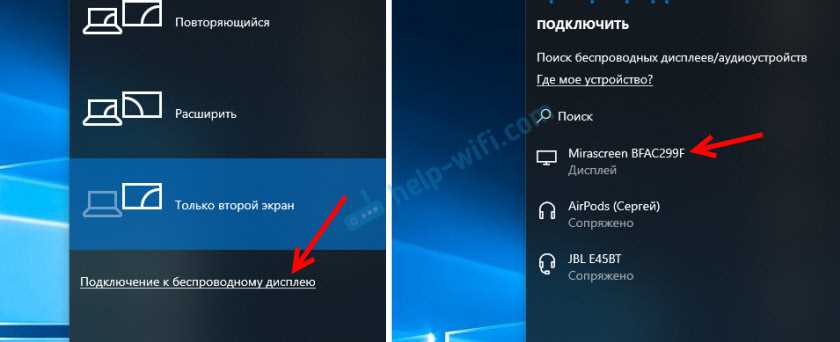
Теперь вы можете зеркально отображать экран ноутбука на телевизоре. Найти функцию Miracast на вашем ноутбуке и запустите ее. Теперь вы можете просматривать контент на телевизоре через ноутбук.
Настройка и использование MiraScreen и AnyCast.
Настройка устройств
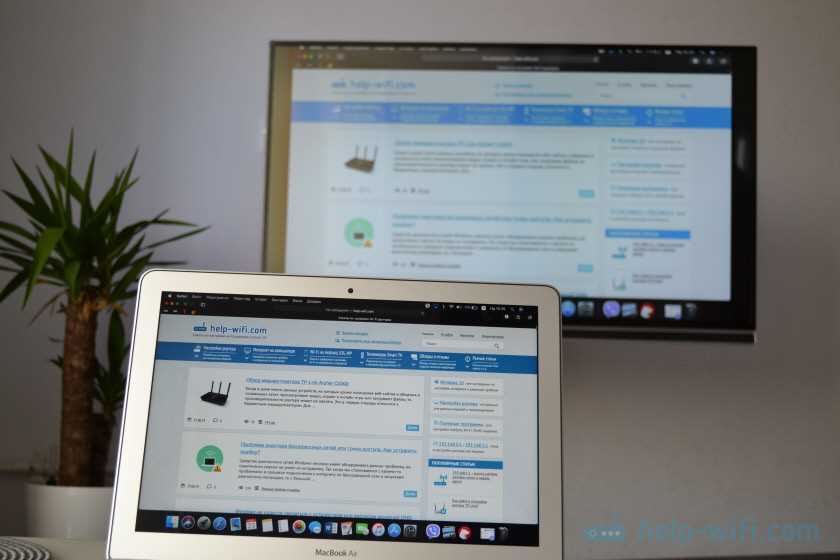
Перед подключением MiraScreen или AnyCast следует убедиться в наличии устройства с поддержкой Miracast или AirPlay. Далее, устройство подключается к телевизору через HDMI. Кроме того, на телевизоре необходимо выбрать соответствующий вход.
Подключение и использование

Для подключения устройства необходимо воспользоваться функцией AirPlay/Miracast, которая находится в настройках смартфона или планшета. Нажмите на кнопку «Дублировать экран» и выберите MiraScreen или AnyCast в списке доступных устройств. После этого на телевизоре отображается экран мобильного устройства.
Устройства также могут использоваться для просмотра видео или фотографий. Для этого необходимо перейти к просмотру желаемого материала на мобильном устройстве и выбрать функцию «Открыть через». Затем выберите MiraScreen или AnyCast в списке доступных устройств и просмотрите материал на телевизоре.
Преимущества MiraScreen и AnyCast
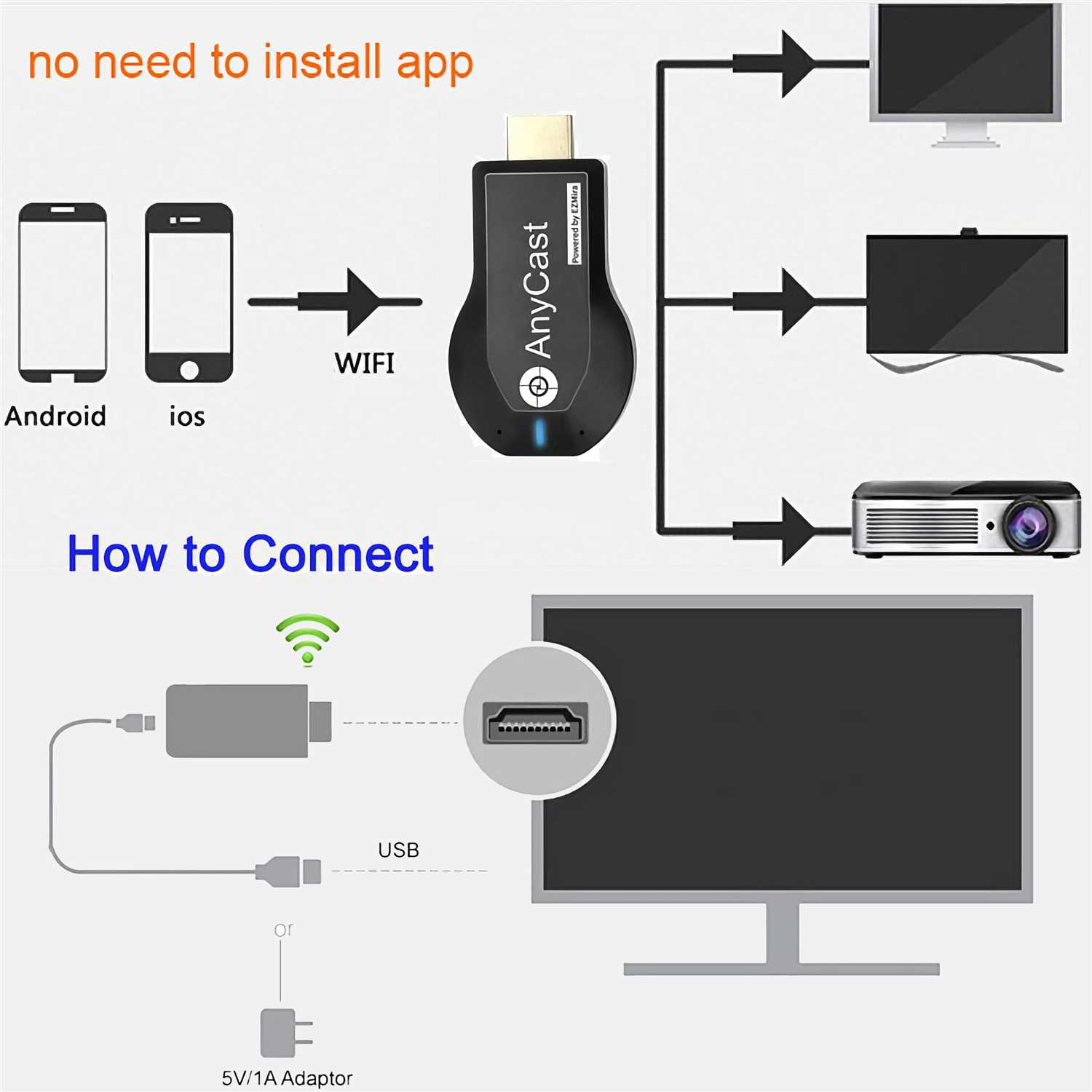
- MiraScreen и AnyCast позволяют расширить функциональность телевизора за небольшую цену.
- Подключение происходит быстро и просто, без использования кабелей.
- Устройства совместимы с большинством смартфонов и планшетов, которые поддерживают Miracast или AirPlay.
- Возможность просмотра материалов на большом экране телевизора.
Ответы на вопросы
Можно ли подключить iPhone к телевизору через Miracast?
Нет, Miracast не поддерживается на устройствах от Apple, в том числе на iPhone. Вместо этого можно использовать технологию AirPlay, которая позволяет подключаться iPhone к Apple TV и другим совместимым устройствам.
Как узнать, поддерживает ли мой телевизор Miracast или AirPlay?
Чтобы узнать, поддерживает ли ваш телевизор Miracast или AirPlay, нужно проверить документацию на устройство или производительность. Вы также можете попробовать выполнить соответствующие настройки на вашем телевизоре и увидеть, появляется ли соответствующая опция. Если ваш телевизор не поддерживает Miracast или AirPlay, вы можете использовать альтернативные способы подключения, такие как HDMI-кабели или ChromeCast.
Что такое Miracast и как оно работает?
Miracast — это технология, которая позволяет транслировать контент с устройства на телевизор или другой экран. Она использует Wi-Fi Direct, чтобы устанавливать соединение между устройствами и передавать видео и аудио без использования Интернета. Miracast поддерживается большинством устройств на базе Android, а также Windows и некоторых других операционных систем.
Как подключить два устройства одновременно через MiraScreen?
К сожалению, MiraScreen не поддерживает подключение нескольких устройств одновременно. Вы можете подключить только одно устройство по Wi-Fi и использовать его для трансляции контента на телевизор. Если вам нужно подключить несколько устройств, вы можете рассмотреть альтернативные решения, такие как использование HDMI-разветвителя.
Какие устройства поддерживают технологию AirPlay?
Технология AirPlay разработана Apple и поддерживается на большинстве устройств от этой компании, включая iPhone, iPad, iPod touch, Mac и Apple TV. На некоторых устройствах других производителей также доступна поддержка AirPlay, но это зависит от конкретного устройства и производителя.
Какие устройства поддерживают технологию Miracast?
Технология Miracast поддерживается большинством устройств на базе Android, а также Windows и некоторых других операционных систем. Однако не все устройства поддерживают эту технологию, поэтому прежде чем попытаться подключиться к телевизору, нужно убедиться, что устройство поддерживает Miracast. Обычно это можно узнать из документации на устройство или производительность.
Можно ли использовать MiraScreen или AnyCast, чтобы подключить телевизор к Интернету?
Нет, MiraScreen и AnyCast не могут использоваться для подключения телевизора к Интернету, так как они служат только для трансляции контента с устройства на телевизор. Для подключения телевизора к Интернету можно использовать Wi-Fi, Ethernet-кабель или другие способы, зависящие от модели телевизора и сети.