
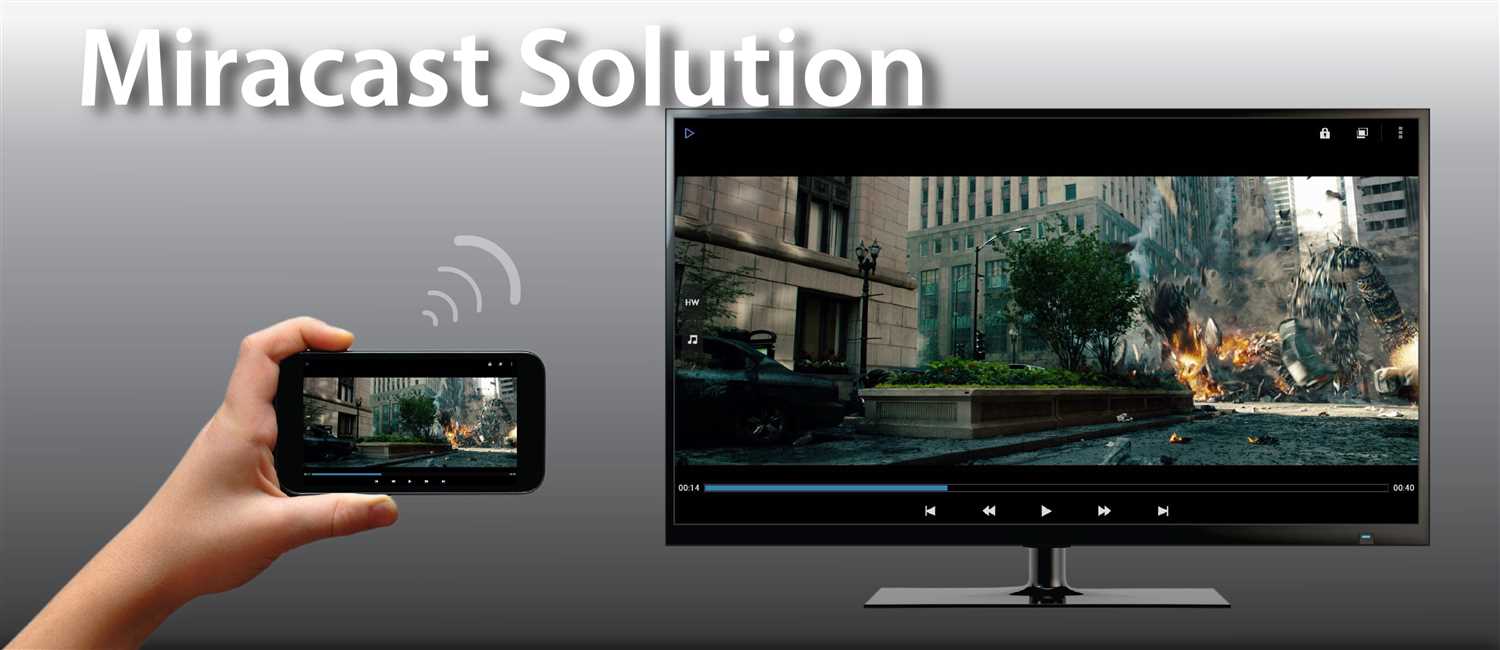
Если вы хотите смотреть видео на большом экране, но не хотите покупать специальные устройства, можно передавать изображение с телефона или ноутбука на телевизор с помощью MiraScreen или AnyCast.
MiraScreen и AnyCast являются устройствами для отображения изображения с мобильных устройств, планшетов и ПК на телевизоре. Благодаря технологиям Miracast и AirPlay они поддерживают подключение к телевизору через Wi-Fi.
Настройка подключения MiraScreen или AnyCast очень проста и не требует особых знаний. В этой статье мы расскажем о подключении устройства к телевизору через Miracast и AirPlay, а также о том, как передавать изображения с Android, iPhone и ноутбука на телевизор.
Если вы новичок в данной теме, наша настольная инструкция поможет вам быстро и легко настроить подключение и начать наслаждаться своими любимыми видео и фильмами на большом экране.
- Как подключить Android, iPhone и ноутбук к телевизору через MiraScreen и AnyCast по Miracast и AirPlay? Инструкция для начинающих
- Что нужно для подключения?
- Подключение Android устройства
- Подключение iPhone
- Подключение ноутбука
- Что такое MiraScreen и AnyCast?
- Как подключить телефон Android через MiraScreen?
- Шаг 1. Подготовка устройства
- Шаг 2. Проверка наличия подключения Wi-Fi
- Шаг 3. Подключите телефон к MiraScreen
- Шаг 4. Смотрите видео или играйте в игры на большом экране
- Как подключить iPhone через AnyCast?
- Шаг 1: Подключение AnyCast к телевизору
- Шаг 2: Подключение iPhone к AnyCast
- Шаг 3: Наслаждайтесь просмотром на большом экране
- Как подключить ноутбук через MiraScreen?
- Шаг 1: Подключите MiraScreen к телевизору
- Шаг 2: Подключите MiraScreen к ноутбуку
- Шаг 3: Зеркальное отображение экрана ноутбука на телевизоре
- Как использовать функцию Miracast при подключении?
- Подготовка телевизора и устройства
- Подключение
- Отключение
- Как использовать функцию AirPlay при подключении?
- Шаг 1: Проверьте совместимость устройств
- Шаг 2: Подключите устройства к телевизору
- Шаг 3: Подключите свое устройство с помощью AirPlay
- Примечание:
- Ответы на вопросы
- Как подключить Android к телевизору через MiraScreen?
- Как подключить iPhone к телевизору через AirPlay?
- Как подключить ноутбук к телевизору через AnyCast?
- Как узнать, поддерживает ли мой телевизор технологию Miracast?
- Как узнать, поддерживает ли мой телевизор технологию AirPlay?
- Как узнать, поддерживает ли мой ноутбук технологию Miracast?
- Как узнать, поддерживает ли мой iPhone технологию AirPlay?
- Какие еще есть способы подключения мобильных устройств к телевизору кроме MiraScreen и AnyCast?
- Что делать, если MiraScreen или AnyCast не подключаются к моему устройству?
- Какие быстрые клавиши можно использовать для запуска Miracast и AirPlay?
Как подключить Android, iPhone и ноутбук к телевизору через MiraScreen и AnyCast по Miracast и AirPlay? Инструкция для начинающих

Что нужно для подключения?
Для подключения мобильного устройства или ноутбука к телевизору через MiraScreen или AnyCast по протоколам Miracast или AirPlay потребуется само устройство MiraScreen или AnyCast, поддерживающее данные протоколы, и доступ к Wi-Fi сети, к которой будет подключено устройство.
Подключение Android устройства
1. Подключите MiraScreen или AnyCast к HDMI-входу вашего телевизора.
2. Подключите MiraScreen или AnyCast к USB-порту телевизора (или используйте накопитель питания USB).
3. Включите MiraScreen или AnyCast, выбрав вход HDMI на вашем телевизоре.
4. На вашем Android устройстве откройте настройки и выберите «Дисплей» или «Соединения».
5. Нажмите на «Wi-Fi-дисплей» и выберите MiraScreen или AnyCast.
6. Подтвердите подключение и транслируйте экран своего Android устройства на телевизор.
Подключение iPhone
1. Подключите MiraScreen или AnyCast к HDMI-входу вашего телевизора.
2. Подключите MiraScreen или AnyCast к USB-порту телевизора (или используйте накопитель питания USB).
3. Включите MiraScreen или AnyCast, выбрав вход HDMI на вашем телевизоре.
4. На вашем iPhone откройте контрольный центр (проведите пальцем вниз по экрану).
5. Нажмите на кнопку «AirPlay» и выберите MiraScreen или AnyCast.
6. Подтвердите подключение и транслируйте экран своего iPhone на телевизор.
Подключение ноутбука
1. Подключите MiraScreen или AnyCast к HDMI-входу вашего телевизора.
2. Подключите MiraScreen или AnyCast к USB-порту телевизора (или используйте накопитель питания USB).
3. Включите MiraScreen или AnyCast, выбрав вход HDMI на вашем телевизоре.
4. На вашем ноутбуке откройте настройки и выберите «Дисплей» или «Монитор».
5. Нажмите на «Обнаружить» и выберите MiraScreen или AnyCast.
6. Подтвердите подключение и транслируйте экран своего ноутбука на телевизор.
Что такое MiraScreen и AnyCast?
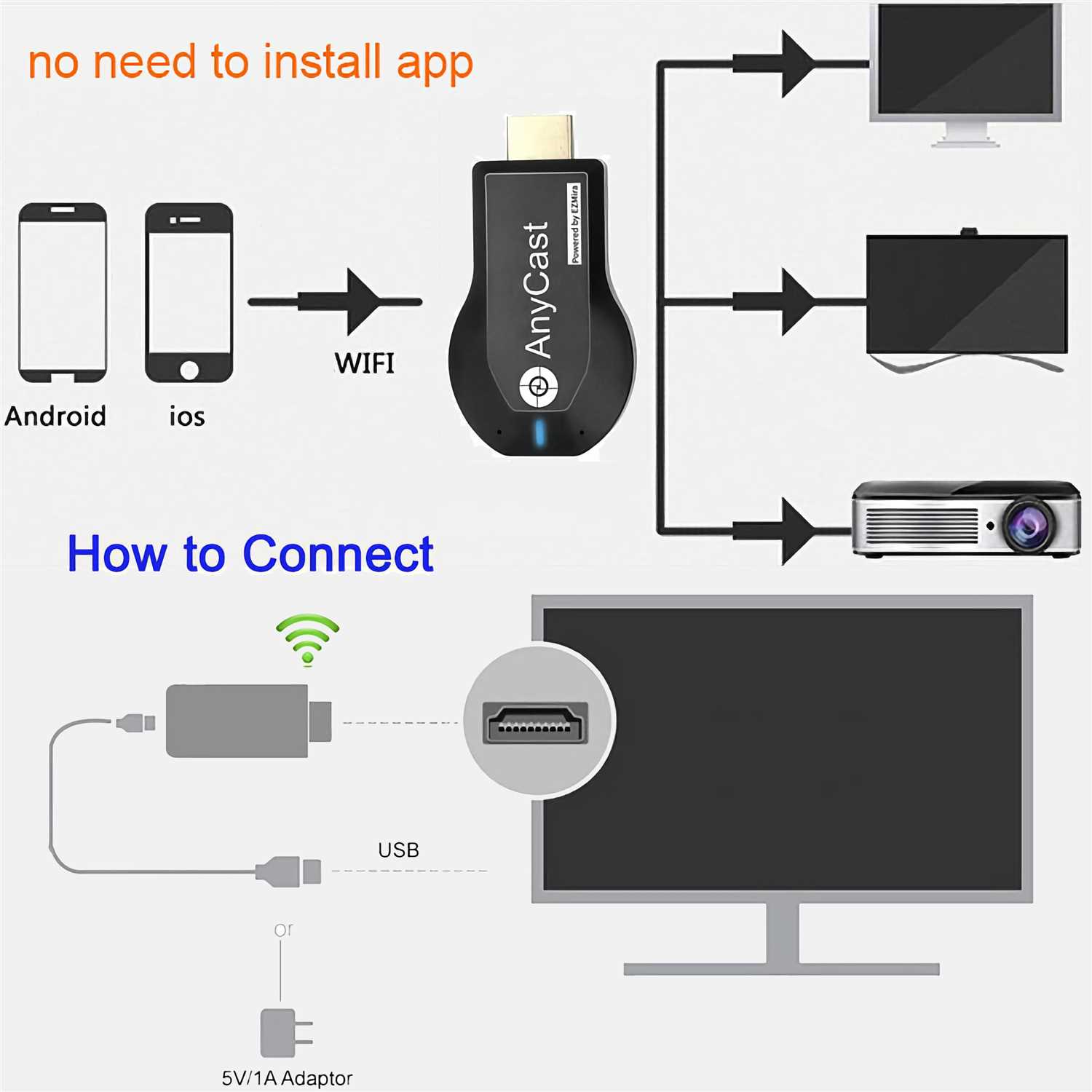
MiraScreen и AnyCast — это устройства, которые позволяют передавать изображение и звук с мобильных устройств и ноутбуков на телевизоры или проекторы через безопасную беспроводную технологию Miracast и AirPlay.
Благодаря MiraScreen и AnyCast можно легко отобразить контент с мобильного устройства на большом экране, делая просмотр фото, видео и игр более удобным и комфортным.
Оба устройства являются простыми в использовании: их нужно подключить к телевизору через HDMI-порт, затем запустить приложение на мобильном устройстве, и через несколько секунд на экране телевизора появится передаваемое изображение и звук.
AnyCast поддерживает следующие форматы: Miracast, AirPlay, DLNA и EZMirror, в то время как MiraScreen работает только с технологией Miracast.
Как подключить телефон Android через MiraScreen?
Шаг 1. Подготовка устройства
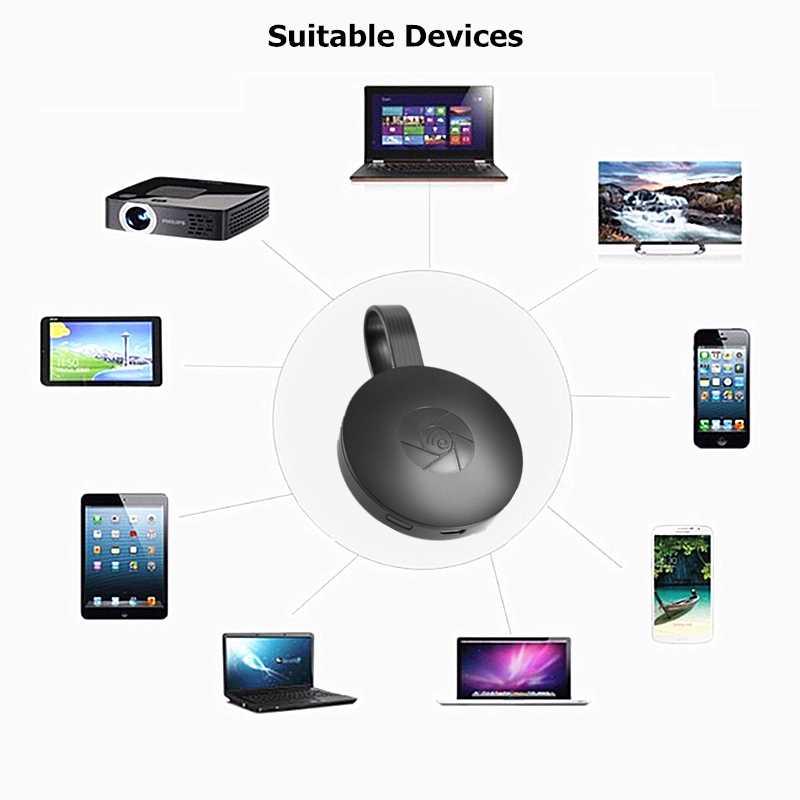
Первым делом включите телевизор и подсоедините MiraScreen (AnyCast) к HDMI-порту телевизора, затем установите маленький USB-адаптер в MiraScreen (AnyCast) для питания. Теперь выберите функцию HDMI на телевизоре и дождитесь, пока MiraScreen начнет свою работу.
Шаг 2. Проверка наличия подключения Wi-Fi
Перед подключением телефона к MiraScreen, удостоверьтесь, что ваш телефон имеет Wi-Fi соединение. Для этого откройте на телефоне «Настройки» и найдите раздел «Wi-Fi».
Шаг 3. Подключите телефон к MiraScreen
Откройте на телефоне раздел «Настройки», найдите «Дисплей» и выберите «Wireless Display» или «Screen Mirroring» (в зависимости от версии Android). Дождитесь, пока телефон найдет и подключится к MiraScreen.
Шаг 4. Смотрите видео или играйте в игры на большом экране
Теперь вы можете наслаждаться видео, фото и играми с телефона на большом экране телевизора, используя MiraScreen.
- Если у вас есть проблемы с подключением, убедитесь, что на телефоне и MiraScreen установлена последняя версия ПО.
- Не используйте MiraScreen на расстоянии больше 7 метров от устройства, с которым вы хотите подключить его.
Теперь вы знаете, как подключить телефон Android через MiraScreen. Пользуйтесь устройством и наслаждайтесь просмотром на большом экране!
Как подключить iPhone через AnyCast?
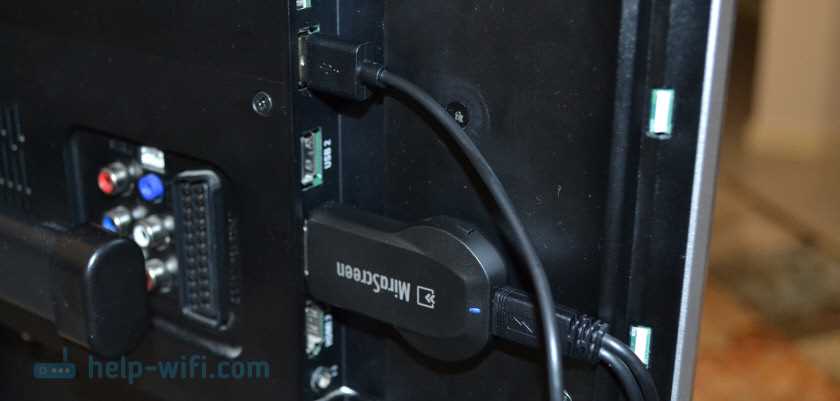
Шаг 1: Подключение AnyCast к телевизору

Первым шагом необходимо подключить AnyCast к HDMI порту телевизора. Для этого подсоедините AnyCast к HDMI порту и USB порту телевизора.
Шаг 2: Подключение iPhone к AnyCast

На вашем iPhone откройте уведомления и выберите AirPlay. В списке доступных устройств найдите AnyCast и выберите его.
Если устройство не отображается, убедитесь, что iPhone и AnyCast подключены к одной сети Wi-Fi. Если проблема сохраняется, перезагрузите AnyCast.
Шаг 3: Наслаждайтесь просмотром на большом экране
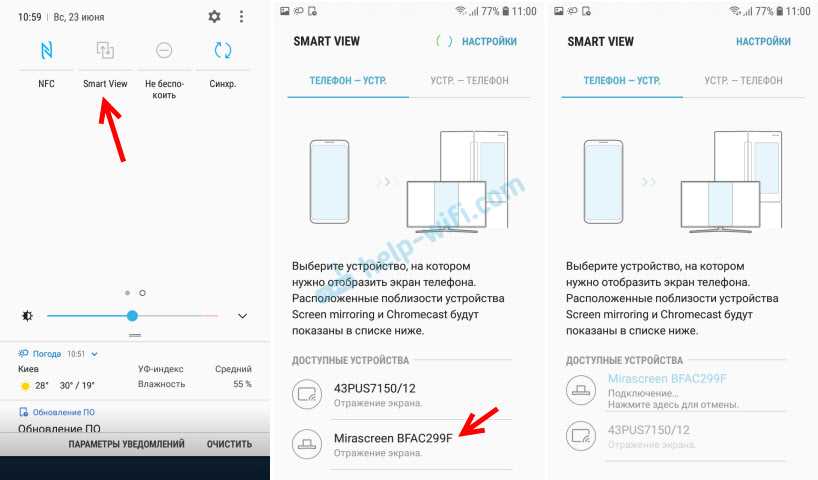
После подключения iPhone к AnyCast, вы можете наслаждаться просмотром видео, изображений и другого контента с вашего телефона на большом экране телевизора.
Как подключить ноутбук через MiraScreen?
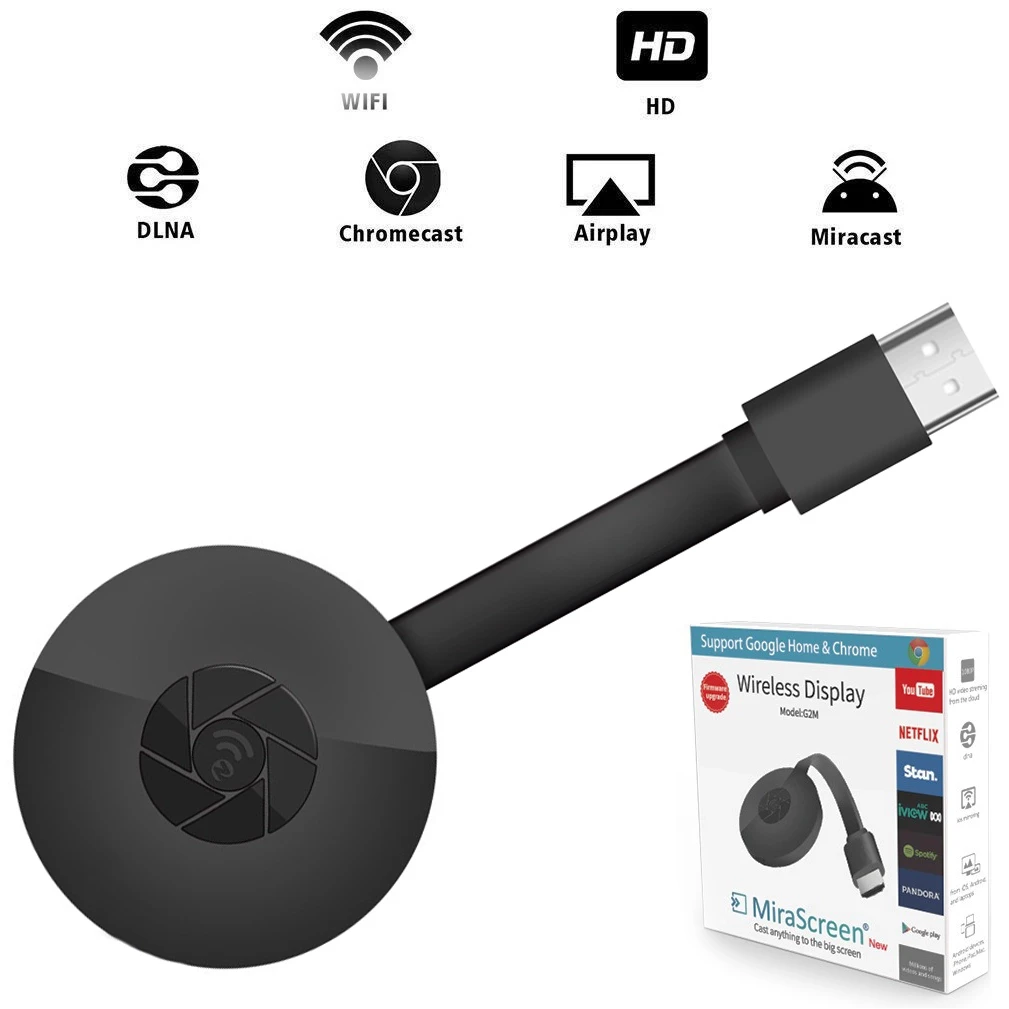
Шаг 1: Подключите MiraScreen к телевизору
Первым шагом необходимо подключить MiraScreen к телевизору при помощи HDMI-кабеля. Подключите один конец к порту HDMI на MiraScreen, а другой конец к свободному порту HDMI на телевизоре. Затем включите телевизор и выберите вход, соответствующий порту HDMI, к которому подключен MiraScreen.
Шаг 2: Подключите MiraScreen к ноутбуку
Следующим шагом необходимо подключить MiraScreen к ноутбуку через Wi-Fi. Нажмите и удерживайте кнопку режима на MiraScreen, пока не появится экран с настройками Wi-Fi. Затем выберите соединение с MiraScreen и введите пароль (по умолчанию пароль: 12345678).
Шаг 3: Зеркальное отображение экрана ноутбука на телевизоре
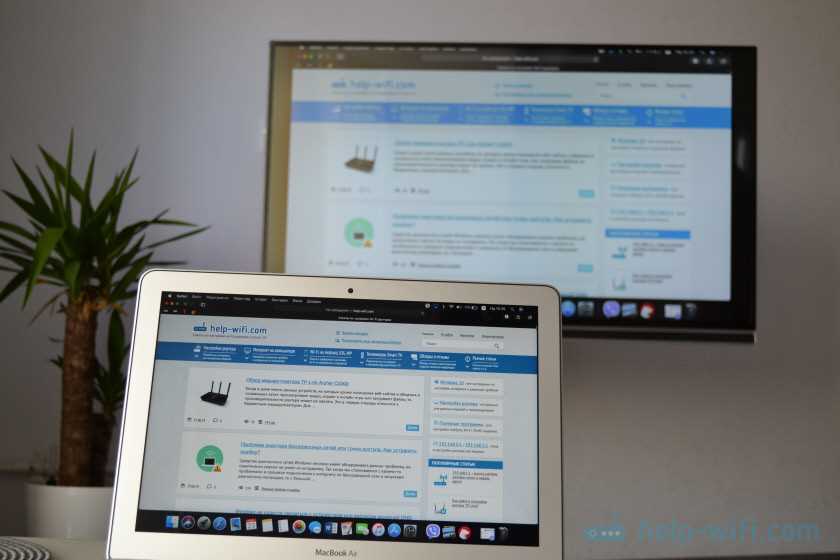
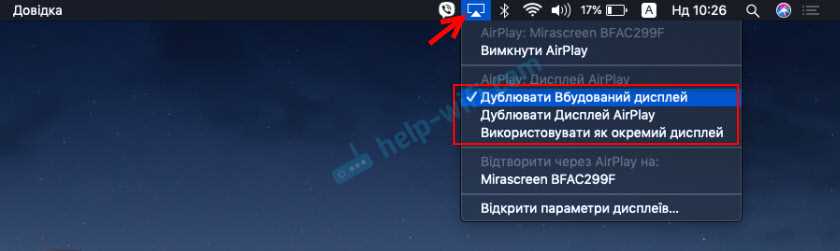
После успешного подключения MiraScreen к ноутбуку, нажмите комбинацию клавиш Win + P на ноутбуке, чтобы открыть настройки проекции. Выберите вариант «Дублировать», чтобы зеркально отобразить экран ноутбука на телевизоре. Теперь вы можете просматривать контент с ноутбука на большом экране телевизора с помощью MiraScreen.
Убедитесь также, что ноутбук подключен к Wi-Fi, чтобы обеспечить хорошее качество потока данных при безопасной передаче обычных видео, игр, презентаций и мультимедийных файлов.
Как использовать функцию Miracast при подключении?
Подготовка телевизора и устройства
Перед подключением устройства и телевизора через Miracast необходимо убедиться, что ваш телевизор имеет поддержку Miracast и переключен на режим ввода сигнала от аудиовизуальных устройств. Ваше устройство также должно поддерживать Miracast. Вы можете проверить это в настройках своего устройства.
Подключение
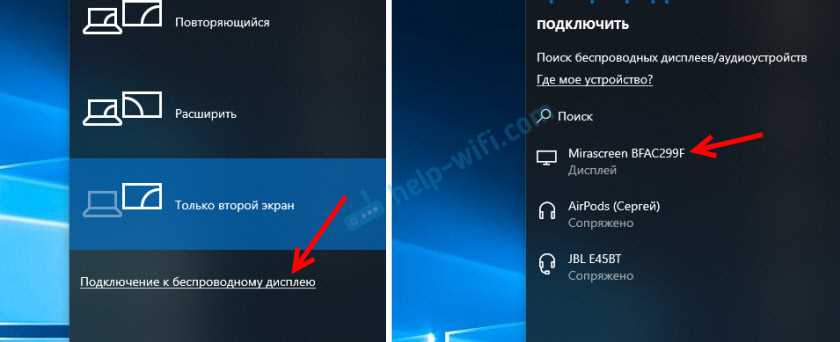
Чтобы подключить устройство и телевизор через Miracast, включите функцию Miracast на устройстве и найдите устройство для подключения, которое отображается в списке устройств. Нажмите на устройство и подключение будет выполнено автоматически. На вашем телевизоре должно появиться изображение от вашего устройства.
Отключение
Чтобы отключить устройство от телевизора через Miracast, просто выключите функцию Miracast на устройстве.
Примечание: Иногда может потребоваться настроить разрешение экрана на вашем устройстве, чтобы отображаемое на телевизоре изображение было наилучшего качества. В настройках устройства вы можете проверить, какое разрешение подходит для подключения к вашему телевизору.
Как использовать функцию AirPlay при подключении?
Шаг 1: Проверьте совместимость устройств
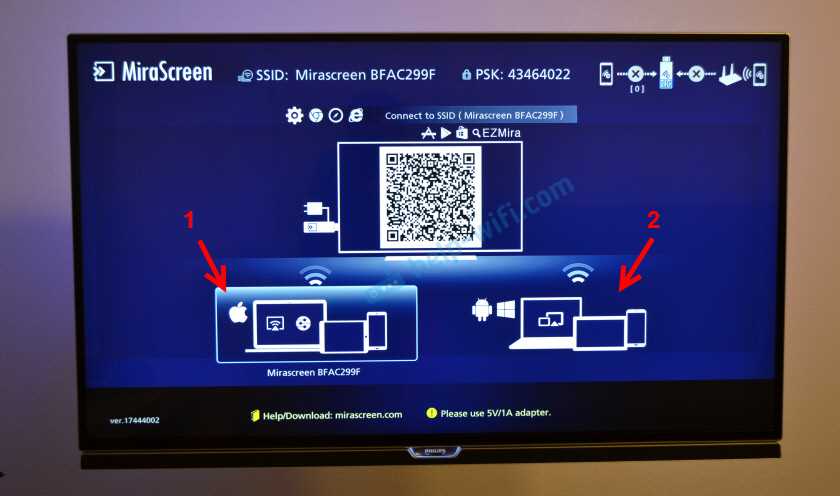
- Ваш телевизор должен поддерживать функцию AirPlay, чтобы использовать ее в процессе подключения.
- Также убедитесь, что ваш iPhone или iPad имеет функцию AirPlay. Это можно сделать, открывая панель управления на своем устройстве и проверяя наличие кнопки AirPlay.
Шаг 2: Подключите устройства к телевизору
- Выключите телевизор и подключите MiraScreen или AnyCast к своему телевизору с помощью порта HDMI.
- Включите телевизор и выберите источник входящего сигнала для порта HDMI, в котором вы подключили MiraScreen или AnyCast.
Шаг 3: Подключите свое устройство с помощью AirPlay
- На вашем устройстве iPhone или iPad откройте контент, который вы хотите транслировать (например, фотографии, видео или музыку).
- Нажмите на кнопку AirPlay (транслировать) в панели управления и выберите свое устройство (MiraScreen или AnyCast), к которому вы подключены.
- Теперь ваше устройство iPhone или iPad транслирует контент на телевизор через MiraScreen или AnyCast.
Примечание:

- При использовании функции AirPlay убедитесь, что ваше устройство iPhone или iPad и MiraScreen / AnyCast находятся на одной Wi-Fi-сети. Это гарантирует качественную трансляцию.
- Вам может потребоваться установить дополнительные приложения на своем устройстве, чтобы использовать функцию AirPlay. Возможно, вам потребуется установить приложения, которые поддерживают эту функцию.
- При некоторых видео и аудио-контентах может возникнуть задержка во время трансляции через функцию AirPlay.
Ответы на вопросы
Как подключить Android к телевизору через MiraScreen?
Чтобы подключить Android к телевизору через MiraScreen, сначала убедитесь, что ваш телевизор поддерживает технологию Miracast. Затем подключите MiraScreen к своему телевизору через HDMI порт. Включите MiraScreen и перейдите в настройки Wi-Fi на своем Android-устройстве. Найдите сеть MiraScreen и подключитесь к ней. После этого ваше Android-устройство будет отображаться на экране телевизора.
Как подключить iPhone к телевизору через AirPlay?
Чтобы подключить iPhone к телевизору через AirPlay, убедитесь, что ваш телевизор поддерживает технологию AirPlay. Затем подключите свой iPhone и телевизор к одной Wi-Fi сети. На своем iPhone откройте Control Center и нажмите на иконку Screen Mirroring. Выберите свой телевизор из списка доступных устройств и подтвердите подключение. Теперь вы можете передавать изображение и звук с вашего iPhone на телевизор.
Как подключить ноутбук к телевизору через AnyCast?
Чтобы подключить ноутбук к телевизору через AnyCast, убедитесь, что ваш телевизор поддерживает технологию Miracast. Подключите AnyCast к своему телевизору через HDMI порт. Затем подключите AnyCast к своему ноутбуку через Wi-Fi сеть. Настройте ноутбук на передачу изображения и звука на устройство Miracast, выбрав AnyCast из списка доступных устройств. Теперь вы можете передавать изображение и звук с вашего ноутбука на телевизор.
Как узнать, поддерживает ли мой телевизор технологию Miracast?
Для того чтобы узнать, поддерживает ли ваш телевизор технологию Miracast, проверьте спецификации вашего телевизора или поищите информацию в онлайн-магазинах, где продаются телевизоры. Если ваш телевизор поддерживает Wi-Fi и имеет HDMI порт, вероятность того, что он поддерживает технологию Miracast, высока.
Как узнать, поддерживает ли мой телевизор технологию AirPlay?
Для того чтобы узнать, поддерживает ли ваш телевизор технологию AirPlay, проверьте спецификации вашего телевизора или поищите информацию в онлайн-магазинах, где продаются телевизоры. Если ваш телевизор поддерживает Wi-Fi и у него есть функция Smart TV, вероятность того, что он поддерживает технологию AirPlay, высока.
Как узнать, поддерживает ли мой ноутбук технологию Miracast?
Для того чтобы узнать, поддерживает ли ваш ноутбук технологию Miracast, откройте Панель управления и выберите «Устройства и принтеры». Найдите ваш ноутбук в списке устройств и нажмите на него правой кнопкой мыши. Выберите «Свойства» и перейдите на вкладку «Дополнительно». Если ваш ноутбук поддерживает технологию Miracast, то в списке будут указаны соответствующие возможности.
Как узнать, поддерживает ли мой iPhone технологию AirPlay?
Для того чтобы узнать, поддерживает ли ваш iPhone технологию AirPlay, откройте настройки и нажмите на вкладку «Wi-Fi». Найдите сеть, к которой подключен ваш iPhone, и нажмите на кнопку «i» рядом с ее названием. Если ваш iPhone поддерживает технологию AirPlay, то вы увидите в списке доступных функций возможность «Отображение экрана».
Какие еще есть способы подключения мобильных устройств к телевизору кроме MiraScreen и AnyCast?
Кроме MiraScreen и AnyCast, вы можете подключить мобильные устройства к телевизору через HDMI-кабель, DLNA, Chromecast или Apple TV. HDMI-кабели предлагают прямое подключение мобильного устройства к телевизору, минуя любые дополнительные устройства. DLNA позволяет передавать мультимедийный контент с одного устройства на другое по Wi-Fi. Chromecast и Apple TV – это устройства, которые уже имеют встроенные функции передачи изображения и звука с мобильных устройств, работающих с Android и iOS соответственно.
Что делать, если MiraScreen или AnyCast не подключаются к моему устройству?
Если MiraScreen или AnyCast не подключаются к вашему устройству, проверьте настройки Wi-Fi и убедитесь, что вы подключились к правильной сети. Также проверьте, что на вашем устройстве включена функция передачи изображения и звука через Miracast или AirPlay. Если все эти шаги не привели к успеху, попробуйте перезапустить MiraScreen или AnyCast и повторите подключение.
Какие быстрые клавиши можно использовать для запуска Miracast и AirPlay?
В Android можно использовать клавиши Home и Back для запуска Miracast. Для этого нажмите и удерживайте клавишу Home, откроется меню боковой панели, затем нажмите на иконку Cast и выберите телевизор. В iOS можно использовать Control Center для запуска AirPlay. Для этого откройте Control Center и нажмите на иконку Screen Mirroring, затем выберите телевизор из списка доступных устройств.