
Беспроводные наушники AirPods от Apple уже давно стали одним из самых популярных и удобных аксессуаров для iPhone и других устройств этой компании. И хотя многие думают, что AirPods можно использовать только с Apple-устройствами, на самом деле их можно подключить и к ПК или ноутбуку на Windows.
В этой статье мы расскажем, как подключить AirPods к компьютеру и ноутбуку на Windows 10 и на версиях ОС предыдущих поколений.
Кроме того, вы узнаете, как настроить устройство Bluetooth на Windows, как проверить работоспособность наушников и почему так важно установить необходимые драйверы.
В нашем руководстве мы постарались собрать все самые важные и полезные советы о том, как настроить и использовать AirPods на Windows. Приступим!
- Проверьте совместимость ваших AirPods с Windows
- Узнайте версию операционной системы Windows
- Убедитесь в наличии Bluetooth-адаптера
- Проверьте совместимость устройства с помощью специальных приложений
- Следуйте инструкциям на экране для подключения AirPods к Windows
- Включите режим Bluetooth на компьютере
- Шаг 1: Настройки
- Шаг 2: Bluetooth
- Шаг 3: Включение Bluetooth
- Шаг 4: Поиск устройств
- Шаг 5: Готово!
- Подключите AirPods к компьютеру с помощью Bluetooth
- Шаг 1: Включите Bluetooth на компьютере
- Шаг 2: Откройте крышку зарядного футляра AirPods
- Шаг 3: Подключите AirPods к компьютеру
- Шаг 4: Настройте свои предпочтения
- Результат
- Настройте звуковые параметры для AirPods на Windows
- 1. Откройте звуковые настройки в Windows
- 2. Выберите AirPods как устройство вывода звука
- 3. Настройте уровень громкости и другие параметры
- 4. Проверьте, что звук работает через AirPods
- Отключите AirPods от компьютера
- Шаг 1:
- Шаг 2:
- Шаг 3:
- Шаг 4:
- Удалите AirPods из списка устройств Bluetooth на Windows
- Шаг 1: Откройте настройки Bluetooth на Windows
- Шаг 2: Удалите AirPods из списка устройств Bluetooth на Windows
- Сбросьте настройки Bluetooth на AirPods и повторите процесс подключения
- Шаг 1: Отключите AirPods от всех устройств
- Шаг 2: Сбросьте настройки Bluetooth на AirPods
- Шаг 3: Подключите AirPods к компьютеру или ноутбуку на Windows
- Шаг 4: Проверьте подключение AirPods к компьютеру
Проверьте совместимость ваших AirPods с Windows

Узнайте версию операционной системы Windows
Перед тем, как подключать AirPods к компьютеру на Windows, необходимо узнать версию операционной системы. Данные наушники поддерживают работу с компьютерами на Windows 7 и более новых версиях ОС. Если у вас старый компьютер, необходимо обновить систему или использовать другие наушники.
Убедитесь в наличии Bluetooth-адаптера
Для подключения AirPods к Windows необходимо наличие Bluetooth-адаптера на компьютере. Если его нет, можете приобрести в любом магазине электроники.
Проверьте совместимость устройства с помощью специальных приложений
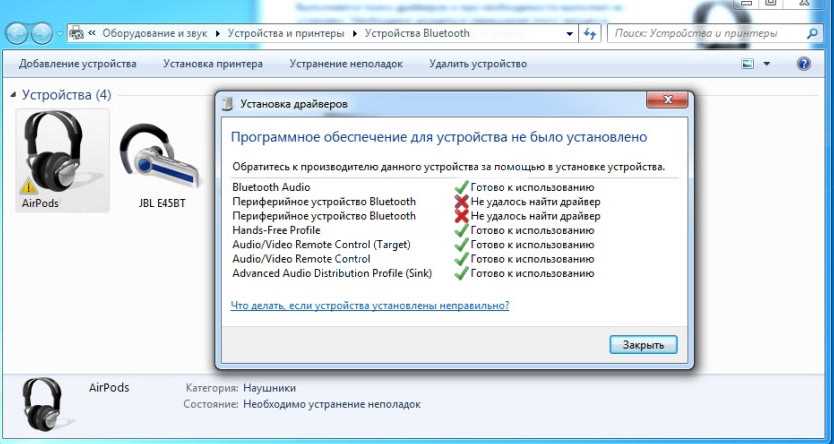
Чтобы точно убедиться в совместимости ваших AirPods с компьютером, можно воспользоваться специальным приложением. Например, Bluetooth File Transfer позволяет быстро и просто подключать наушники на Windows. Также можно использовать приложение Bluetooth Driver Installer, которое устанавливает драйверы для подключения устройств по Bluetooth.
Следуйте инструкциям на экране для подключения AirPods к Windows
После того, как убедились в совместимости устройства, можно приступать к подключению. Для этого нужно включить Bluetooth на компьютере, найти AirPods в списке доступных устройств и следовать инструкциям на экране. Обычно это включение наушников, нажатие на кнопку поиска в Windows Bluetooth-меню и подведение наушника к компьютеру в течение нескольких секунд. После подключения можно начинать использовать AirPods на компьютере.
Включите режим Bluetooth на компьютере
Шаг 1: Настройки

Перейдите в меню «Настройки» вашего компьютера.
Настройки обычно доступны в «Панели управления».
Шаг 2: Bluetooth
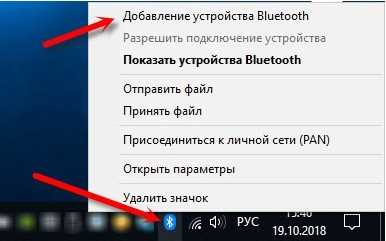
Найдите настройки Bluetooth.
Они могут находиться в различных разделах меню «Настройки».
Шаг 3: Включение Bluetooth
Включите Bluetooth, если он еще не включен.
Обычно это можно сделать, выключив или включив переключатель возле надписи «Bluetooth».
Шаг 4: Поиск устройств
Разрешите вашему компьютеру искать Bluetooth-устройства.
Это может быть в разделе «Поиск и обнаружение» или «Разрешение подключения».
Шаг 5: Готово!
Теперь ваш компьютер готов к подключению по Bluetooth.
Вы можете подключить свои AirPods, следуя инструкциям в руководстве по подключению к компьютеру.
Подключите AirPods к компьютеру с помощью Bluetooth
Шаг 1: Включите Bluetooth на компьютере
Перед тем, как подключить AirPods к компьютеру, убедитесь, что Bluetooth на компьютере включен. Для этого пройдите в настройки Bluetooth на вашем компьютере и убедитесь, что Bluetooth включен.
Шаг 2: Откройте крышку зарядного футляра AirPods
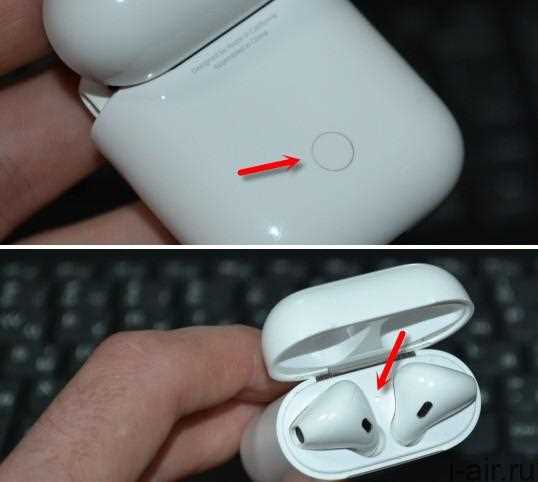
Включите AirPods, открыв крышку зарядного футляра и подождите, пока их индикаторная лампа начнет мигать белым светом. Это означает, что AirPods находятся в режиме Bluetooth-подключения.
Шаг 3: Подключите AirPods к компьютеру
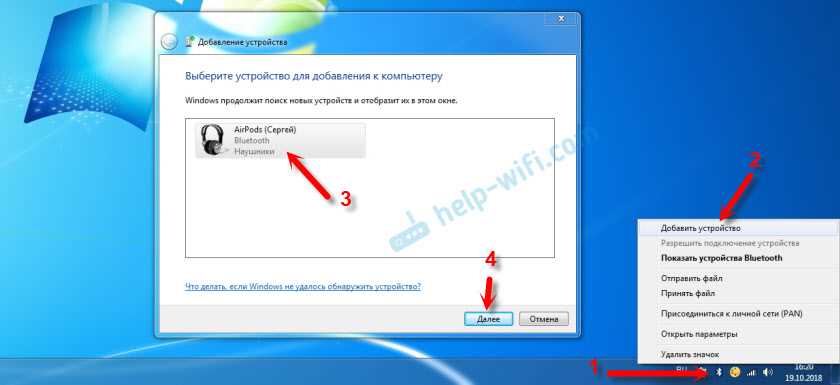
Настройте ваш компьютер на поиск Bluetooth-устройств поблизости. В списке найденных устройств выберите AirPods и подключитесь к ним.
Шаг 4: Настройте свои предпочтения

После успешного подключения вы можете настроить предпочтения для использования AirPods с вашим компьютером. Это может включать настройку управления музыкой, громкости, а также возможности подключения функции Siri.
Результат

Теперь вы можете без затруднений подключать ваши AirPods к компьютеру и использовать их для прослушивания музыки, просмотра фильмов, или для любых других целей, для которых они предназначены.
Настройте звуковые параметры для AirPods на Windows
1. Откройте звуковые настройки в Windows
Для начала необходимо открыть звуковые настройки в Windows. Обычно это можно сделать путем перехода в «Панель управления» и выбора вкладки «Звук».
2. Выберите AirPods как устройство вывода звука
После открытия звуковых настроек необходимо выбрать AirPods как устройство вывода звука. Для этого нажмите правой кнопкой мыши на значок громкости в панели задач, затем выберите «Устройства воспроизведения». В списке устройств найдите AirPods и выберите их, затем нажмите кнопку «Установить по умолчанию».
3. Настройте уровень громкости и другие параметры
После выбора AirPods как устройства вывода, можно настроить уровень громкости и другие параметры звука. Нажмите правой кнопкой мыши на значок громкости в панели задач и выберите «Открыть громкость своего устройства». Здесь вы можете настроить уровень громкости, выбрать настройки эквалайзера и другие параметры звука.
4. Проверьте, что звук работает через AirPods
После настройки звуковых параметров для AirPods проверьте, что звук действительно выводится через них. Воспроизведите какой-нибудь звуковой файл или видео на компьютере и убедитесь, что звук воспроизводится через AirPods. Если звук продолжает воспроизводиться через другие устройства, убедитесь, что AirPods выбраны как устройство вывода звука в настройках приложения или браузера.
Отключите AirPods от компьютера
Шаг 1:

Находите значок Bluetooth на панели задач. Он может выглядеть как буква B в синем квадрате или как изображение антенны.
Шаг 2:
Нажмите правой кнопкой мыши на значке Bluetooth и выберите «Отключить устройство».
Шаг 3:
Выберите AirPods из списка и нажмите на него левой кнопкой мыши. Затем нажмите на кнопку «Отключить».
Шаг 4:

Подтвердите отключение AirPods, нажав на кнопку «Да».
Теперь AirPods отключены от компьютера. Вы можете зарядить их или подключить к другому устройству.
Удалите AirPods из списка устройств Bluetooth на Windows
Шаг 1: Откройте настройки Bluetooth на Windows

Перед тем, как удалить AirPods из списка устройств Bluetooth на Windows, нужно открыть сам список. Для этого нужно:
- Нажмите на кнопку «Пуск» и выберите пункт «Настройки».
- Выберите «Устройства» и потом «Bluetooth и другие устройства».
- Откроется список всех подключенных устройств Bluetooth на компьютере.
Шаг 2: Удалите AirPods из списка устройств Bluetooth на Windows
Теперь, когда вы открыли список устройств, можно удалить AirPods из него. Для этого нужно:
- Найдите в списке устройства AirPods и нажмите на него правой кнопкой мыши.
- Выберите пункт «Удалить устройство».
- На экране появится всплывающее окно, в котором нужно подтвердить удаление. Нажмите «Да».
После выполнения этих действий AirPods больше не будет подключаться к вашему компьютеру через Bluetooth.
| Важно! |
|---|
|
Сбросьте настройки Bluetooth на AirPods и повторите процесс подключения
Шаг 1: Отключите AirPods от всех устройств
Если вы уже подключали AirPods к другим устройствам (например, к iPhone), убедитесь, что вы отключили их от всех устройств. Это можно сделать, зайдя в настройки устройства и выбрав AirPods в списке подключенных устройств. Нажмите на кнопку «Забыть устройство».
Шаг 2: Сбросьте настройки Bluetooth на AirPods
Чтобы сбросить настройки Bluetooth на AirPods, поместите их в чехол и закройте его. Затем удерживайте на торце чехла кнопку сброса настройки Bluetooth несколько секунд, пока не загорится белый светодиод.
Шаг 3: Подключите AirPods к компьютеру или ноутбуку на Windows
Откройте меню Bluetooth на компьютере или ноутбуке на Windows и выберите опцию «Добавить Bluetooth-устройство». После этого откройте чехол для AirPods и удерживайте кнопку на его торце для активации режима Bluetooth-подключения. В списке найдите AirPods и выберите их для подключения.
Шаг 4: Проверьте подключение AirPods к компьютеру
После завершения процедуры подключения, убедитесь, что AirPods успешно подключены к компьютеру или ноутбуку на Windows. Проверить это можно, выбрав AirPods в списке устройств Bluetooth и нажав на кнопку «Свойства» для открытия дополнительной информации о подключении.
Если же подключение AirPods к компьютеру или ноутбуку на Windows все еще не работает, попробуйте повторить процесс сброса настроек Bluetooth на AirPods и повторного подключения к устройству.