
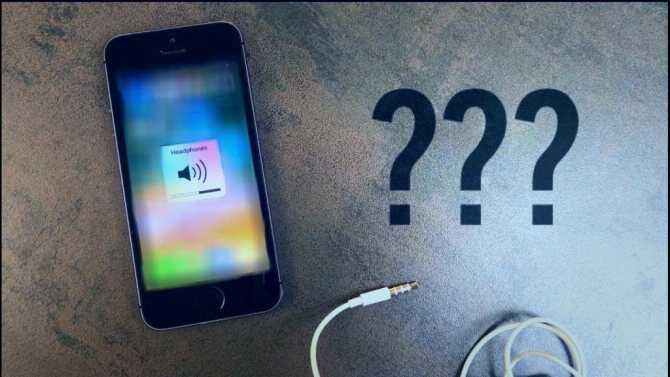
Беспроводные наушники Apple AirPods уже давно стали популярными среди пользователей iPhone и iPad. Они предоставляют удобство и свободу движения без надобности проводов и кабелей. Однако, как и любое другое устройство, AirPods могут иногда вызывать проблемы при подключении к вашему iPhone.
Если вы столкнулись с такими проблемами, не расстраивайтесь. В этой статье мы рассмотрим основные причины проблем подключения и как можно их решить. Мы также предоставим советы о том, как убедиться, что ваш iPhone настроен правильно для удобного использования AirPods.
Не отчаивайтесь, если один из ваших AirPods не работает. В данной статье мы рассмотрим возможные причины этой проблемы и дадим решение. Мы расскажем вам, как определить неисправность и зачем иногда необходимо изменять настройки вашего iPhone. Поэтому продолжайте читать, чтобы узнать, как подключить свои AirPods к iPhone и находить решения возможных проблем.
- Как подключить AirPods к iPhone: решение проблем
- 1. Установите последнюю версию iOS
- 2. Добавьте AirPods в список Bluetooth устройств
- 3. Перезагрузите AirPods и iPhone
- 4. Решение проблем с соединением и звуком в одном наушнике
- Проверьте состояние батареи
- Убедитесь, что функция Bluetooth включена
- Шаг 1: Откройте настройки
- Шаг 2: Найдите раздел «Bluetooth»
- Шаг 3: Включите Bluetooth
- Перезагрузите iPhone и AirPods
- Перезагрузите iPhone
- Перезагрузите AirPods
- Удалите AirPods из списка устройств Bluetooth и добавьте заново
- Шаг 1: Зайдите в настройки Bluetooth на устройстве
- Шаг 2: Удалите AirPods из списка устройств Bluetooth
- Шаг 3: Перезагрузите устройство и наушники
- Шаг 4: Синхронизируйте наушники заново
- Обновите программное обеспечение на iPhone и AirPods
- Для iPhone
- Для AirPods
- Решение проблемы «без звука» в одном наушнике
- 1. Перезагрузите свои AirPods
- 2. Удалите AirPods и добавьте их заново
- 3. Проверьте настройки звука на вашем iPhone
- Обратитесь в сервисный центр Apple
- Ответы на вопросы
- Как подключить AirPods к iPhone?
- Могу ли я подключить AirPods к iPad?
- Как проверить заряд батареи AirPods?
- Как изменить имя AirPods?
- Могу ли я использовать AirPods с Android-устройством?
- Могу ли я использовать только один наушник AirPods?
Как подключить AirPods к iPhone: решение проблем
1. Установите последнюю версию iOS
Первым шагом для успешного подключения AirPods является установка последней версии операционной системы iOS на вашем iPhone. Это позволит избежать многих ошибок связанных с изношенным соединением.
2. Добавьте AirPods в список Bluetooth устройств
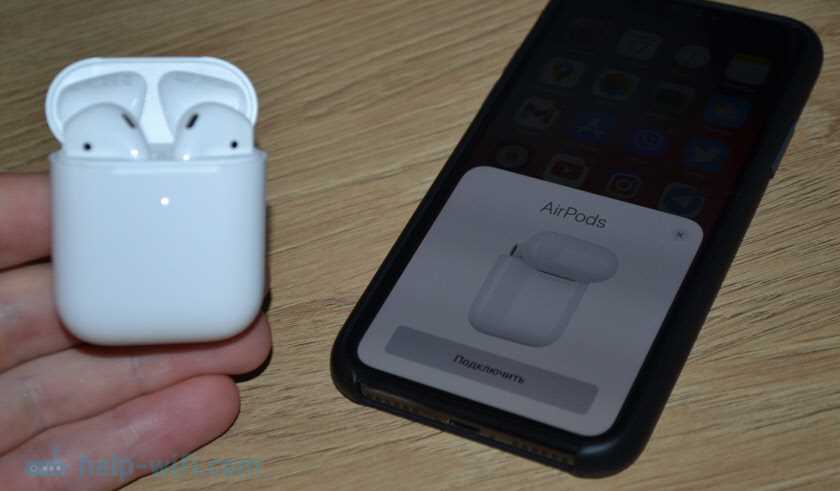
Откройте крышку AirPods и удерживайте кнопку на задней части футляра до тех пор, пока индикатор не начнет быстро мигать белым светом. Затем откройте настройки Bluetooth на вашем iPhone и выберите AirPods из списка доступных устройств.
3. Перезагрузите AirPods и iPhone
Если у вас возникли проблемы со связью, попробуйте перезапустить как AirPods, так и ваш iPhone. Для этого поместите AirPods в футляр и закройте его, далее удерживайте кнопку на задней части футляра до момента, когда индикатор начнет мигать красным, затем откройте крышку. Чтобы перезагрузить iPhone, удерживайте кнопку «Включение» рядом с экраном до появления слайдера, которым нужно переместить чтобы выключить устройство, а затем включить его повторно.
4. Решение проблем с соединением и звуком в одном наушнике
Если у вас возникли проблемы с подключением или звуком в одном из наушников, попробуйте одно из следующих решений:
- Убедитесь, что AirPods находятся достаточно близко к вашему iPhone
- Проверьте настройки звука на вашем iPhone, возможно, уровень звука включен только на одном из наушников
- Если ни одно из вышеперечисленных решений не сработало, попробуйте сделать сброс настроек на вашем iPhone и подключить AirPods заново
- Если все остальные методы не помогли, обратитесь в сервисный центр Apple за помощью
С помощью этих простых шагов вы сможете без проблем подключить AirPods к вашему iPhone и наслаждаться лучшим звуком и качеством связи.
Проверьте состояние батареи
В случае проблем с подключением AirPods к iPhone, первым делом необходимо проверить уровень заряда батареи.
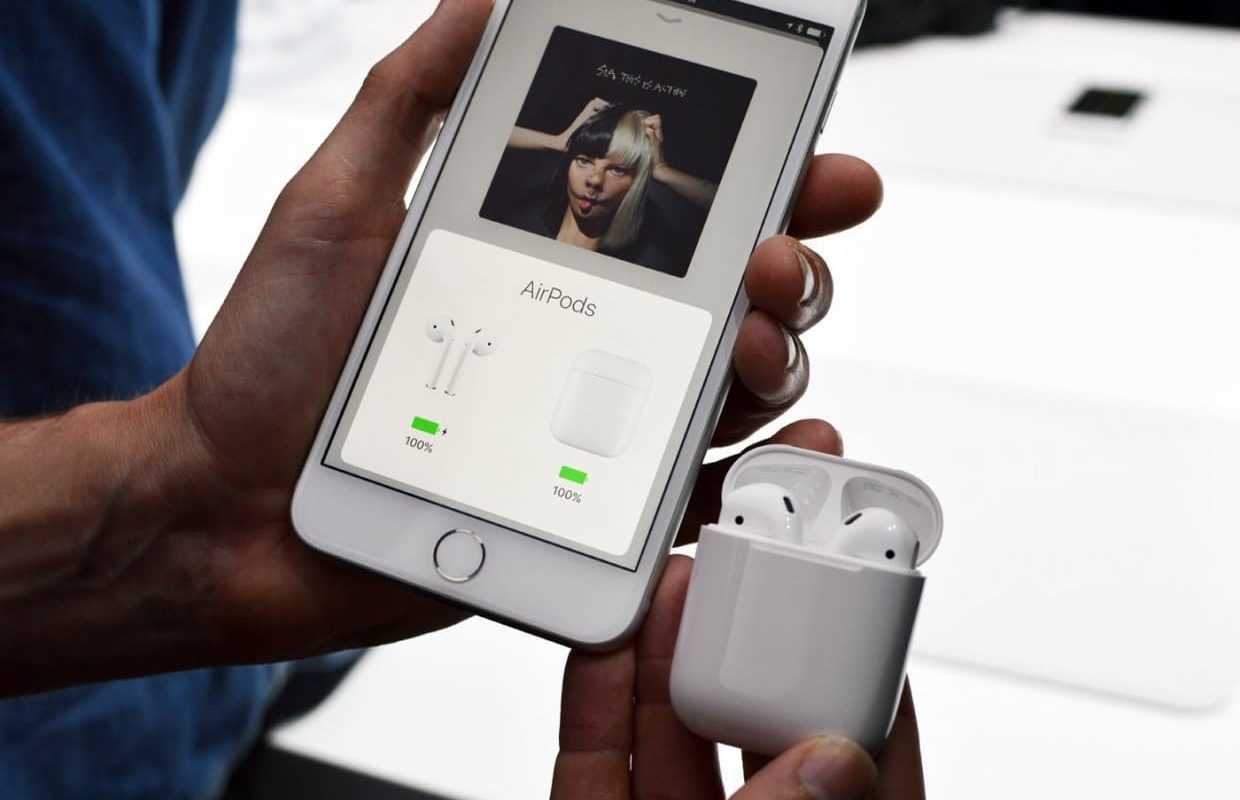
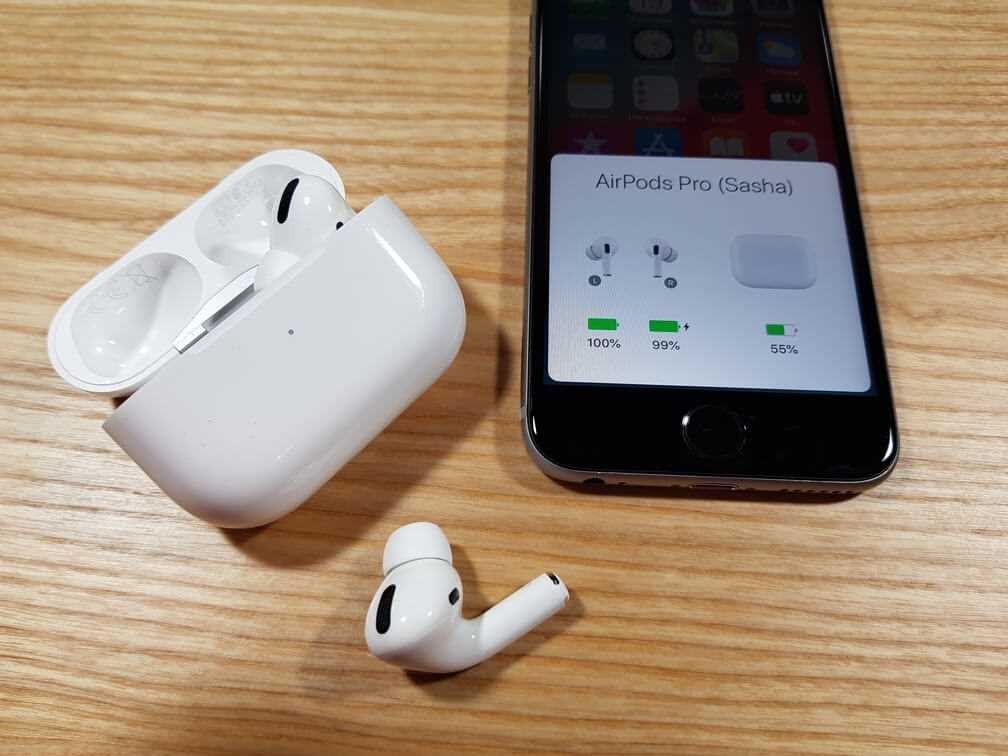
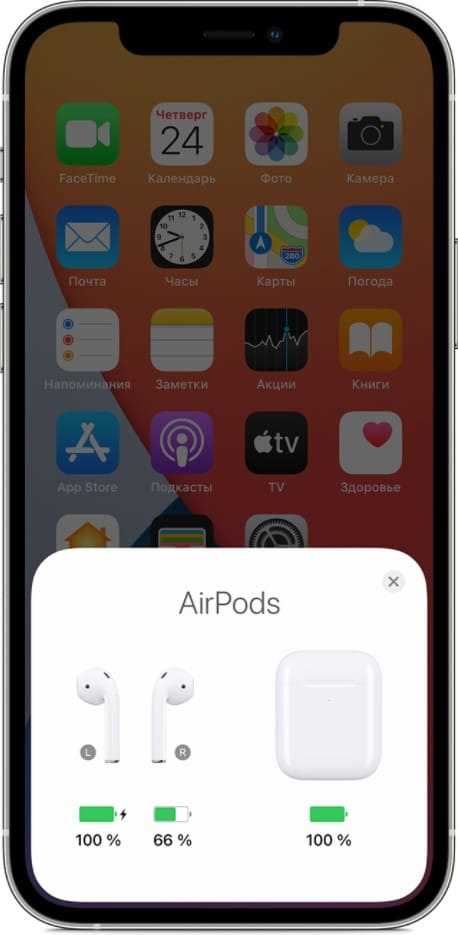
Для этого откройте крышку зарядного кейса AirPods и убедитесь, что наушники заряжены достаточно. Иконки зарядки на экране iPhone покажут текущую уровень батареи для каждого наушника, а также для кейса.
Если уровень заряда низкий или наушники выключены, поместите их в зарядный кейс для зарядки. В течение 15-20 минут они должны зарядиться на достаточный уровень для подключения к iPhone и использования в течение нескольких часов.
- Если наушники полностью разряжены, зарядите их в течение 30 минут до 1 часа.
- Если уровень батареи составляет менее 10%, наушники могут работать ненадолго и потребуют зарядки в ближайшее время. В таком случае, рекомендуется зарядить наушники до 100%.
Если после зарядки наушников и зарядного кейса состояние батареи все еще вызывает вопросы, рекомендуется обратиться в службу поддержки продукта.
Убедитесь, что функция Bluetooth включена
Шаг 1: Откройте настройки
Чтобы включить функцию Bluetooth, необходимо открыть настройки на вашем iPhone. Для этого нажмите на значок «Настройки», который расположен на экране устройства.
Шаг 2: Найдите раздел «Bluetooth»
После того, как вы открыли настройки, вам необходимо найти раздел «Bluetooth» и нажать на него.
Шаг 3: Включите Bluetooth

После того, как вы открыли раздел «Bluetooth», убедитесь, что переключатель находится в положении «Включено». Если он находится в положении «Выключено», переместите его в положение «Включено».
Также убедитесь, что наушники AirPods находятся в зоне действия Bluetooth и не забыты в списке «Подключенные устройства» телефона. Если необходимо, создайте новое подключение, следуя инструкциям на экране устройства.
- Если вы все еще испытываете проблемы с подключением AirPods к iPhone, попробуйте перезагрузить устройство и наушники.
- Если после всех попыток проблема не решена, обратитесь за помощью к Apple Support или к ближайшему авторизованному сервисному центру.
Перезагрузите iPhone и AirPods
Перезагрузите iPhone
В случае проблем с подключением AirPods к iPhone рекомендуется перезагрузить устройство. Это помогает сбросить все настройки Bluetooth и устранить возможные ошибки в работе системы.
- Нажмите и удерживайте кнопку включения на iPhone.
- Проведите переключатель «Выключить» вправо.
- Подтвердите выключение устройства, нажав на кнопку «Выключить».
- После полной выключения iPhone, повторно включите его, нажав и удерживая кнопку включения.
Перезагрузите AirPods
Если iPhone был перезагружен, а связь с AirPods по-прежнему не установлена, необходимо перезагрузить сами наушники. Это поможет устранить возможные ошибки в работе устройства и восстановить соединение с iPhone.
- Убедитесь, что AirPods находятся внутри чехла.
- Закройте крышку чехла и подождите 10-15 секунд.
- Откройте крышку чехла и убедитесь, что светодиодные индикаторы AirPods начали мигать.
- Если индикаторы не начали мигать, нажмите и удерживайте кнопку на задней стороне чехла до тех пор, пока индикаторы не начнут мигать.
Удалите AirPods из списка устройств Bluetooth и добавьте заново
Шаг 1: Зайдите в настройки Bluetooth на устройстве
Для удаления наушников из списка Bluetooth необходимо зайти на страницу настроек Bluetooth на iOS устройстве.
Шаг 2: Удалите AirPods из списка устройств Bluetooth
Найдите устройства под названием AirPods в списке сопряженных устройств и нажмите на кнопку Удалить, которая расположена рядом с названием.
Шаг 3: Перезагрузите устройство и наушники
Для устранения проблем непарения и отсутствия звука в одном наушнике рекомендуется перезагрузить и устройство, и наушники. Для перезагрузки AirPods нужно положить их в зарядное устройство на 15-20 секунд.
Шаг 4: Синхронизируйте наушники заново
- Откройте крышку зарядного устройства AirPods и нажмите кнопку с задней стороны, пока индикатор не начнет мигать белым светом.
- На iOS устройстве зайдите в настройки Bluetooth и выберите AirPods из списка доступных устройств.
- Для повторной синхронизации нужно дождаться, пока индикатор AirPods перестанет мигать и загорится белым светом.
После проведения этих шагов AirPods должны заработать корректно и связаться со смартфоном без проблем!
Обновите программное обеспечение на iPhone и AirPods
Для iPhone
Первым делом, убедитесь, что на вашем iPhone установлена последняя версия операционной системы iOS. Обновить ее можно в настройках устройства, в разделе «Общие» и «Обновление ПО».
Если у вас установлена последняя версия iOS, попробуйте перезагрузить ваше устройство.
Для AirPods
Чтобы обновить программное обеспечение на AirPods, вам нужно подключить их к устройству, на котором установлена последняя версия операционной системы iOS. Подключите AirPods к iPhone и откройте настройки устройства, затем перейдите в раздел «Общие», «Обновление ПО» и выберите «Загрузить и установить».
- Обновление может занять время, будьте терпеливы и не выключайте AirPods или iPhone во время процесса обновления.
- Проверьте заряд батареи наушников перед обновлением: если заряда недостаточно, AirPods не будут обновляться.
После завершения обновления, перезагрузите AirPods и попробуйте подключить их к iPhone снова.
Решение проблемы «без звука» в одном наушнике
1. Перезагрузите свои AirPods
Первым делом попробуйте перезагрузить свои AirPods. Для этого выньте наушники из Charging Case и убедитесь, что они отключены. Затем, удерживая кнопку на задней части Charging Case, включите свои наушники. После этого попробуйте соединить их с вашим iPhone и проверьте, есть ли звук в обоих наушниках.
2. Удалите AirPods и добавьте их заново

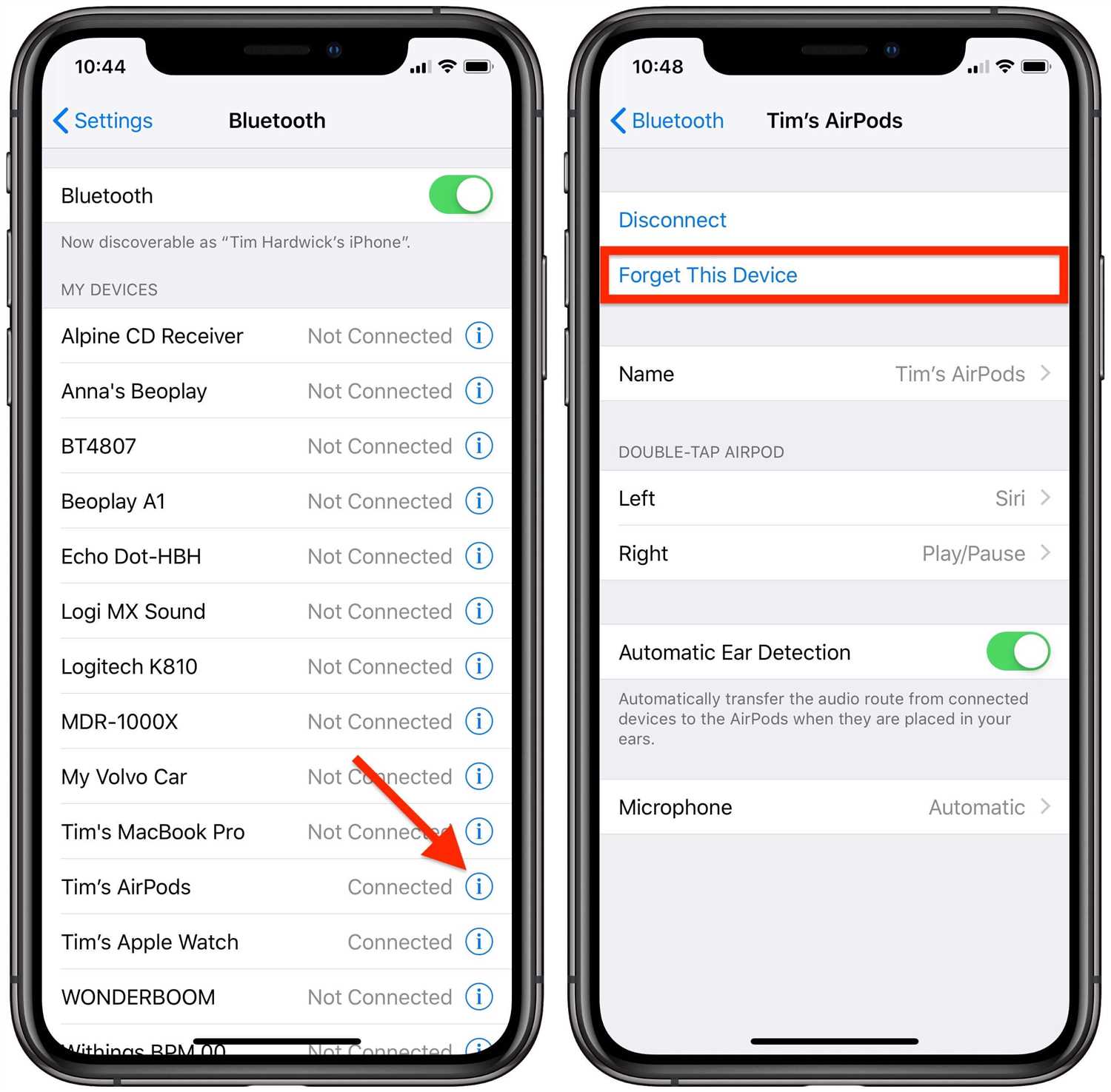
Если перезагрузка не помогла, то попробуйте удалить свои AirPods из списка подключенных устройств на вашем iPhone. Для этого зайдите в меню настройки Bluetooth на вашем iPhone, найдите свои AirPods в списке подключенных устройств и выберите «Забыть этот девайс». Затем поместите ваши AirPods в Charging Case и снова добавьте их в список Bluetooth устройств на вашем iPhone. После этого проверьте, есть ли звук в обоих наушниках.
3. Проверьте настройки звука на вашем iPhone
Если проблема не устраняется, убедитесь, что настройки звука на вашем iPhone настроены правильно. Проверьте, нет ли настройки «Balance» вплотную к центру, а также ознакомьтесь с разделом «Звук и тактильные сигналы» в меню настроек вашего iPhone.
Внимание! Если ничто из перечисленного не помогло, тогда вам необходимо обратиться за помощью к сервисному центру Apple.
Обратитесь в сервисный центр Apple
Если вы столкнулись с проблемами подключения AirPods к iPhone, а также с отсутствием звука в одном из наушников, необходимо принимать соответствующие меры. В некоторых случаях, проблемы связанные с настройкой связи или повреждением устройствы можно устранить самостоятельно.
В случае же, если проблема кажется более серьезной, вы всегда можете обратиться в сервисный центр Apple. Только там вы сможете получить квалифицированную помощь от профессионалов. Надежность и ответственность это две главные черты, которые позволяют сервисным центрам Apple получать признание и доверие своих клиентов.
Команда специалистов выявит причину возникшей проблемы и произведет все возможные действия по ее устранению. Техническая поддержка Apple обеспечивает свои услуги на самом высшем уровне, гарантируя полую конфиденциальность и квалифицированное обслуживание всем, кто обратится к ним за помощью.
Итак, если возникли проблемы с AirPods, не стоит откладывать их решение на потом. Обратитесь в сервисный центр Apple, получите квалифицированную помощь от профессионалов и наслаждайтесь безупречной работой своих устройств.
Ответы на вопросы
Как подключить AirPods к iPhone?
Для подключения AirPods к iPhone необходимо открыть крышку зарядного футляра, убедиться, что Bluetooth включен на iPhone и приложение Настройки открыто. Затем приложить футляр с AirPods на заднюю часть iPhone и нажать кнопку Подключить. Если устройства подключились, на экране появится соответствующее сообщение, а заряд батареи наушников будет отображаться вверху экрана iPhone.
Могу ли я подключить AirPods к iPad?
Да, AirPods могут быть подключены к любому устройству с поддержкой Bluetooth. Чтобы подключить AirPods к iPad, нужно открыть крышку зарядного футляра, зажать кнопку на футляре до тех пор, пока не начнет мигать белый светодиод, и найти AirPods в списке доступных устройств Bluetooth на iPad.
Как проверить заряд батареи AirPods?
Чтобы проверить заряд батареи AirPods, нужно открыть крышку зарядного футляра, поставить наушники в футляр и приложить футляр к задней части iPhone. На экране iPhone появится уведомление о заряде наушников, а также иконка зарядки на самом футляре будет отражать количество заряда.
Как изменить имя AirPods?
Чтобы изменить имя AirPods, нужно открыть приложение Настройки на iPhone, выбрать вкладку Bluetooth и найти AirPods в списке устройств. Нажмите кнопку «i», расположенную справа от имени AirPods, введите новое имя и нажмите готово.
Могу ли я использовать AirPods с Android-устройством?
Да, AirPods могут работать с любым устройством, поддерживающим Bluetooth. Однако некоторые функции, такие как голосовой помощник Siri и автоматическое подключение, могут не работать с Android-устройствами.
Могу ли я использовать только один наушник AirPods?
Да, можно использовать только один наушник AirPods, если вставить его в ухо и настроить звук на моно-режим. Для настройки звука на моно-режим нужно открыть приложение Настройки на iPhone, выбрать вкладку «Общие», затем «Доступность», «Стереозвук» и переключить переключатель на моно-режим.