

В наше время, когда почти все устройства требуют доступа в Интернет, надежный роутер становится необходимым компонентом жизни. Если у вас есть мобильный USB модем, то вы можете использовать его для подключения к роутеру и создания беспроводной сети. В данной статье мы расскажем, как подключить 3G/4G USB модем к Wi-Fi роутеру TP-LINK с помощью настройки модели TL-MR320.
TP-LINK TL-MR3220 – это беспроводной роутер, часто используемый для создания Wi-Fi сетей и роутинга трафика. Он может также использоваться для подключения к Интернету через 3G/4G мобильную сеть. Для этого необходимо выполнить некоторые настройки на роутере и на USB модеме.
В следующих разделах мы рассмотрим пошаговую инструкцию о том, как подключить 3G/4G USB модем к Wi-Fi роутеру TP-LINK при помощи настройки TL-MR3220.
- Как подключить 3G/4G USB модем к Wi-Fi роутеру TP-LINK
- Шаг 1: Подключение USB модема
- Шаг 2: Настройка роутера TP-LINK
- Шаг 3: Тест доступности Интернета
- Резюме:
- Шаг 1. Подготовка к настройке
- 1.1. Проверьте совместимость вашего модема и роутера TP-LINK
- 1.2. Подключите модем к роутеру через USB порт
- 1.3. Убедитесь в наличии необходимых настроек
- 1.4. Подключите компьютер к роутеру
- 1.5. Установите программное обеспечение роутера
- Шаг 2. Подключение модема к роутеру TP-LINK
- Шаг 2.1. Подключение модема к роутеру
- Шаг 2.2. Настройка модема в меню роутера
- Шаг 2.3. Проверка подключения модема
- Шаг 3. Настройка беспроводной Wi-Fi сети
- 1. Вход в интерфейс управления роутером
- 2. Настройка Wi-Fi сети
- 3. Настройка пароля для беспроводной Wi-Fi сети
- Шаг 4. Подключение к интернету через модем
- 1. Подключите модем к роутеру
- 2. Настройте соединение с интернетом
- 3. Введите данные оператора
- 4. Проверьте подключение к Интернету
- Шаг 5. Настройка безопасности Wi-Fi сети
- 1. Защитите паролем доступ к Wi-Fi сети
- 2. Измените имя идентификатора сети (SSID)
- 3. Ограничьте доступ к сетевым ресурсам
- 4. Настройте защиту от DoS-атак и фильтрацию URL
- Шаг 6. Проверка скорости интернета
- 1. Используйте специальный сервис
- 2. Проверьте скорость загрузки и скорость отдачи
- 3. Сверьте полученные результаты со скоростью, заявленной провайдером
- Шаг 7. Настройка резервного канала доступа к интернету
- Шаг 8. Советы по улучшению качества сигнала
- 1. Расположение роутера и модема
- 2. Установка антенн
- 3. Изменение частотного канала
- 4. Обновление прошивки устройств
- 5. Использование усилителя сигнала
- Ответы на вопросы
- Как подключить 3G/4G USB модем к роутеру TP-LINK TL-MR3220?
- Как узнать настройки оператора для подключения 3G/4G модема?
- Как проверить, подключен ли 3G/4G модем к роутеру?
- Можно ли подключить несколько 3G/4G модемов к роутеру?
- Как узнать, поддерживает ли мой 3G/4G модем режим маршрутизации?
- Как изменить пароль для Wi-Fi сети?
- Можно ли настроить роутер для работы с другими операторами связи?
- Как определить качество сигнала 3G/4G модема?
- Как изменить IP-адрес Wi-Fi роутера?
- Можно ли настроить роутер для работы с 5G модемом?
Как подключить 3G/4G USB модем к Wi-Fi роутеру TP-LINK
Шаг 1: Подключение USB модема
Вставьте ваш 3G/4G USB модем в USB-порт на задней панели роутера TP-LINK. Дождитесь, пока индикатор сигнала USB модема на передней панели роутера перестанет мигать и загорится постоянно.
Шаг 2: Настройка роутера TP-LINK
Войдите в веб-интерфейс роутера TP-LINK, введя его локальный IP-адрес в браузере. По умолчанию этот адрес – 192.168.0.1. Войдите, используя свои учетные данные администратора (логин и пароль).
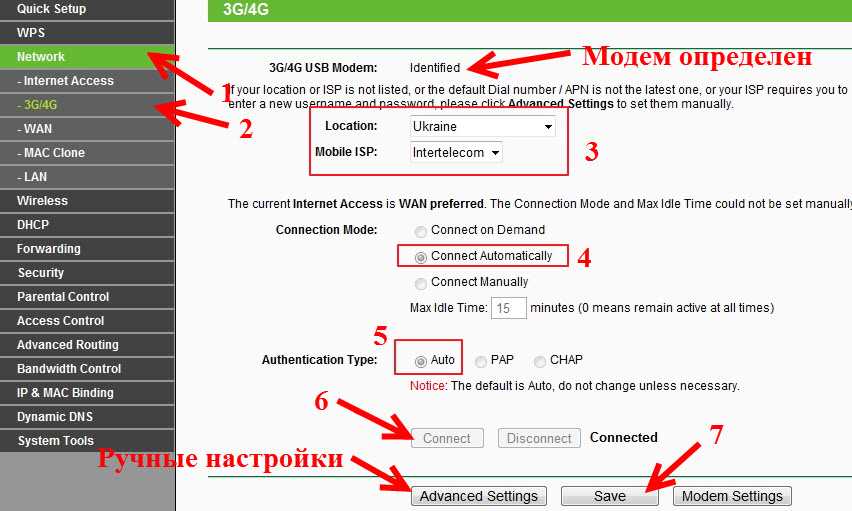
На странице управления роутером найдите раздел “3G/4G”. Перейдите в настройки этого раздела.
Выберите тип вашего USB модема из списка, или выберите “Автоматический” в случае, если тип вашего модема не указан. Осуществите поиск доступных сетей и выберите нужную из списка, а затем введите PIN-код доступа к сети, если это необходимо в вашем случае.
Нажмите кнопку “Сохранить” для сохранения изменений.
Шаг 3: Тест доступности Интернета

Подождите несколько секунд, пока роутер TP-LINK подключится к доступной сети Интернет. Если подключение прошло успешно, в разделе «3G/4G» внизу страницы управления роутером появится информация о статусе подключения (например, «Успешно подключен»).
Попробуйте открыть веб-страницу, чтобы убедиться в работоспособности Интернет-соединения.
Резюме:
Подключение 3G/4G USB модема к Wi-Fi роутеру TP-LINK позволяет использовать его для доступа в Интернет посредством сети Wi-Fi на всех устройствах, которые подключены к роутеру. Для этого необходимо вставить USB модем в роутер TP-LINK, настроить его и проверить работоспособность подключения к Интернету.
Шаг 1. Подготовка к настройке
1.1. Проверьте совместимость вашего модема и роутера TP-LINK
Перед тем, как приступить к настройке, убедитесь, что ваш модем и роутер TP-LINK совместимы друг с другом. Найти это можно в инструкции к роутеру или на официальном сайте производителя.
1.2. Подключите модем к роутеру через USB порт
Для того, чтобы подключить модем к роутеру, вставьте USB кабель модема в соответствующий USB-порт на задней панели роутера. Если у вас есть возможность, используйте оригинальный кабель от модема.
1.3. Убедитесь в наличии необходимых настроек

Для того, чтобы настроить роутер для работы с модемом, убедитесь, что у вас есть необходимые настройки. Это может быть APN (имя точки доступа), имя пользователя и пароль, которые вы можете получить от своего интернет-провайдера. Если у вас нет этих данных, обратитесь к своему провайдеру за помощью.
1.4. Подключите компьютер к роутеру
Для того, чтобы выполнить настройку роутера, подключите свой компьютер к роутеру с помощью Ethernet-кабеля. После того, как подключение установлено, запустите браузер и введите IP-адрес роутера в строку адреса. IP-адрес может быть указан в инструкции к роутеру или на задней панели роутера.
1.5. Установите программное обеспечение роутера
Если вам нужно обновить прошивку роутера или установить необходимое программное обеспечение, перейдите на официальный сайт производителя роутера и загрузите соответствующие файлы. Также может помочь установленная утилита для настройки роутера.
Важно! Перед настройкой роутера необходимо убедиться, что вы выполнили все пункты подготовки. В противном случае, настройка может оказаться неудачной.
Шаг 2. Подключение модема к роутеру TP-LINK
Шаг 2.1. Подключение модема к роутеру
Для подключения модема к роутеру необходимо произвести следующие действия:
- вставьте 3G/4G USB модем в один из USB-портов на задней панели роутера;
- дождитесь, пока индикаторы роутера начнут мигать, указывая на успешное распознавание модема.
Шаг 2.2. Настройка модема в меню роутера
После подключения модема к роутеру, перейдите в меню настроек и найдите раздел «Модем», «3G/4G», «USB-модем» или что-то похожее. В этом разделе укажите настройки подключения вашего модема (обычно это различные параметры оператора связи).
Проверьте, правильно ли указали ваши данные и, если уверены, что все верно – сохраните настройки.
Шаг 2.3. Проверка подключения модема
После сохранения настроек перезагрузите роутер и приступайте к проверке подключения модема. Посмотрите на индикаторы на роутере – они должны показывать, что роутер успешно подключен к интернету через 3G/4G модем.
Если же подключение не установилось, проверьте настройки роутера и модема, а также убедитесь, что модем находится в зоне приема сигнала оператора связи.
Шаг 3. Настройка беспроводной Wi-Fi сети
1. Вход в интерфейс управления роутером
Для начала необходимо зайти в интерфейс управления роутером. Для этого в браузере введите IP-адрес вашего роутера (обычно для моделей TP-LINK это 192.168.0.1 или 192.168.1.1) и нажмите Enter.
2. Настройка Wi-Fi сети

В меню интерфейса управления роутера выберите раздел «Wireless». Здесь можно настроить имя (SSID) и защиту беспроводной сети. Не забудьте выбрать правильный режим работы беспроводной сети — рекомендуется использовать режим «802.11b+g+n».
Также можно настроить скрытость SSID, если хотите скрыть имя вашей Wi-Fi сети, чтобы к ней не подключались случайные пользователи.
3. Настройка пароля для беспроводной Wi-Fi сети
Для защиты вашей беспроводной сети от несанкционированного доступа обязательно установите пароль. В разделе «Wireless Security» выберите тип защиты, например, WPA-PSK/WPA2-PSK, и введите пароль. Рекомендуется использовать сложный пароль длиной не менее 8 символов.
После настройки Wi-Fi сети не забудьте сохранить изменения, чтобы они вступили в силу.
Шаг 4. Подключение к интернету через модем
1. Подключите модем к роутеру
С помощью USB кабеля подключите ваш модем к USB порту роутера. Убедитесь, что модем включён и имеет подключение к мобильной сети.
2. Настройте соединение с интернетом
Для настройки подключения к интернету, зайдите в веб-интерфейс роутера, выбрать меню «Network» -> «WAN». В разделе «WAN Connection Type» Выберите «3G/4G USB Dongle» или «3G/4G LTE Dongle», в зависимости от того, какой тип USB модема Вы используете. Далее, выберите «Auto-Detect» и нажмите кнопку «Next».
3. Введите данные оператора
На следующей странице Вам нужно ввести параметры оператора. Узнайте эти параметры у своего мобильного оператора. Обычно нужно заполнить поля «APN», «Username», «Password». Введите эти данные и нажмите кнопку «Finish».
Примечание: Некоторые операторы не требуют ввода учетных данных, в этом случае Вы можете оставить поля «Username» и «Password» пустыми.
4. Проверьте подключение к Интернету

После сохранения настроек, роутер автоматически подключится к интернету через модем. Вы можете проверить соединение, открыв любую веб-страницу в вашем браузере.
Если соединение не установилось, попробуйте нажать кнопку «Connect» на главной странице веб-интерфейса или перезагрузить роутер и модем.
Шаг 5. Настройка безопасности Wi-Fi сети
1. Защитите паролем доступ к Wi-Fi сети

Для того, чтобы предотвратить несанкционированный доступ к вашей Wi-Fi сети, необходимо задать пароль, который будет запрашиваться при подключении к сети. В настройках роутера в разделе «Security» выберите тип безопасности, например WPA2-PSK, и задайте сложный пароль из букв, цифр и специальных символов.
2. Измените имя идентификатора сети (SSID)
SSID — это имя вашей Wi-Fi сети, которое видно всем устройствам в зоне ее действия. Можно изменить стандартное имя, чтобы убрать намек на модель роутера и другую информацию, которая может быть использована злоумышленниками. В настройках роутера в разделе «Wireless» найдите поле для ввода имени SSID и введите новое имя.
3. Ограничьте доступ к сетевым ресурсам
Можно ограничить доступ к определенным ресурсам в вашей сети, например, к принтеру или файлам на компьютере, используя функцию MAC-адреса. В настройках роутера в разделе «Wireless» найдите поле для ввода MAC-адреса и добавьте адреса устройств, которым хотите предоставить доступ к ресурсам.
4. Настройте защиту от DoS-атак и фильтрацию URL
Для более надежной защиты сети можно настроить защиту от DoS-атак и фильтрацию URL-адресов. В настройках роутера в разделе «Security» найдите соответствующие поля и настройте их в соответствии с вашими требованиями.
Следуя указанным выше рекомендациям, вы сможете значительно повысить безопасность вашей Wi-Fi сети и защитить ее от несанкционированного доступа.
Шаг 6. Проверка скорости интернета
1. Используйте специальный сервис

Для проверки скорости интернета, подключенного через роутер TP-LINK TL-MR3220, можно воспользоваться специальными сервисами, которые предоставляют такую возможность бесплатно. Например, можно воспользоваться сервисами speedtest.net или fast.com.
2. Проверьте скорость загрузки и скорость отдачи

При проверке скорости интернета, необходимо обратить внимание на скорость загрузки и скорость отдачи. Скорость загрузки показывает, как быстро к Вам поступает информация из сети, скорость отдачи показывает, как быстро Вы можете отправлять информацию в сеть.
3. Сверьте полученные результаты со скоростью, заявленной провайдером
Полученные результаты проверки скорости интернета можно сравнить со скоростью, заявленной провайдером. Если скорость значительно ниже заявленной, то это может свидетельствовать о возможных проблемах в сети провайдера, а не в настройках роутера TP-LINK TL-MR3220.
Важно помнить, что скорость интернета может зависеть от многих факторов: качества сигнала, количества пользователей, подключенных к сети, и др. Перед проведением проверки рекомендуется закрыть все остальные приложения, не использующие интернет, и подключиться только с одного устройства.
Шаг 7. Настройка резервного канала доступа к интернету

Резервный канал доступа к интернету – это дополнительный источник интернет-соединения, который гарантирует подключение к интернету в случае отказа основного канала. Эта настройка особенно важна в условиях, когда доступ к интернету критичен для работы.
Для настройки резервного канала доступа к интернету на роутере TP-LINK TL-MR3220 необходимо выполнить следующие шаги:
- Настройте основной канал доступа к интернету в соответствии с шагом 3.
- Подключите второй USB-модем к одному из портов роутера.
- Войдите в веб-интерфейс роутера, используя адрес 192.168.0.1 и учетные данные администратора.
- Перейдите в меню «Настройки резервного доступа».
- Включите опцию «Включить резервный доступ».
- Выберите второй USB-модем в качестве источника интернет-соединения.
- Нажмите кнопку «Сохранить» для окончательного сохранения настроек.
После выполнения этих шагов резервный канал доступа к интернету будет активирован и готов к использованию.
Рекомендуется периодически проверять работоспособность резервного канала доступа к интернету, чтобы быть уверенным в надежности своего подключения.
Шаг 8. Советы по улучшению качества сигнала
1. Расположение роутера и модема
Оптимальное расположение роутера и модема — на расстоянии друг от друга не менее 1 метра. Также рекомендуется избегать установки устройств вблизи потенциальных источников помех — металлических поверхностей, электропроводки и т.д.
2. Установка антенн
При необходимости установки антенн, следует ориентировать их друг на друга и находиться в зоне луча сигнала.
3. Изменение частотного канала
В редких случаях сигнал с модема может пересекаться с сигналом других устройств на той же частоте. Изменение частотного канала может помочь в решении данной проблемы.
4. Обновление прошивки устройств
Регулярное обновление прошивок устройств может повысить их стабильность и эффективность работы.
5. Использование усилителя сигнала

В случае невозможности улучшить качество сигнала с помощью привычных средств, можно использовать усилитель сигнала, который увеличит его мощность и улучшит качество связи.
Ответы на вопросы
Как подключить 3G/4G USB модем к роутеру TP-LINK TL-MR3220?
Для подключения необходимо вставить модем в USB-порт роутера и затем зайти в веб-интерфейс роутера, в раздел «Настройки сети», выбрать «3G/4G» в качестве типа подключения, внести настройки оператора, с которым работает модем, и сохранить изменения.
Как узнать настройки оператора для подключения 3G/4G модема?
Настройки оператора можно узнать на сайте оператора, в поддержке или в инструкции к модему. Обычно необходимо внести APN, логин и пароль для подключения к сети.
Как проверить, подключен ли 3G/4G модем к роутеру?
Для проверки нужно зайти в веб-интерфейс роутера, в раздел «Состояние сети», где можно увидеть статус подключения 3G/4G модема.
Можно ли подключить несколько 3G/4G модемов к роутеру?
Нет, данная модель роутера поддерживает только один 3G/4G модем.
Как узнать, поддерживает ли мой 3G/4G модем режим маршрутизации?
Это можно узнать в инструкции к модему или на сайте производителя. Также можно попробовать подключить модем к роутеру и проверить работу.
Как изменить пароль для Wi-Fi сети?
Для изменения пароля нужно зайти в веб-интерфейс роутера, в раздел «Настройки безопасности», выбрать «Wi-Fi защита», внести новый пароль и сохранить изменения.
Можно ли настроить роутер для работы с другими операторами связи?
Да, для этого необходимо внести настройки соответствующего оператора в раздел «Настройки сети» в веб-интерфейсе роутера.
Как определить качество сигнала 3G/4G модема?
Качество сигнала можно узнать в веб-интерфейсе роутера, в разделе «Статус системы». Там можно узнать уровень сигнала, качество соединения и другую информацию.
Как изменить IP-адрес Wi-Fi роутера?
Для изменения IP-адреса нужно зайти в веб-интерфейс роутера, в раздел «Настройки сети», выбрать «LAN» и внести новый IP-адрес. После изменений нужно сохранить настройки.
Можно ли настроить роутер для работы с 5G модемом?
Нет, данная модель роутера поддерживает только 3G/4G модемы.