
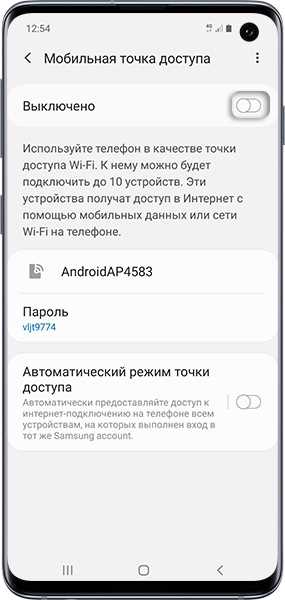
Сегодня многие из нас столкнулись с проблемой отсутствия интернета на своем устройстве, будь то ПК, ноутбук, телевизор или планшет. Особенно это актуально, когда вы находитесь в месте, где нет быстрого Wi-Fi. Но что, если у вас есть мобильный телефон и мобильный интернет? Тогда мы можем смело делиться интернетом со своих устройств и иметь доступ в Интернет в любое время и в любом месте.
Одним из способов поделиться интернетом с другими устройствами является создание точки доступа Wi-Fi на мобильном телефоне. Это позволяет подключить к телефону несколько устройств за один раз и получить высокоскоростной интернет. Кроме того, вы можете расширить радиус действия точки доступа так, чтобы другие устройства могли подключиться.
Однако, перед тем как поделиться интернетом с другими устройствами, необходимо убедиться, что у вас есть подключение к мобильной сети и достаточно высокий уровень сигнала, чтобы обеспечить стабильный и быстрый доступ в Интернет. Далее вы можете выбрать один из нескольких способов подключения других устройств к вашей точке доступа Wi-Fi, а также установить пароль для защиты вашей личной информации.
- Как поделиться интернетом с телефона на разные устройства
- Подключение к ПК
- Подключение к планшету
- Подключение к телевизору
- Подключение к ноутбуку
- Инструкция для Android пользователей
- Шаг 1: Проверьте подключение к Интернету
- Шаг 2: Включите функцию «Режим точки доступа»
- Шаг 3: Настройте параметры точки доступа
- Шаг 4: Подключите другие устройства
- Шаг 5: Наслаждайтесь Интернетом на других устройствах
- Шаги для пользователей iOS
- Шаг 1: Перейдите в настройки телефона
- Шаг 2: Найдите раздел «Персональный готспот»
- Шаг 3: Включите персональный готспот
- Шаг 4: Подключите другие устройства к персональному готспоту
- Шаг 5: Наслаждайтесь подключенными устройствами
- Как подключиться к Интернету с помощью телефона на ПК
- Подключение через USB кабель
- Подключение через Wi-Fi
- Подключение через Bluetooth
- Как использовать телефон как точку доступа для планшета или ноутбука
- Шаг 1: Проверьте настройки точки доступа на вашем телефоне
- Шаг 2: Подключите устройство к точке доступа телефона
- Шаг 3: Оптимизируйте настройки для экономии трафика и батареи
- Как подключить телефон к телевизору по Wi-Fi
- Шаг 1: Проверьте на вашем телефоне наличие функции Wi-Fi.
- Шаг 2: Проверьте на вашем телевизоре наличие функции Wi-Fi.
- Шаг 3: Подключите ваш телефон к телевизору.
- Ответы на вопросы
- Можно ли использовать телефон в качестве роутера?
- Какие данные расходуются при использовании телефона в качестве точки доступа?
- Есть ли ограничения в использовании телефона в качестве точки доступа?
Как поделиться интернетом с телефона на разные устройства
Подключение к ПК
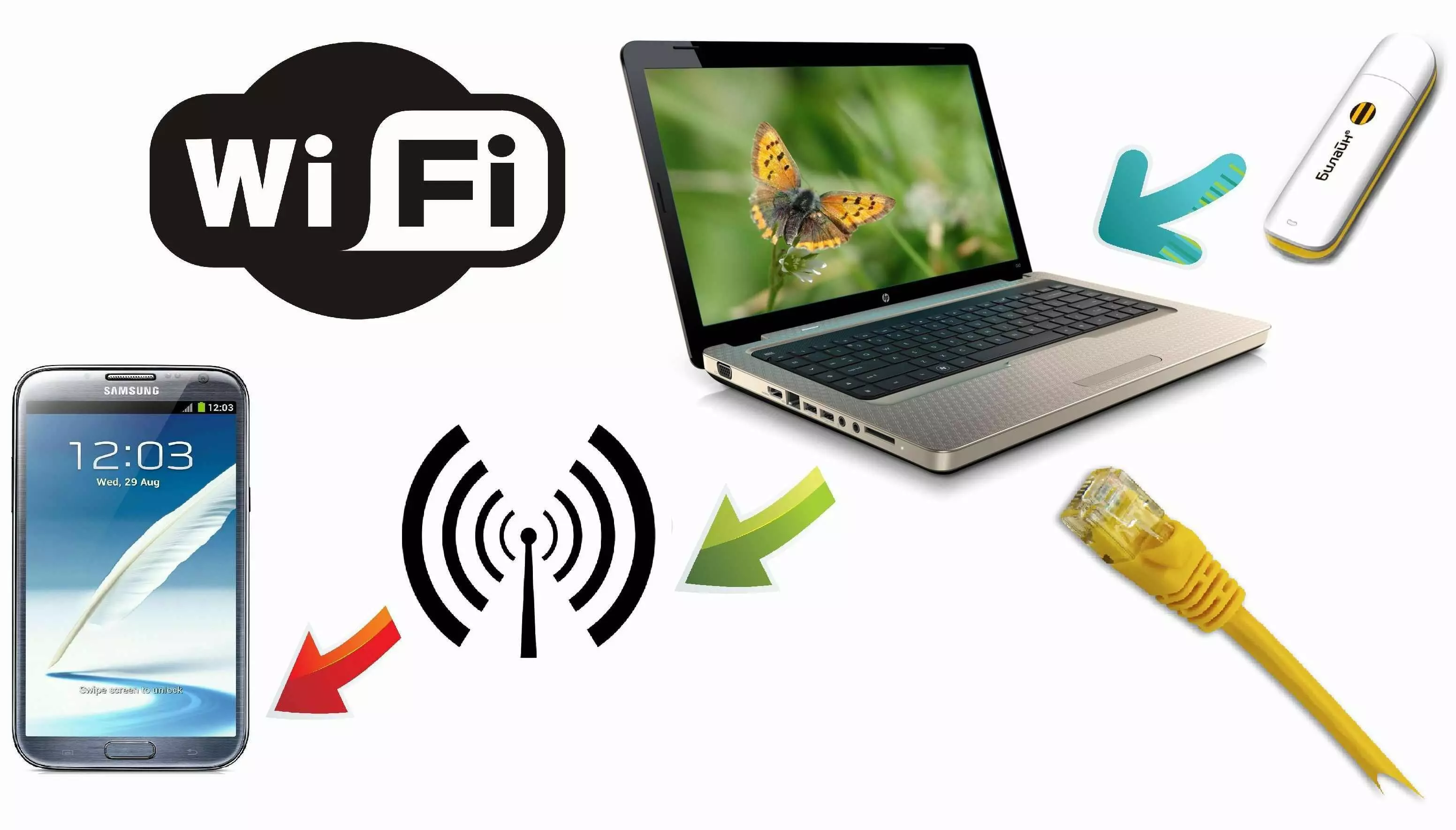
Для подключения телефона к ПК и использования его интернета, необходимо выполнить несколько простых шагов:
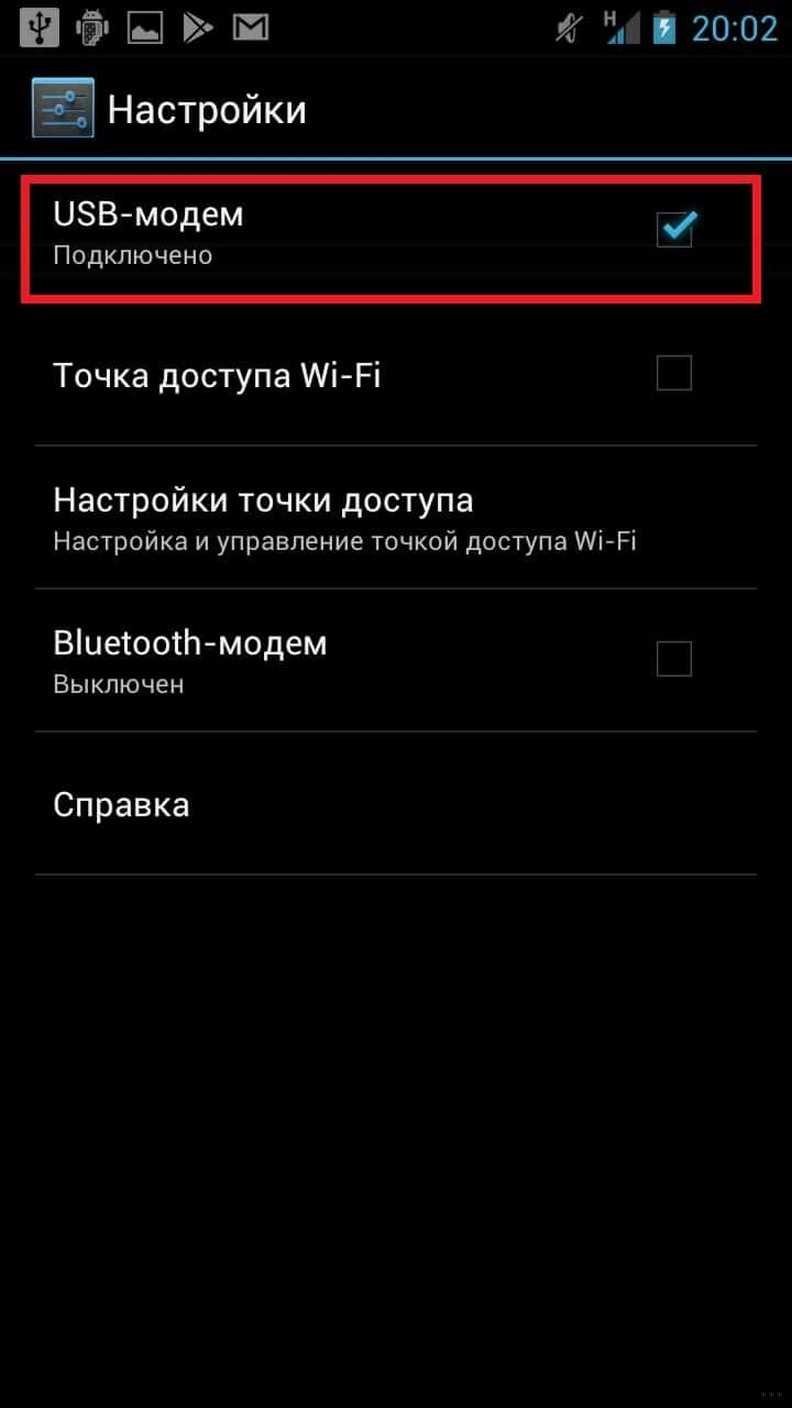
- Включить «USB-модем» на телефоне
- Подключить телефон к ПК при помощи USB-кабеля
- На ПК выбрать соответствующую опцию в настройках сети для подключения к интернету через телефон
Подключение к планшету
Для подключения телефона к планшету и получения доступа к интернету, существует несколько способов:
- Подключиться к телефону по Wi-Fi в режиме «Точка доступа»
- Использовать USB-OTG кабель для подключения телефона к планшету и переноса интернет-соединения на планшет
Подключение к телевизору
Для подключения телефона к телевизору и трансляции контента через интернет, можно воспользоваться следующими способами:
- Подключиться к Wi-Fi на телевизоре и отправить сигнал на него через функцию «Трансляция экрана» на телефоне
- Использовать HDMI-кабель для подключения телефона к телевизору и переноса интернет-соединения на телевизор
Подключение к ноутбуку
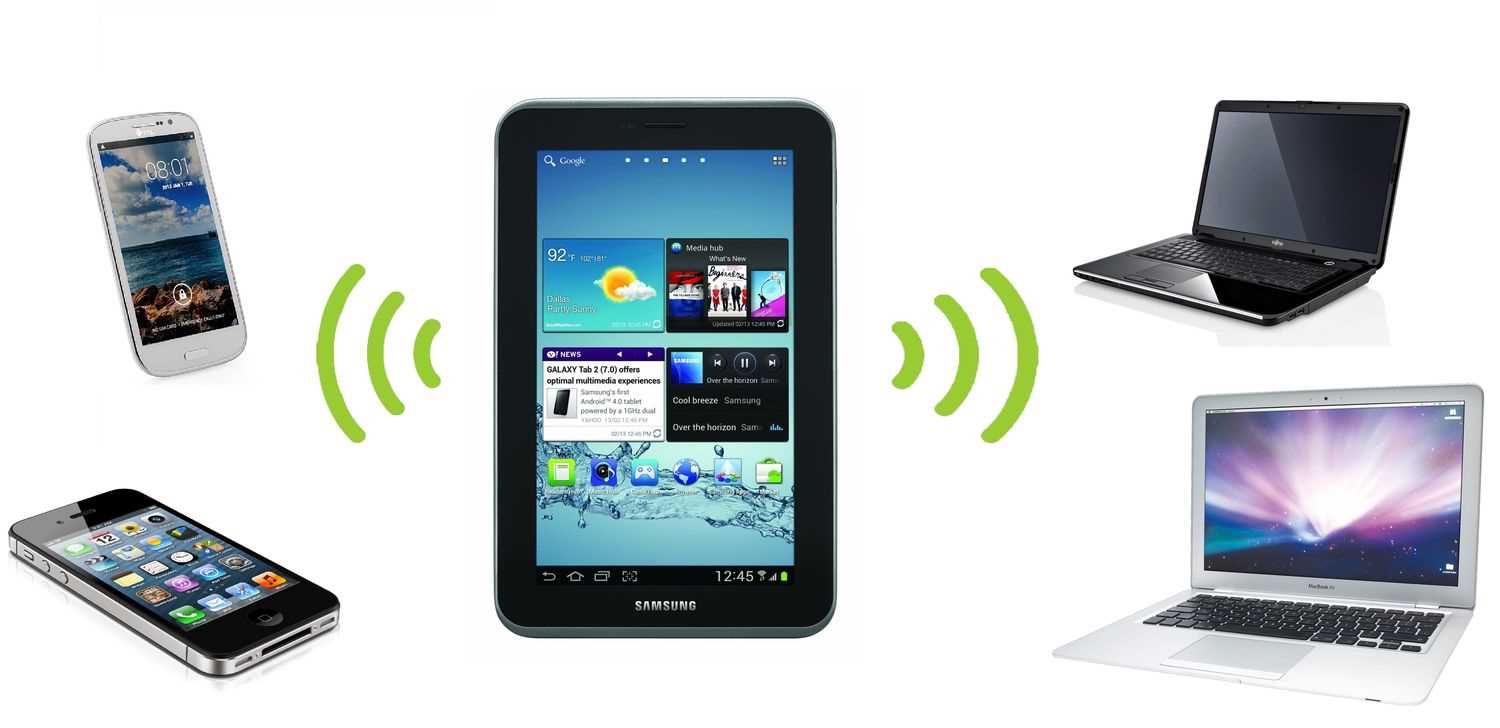
Для подключения телефона к ноутбуку и использования его интернета, можно использовать следующие способы:
- Подключиться к Wi-Fi на ноутбуке и отправить сигнал на него через функцию «Точка доступа» на телефоне
- Использовать USB-OTG кабель для подключения телефона к ноутбуку и использования интернет-соединения на ноутбуке
Инструкция для Android пользователей
Шаг 1: Проверьте подключение к Интернету
Перед тем как начинать, убедитесь, что ваш телефон соединен с Интернетом. Для этого можно зайти в настройки телефона и проверить статус подключения.
Шаг 2: Включите функцию «Режим точки доступа»
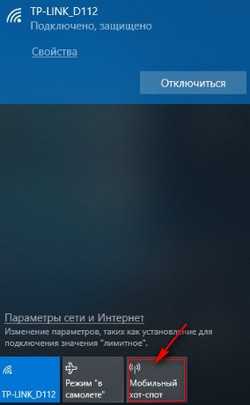
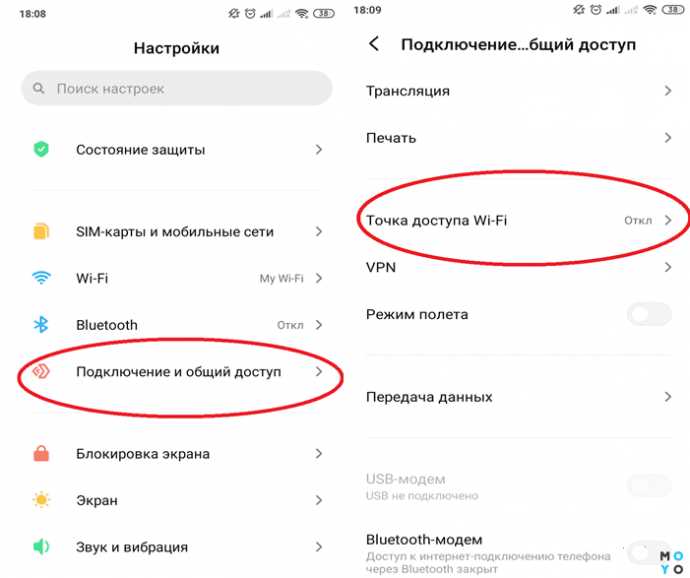
Для того чтобы поделиться Интернетом с другими устройствами, вам нужно включить функцию «Режим точки доступа». Чтобы это сделать, перейдите в настройки телефона, затем выберите «Подключение и точки доступа» и нажмите на переключатель рядом с функцией «Режим точки доступа».
Шаг 3: Настройте параметры точки доступа
После того как вы включили функцию «Режим точки доступа», нужно настроить ее параметры. Для этого можно выбрать тип подключения (3G, 4G, LTE), задать название сети и установить пароль для защиты. Важно, чтобы пароль был надежным, чтобы никто не мог несанкционированно использовать вашу сеть.
Шаг 4: Подключите другие устройства
После того как вы настроили точку доступа, можно подключать другие устройства к ней. Для этого откройте на другом устройстве список доступных Wi-Fi сетей, найдите название той, что вы создали в шаге 3, и введите пароль, если он установлен.
Шаг 5: Наслаждайтесь Интернетом на других устройствах
Теперь вы можете наслаждаться Интернетом на других устройствах, подключенных к вашей точке доступа. Обратите внимание, что скорость Интернета на этих устройствах может зависеть от стабильности сигнала и наличия ограничений от вашего оператора связи.
Шаги для пользователей iOS
Шаг 1: Перейдите в настройки телефона
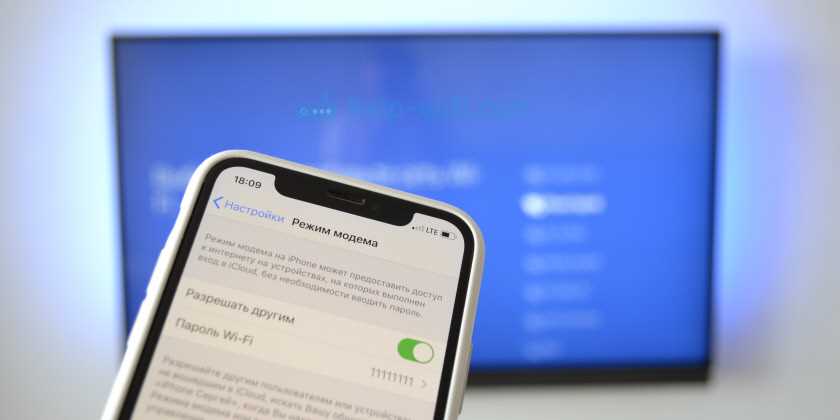
Первым шагом, чтобы поделиться интернетом на устройства iOS, необходимо открыть настройки телефона. На главном экране найдите иконку «Настройки» и нажмите на нее.
Шаг 2: Найдите раздел «Персональный готспот»
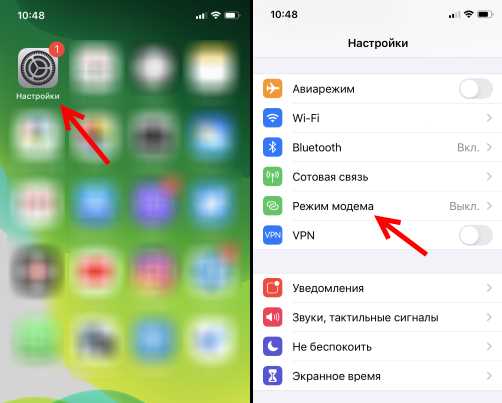
В открывшемся меню выберите раздел «Персональный готспот». Обратите внимание, что в некоторых версиях iOS этот раздел может быть скрыт. В таком случае нажмите на раздел «Сотовая связь» и выберите пункт «Персональны готспот».
Шаг 3: Включите персональный готспот
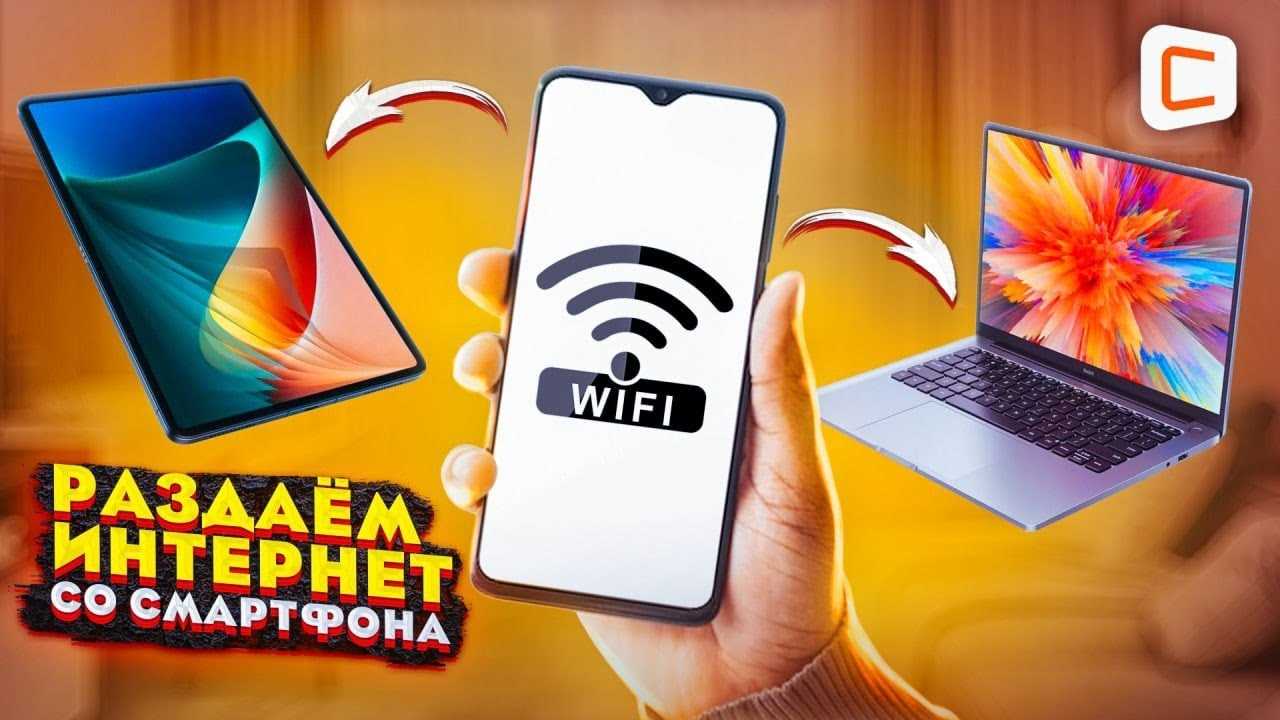
Нажмите на переключатель возле пункта «Персональный готспот», чтобы включить возможность передавать интернет на другие устройства.
Шаг 4: Подключите другие устройства к персональному готспоту
На другом устройстве, которое вы хотите подключить к интернету, найдите доступные беспроводные сети. Выберите сеть, которая начинается с названия вашего iPhone и введите пароль, если он есть.
Шаг 5: Наслаждайтесь подключенными устройствами
Теперь вы можете пользоваться интернетом на нескольких устройствах одновременно с помощью персонального готспота. Обратите внимание, что скорость соединения может снижаться при подключении большого количества устройств.
Как подключиться к Интернету с помощью телефона на ПК
Подключение через USB кабель
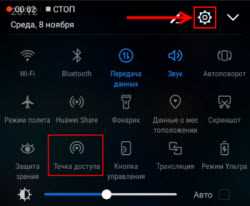
Для подключения телефона к ПК с помощью USB кабеля, нужно подключить кабель к телефону и ПК. После этого на телефоне необходимо разрешить передачу данных через USB. На компьютере появится оповещение о подключении устройства. Далее, нужно выбрать тип соединения — персональный точечный доступ к Интернету и подключиться.
Подключение через Wi-Fi
Для того чтобы подключить ПК к Интернету через Wi-Fi, необходим Wi-Fi роутер или точка доступа. На телефоне нужно создать точку доступа, выбрав настройки Wi-Fi. Далее, нужно подключить ПК к телефону через Wi-Fi, настроив соединение с точкой доступа на телефоне.
Подключение через Bluetooth
Для подключения ПК к Интернету через Bluetooth, необходимо подключить телефон и компьютер через Bluetooth. Для этого на телефоне нужно включить Bluetooth и спарить устройства с ПК. После успешного подключения, нужно выбрать тип соединения — персональный точечный доступ к Интернету и подключиться.
Подключение к Интернету с помощью телефона на ПК — это простой и удобный способ получить доступ к сети. Выберите устройство, которое более удобно вам использовать и наслаждайтесь Интернетом!
Как использовать телефон как точку доступа для планшета или ноутбука
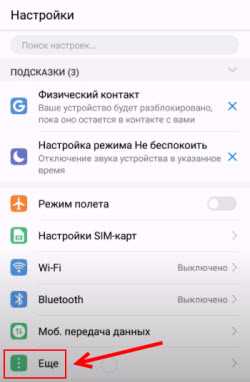
Шаг 1: Проверьте настройки точки доступа на вашем телефоне
Перед тем, как использовать телефон в качестве точки доступа, убедитесь, что эта функция включена на вашем телефоне и корректно настроена. В большинстве современных телефонов эта функция находится в меню «Настройки» — «Безопасность и сеть» — «Точка доступа и модем». Проверьте пароль и SSID, чтобы быть уверенным, что все настройки правильны.
Шаг 2: Подключите устройство к точке доступа телефона
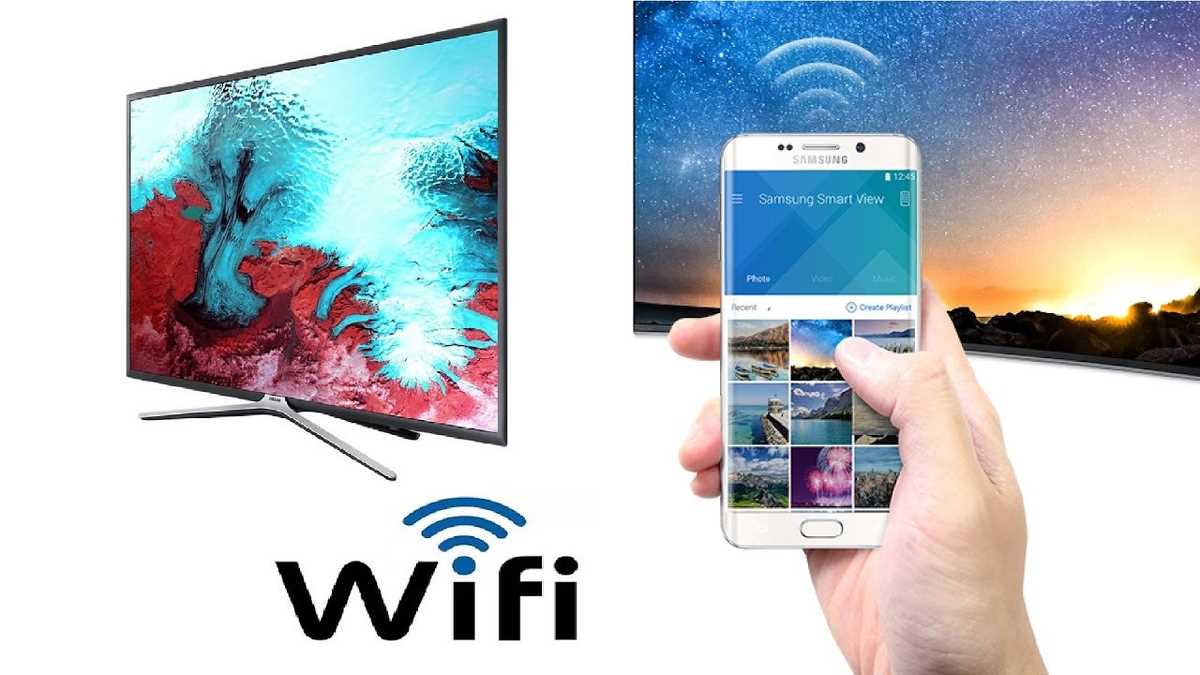
- Для планшета или ноутбука, чтобы подключиться к точке доступа, перейдите в настройки Wi-Fi на устройстве и найдите SSID, который вы настроили на своём телефоне, затем введите пароль и нажмите «Подключиться».
- Если ваше устройство не поддерживает Wi-Fi, вы можете использовать Bluetooth или USB-кабель.
Шаг 3: Оптимизируйте настройки для экономии трафика и батареи
Помните, что использование вашего телефона в качестве точки доступа может сильно уменьшить время работы батареи и использовать большой объём трафика телефонной компании. Чтобы максимизировать использование, отключайте радио-сигнал Wi-Fi и Bluetooth, когда устройство не используется в качестве точки доступа. Кроме того, используйте приложения для экономии трафика, такие как Adblock или Onavo.
Как подключить телефон к телевизору по Wi-Fi
Шаг 1: Проверьте на вашем телефоне наличие функции Wi-Fi.
Перед тем, как подключать телефон к телевизору по Wi-Fi, убедитесь, что ваш телефон имеет встроенную функцию Wi-Fi. Чтобы проверить наличие Wi-Fi функции на вашем телефоне, откройте меню настройки и найдите раздел «Безопасность и сеть». Нажмите на «Wi-Fi» и проверьте, есть ли у вас возможность подключения к Wi-Fi сетям.
Шаг 2: Проверьте на вашем телевизоре наличие функции Wi-Fi.
Также, перед началом процесса, убедитесь, что ваш телевизор имеет функцию Wi-Fi. Как правило, в настройках вашего телевизора вы можете найти раздел «Сеть» и оттуда проверить, есть ли у вас возможность подключения к Wi-Fi сетям. Если ваш телевизор не поддерживает Wi-Fi, можно воспользоваться сторонним Wi-Fi адаптером.
Шаг 3: Подключите ваш телефон к телевизору.
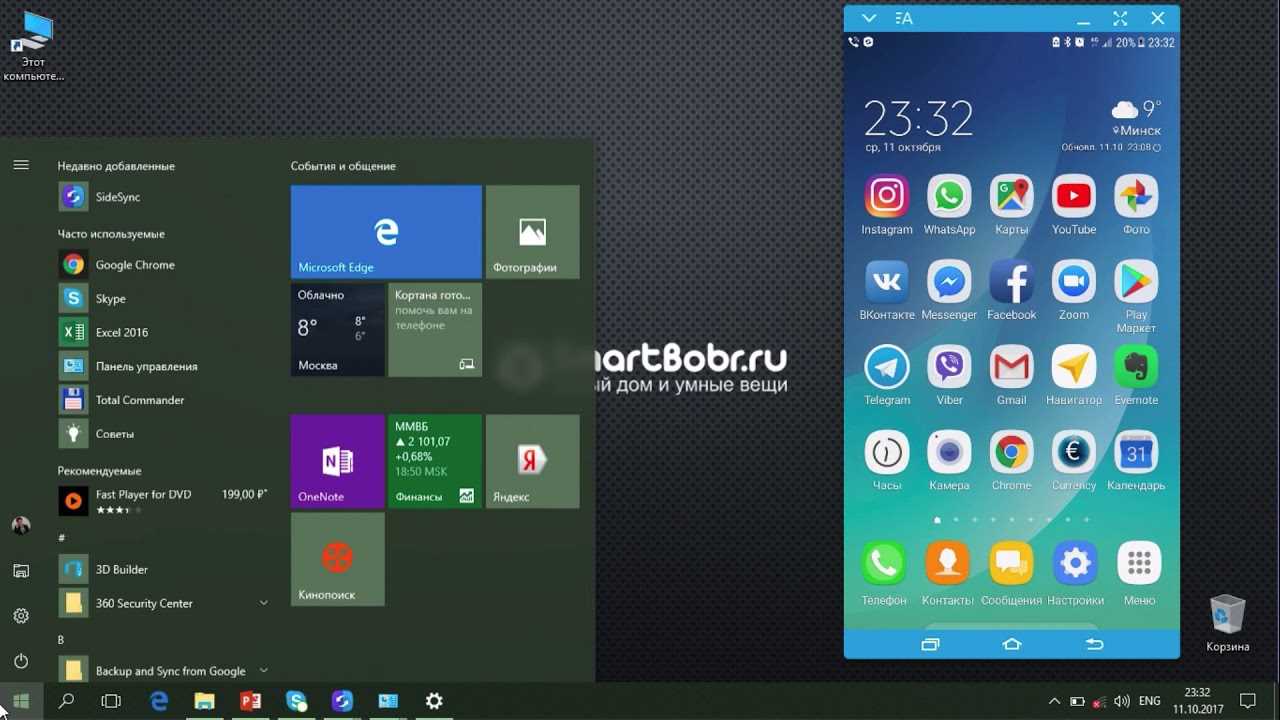
Чтобы подключить ваш телефон к телевизору, включите Wi-Fi на обоих устройствах и найдите доступные Wi-Fi сети на вашем телефоне. Выберите сеть, на которой находится ваш телевизор. Для подключения к телевизору введите пароль от Wi-Fi сети на телевизоре.
Также вы можете использовать функцию Mirror (зеркалирование экрана) на вашем телефоне, чтобы отобразить все, что находится на экране вашего телефона, на телевизоре. В таком случае необходимы соответствующие приложения на вашем телефоне и телевизоре.
Это все, вы успешно подключили свой телефон к телевизору по Wi-Fi. Теперь вы можете наслаждаться просмотром контента с вашего телефона на большом экране телевизора.
Ответы на вопросы
Можно ли использовать телефон в качестве роутера?
Да, можно. Включите точку доступа на телефоне и подключайте к ней нужные устройства (например, ПК).
Какие данные расходуются при использовании телефона в качестве точки доступа?
При использовании телефона в качестве точки доступа расходуются данные из вашего тарифного плана для мобильного интернета. Расход зависит от количества передаваемой информации (например, скачивание файлов, просмотр видео).
Есть ли ограничения в использовании телефона в качестве точки доступа?
Да, провайдеры могут устанавливать ограничения на скорость передачи данных при использовании телефона в качестве точки доступа. Также может быть ограничение на трафик — количество передаваемой информации в месяц.