
Если у вас есть ноутбук на Windows 7 и нужно поделиться интернетом с другими устройствами, например смартфонами или планшетами, то это можно сделать через Wi-Fi. Для этого нужно настроить специальную функцию в Windows 7, которая позволяет создать точку доступа.
Эта функция называется «Режим хоста сети». С ее помощью вы можете поделиться подключением к интернету через Wi-Fi с другими устройствами в зоне вашего Wi-Fi сигнала. При этом ноутбук будет выступать в роли точки доступа, которая будет отдавать интернет по Wi-Fi.
В данной статье мы расскажем, как настроить «Режим хоста сети» на ноутбуке с Windows 7, чтобы поделиться интернетом через Wi-Fi с другими устройствами.
- Как поделиться интернетом через Wi-Fi на Windows 7
- 1. Проверьте наличие Wi-Fi адаптера:
- 2. Включите функцию «Создать точку доступа Wi-Fi»:
- 3. Настройте сетевое подключение:
- 4. Подключите устройства к Wi-Fi точке доступа:
- Проверьте наличие Wi-Fi-адаптера
- Что такое Wi-Fi-адаптер и зачем он нужен
- Как проверить наличие Wi-Fi-адаптера на компьютере
- Что делать, если Wi-Fi-адаптер отсутствует на компьютере
- Настройте главный компьютер
- Шаг 1: Проверьте наличие Wi-Fi адаптера
- Шаг 2: Настройте соединение
- Шаг 3: Создайте точку доступа
- Создайте точку доступа на ноутбуке
- Шаг 1: Откройте центр управления сетями и общим доступом
- Шаг 2: Создайте новую точку доступа
- Шаг 3: Настройте параметры точки доступа
- Настройте способ шифрования
- Выберите тип шифрования
- Настройте пароль для Wi-Fi сети
- Проверьте настройки и сохраните изменения
- Убедитесь в наличии подключенных устройств
- 1. Проверьте наличие Wi-Fi адаптера
- 2. Проверьте наличие подключенных устройств
- 3. Проверьте наличие соответствующих драйверов
- Подключите устройство к точке доступа
- Шаг 1: Проверьте наличие подключения Wi-Fi
- Шаг 2: Найдите точку доступа
- Шаг 3: Подключение к сети
- Настройте сетевые параметры
- 1. Присвойте статический IP-адрес
- 2. Настройте параметры подключения
- Проверьте подключение
- Проверьте подключение Wi-Fi
- Проверьте подключение к интернету
- Ответы на вопросы
- Как настроить Wi-Fi на ноутбуке и поделиться интернетом?
- Как настроить пароль для подключения к сети?
- Как проверить, есть ли у меня встроенная Wi-Fi карта на ноутбуке?
- Какие проблемы могут возникнуть при настройке Wi-Fi?
- Как проверить, включен ли Wi-Fi модуль на ноутбуке?
- Можно ли использовать Wi-Fi модуль на ноутбуке как точку доступа для другого устройства?
- Как изменить имя Wi-Fi сети?
- Как подключиться к Wi-Fi сети на Windows 7?
- Как проверить скорость интернет-соединения при подключении к Wi-Fi?
- Как настроить Wi-Fi на Windows 7 для автоматического подключения к сети при запуске
Как поделиться интернетом через Wi-Fi на Windows 7
1. Проверьте наличие Wi-Fi адаптера:
Перед тем, как начинать настройку, убедитесь, что на вашем компьютере установлен Wi-Fi адаптер. Если его нет, то необходимо приобрести внешний адаптер или установить внутренний.
2. Включите функцию «Создать точку доступа Wi-Fi»:
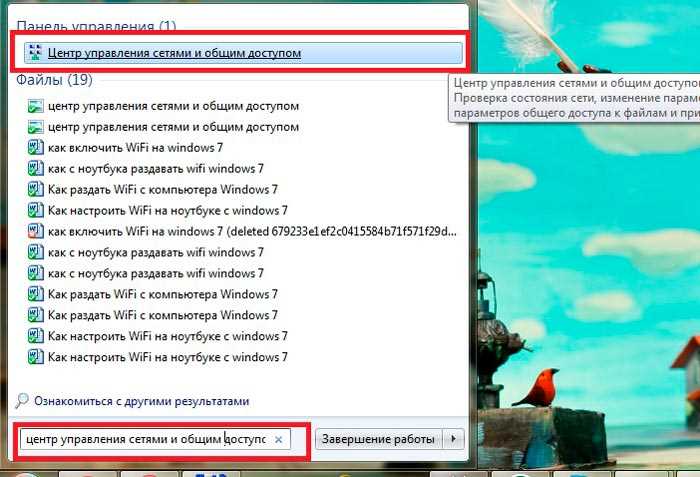
Откройте панель управления и найдите вкладку «Сеть и интернет». Далее перейдите в раздел «Центр управления сетями и общим доступом». Там выберите «Настроить новое подключение или сеть» и выберите «Создать точку доступа Wi-Fi».
3. Настройте сетевое подключение:
Для продолжения нужно выбрать интернет-подключение. Далее указать параметры точки доступа, включая имя и пароль. Не забудьте сохранить настройки.
4. Подключите устройства к Wi-Fi точке доступа:
Когда настройка Wi-Fi точки доступа завершена, подключите к ней необходимые устройства, например, смартфоны, планшеты и т.д. Для этого выберите созданную сеть и введите пароль, указанный в настройках точки доступа.
Проверьте наличие Wi-Fi-адаптера
Что такое Wi-Fi-адаптер и зачем он нужен

Wi-Fi-адаптер — это устройство, которое позволяет подключить компьютер или ноутбук к беспроводной локальной сети. То есть, благодаря наличию Wi-Fi-адаптера, вы сможете получить доступ к интернету без проводов.
Важно учесть, что не все компьютеры и ноутбуки имеют встроенный Wi-Fi-адаптер. В таком случае, для подключения к Wi-Fi необходимо приобрести внешний Wi-Fi-адаптер или использовать кабельную сеть.
Как проверить наличие Wi-Fi-адаптера на компьютере

Для проверки наличия Wi-Fi-адаптера следует зайти в «Панель управления» -> «Устройства и принтеры». Если устройство Wi-Fi-адаптера установлено, то оно будет отображено в списке устройств.
Также можно проверить наличие Wi-Fi-адаптера в менеджере устройств. Для этого нужно зайти в «Панель управления» -> «Система и безопасность» -> «Система» -> «Управление устройствами».
Что делать, если Wi-Fi-адаптер отсутствует на компьютере

- Приобрести внешний Wi-Fi-адаптер.
- Подключить компьютер к локальной сети с помощью кабеля Ethernet.
- Установить Wi-Fi-адаптер на компьютер или ноутбук.
Необходимо учесть, что внешний Wi-Fi-адаптер должен соответствовать сетевым параметрам компьютера, а также следует установить драйверы для работы устройства.
Настройте главный компьютер

Шаг 1: Проверьте наличие Wi-Fi адаптера

Перед тем, как настраивать интернет на главном компьютере, определите, есть ли у вас Wi-Fi адаптер.
Для этого откройте «Пуск» и выберите «Панель управления». Затем кликните на раздел «Сеть и интернет». Если в списке устройств вы увидели «Wi-Fi» или «Беспроводная сеть», значит, адаптер установлен и готов к использованию.
Шаг 2: Настройте соединение

Для настройки Wi-Fi соединения откройте раздел «Сеть и интернет» в «Панели управления». Далее выберите «Центр управления сетями и общим доступом».
Во вкладке «Изменение параметров адаптера» кликните правой кнопкой мыши на Wi-Fi адаптере и выберите «Свойства». В появившемся окне отметьте «Разрешить другим пользователям сети подключаться к интернету компьютера» и подтвердите изменения.
Шаг 3: Создайте точку доступа
Для создания точки доступа воспользуйтесь программой, например, Connectify или MyPublicWiFi.
Выбрав программу, установите ее и запустите. Введите настройки Wi-Fi сети – название, пароль и тип шифрования. Запустите точку доступа и готово!
Создайте точку доступа на ноутбуке
Шаг 1: Откройте центр управления сетями и общим доступом
Для начала настройки точки доступа на ноутбуке Windows 7, найдите значок сети на панели задач в правом нижнем углу экрана и щелкните по нему правой кнопкой мыши. В появившемся контекстном меню выберите «Центр управления сетями и общим доступом».
Шаг 2: Создайте новую точку доступа
В левой части диспетчера сети выберите пункт «Настройка нового подключения или сети». В появившемся окне выберите «Настройка точки доступа беспроводной сети».
Шаг 3: Настройте параметры точки доступа
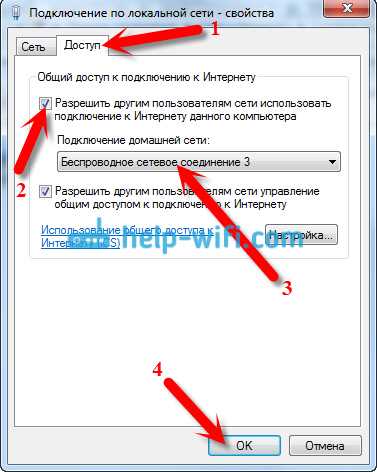
В окне настроек точки доступа вы должны ввести следующие данные:
- Имя сети (SSID) – уникальное название, по которому будет найдена ваша сеть;
- Тип защиты – выберите WPA2-Personal для безопасного соединения;
- Пароль – минимальное количество символов в пароле должно составлять 8 штук.
После заполнения всех данных, щелкните на кнопку «Создать сеть».
Настройте способ шифрования
Выберите тип шифрования
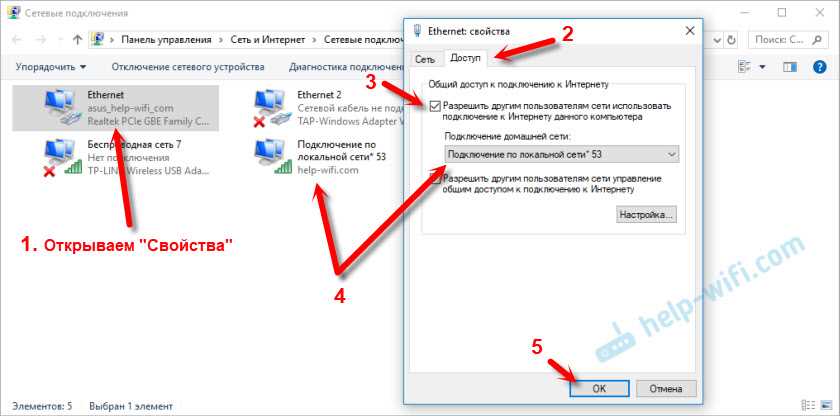
Для того, чтобы защитить вашу Wi-Fi сеть от несанкционированного доступа, необходимо выбрать тип шифрования. В настоящее время наиболее популярными являются два типа шифрования: WPA2 и WEP. Рекомендуется использовать WPA2, т.к. он более защищен и надежен.
Настройте пароль для Wi-Fi сети
После выбора типа шифрования необходимо настроить пароль для Wi-Fi сети. Пароль должен быть достаточно длинным и сложным, чтобы увеличить защиту вашей сети от несанкционированного доступа. Рекомендуется использовать комбинацию из букв, цифр и символов.
- Длина пароля должна быть не менее 8 символов
- Используйте цифры, заглавные и строчные буквы, а также специальные символы
- Не используйте личную информацию в качестве пароля
Проверьте настройки и сохраните изменения
После того, как вы настроили тип шифрования и пароль для Wi-Fi сети, необходимо проверить настройки и сохранить изменения. Проверьте, что выбранный тип шифрования и пароль правильно отображаются в настройках вашей сети. Сохраните изменения и перезапустите Wi-Fi сеть для того, чтобы новые настройки вступили в силу.
Убедитесь в наличии подключенных устройств

1. Проверьте наличие Wi-Fi адаптера
Перед тем, как настраивать подключение к Wi-Fi, убедитесь, что в ноутбуке установлен и включен Wi-Fi адаптер. Для этого зайдите в меню устройств и проверьте наличие адаптера в списке устройств. Если адаптер не найден, установите драйверы и проверьте его настройки.
2. Проверьте наличие подключенных устройств

Убедитесь, что в ваш ноутбук подключен интернет-кабель или устройство, которое вы собираетесь использовать для подключения к интернету. Проверьте правильность подключения кабеля и настройки соединения. Если вы подключаетесь через мобильный интернет, убедитесь, что устройство находится в зоне покрытия сети и имеет стабильное соединение.
3. Проверьте наличие соответствующих драйверов
Убедитесь, что на вашем ноутбуке установлены драйверы для всех подключенных устройств. Если драйверы отсутствуют или устарели, установите их с сайта производителя или диска, поставляемого вместе с устройством.
Подключите устройство к точке доступа
Шаг 1: Проверьте наличие подключения Wi-Fi
Для подключения устройства к точке доступа необходимо убедиться, что Wi-Fi на вашем устройстве включен и работает корректно.
- Найдите значок Wi-Fi на панели задач в правом нижнем углу экрана.
- Убедитесь, что он активирован.
- Если значок Wi-Fi не отображается, проверьте настройки подключения к сети.
Шаг 2: Найдите точку доступа
Для подключения устройства к точке доступа необходимо найти ее в списке доступных сетей.
- Нажмите на значок Wi-Fi на панели задач в правом нижнем углу экрана.
- Выберите сеть, которую вы хотите использовать.
Шаг 3: Подключение к сети
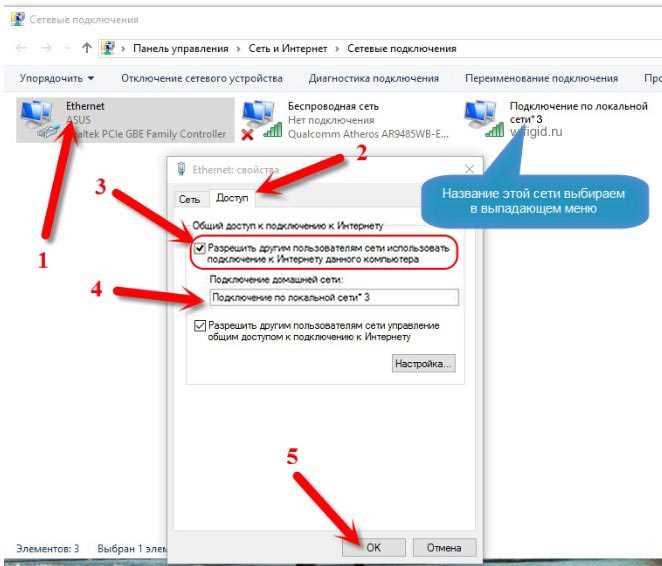
После того, как вы выбрали точку доступа, вам необходимо подключиться к ней.
- Введите пароль, если точка доступа защищена паролем.
- Нажмите кнопку «Подключиться».
После выполнения этих шагов устройство будет подключено к точке доступа, и вы сможете использовать интернет на своем устройстве.
Настройте сетевые параметры
1. Присвойте статический IP-адрес
Прежде чем настраивать параметры сети, нужно выполнять повторную процедуру запуска мастера настроек сетей. Выберите «Пуск» и введите «ncpa.cpl» в поле поиска. После этого откроется окно подключения к сети.
В выбранном соединении нужно выбрать правой кнопкой мыши и выбрать «Свойства». После этого нужно определить протокол IPv4, щелкнув по кнопке «Свойства».
На следующем этапе нужно выбрать ручную адресацию и указать свой IP-адрес в соответствующем столбце.
2. Настройте параметры подключения
Чтобы поделиться интернет-соединением через Wi-Fi, нужно создать виртуальный маршрутизатор и присвоить ему имя и пароль.
Для этого выберите «Управление домашней группой» и подтвердите свои сведения для ведения учетной записи. Нажмите «Создать домашнюю сеть» и следуйте инструкциям.
При создании маршрутизатора назначьте имя сети и пароль для доступа. После настройки параметров, выберите «Готово». Теперь вы можете делиться интернет-соединением со своих устройств через Wi-Fi.
Проверьте подключение
Проверьте подключение Wi-Fi

Прежде чем поделиться интернетом через Wi-Fi, убедитесь в том, что ваш ноутбук подключен к Wi-Fi сети. Для этого найдите значок Wi-Fi в правом нижнем углу экрана, рядом с часами. Если значок светится, значит, вы подключены к сети.
Если значок не светится, то необходимо проверить настройки Wi-Fi на вашем ноутбуке. Чаще всего, проблемы с подключением связаны с неправильным вводом пароля или неправильными настройками IP-адреса. Обычно эти проблемы легко решаются, если внимательно прочитать инструкцию от провайдера или обратиться к специалисту.
Проверьте подключение к интернету
После того, как вы убедились в правильности настроек Wi-Fi, проверьте подключение к интернету. Для этого откройте любой браузер и введите в адресной строке любой адрес сайта.
Если страница открылась корректно, значит вы подключены к интернету и можете приступать к настройке общего доступа.
Если же страница не открылась, проверьте настройки интернета на вашем ноутбуке. Скорее всего, проблема связана с неправильной настройкой прокси-сервера или DNS. Если вы не можете сами решить проблему, обратитесь к специалисту.
Ответы на вопросы
Как настроить Wi-Fi на ноутбуке и поделиться интернетом?
1. Откройте «Центр управления сетями и общим доступом». 2. Нажмите «Изменить параметры адаптера» в левой части окна. 3. Выберите соединение, которое вы хотите расшарить, и кликните правой кнопкой мыши на его значок. 4. Выберите «Свойства». 5. Откройте «Общие». 6. Поставьте галочку напротив «Разрешить другим пользователям сети подключаться через интернет этого компьютера». 7. Подтвердите настройки.
Как настроить пароль для подключения к сети?
1. Откройте «Центр управления сетями и общим доступом». 2. Нажмите «Управление беспроводными сетями». 3. Нажмите на значок «Создать новую сеть». 4. Введите имя сети и выберите тип безопасности. 5. Введите пароль. 6. Подтвердите настройки.
Как проверить, есть ли у меня встроенная Wi-Fi карта на ноутбуке?
1. Откройте «Устройства и принтеры». 2. Найдите раздел «Компьютер». 3. Если там указано «Компьютер с Intel Wi-Fi», значит, у вас есть встроенная Wi-Fi карта.
Какие проблемы могут возникнуть при настройке Wi-Fi?
Возможны следующие проблемы: отсутствие драйверов для Wi-Fi компонента, неправильные настройки и блокировки безопасности, неисправный Wi-Fi адаптер.
Как проверить, включен ли Wi-Fi модуль на ноутбуке?
1. Проверьте визуально, есть ли лампочка на Wi-Fi клавише у ноутбука. 2. Нажмите клавиши «Win+X» и выберите «Панель управления». 3. Выберите «Управление сетями и общим доступом». 4. Нажмите «Изменить параметры адаптера». 5. Необходимо убедиться, что Wi-Fi модуль имеет включенный статус.
Можно ли использовать Wi-Fi модуль на ноутбуке как точку доступа для другого устройства?
Да, можно. При использовании Wi-Fi модуля на ноутбуке в качестве точки доступа для другого устройства нужно выполнить настройку расшаривания интернет-соединения.
Как изменить имя Wi-Fi сети?
1. Откройте «Центр управления сетями и общим доступом». 2. Нажмите «Управление беспроводными сетями». 3. Настройте текущую сеть или создайте новую, введя желаемое имя.
Как подключиться к Wi-Fi сети на Windows 7?
1. Откройте меню «Пуск». 2. Выберите «Панель управления». 3. Нажмите «Сеть и интернет». 4. Нажмите «Центр управления сетями и общим доступом». 5. Нажмите «Подключиться к сети». 6. Выберите нужную Wi-Fi сеть и введите пароль (если он есть).
Как проверить скорость интернет-соединения при подключении к Wi-Fi?
Есть множество онлайн-сервисов для проверки скорости интернет-соединения, например, Speedtest.net или Yandex.Speed. Просто зайдите на сайт и следуйте инструкциям.
Как настроить Wi-Fi на Windows 7 для автоматического подключения к сети при запуске
1. Откройте «Центр управления сетями и общим доступом». 2. Нажмите «Управление беспроводными сетями». 3. Настройте текущую сеть или создайте новую, введя желаемое имя. 4. В меню «Параметры соединения» выберите «Подключаться автоматически».