

Все мы сталкивались с ситуацией, когда нужно срочно подключить устройство к интернету, а доступ к сети Wi-Fi отсутствует. Решить эту проблему поможет возможность поделиться интернетом с ПК с помощью Wi-Fi адаптера, который есть на любом ноутбуке или компьютере современных моделей. В этой статье мы рассмотрим пошаговую инструкцию, как поделиться интернетом на ПК Windows 10 через Wi-Fi адаптер.
Кроме того, данный способ может оказаться полезным, если вам нужно подключить несколько устройств к Интернету, но роутер плохо ловит сигнал Wi-Fi или если вы находитесь в гостях или едете в поездке, где нет доступа к беспроводной сети.
Для подключения устройств к Интернету через Wi-Fi адаптер на ПК Windows 10, вам потребуется выполнить несколько простых шагов, которые мы рассмотрим ниже.
- Проверка наличия Wi-Fi адаптера
- Как проверить наличие Wi-Fi адаптера в Windows 10
- Что делать, если Wi-Fi адаптер отсутствует
- Активация Wi-Fi адаптера
- 1. Проверить состояние Wi-Fi адаптера
- 2. Включить Wi-Fi адаптер
- Создание точки доступа Wi-Fi
- 1. Убедитесь, что у вас есть Wi-Fi адаптер
- 2. Откройте настройки сети и интернета
- 3. Выберите опцию «Мобильная точка доступа»
- 4. Подключите устройства к созданной точке доступа
- Настройка пароля для точки доступа
- Шаг 1. Открыть настройки точки доступа
- Шаг 2. Установить пароль для точки доступа
- Подключение других устройств к точке доступа
- 1. Настройка сети Wi-Fi на устройстве
- 2. Ограничение скорости интернета для подключаемых устройств
- 3. Количество подключаемых устройств
- 4. Статистика использования точки доступа
- Отключение точки доступа и Wi-Fi адаптера
- Отключение точки доступа
- Отключение Wi-Fi адаптера
- Ответы на вопросы
- Как настроить Wi-Fi адаптер на ПК с Windows 10?
- Как поделиться интернетом через Wi-Fi адаптер на ПК с Windows 10?
- Могу ли я поделиться интернетом через Wi-Fi адаптер, если у меня нет проводного подключения к сети?
- Как узнать пароль Wi-Fi сети, созданной через компьютер с Windows 10?
- Могу ли я поделиться интернетом частично (например, раздать доступ только к определенным сайтам)?
- Могу ли я создать Wi-Fi сеть с ограниченным доступом?
- Что делать, если другие устройства не могут подключиться к Wi-Fi сети, созданной на ПК с Windows 10?
- Могу ли я поделиться интернетом только на определенное устройство через Wi-Fi адаптер на ПК с Windows 10?
- Можно ли создать Wi-Fi сеть, используя только ПК с Windows 10, без дополнительных устройств?
- Как настроить Wi-Fi сеть на ПК с Windows 10, чтобы другие устройства могли подключаться к ней?
Проверка наличия Wi-Fi адаптера
Перед тем, как поделиться интернетом через Wi-Fi адаптер, нужно убедиться в его наличии на компьютере.
Как проверить наличие Wi-Fi адаптера в Windows 10
Сделать это очень просто:
- Откройте командную строку (нажмите клавишу Windows + R, введите cmd и нажмите Enter).
- Введите команду ipconfig /all и нажмите Enter.
- Найдите раздел Wireless LAN adapter Wi-Fi.
- Если в разделе есть информация о сетевом адаптере, то Wi-Fi адаптер присутствует на компьютере.
Что делать, если Wi-Fi адаптер отсутствует
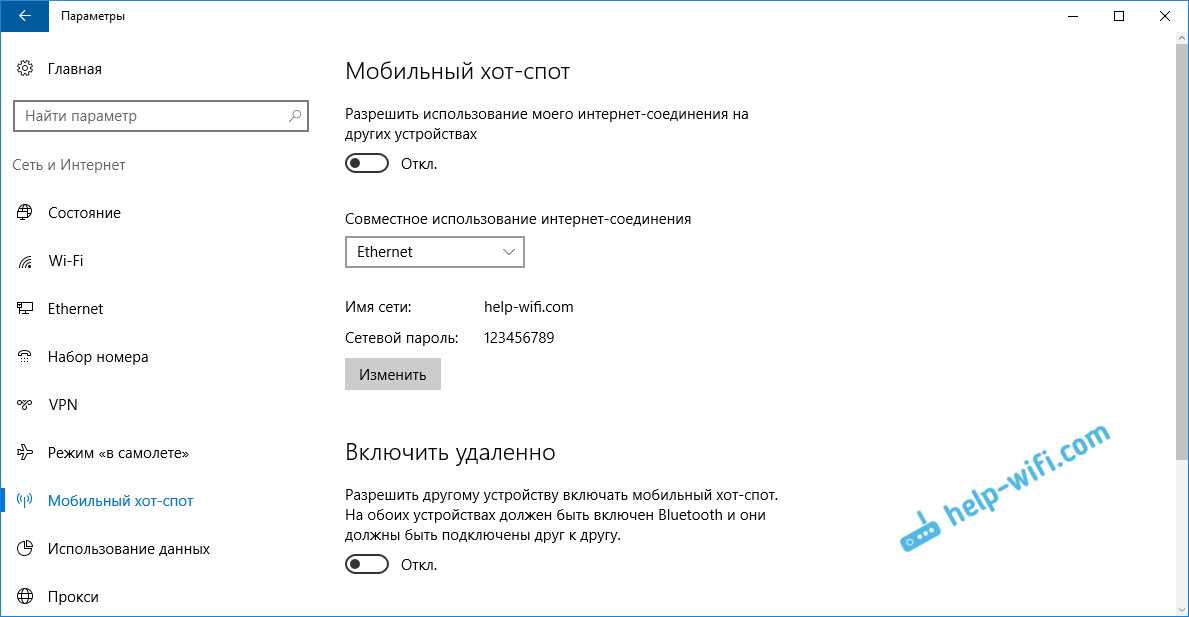
Если в разделе отсутствует информация о сетевом адаптере Wi-Fi, то, вероятно, такой адаптер на компьютере отсутствует. Чтобы поделиться интернетом через Wi-Fi, необходимо приобрести Wi-Fi адаптер и установить его на компьютер.
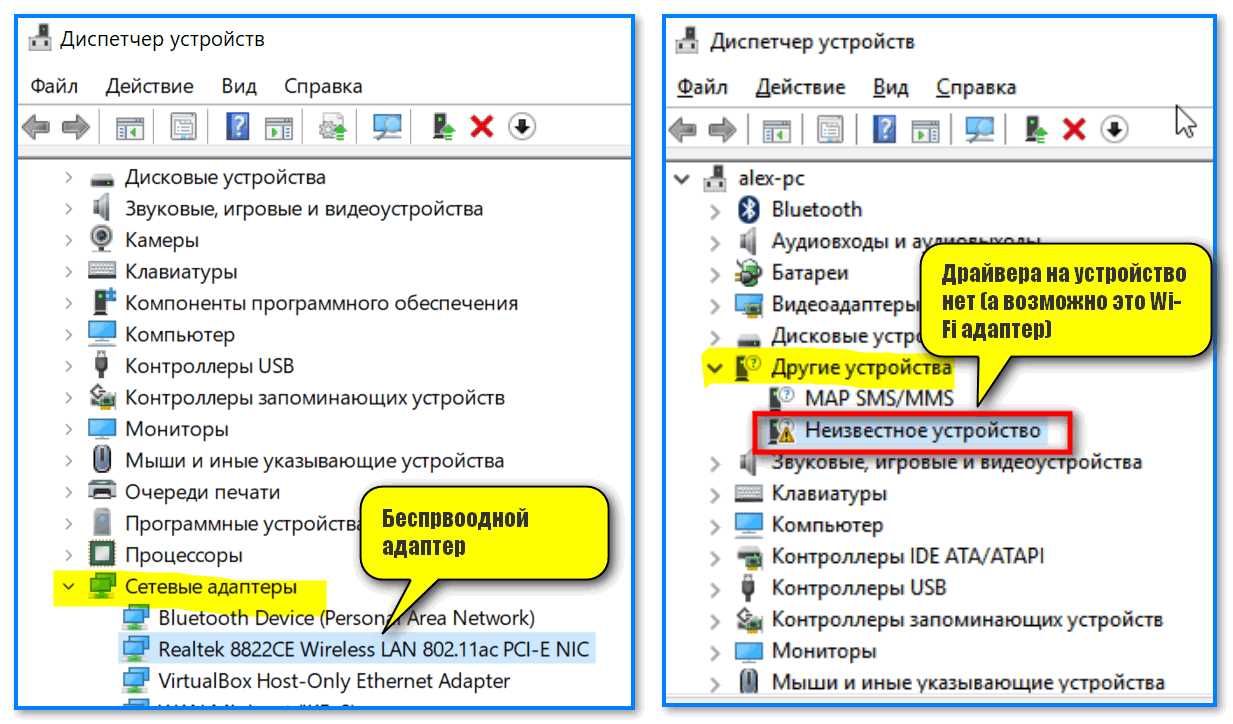
Также возможно, что адаптер есть на компьютере, но не установлены необходимые драйверы. В этом случае нужно установить драйверы на компьютер через сайт производителя Wi-Fi адаптера.
Активация Wi-Fi адаптера
Для того чтобы поделиться интернетом через Wi-Fi адаптер на ПК с Windows 10, необходимо предварительно активировать Wi-Fi адаптер на компьютере.
1. Проверить состояние Wi-Fi адаптера
Перед активацией Wi-Fi адаптера следует проверить его состояние. Для этого нужно открыть раздел «Управление сетями и общим доступом», выбрать «Адаптеры сетевых подключений» и проверить, есть ли там Wi-Fi адаптер. Если адаптер есть, но он выключен, то его необходимо включить. Если адаптера нет, то нужно установить его драйверы.
2. Включить Wi-Fi адаптер
Для того чтобы включить Wi-Fi адаптер на ПК с Windows 10, нужно перейти в раздел «Управление сетями и общим доступом», нажать на значок «Изменить настройки адаптера», а затем выбрать Wi-Fi адаптер, нажать на него правой кнопкой мыши и выбрать пункт «Включить».
После активации Wi-Fi адаптера на компьютере, можно переходить к подключению устройства, которому вы будете предоставлять доступ в Интернет.
Создание точки доступа Wi-Fi
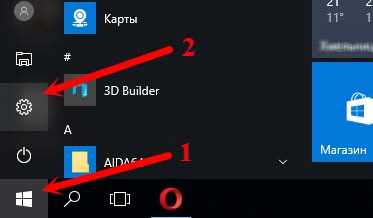
1. Убедитесь, что у вас есть Wi-Fi адаптер

Перед тем как создать точку доступа Wi-Fi на вашем компьютере, необходимо убедиться, что у вас есть Wi-Fi адаптер, который поддерживает функцию раздачи интернета.
2. Откройте настройки сети и интернета

Для создания точки доступа Wi-Fi на вашем компьютере, вам необходимо перейти в Настройки > Сеть и Интернет. Здесь вы найдете различные параметры, связанные с подключением к сети.
3. Выберите опцию «Мобильная точка доступа»
В меню «Сеть и Интернет» найдите опцию «Мобильная точка доступа». Нажмите на нее и переключите ее в положение «Вкл».
4. Подключите устройства к созданной точке доступа
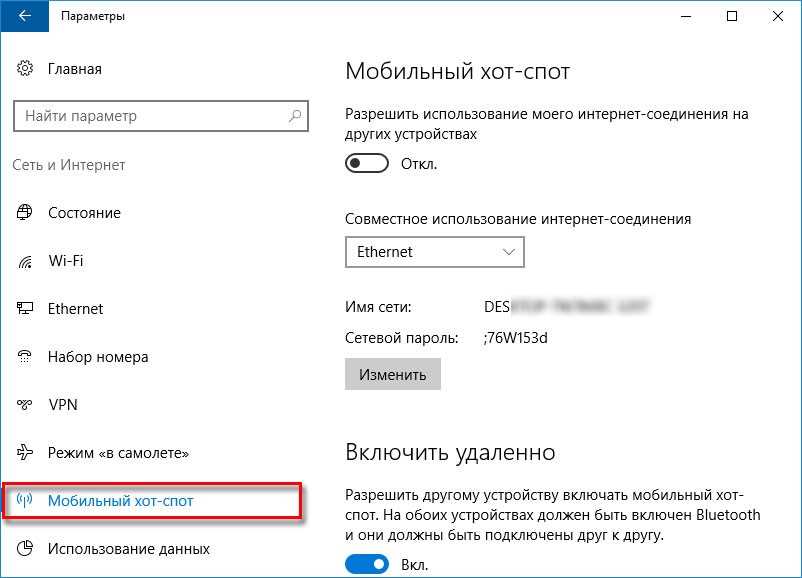
После того как вы создали точку доступа Wi-Fi на вашем компьютере, вы можете подключить к ней другие устройства, такие как смартфоны, планшеты или другие компьютеры. Для этого вам нужно выбрать созданную точку доступа в списке доступных сетей Wi-Fi с наименованием, которое вы указали при создании точки доступа.
Поздравляем! Теперь вы знаете, как создать точку доступа Wi-Fi на Windows 10 и можете делиться интернетом с другими устройствами.
Настройка пароля для точки доступа

Шаг 1. Открыть настройки точки доступа
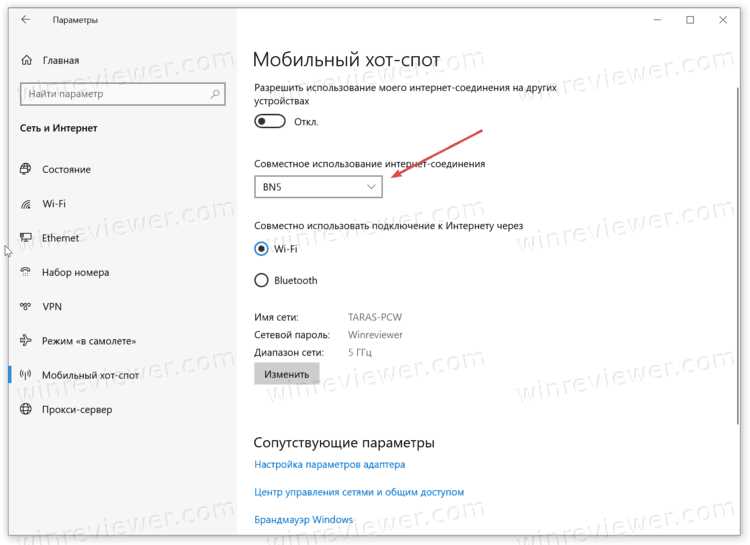
Перед настройкой пароля необходимо открыть настройки точки доступа. Для этого выполните следующие действия:
- Нажмите на кнопку «Пуск» и откройте «Настройки».
- Выберите пункт «Сеть и Интернет».
- Нажмите на «Точка доступа» в левой колонке меню.
Шаг 2. Установить пароль для точки доступа
Для установки пароля воспользуйтесь следующими инструкциями:
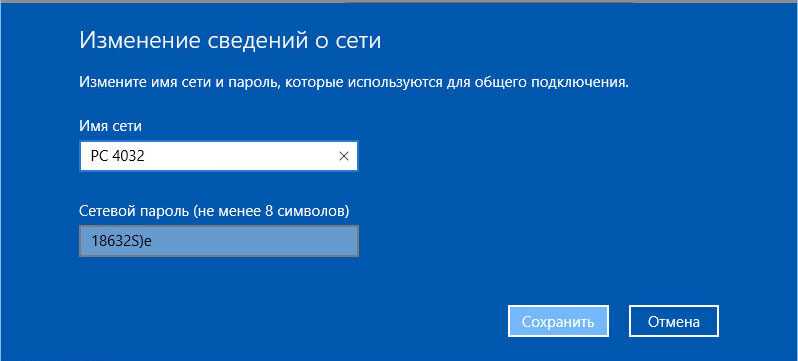
- Нажмите на кнопку «Изменить параметры точки доступа».
- В поле «Сетевое имя (SSID)» задайте название сети.
- В поле «Ключ безопасности» выберите тип шифрования, например, WPA2-Personal.
- В поле «Ключ безопасности» введите пароль для точки доступа.
После выполнения всех действий сохраните настройки. Теперь для подключения к точке доступа необходимо ввести пароль.
Подключение других устройств к точке доступа
1. Настройка сети Wi-Fi на устройстве
Перед подключением других устройств к точке доступа необходимо настроить Wi-Fi сеть на этих устройствах. Для этого нужно перейти в настройки Wi-Fi и выбрать нашу точку доступа в списке доступных сетей. Введите пароль, если ранее создавали его при настройке точки доступа. Теперь устройство должно успешно подключиться к интернету через нашу точку доступа.
2. Ограничение скорости интернета для подключаемых устройств
Однако, если вам нужно ограничить скорость интернета для подключаемых устройств, можно воспользоваться соответствующими настройками в Windows 10. Для этого перейдите в «Центр управления сетями и общим доступом», выберите нашу точку доступа и войдите в ее настройки. Здесь вы можете включить ограничение скорости для каждого подключенного устройства.
3. Количество подключаемых устройств
Примечательно, что количество подключаемых устройств не ограничено. Вы можете подключить к точке доступа любое количество устройств, но обратите внимание, что скорость интернета может уменьшаться при большом количестве подключенных устройств.
4. Статистика использования точки доступа
Также на компьютере Windows 10 вы можете просматривать статистику использования точки доступа. Для этого перейдите в настройки точки доступа и выберите пункт «Просмотреть устройства», где вы можете увидеть список всех подключенных устройств и количество использованных ими данных.
Отключение точки доступа и Wi-Fi адаптера
Отключение точки доступа
Чтобы отключить точку доступа, необходимо выполнить следующие шаги:
- Нажмите на значок «Сеть» в правом нижнем углу панели задач.
- Выберите «Центр сети и общего доступа».
- Нажмите на название созданной ранее точки доступа.
- Выберите «Остановить» в меню, чтобы отключить точку доступа.
Отключение Wi-Fi адаптера

Чтобы отключить Wi-Fi адаптер, выполните следующие действия:
- Нажмите на значок «Сеть» в правом нижнем углу панели задач.
- Выберите «Настройки сети и интернета».
- Откройте раздел «Wi-Fi».
- Переключите кнопку «Wi-Fi» в положение «Выкл».
После выполнения этих шагов точка доступа и Wi-Fi адаптер будут отключены, и вы сможете продолжить работу на компьютере без подключения к интернету.
Ответы на вопросы
Как настроить Wi-Fi адаптер на ПК с Windows 10?
Если Wi-Fi адаптер уже установлен на ПК, то необходимо убедиться, что драйвера установлены правильно. Затем нужно открыть «Центр управления сетями и общим доступом», выбрать «Изменение параметров адаптера», кликнуть правой кнопкой мыши на адаптер и выбрать «Свойства». Далее нужно выбрать «Протокол TCP/IPv4», нажать на кнопку «Свойства» и выбрать «Получать IP-адрес автоматически». После этого можно подключиться к Wi-Fi сети.
Как поделиться интернетом через Wi-Fi адаптер на ПК с Windows 10?
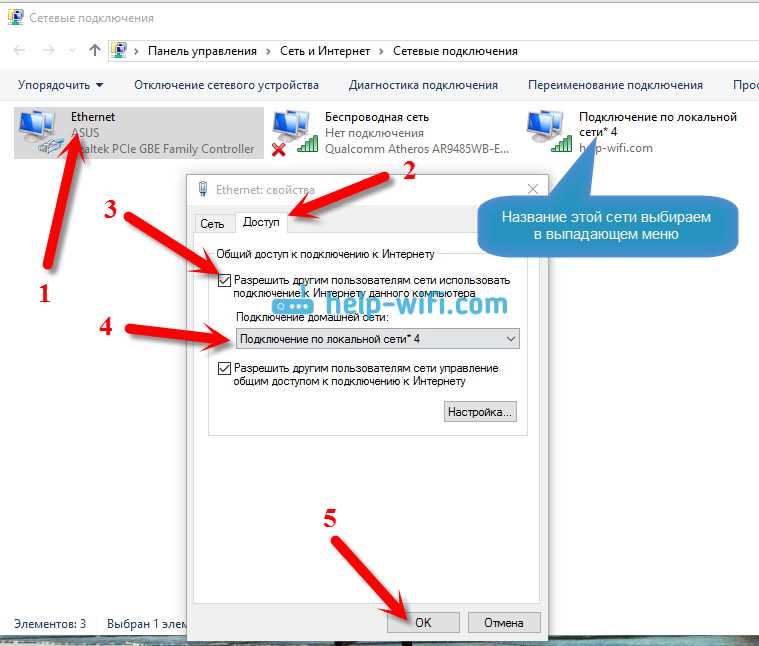
Чтобы поделиться интернетом через Wi-Fi адаптер на ПК с Windows 10, нужно открыть «Центр управления сетями и общим доступом», выбрать «Изменение параметров адаптера», кликнуть правой кнопкой мыши на адаптер, выбрать «Свойства», перейти на вкладку «Общий доступ» и поставить галочку напротив «Разрешить другим сетевым пользователям подключаться через этот компьютер в Интернет». После этого другие устройства смогут подключиться к Wi-Fi сети, которую создал компьютер, и использовать интернет с него.
Могу ли я поделиться интернетом через Wi-Fi адаптер, если у меня нет проводного подключения к сети?
Да, это возможно. Для этого можно использовать модем USB для мобильного интернета. Также можно подключиться к беспроводной сети, которую создал смартфон, и поделиться интернетом через компьютер с Windows 10.
Как узнать пароль Wi-Fi сети, созданной через компьютер с Windows 10?
Чтобы узнать пароль Wi-Fi сети, созданной через компьютер с Windows 10, нужно открыть «Центр управления сетями и общим доступом», выбрать «Изменение параметров адаптера», кликнуть правой кнопкой мыши на адаптере, создающем Wi-Fi сеть, выбрать «Статус», затем «Свойства беспроводной сети», перейти на вкладку «Безопасность» и поставить галочку напротив «Показать символы пароля».
Могу ли я поделиться интернетом частично (например, раздать доступ только к определенным сайтам)?
Нет, нельзя. Если вы поделитесь интернетом через Wi-Fi адаптер на ПК с Windows 10, другие устройства смогут использовать весь интернет, который вы получаете.
Могу ли я создать Wi-Fi сеть с ограниченным доступом?
Да, можно. Для этого нужно использовать специальное программное обеспечение, которое позволяет создать Wi-Fi сеть с ограниченным доступом. Например, такими программами являются Connectify или Virtual Router.
Что делать, если другие устройства не могут подключиться к Wi-Fi сети, созданной на ПК с Windows 10?
Если другие устройства не могут подключиться к Wi-Fi сети, созданной на ПК с Windows 10, нужно убедиться, что Wi-Fi адаптер включен и находится в режиме «создания Wi-Fi точки доступа». Также можно попробовать изменить канал Wi-Fi сети, чтобы избежать перегрузки.
Могу ли я поделиться интернетом только на определенное устройство через Wi-Fi адаптер на ПК с Windows 10?
Да, это возможно. Для этого нужно создать Wi-Fi сеть на ПК c Windows 10, подключить к ней только нужное устройство, а затем поделиться интернетом через Wi-Fi адаптер.
Можно ли создать Wi-Fi сеть, используя только ПК с Windows 10, без дополнительных устройств?
Да, можно. Для этого нужно иметь Wi-Fi адаптер на ПК, затем открыть «Центр управления сетями и общим доступом», выбрать «Создание нового подключения» и следовать инструкциям, чтобы создать Wi-Fi сеть.
Как настроить Wi-Fi сеть на ПК с Windows 10, чтобы другие устройства могли подключаться к ней?
Для настройки Wi-Fi сети на ПК с Windows 10 нужно открыть «Центр управления сетями и общим доступом», выбрать «Создание нового подключения», выбрать «Беспроводная сеть» и следовать инструкциям, чтобы создать Wi-Fi сеть. Затем нужно позволить другим устройствам подключаться к этой сети, как описано выше.