

Сегодня все больше людей предпочитают смотреть фильмы, сериалы и видео на большом экране. Однако не всегда удобно использовать проводное подключение к телевизору. В таких случаях приходит на помощь беспроводное подключение.
В статье рассмотрим, как осуществить беспроводную передачу видео с Айфона на Smart TV телевизор. Не требуется установка дополнительного программного обеспечения, технологии, которые мы использовали в статье, совместимы со следующими моделями телевизоров: LG, Samsung, Sony и Philips.
Чтобы наслаждаться любимыми фильмами и сериалами на большом экране, необходимо выполнить несколько простых шагов, о которых мы подробно расскажем в данной статье.
- Способ 1: AirPlay
- Что такое AirPlay?
- Как использовать AirPlay для передачи видео с Айфона на Smart TV телевизор?
- Способ 2: Chromecast
- Что такое Chromecast?
- Как подключить Chromecast к телевизору
- Как использовать Chromecast для просмотра видео с Айфона на телевизоре
- Способ 3: Miracast
- Что такое Miracast?
- Как использовать Miracast для переноса видео на Smart TV телевизор?
- Способ 4: DLNA
- Что такое DLNA?
- Как использовать DLNA для передачи видео с Айфона на Smart TV?
- Общие рекомендации
- Используйте без проводов
- Выберите поддерживаемый формат видео
- Устанавливайте соответствующие приложения
- Использовайте облачные сервисы
- Ответы на вопросы
- Как перенести видео с Айфона на Smart TV телевизор?
- Можно ли перенести видео с Айфона на Smart TV через Wi-Fi?
- Что такое Apple TV?
- Что такое HDMI-кабель и как им пользоваться?
- Как использовать функцию AirPlay для передачи видео на телевизор?
- Могу ли я передавать видео на Smart TV через Bluetooth?
- Как передать видео с Айфона на Smart TV, если у меня нет Apple TV?
- Есть ли возможность передать видео на телевизор без использования интернета?
- Как узнать, поддерживает ли мой телевизор функцию AirPlay?
- Как передать видео с Айфона на Smart TV, если у меня есть Samsung Smart TV?
Способ 1: AirPlay
Что такое AirPlay?

AirPlay — это технология беспроводной передачи мультимедийного контента, разработанная компанией Apple. Она позволяет потоково передавать видео, музыку, фото и другие файлы между устройствами, поддерживающими эту технологию.
Как использовать AirPlay для передачи видео с Айфона на Smart TV телевизор?

- Убедитесь, что ваш Smart TV телевизор и ваш iPhone подключены к одной Wi-Fi сети.
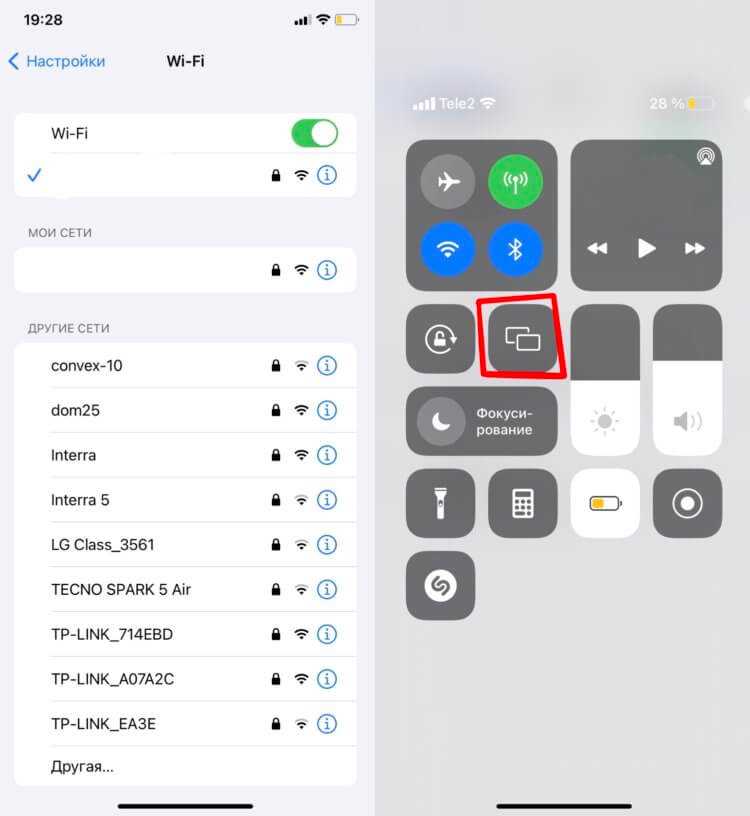
- На вашем iPhone откройте приложение «Управление Центром», затем найдите и нажмите на кнопку AirPlay.
- Выберите свой Smart TV телевизор из списка устройств.
- На вашем Smart TV телевизоре откроется экранный зеркал, где вы увидите то, что отображается на вашем iPhone, включая видео.
Теперь вы можете наслаждаться просмотром видео, которое ранее было доступно только на вашем iPhone, на большом экране вашего Smart TV телевизора.
Способ 2: Chromecast
Что такое Chromecast?

Chromecast – это устройство от Google, которое позволяет транслировать контент с мобильных устройств или компьютера на телевизор. Оно подключается к HDMI-порту телевизора и используется в паре с приложением Google Home.
Как подключить Chromecast к телевизору
Для того чтобы использовать Chromecast, необходимо его подключить к свободному порту HDMI телевизора. После этого устройство следует настроить через приложение Google Home, установленное на смартфоне или планшете.
Как использовать Chromecast для просмотра видео с Айфона на телевизоре

Для того чтобы использовать Chromecast для переноса видео с Айфона на телевизор, необходимо убедиться, что мобильное устройство и Chromecast находятся в одной сети Wi-Fi. Затем в приложении Google Home нужно выбрать Chromecast, к которому нужно подключиться, и нажать на иконку «Транслировать экран».
После этого на телевизоре будет отображаться экран мобильного устройства, и через любое приложение можно просматривать видео на большом экране. Этот способ переноса видео подходит для любых приложений, работающих на Айфоне.
Способ 3: Miracast

Что такое Miracast?

Miracast — это технология беспроводного передачи данных, которая позволяет передавать видео и аудио сигналы с одного устройства на другое без использования проводов.
Для использования этой технологии необходимо, чтобы устройства были поддерживаемые ею. Таким образом, ваш телевизор также должен иметь функцию Miracast.
Как использовать Miracast для переноса видео на Smart TV телевизор?

- Убедитесь, что ваш телевизор поддерживает технологию Miracast.
- На вашем iPhone откройте «Control Center», нажав на экран снизу вверх.
- Выберите опцию «Screen Mirroring».
- В списке доступных устройств выберите свой телевизор.
- После этого экран вашего iPhone будет отображаться на телевизоре и вы сможете проигрывать на нем видео.
Таким образом, использование технологии Miracast делает процесс передачи данных между вашим iPhone и Smart TV телевизором быстрым и удобным. Вы сможете просмотреть любую запись и наслаждаться кинематографическими фильмами на большом экране в своей гостиной.
Способ 4: DLNA

Что такое DLNA?

DLNA (Digital Living Network Alliance) – это стандарт, позволяющий устройствам разных производителей взаимодействовать и обмениваться музыкой, фотографиями и видео контентом. С его помощью можно передавать файлы из одного устройства в другое, подключенные в одной локальной сети.
Как использовать DLNA для передачи видео с Айфона на Smart TV?
Чтобы воспользоваться функцией DLNA, необходимо на телевизоре выбрать соответствующий источник сигнала. На Айфоне приложение «Фото» можно использовать для передачи видео на Smart TV. Для этого нажмите на видео, которое хотите передать, а затем выберите пункт «AirPlay». Появится список устройств, подключенных к одной сети, выберите свое Smart TV и видео начнет проигрываться на нем.
Также на iOS есть приложение «iMediaShare», которое позволяет использовать аналогичный функционал. С помощью него можно не только передавать видео на телевизор, но и на другие устройства с поддержкой DLNA.
Важно, чтобы Айфон был на одной локальной сети с Smart TV, для этого устройства должны быть подключены к одному Wi-Fi роутеру. В противном случае доступ к передаче контента будет ограничен.
DLNA — удобный и простой способ передачи видео с Айфона на Smart TV без использования проводов и дополнительных устройств. Этот стандарт поддерживается большинством современных телевизоров и мобильных устройств, делая его доступным для широкого круга пользователей.
Общие рекомендации

Используйте без проводов
Для просмотра видео на Smart TV телевизоре с Айфона, возможно, необходимо использовать кабель. Однако сегодня существуют удобные способы отображения контента на большом экране без проводных подключений. Вы можете использовать функцию AirPlay или подключить устройства по Wi-Fi, чтобы без проблем повторно проиграть видео.
Выберите поддерживаемый формат видео

При попытке воспроизвести видео на Smart TV телевизоре необходимо убедиться в том, что формат видео поддерживается. Обычно на сайте производителя телевизора можно найти список форматов, поддерживаемых вашим устройством. Некоторые телевизоры, например, не смогут воспроизвести видео формата MOV, поэтому стоит убедиться, что видео переконвертировано в поддерживаемый формат.
Устанавливайте соответствующие приложения
Если вы нашли видео, которое вы хотели бы просмотреть на Smart TV телевизоре, убедитесь, что на телевизоре установлено соответствующее приложение. К примеру, если вы хотите просмотреть видео из Netflix на телевизоре, убедитесь, что на телевизоре установлено приложение Netflix. Для того чтобы использовать функцию AirPlay, проверьте, что на телевизоре установлены iOS или Apple TV.
Использовайте облачные сервисы
Если у вас есть доступ к интернету, возможно, проще загрузить видео в облачное хранилище, такое как iCloud или Google Drive, а затем повторно воспроизвести его на Smart TV телевизоре. Для этого должно быть подключение интернета к Smart TV, и вы должны иметь учетную запись в облачном хранилище. Некоторые телевизоры также доступны для подключения к интернету, что может упростить процесс загрузки и просмотра видео.
Ответы на вопросы
Как перенести видео с Айфона на Smart TV телевизор?
Для переноса видео с Айфона на Smart TV телевизор вы можете использовать различные методы, включая Wi-Fi, Bluetooth, Apple TV или HDMI-кабель. В этой статье мы рассмотрим способы, позволяющие переносить видео с Айфона на Smart TV телевизор беспроводно.
Можно ли перенести видео с Айфона на Smart TV через Wi-Fi?
Да, вы можете перенести видео с Айфона на Smart TV через Wi-Fi, используя функцию AirPlay, которая доступна на устройствах с операционной системой iOS. Эта функция позволяет делать мирроринг экрана устройства на телевизоре.
Что такое Apple TV?
Apple TV — это устройство, которое позволяет просматривать мультимедийный контент с различных сервисов на телевизоре. Также с помощью Apple TV можно производить мирроринг экрана устройства iOS на телевизоре.
Что такое HDMI-кабель и как им пользоваться?
HDMI-кабель — это кабель, который используется для передачи видео и аудио сигнала между устройствами. Для подключения надо вставить один конец кабеля в телевизор, а другой — в порт HDMI на вашем Айфоне, используя адаптер. После этого выберите на телевизоре вход HDMI и наслаждайтесь видео.
Как использовать функцию AirPlay для передачи видео на телевизор?
Для передачи видео на телевизор через функцию AirPlay вам необходимо иметь устройство Apple TV и подключить его к телевизору. Затем откройте приложение видео на вашем Айфоне и нажмите на кнопку AirPlay. В списке доступных устройств выберите ваш Apple TV. Видео начнется проигрываться на телевизоре.
Могу ли я передавать видео на Smart TV через Bluetooth?
Нет, вы не можете передавать видео на Smart TV через Bluetooth, так как эта технология предназначена только для передачи небольших файлов, таких как музыка и фотографии.
Как передать видео с Айфона на Smart TV, если у меня нет Apple TV?
Если у вас нет Apple TV, вы можете использовать Google Chromecast или Amazon Fire TV для переноса видео с Айфона на Smart TV. Эти устройства позволяют производить мирроринг экрана устройства на телевизоре.
Есть ли возможность передать видео на телевизор без использования интернета?
Да, вы можете передать видео на телевизор без использования интернета, используя HDMI-кабель. Также для передачи видео на телевизор без интернета вы можете использовать локальную Wi-Fi сеть, если у вас есть Smart TV, поддерживающий эту функцию.
Как узнать, поддерживает ли мой телевизор функцию AirPlay?
Чтобы узнать, поддерживает ли ваш телевизор функцию AirPlay, вам необходимо проверить настройки телевизора или обратиться к производителю. Однако, если ваш телевизор произведен до 2010 года, скорее всего он не поддерживает эту функцию.
Как передать видео с Айфона на Smart TV, если у меня есть Samsung Smart TV?
Если у вас есть Samsung Smart TV, то вы можете использовать приложение Smart View, которое доступно для скачивания в App Store. Это приложение позволяет производить мирроринг экрана устройства на телевизоре. Также вы можете использовать Google Chromecast или HDMI-кабель.