
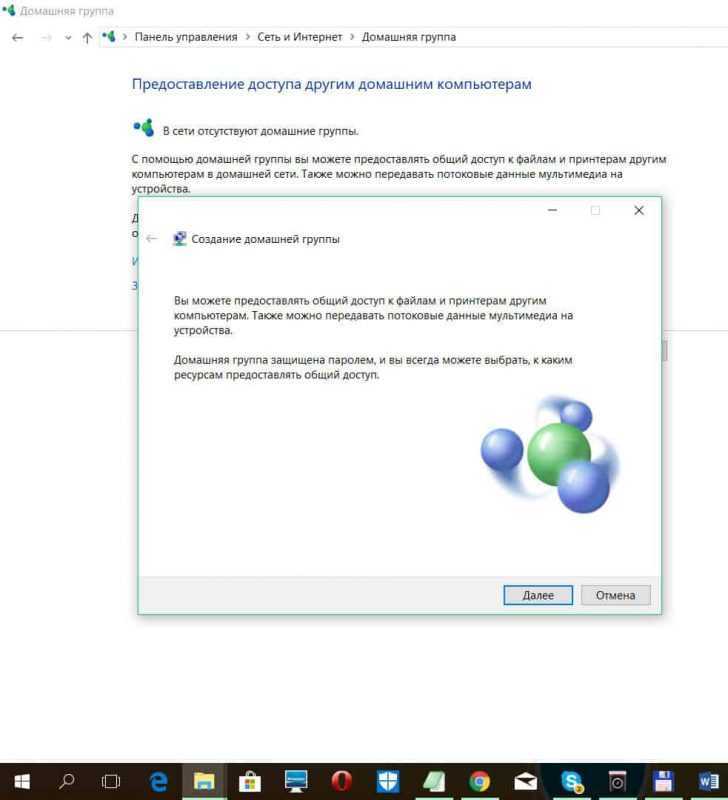
Передача файлов между компьютерами является важной задачей для любого пользователя, особенно для тех, кто часто работает с различными устройствами. Если раньше для передачи файлов между компьютерами использовались флешки или внешние жесткие диски, то сейчас все проще — это можно сделать с помощью Wi-Fi.
Wi-Fi позволяет передавать файлы между компьютерами, находящимися в одной сети, без необходимости использовать провода. Кроме того, передача файлов по Wi-Fi значительно быстрее, чем с помощью флешек или жестких дисков.
В этой статье мы расскажем, как быстро и просто передать файлы между компьютерами по Wi-Fi с помощью специальной программы. Вы узнаете, как настроить сеть, подключиться к другому устройству и передать необходимые данные.
- Первый шаг: подготовка
- 1. Проверьте наличие Wi-Fi соединения
- 2. Выберите метод передачи файлов
- 3. Установите соответствующее ПО или драйверы
- Второй шаг: настройка Wi-Fi
- Выбор сети
- Проверка подключения
- Защита сети
- Третий шаг: выбор программы для передачи файлов
- Выбор программы-сервера
- Выбор программы-клиента
- Основные критерии выбора
- Четвертый шаг: подключение и передача файлов
- 1. Подключение к сети
- 2. Выбор метода передачи файлов
- 3. Передача файлов
- Пятый шаг: проверка результатов передачи файлов
- 1. Просмотр списка переданных файлов
- 2. Проверка целостности файлов
- 3. Сохранение результатов
- Ответы на вопросы
- Какие устройства могут использоваться для передачи файлов по Wi-Fi?
- Могу ли я отправлять файлы с ноутбука на смартфон, если на смартфоне нет доступа к Интернету?
- Можно ли передавать большие файлы через Wi-Fi?
- Как настроить Wi-Fi для передачи файлов между двумя устройствами?
- Каким программным обеспечением можно передавать файлы по Wi-Fi на Windows?
- Могу ли я передавать файлы между устройствами с разными операционными системами?
- Обязательно ли использовать Wi-Fi для передачи файлов между устройствами?
- Как защитить передачу файлов по Wi-Fi от несанкционированного доступа?
- Могу ли я передавать файлы по Wi-Fi на длинные расстояния?
- Как можно ускорить передачу больших файлов по Wi-Fi?
Первый шаг: подготовка
1. Проверьте наличие Wi-Fi соединения
Для передачи файлов между компьютерами вам необходимо наличие Wi-Fi соединения. Убедитесь, что Wi-Fi включен на обоих компьютерах. Вы можете проверить наличие Wi-Fi соединения, открыв панель управления или настройки Wi-Fi на вашем устройстве.
2. Выберите метод передачи файлов
Существуют различные способы передачи файлов между компьютерами через Wi-Fi. Выберите подходящий метод, который соответствует вашим потребностям. Например, вы можете использовать специальное ПО, доступное для загрузки в Интернете, или встроенную функцию передачи файлов в вашей операционной системе.
3. Установите соответствующее ПО или драйверы
Если вы выбрали передачу файлов через специальное ПО, вам необходимо установить его на обоих устройствах. Если вы используете встроенную функцию передачи файлов, убедитесь, что соответствующие драйверы установлены на ваших устройствах. Если ваши устройства работают на разных операционных системах, вам может потребоваться дополнительный софт.
Следуя этим трем простым шагам, вы можете легко и быстро подготовиться к передаче файлов между компьютерами по Wi-Fi. Следующим шагом будут непосредственно передача файлов.
Второй шаг: настройка Wi-Fi
Выбор сети
Перед тем как начать передачу файлов по Wi-Fi, необходимо подключить компьютер к беспроводной сети. Для этого нужно открыть список доступных Wi-Fi сетей на устройстве и выбрать нужную.
Если список пустой, проверьте, поддерживает ли компьютер беспроводную связь и находится ли он в зоне действия Wi-Fi сигнала.
Проверка подключения
После того, как вы выбрали нужную сеть, необходимо проверить успешность подключения к ней. Чтобы убедиться в этом, откройте любой браузер и попробуйте загрузить любую страницу.
Если страница загрузилась, значит, подключение прошло успешно и вы готовы начать передачу файлов по Wi-Fi. Если же страница не загрузилась, проверьте правильность введенного пароля от сети и повторите попытку подключения.
Защита сети
Никогда не оставляйте свою беспроводную сеть без пароля, так как это может привести к несанкционированному доступу к вашим личным данным, в том числе к передаваемым файлам. Обязательно установите пароль на сеть, используя сложные комбинации из цифр, букв и символов.
Также не забывайте обновлять пароль время от времени, чтобы предотвратить его взлом.
Третий шаг: выбор программы для передачи файлов
Выбор программы-сервера
Прежде чем начать передачу файлов, нужно установить программу-сервер на компьютер, с которого будут передаваться файлы. Существует множество бесплатных и платных программ-серверов, таких как FTP-серверы, WebDAV-серверы, SFTP-серверы, SMB-серверы и т.д.
Важно выбрать программу, подходящую для вашей конкретной задачи и совместимую с вашим компьютером и операционной системой.
Выбор программы-клиента

На компьютере, который принимает файлы, также необходима программа-клиент, способная соединяться с сервером и загружать файлы. Большинство операционных систем (в том числе Windows, MacOS, Linux) имеют встроенные клиенты для подключения к серверам, но иногда может потребоваться дополнительная установка программ-клиентов.
Если вам необходимо передавать файлы между мобильным устройством и компьютером, то вам нужно установить соответствующие приложения из App Store или Google Play.
Основные критерии выбора
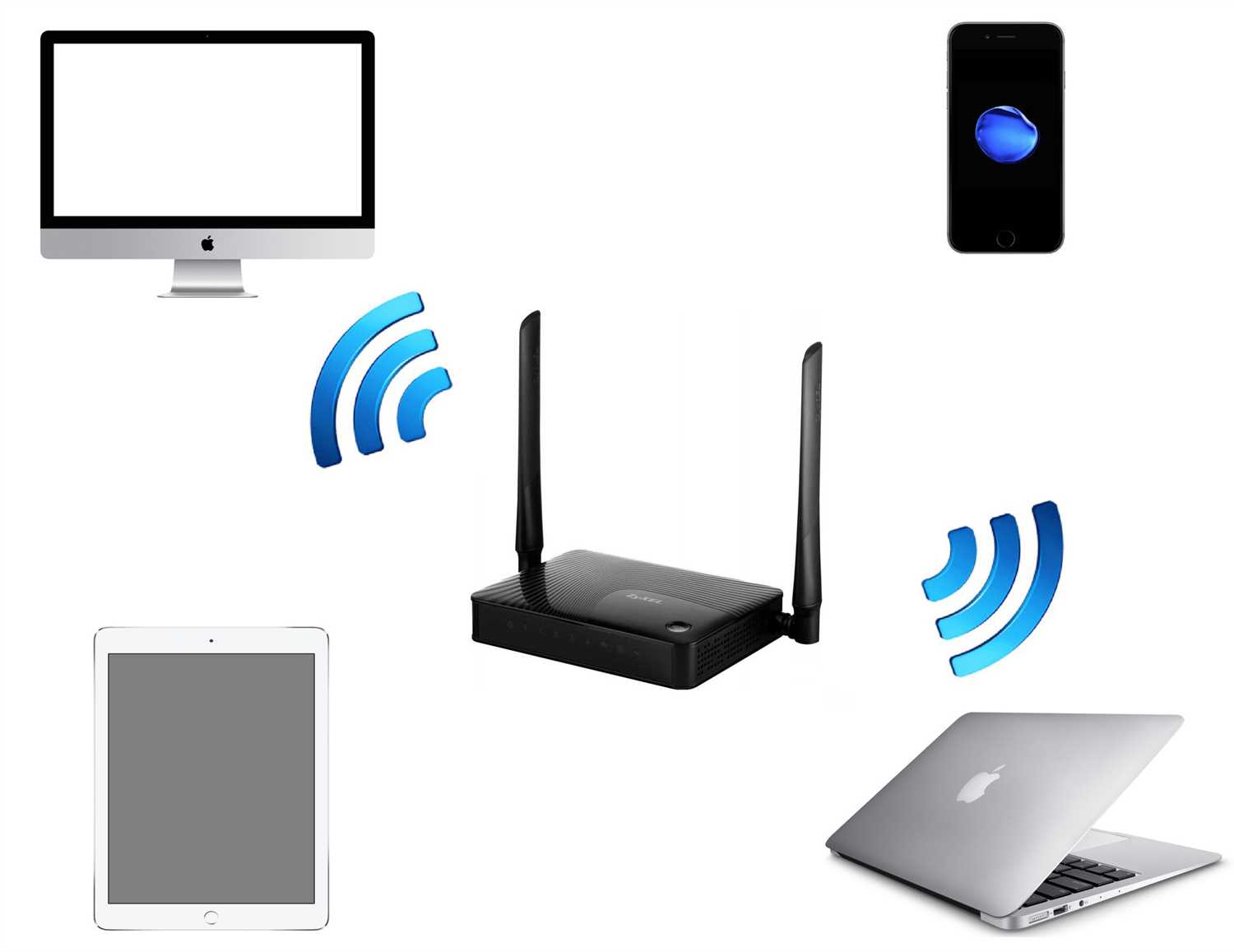
При выборе программы для передачи файлов необходимо обращать внимание на такие критерии, как:
- Доступность
- Скорость передачи данных
- Удобный пользовательский интерфейс
- Безопасность передачи данных
- Совместимость с вашей операционной системой
В зависимости от ваших конкретных потребностей, можете выбрать наиболее подходящую программу для передачи файлов между вашими компьютерами.
Четвертый шаг: подключение и передача файлов
1. Подключение к сети
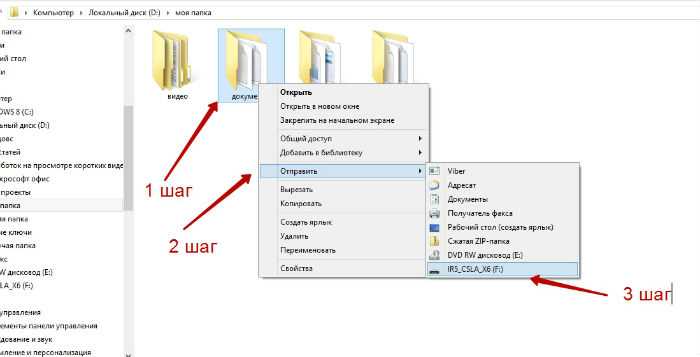
Для передачи файлов между компьютерами по Wi-Fi необходимо, чтобы они были подключены к одной и той же сети. Для этого каждый компьютер должен быть настроен на подключение к сети Wi-Fi и подключен к ней.
2. Выбор метода передачи файлов
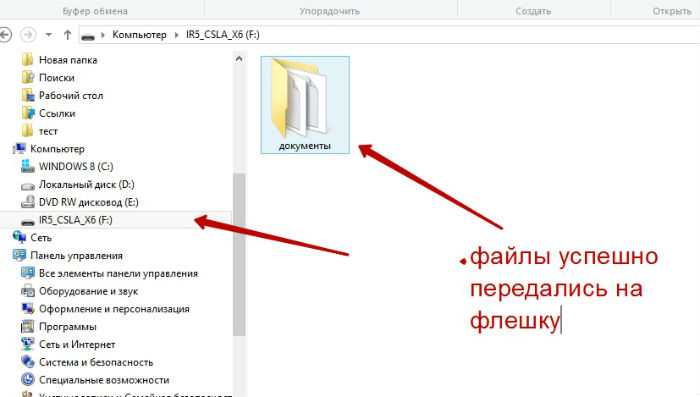
Есть несколько способов передачи файлов между компьютерами по Wi-Fi. Один из них — использование специальных приложений для отправки и приема файлов. Другой способ — использование облачных сервисов, таких как Google Drive, Dropbox, Яндекс.Диск и др. Третий вариант — использование метода общего доступа, например, путем открытия доступа к файлам на общей папке или сетевом диске.
3. Передача файлов
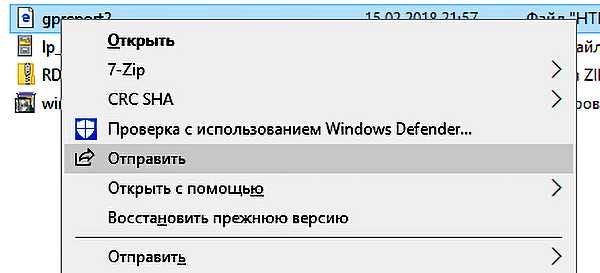
После подключения к сети и выбора метода передачи файлов, нужно выбрать файлы, которые нужно передать. Способы передачи могут отличаться в зависимости от выбранного метода. Так, при использовании приложений для передачи файлов необходимо указать адрес получателя и отправить файл. При использовании облачных сервисов нужно загрузить файлы в облачное хранилище и отправить ссылку на файлы получателю. При использовании метода общего доступа нужно открыть доступ к файлам на общей папке или сетевом диске и дать разрешения на чтение или запись.
- Приложения для передачи файлов:
- Установить приложение на каждый компьютер.
- Открыть приложение и выбрать файл, который нужно передать.
- Указать адрес получателя и отправить файл.
- Облачные сервисы:
- Открыть облачное хранилище (Google Drive, Dropbox, Яндекс.Диск и др.).
- Загрузить файл в облачное хранилище.
- Отправить ссылку на файл получателю.
- Метод общего доступа:
- Открыть общую папку или сетевой диск.
- Открыть доступ к файлам на чтение или запись.
- Отправить адрес доступа и разрешение на чтение или запись получателю.
Пятый шаг: проверка результатов передачи файлов
1. Просмотр списка переданных файлов
Перед тем, как закрыть приложение, нажмите на кнопку «Список передач». Возможно, не все файлы были переданы успешно, поэтому нужно убедиться, что все необходимые файлы находятся в списке передач.
2. Проверка целостности файлов
Откройте каждый переданный файл и убедитесь, что он открывается без ошибок и является целым. Если какой-то файл не открывается или поврежден, то его нужно передать заново.
3. Сохранение результатов
Если все файлы были успешно переданы и проверены, то можно закрыть приложение и сохранить результаты передачи файлов. В зависимости от программы, результаты могут сохраняться автоматически или же нужно сохранить их вручную, нажав на соответствующую кнопку.
- Если программа сохраняет результаты автоматически, то нужно убедиться, что они сохранены в нужное место на компьютере.
- Если нужно сохранить результаты вручную, то выберите папку для сохранения и нажмите на кнопку «Сохранить».
Ответы на вопросы
Какие устройства могут использоваться для передачи файлов по Wi-Fi?
Для передачи файлов по Wi-Fi могут использоваться любые устройства, которые поддерживают Wi-Fi, например, ноутбуки, смартфоны, планшеты, компьютеры.
Могу ли я отправлять файлы с ноутбука на смартфон, если на смартфоне нет доступа к Интернету?
Да, это возможно, так как передача файлов происходит через локальную Wi-Fi сеть, а не через Интернет.
Можно ли передавать большие файлы через Wi-Fi?
Да, можно. Однако, скорость передачи будет зависеть от многих факторов, таких как качество подключения, мощность Wi-Fi и размер файла.
Как настроить Wi-Fi для передачи файлов между двумя устройствами?
Для этого необходимо настроить локальную Wi-Fi сеть между двумя устройствами и включить функцию обмена файлами. Инструкция может отличаться в зависимости от устройств, поэтому вам следует обратиться к руководству пользователя.
Каким программным обеспечением можно передавать файлы по Wi-Fi на Windows?
Windows имеет встроенную функцию обмена файлами, которая может использоваться для передачи файлов между двумя устройствами через Wi-Fi. Также есть множество программных продуктов с расширенными возможностями, например, SHAREit, AirDroid, Zapya и многие другие.
Могу ли я передавать файлы между устройствами с разными операционными системами?
Да, можно. Для этого необходимо использовать программное обеспечение, которое поддерживает передачу файлов между различными операционными системами. Например, SHAREit может передавать файлы между устройствами на Windows, Android и iOS.
Обязательно ли использовать Wi-Fi для передачи файлов между устройствами?
Нет, не обязательно. Вы можете использовать другие способы передачи файлов, например, Bluetooth, USB-кабель или облачные хранилища.
Как защитить передачу файлов по Wi-Fi от несанкционированного доступа?
Для защиты передачи файлов по Wi-Fi от несанкционированного доступа можно использовать пароли и шифрование. Некоторые программные продукты также могут использовать дополнительные меры защиты, например, проверку подлинности устройств.
Могу ли я передавать файлы по Wi-Fi на длинные расстояния?
Максимальное расстояние передачи данных по Wi-Fi зависит от многих факторов, таких как мощность Wi-Fi, качество подключения и наличие препятствий. Обычно Wi-Fi обеспечивает передачу данных на расстояние не более 30 метров внутри помещения и до 100 метров при отсутствии препятствий на открытом воздухе.
Как можно ускорить передачу больших файлов по Wi-Fi?
Для ускорения передачи больших файлов по Wi-Fi можно использовать технологии передачи данных с большой пропускной способностью, такие как Wi-Fi direct или MIMO. Также можно улучшить качество сигнала Wi-Fi, например, установив роутер в оптимальное место.