

Роутер Linksys (Cisco) является одним из самых популярных роутеров в мире. Он широко применяется как у домашних пользователей, так и в малых офисах. Роутер Linksys позволяет подключать к Интернету несколько устройств одновременно, а также обеспечивает безопасный доступ.
Во многих случаях при работе с Интернетом возникает необходимость открыть порты на роутере Linksys (Cisco), чтобы обеспечить правильную работу приложений и услуг. Это можно сделать с помощью специальных настроек.
В данной статье мы рассмотрим подробную инструкцию, как открыть порты на роутере Linksys (Cisco) и сделать его работу безопасной и эффективной.
- Что такое порты и зачем их открывать
- Порты на компьютере
- Зачем нужно открывать порты на роутере
- Подготовка к открытию портов на роутере Linksys (Cisco)
- Шаг 1. Получение доступа к роутеру
- Шаг 2. Аутентификация в роутере
- Шаг 3. Проверка текущей конфигурации роутера
- Вход в панель управления роутера Linksys (Cisco)
- Шаг 1: Откройте браузер и введите IP-адрес роутера
- Шаг 2: Введите имя пользователя и пароль
- Шаг 3: Вход в панель управления
- Открытие портов на роутере Linksys (Cisco)
- Что такое порты и зачем их открывать на роутере?
- Как открыть порт на роутере Linksys?
- Как проверить открыт ли нужный порт?
- Какие проблемы могут возникнуть при открытии портов на роутере?
- Настройка портов для определенных приложений
- Шаг 1: Изучение документации приложения
- Шаг 2: Вход в настройки роутера
- Шаг 3: Открытие настроек портов
- Шаг 4: Настройка портов
- Проверка открытых портов
- Использование онлайн-сервисов
- Использование командной строки
- Использование программ
- Ответы на вопросы
- Какие роутеры Linksys поддерживают указанные в статье методы?
- Этот метод открытия портов подходит для игр на PlayStation/Xbox?
- Защищает ли открытие портов мою сеть?
- Что делать, если мне не удается войти в админ-панель моего роутера через браузер?
- Могу ли я открыть порты на своем роутере, используя мобильный телефон?
- Как узнать IP-адрес моего роутера?
- Можно ли открыть порты на роутере Linksys, который находится в другом месте?
- Открытие портов поможет увеличить скорость моего интернета?
- Можно ли открыть порты на роутере Linksys, если он находится в режиме моста (Bridge mode)?
- Что делать, если после открытия портов мой веб-сервер все равно не доступен из интернета?
Что такое порты и зачем их открывать
Порты на компьютере
Порт — это адрес, который используется для связи между двумя устройствами в компьютерной сети. Каждый порт имеет свой номер и используется для определенного типа связи.
На компьютере порты разделены на две категории: TCP и UDP. Протокол TCP используется для связи с контролем ошибок, а протокол UDP — для отправки данных без необходимости контроля корректности передачи. Порты на компьютере используются для коммуникации (обмена данными) между программами внутри системы и между компьютером и интернетом.
Зачем нужно открывать порты на роутере
Роутер является устройством, которое отвечает за передачу данных между интернетом и устройствами в сети. Когда вы пытаетесь подключиться к устройству из внешней сети, роутер должен знать, куда перенаправлять данные. Для этого необходимо «открыть» порты на роутере, чтобы позволить доступ к определенным программам или устройствам из интернета.
Например, если вы хотите создать выделенный сервер для онлайн-игры или хотите подключиться к удаленному компьютеру через RDP, вам необходимо открыть порты на роутере для обеспечения доступа к нужной программе. Это позволит другим компьютерам связываться с вашим устройством и использовать предназначенные для этого программы.
Открытие портов может быть также необходимо при работе с сетевыми устройствами, такими как IP-камеры, сетевые принтеры и сканеры, а также для возможности удаленного управления сетевыми устройствами.
Подготовка к открытию портов на роутере Linksys (Cisco)
Шаг 1. Получение доступа к роутеру

Для того, чтобы открыть порты на роутере Linksys (Cisco), необходимо получить доступ к его настройкам. Для этого, подключите компьютер к роутеру через Ethernet-кабель или беспроводную сеть, затем откройте браузер и введите в адресной строке IP-адрес роутера.
IP-адрес роутера Linksys (Cisco) обычно указывается на этикетке устройства или может быть найден в инструкции к нему. Если вы не можете найти его, выполните поиск IP-адреса роутера в Интернете, используя модель устройства.
Шаг 2. Аутентификация в роутере

После ввода IP-адреса роутера в адресной строке браузера, появится страница ввода логина и пароля. Если вы не устанавливали свой логин и пароль, введите стандартные: «admin» в обоих полях.
Если вы изменяли логин и пароль роутера, введите их в соответствующих полях для доступа к настройкам роутера.
Шаг 3. Проверка текущей конфигурации роутера

Перед тем, как открыть порты на роутере Linksys (Cisco), необходимо проверить текущую конфигурацию устройства. Для этого, найдите в меню роутера ссылку на «Статус» или «Информация о системе».
На странице статуса/информации вы увидите различную информацию о вашем роутере, включая IP-адрес, а также текущую конфигурацию сети.
Вход в панель управления роутера Linksys (Cisco)

Шаг 1: Откройте браузер и введите IP-адрес роутера
Для начала работы с панелью управления роутера Linksys (Cisco) необходимо в первую очередь ввести IP-адрес роутера в адресной строке браузера. По умолчанию, IP-адрес роутера Linksys (Cisco) равен 192.168.1.1.
Шаг 2: Введите имя пользователя и пароль
После того, как вы ввели IP-адрес роутера в адресной строке браузера, откроется страница авторизации. Здесь вам необходимо будет ввести имя пользователя и пароль. По умолчанию, имя пользователя и пароль будут равны «admin».
Важно: Если вы изменяли имя пользователя и пароль ранее, вы должны использовать свои новые учетные данные.
Шаг 3: Вход в панель управления
После того, как вы ввели правильные имя пользователя и пароль, вы будете автоматически перенаправлены на главную страницу панели управления роутера Linksys (Cisco), где вы сможете настраивать различные параметры.
- Если у вас возникли какие-либо проблемы с входом в панель управления, проверьте правильность введенных данных.
- Также, если вы потеряли свои учетные данные, вы можете сбросить настройки роутера до заводских настроек. Для этого удерживайте кнопку «Reset» на задней панели роутера в течение 10 секунд.
Открытие портов на роутере Linksys (Cisco)

Что такое порты и зачем их открывать на роутере?
Порты — это виртуальные шлюзы, через которые происходит обмен данными между компьютерами и интернетом. Различные программы и игры могут использовать разные порты для своей работы. Если порт закрыт на роутере, то программа или игра могут не работать корректно или вовсе не запустятся.
Как открыть порт на роутере Linksys?

- Откройте браузер и введите IP-адрес вашего роутера в адресной строке. По умолчанию, IP-адрес роутера Linksys (Cisco) — 192.168.1.1
- Введите логин и пароль для доступа к настройкам роутера. Если вы не меняли логин и пароль, то по умолчанию они равны «admin».
- Выберите в меню настроек пункт «Security» или «Firewall».
- В открывшемся меню выберите «Port Forwarding» или «Port Triggering».
- Нажмите кнопку «Add» и заполните форму для открытия нужного порта. Укажите тип протокола (TCP или UDP), номер порта и IP-адрес устройства, на котором будет использоваться порт.
- Сохраните изменения и перезагрузите роутер.
Как проверить открыт ли нужный порт?
Существует несколько способов проверить, открыт ли нужный порт:
- Используйте онлайн-сервисы для проверки портов, например, https://ping.eu/port-chk/
- Используйте встроенную утилиту «telnet». Например, для проверки порта 8080 введите команду «telnet 192.168.1.1 8080» в командной строке. Если порт открыт, то вы увидите черный экран с белым курсором. Если порт закрыт, то появится ошибка.
Какие проблемы могут возникнуть при открытии портов на роутере?
Некоторые провайдеры могут блокировать некоторые порты для использования в своих сетях. Также открытие портов может создать уязвимость в системе безопасности вашей сети. Поэтому при открытии портов следует быть осторожным и загружать программы и файлы только из проверенных источников.
Настройка портов для определенных приложений

Для некоторых приложений необходима настройка портов на роутере Linksys (Cisco), чтобы они функционировали корректно. Например, для игр, файловых обменных сетей или программ видеосвязи. Роутер Linksys (Cisco) предоставляет возможность настройки портов для каждого приложения по отдельности.
Шаг 1: Изучение документации приложения

Перед тем, как настраивать порты на роутере Linksys (Cisco), необходимо изучить документацию приложения и определить, какие порты необходимо использовать. Эту информацию можно обычно найти на сайте разработчика или в руководстве пользователя.
Шаг 2: Вход в настройки роутера

Далее необходимо войти в настройки роутера, для чего нужно зайти на адрес 192.168.1.1 в браузере и авторизоваться с помощью логина и пароля, если они были изменены от заводских настроек.
Шаг 3: Открытие настроек портов

После входа в настройки роутера необходимо найти вкладку «Port Forwarding» или «Applications & Gaming». На этой странице можно найти настройки портов для каждого приложения по отдельности.
Шаг 4: Настройка портов
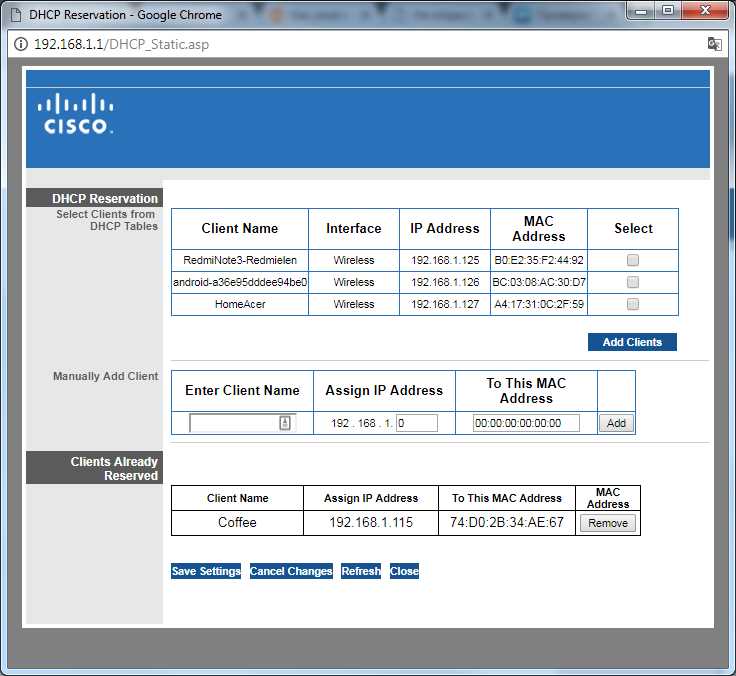
Для настройки портов необходимо указать порт в поле «External Port», который будет открывать входящий трафик на роутере, и порт в поле «Internal Port», который будет направлять трафик на устройство, где запущено приложение. Также необходимо указать IP-адрес устройства, на котором запущено приложение, в поле «To IP Address». После этого необходимо сохранить настройки порта.
Некоторые приложения могут требовать настройку нескольких портов для работы, поэтому может потребоваться повторить настройки для каждого требуемого порта.
Все настройки портов должны сохраняться автоматически, но иногда может потребоваться перезагрузка роутера для вступления изменений в силу.
Проверка открытых портов
Использование онлайн-сервисов
Для проверки открытых портов можно воспользоваться онлайн-сервисами, которые предоставляют соответствующие инструменты. Например, сайт CanYouSeeMe.org позволяет проверить доступность порта на вашем роутере. Для этого нужно ввести номер порта в соответствующее поле и нажать кнопку «Check Port». В результате вы получите информацию о том, открыт ли данный порт и доступен ли он для внешних устройств.
Использование командной строки

Если вы предпочитаете использовать терминал, то проверить открытые порты можно с помощью команды telnet. Для этого нужно ввести в терминале команду «telnet
Использование программ

Существует множество программ для проверки открытых портов, например, Advanced Port Scanner, TCPView и другие. Такие программы позволяют сканировать роутер на наличие открытых портов и получать детальную информацию о каждом порте. Большинство таких программ бесплатны и имеют понятный и удобный интерфейс.
Ответы на вопросы
Какие роутеры Linksys поддерживают указанные в статье методы?
Многие модели Linksys поддерживают открытие портов по аналогии с рассмотренной в статье, включая Linksys WRT54GL, WRT3200ACM, EA6900 и другие.
Этот метод открытия портов подходит для игр на PlayStation/Xbox?
Да, открытие портов — важный шаг для улучшения сетевого соединения при игре на консолях PlayStation и Xbox.
Защищает ли открытие портов мою сеть?
Открытие портов может быть потенциальной угрозой безопасности, поэтому необходимо соблюдать соответствующие меры предосторожности, такие как настройка файрвола и использование сильных паролей.
Что делать, если мне не удается войти в админ-панель моего роутера через браузер?
Если у вас не получается войти в админ-панель, попробуйте изменить IP-адрес роутера, перезагрузите устройство и попробуйте снова.
Могу ли я открыть порты на своем роутере, используя мобильный телефон?
Подобные настройки обычно производятся через компьютер, но некоторые приложения для управления роутером могут позволять открыть порты через мобильное устройство.
Как узнать IP-адрес моего роутера?
Чтобы узнать IP-адрес своего роутера, попробуйте найти его в документации, обратиться к производителю или воспользоваться специальными программами, такими как командная строка Windows или IPScanner.
Можно ли открыть порты на роутере Linksys, который находится в другом месте?
Да, если у вас есть удаленный доступ к роутеру (например, через VPN), вы можете открыть порты из любой точки мира.
Открытие портов поможет увеличить скорость моего интернета?
В некоторых случаях открытие портов может улучшить скорость, но это зависит от многих факторов, таких как общий трафик в сети.
Можно ли открыть порты на роутере Linksys, если он находится в режиме моста (Bridge mode)?
В режиме моста роутер выполняет роль простого моста между двумя сетями, поэтому открытие портов на нем не имеет смысла. В этом случае вы должны пропустить этот шаг в инструкции.
Что делать, если после открытия портов мой веб-сервер все равно не доступен из интернета?
Если сервис не доступен из интернета, то нужно проверить, что порт правильно настроен в файле конфигурации веб-сервера и что вы смотрите на правильный IP-адрес. Если проблема не решена, возможно, виновато что-то еще, например, настройки файрвола на вашем сервере.