

Роутер является важным элементом сети, который устанавливает связь между вашим устройством и Интернетом. Он определяет трафик на вашем устройстве и обеспечивает безопасность сети. Однако, в некоторых случаях, вы можете столкнуться с проблемой открытия портов для дополнительных сервисов, которые вы хотите использовать.
В этой статье мы расскажем, как открыть порты на роутере Asus. Вы узнаете, что такое порты, зачем они нужны и как открыть их на вашем роутере. Мы также предоставим подробную инструкцию по пробросу портов, которая поможет вам установить необходимые сервисы на вашем устройстве, такие как FTP, HTTP, Telnet и другие.
Не волнуйтесь, если вы новичок в настройке сети. Наша инструкция подробно описывает все шаги и настройки, которые вам нужно выполнить, чтобы открыть порты на роутере Asus. В конце статьи мы также ответим на наиболее часто задаваемые вопросы, которые могут возникнуть при открытии портов на вашем роутере.
- Как открыть порты на роутере Asus?
- Шаг 1. Зайдите в настройки роутера
- Шаг 2. Авторизуйтесь в системе управления роутером
- Шаг 3. Найдите раздел «Перенаправление портов»
- Шаг 4. Добавьте новое правило
- Шаг 5. Сохраните изменения
- Заключение
- Что такое проброс портов?
- Ограничения проброса портов
- Как определить IP-адрес устройства, для которого нужно открыть порт?
- Способ 1: использование командной строки.
- Способ 2: использование интерфейса роутера.
- Как зайти в настройки роутера Asus?
- Шаг 1: Подключение к роутеру
- Шаг 2: Определение IP-адреса роутера
- Шаг 3: Вход в настройки роутера
- Как найти меню проброса портов в настройках роутера Asus?
- Шаг 1: Войдите в настройки роутера
- Шаг 2: Найдите меню проброса портов
- Шаг 3: Настройте проброс портов
- Как правильно настроить проброс портов на роутере Asus?
- Шаг 1. Определите необходимые порты
- Шаг 2. Войдите в интерфейс роутера Asus
- Шаг 3. Настройте проброс портов
- Шаг 4. Проверьте настройки
- Заключение
- Как проверить, работает ли проброс портов на роутере Asus?
- Шаг 1: Проверьте настройки проброса портов
- Шаг 2: Проверьте открытый порт
- Шаг 3: Проверьте работу приложения
- Шаг 4: Проверьте логи роутера
- Ответы на вопросы
- Какой роутер Asus подходит для проброса портов?
- Что такое проброс портов на роутере Asus?
- Какие преимущества дает настроенный проброс портов?
- Как открыть порты на роутере Asus?
- Что такое внешний и внутренний порт?
- Как найти IP-адрес устройства для проброса порта?
- Как узнать, успешно ли настроен проброс порта на роутере Asus?
- Что делать, если проброс порта на роутере Asus не работает?
- Как можно проверить, открыт ли нужный порт на моем роутере Asus?
- Как защитить свой роутер Asus после открытия портов?
Как открыть порты на роутере Asus?
Шаг 1. Зайдите в настройки роутера
Прежде всего, нужно зайти в настройки вашего роутера. Для этого откройте любой браузер и введите в адресной строке IP-адрес роутера (обычно это 192.168.1.1 или 192.168.0.1).
Шаг 2. Авторизуйтесь в системе управления роутером

После того, как вы ввели IP-адрес роутера, откроется страница авторизации. Введите логин и пароль для доступа в панель управления роутером. Если у вас роутер Asus, то логин и пароль по умолчанию можно найти на задней панели вашего устройства.
Шаг 3. Найдите раздел «Перенаправление портов»

После авторизации вам нужно найти раздел «Перенаправление портов» или «Port Forwarding». Местонахождение этого раздела может зависеть от модели роутера, но обычно он находится в разделе «Настройки сети».
Шаг 4. Добавьте новое правило
Чтобы открыть порт, вам нужно создать новое правило. Нажмите на кнопку «Добавить новое правило» или «Add new rule» и введите номер порта, который вы хотите открыть, и IP-адрес устройства, на которое должен перенаправляться трафик.
Шаг 5. Сохраните изменения

После того, как вы создали новое правило, не забудьте сохранить изменения, нажав на кнопку «Сохранить» или «Save». Также убедитесь, что перенаправление портов включено.
Заключение

Открытие портов на роутере Asus не является сложной процедурой, но требует точного выполнения инструкций. Если вы не уверены в своих действиях, лучше обратиться к специалисту. Но, если вы будете следовать нашей инструкции, то в этом не будет нужды.
Что такое проброс портов?
Проброс портов – это способ настройки роутера, который позволяет перенаправлять запросы из публичной сети в локальную сеть по нужному порту. Для чего это нужно? Например, когда вы хотите организовать игру через интернет или запустить на своем компьютере веб-сервер, то необходимо открыть порт на роутере, чтобы публичная сеть могла обращаться к вашему локальному компьютеру.
Проброс порта работает так: когда устройство посылает запрос на определенный порт роутера, то роутер получает этот запрос и перенаправляет его на определенное устройство в локальной сети. При этом, если на устройстве, на который направлен запрос, не запущен нужный сервис или программа, то запрос не будет обработан и вернется обратно в публичную сеть.
Ограничения проброса портов
Несмотря на то, что проброс портов позволяет осуществлять удаленный доступ к локальным ресурсам компьютера из интернета, это может быть не всегда безопасно. Например, злоумышленники могут сканировать открытые порты и попытаться взломать защиту вашего компьютера или сети. Поэтому необходимо использовать сильные пароли и защиту от взлома.
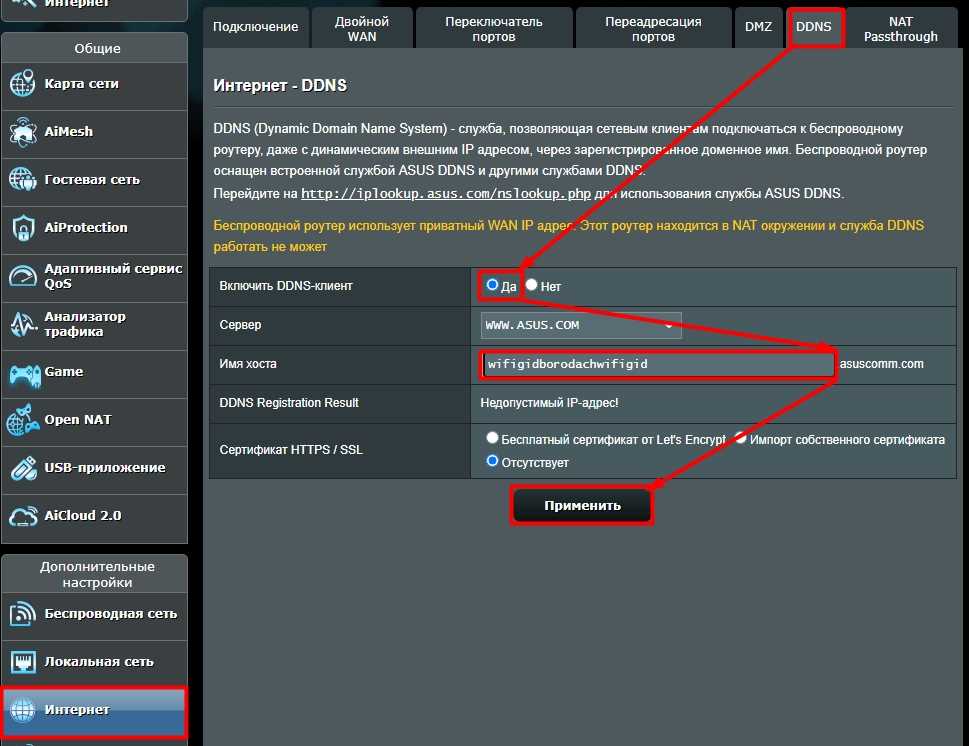
Кроме того, не все Интернет-провайдеры позволяют пробрасывать порты. В этом случае попробуйте использовать динамический DNS и UPnP.
Как определить IP-адрес устройства, для которого нужно открыть порт?
Способ 1: использование командной строки.

Если вы используете компьютер с операционной системой Windows или Mac, то вы можете использовать командную строку для определения IP-адреса устройства. Для этого нужно:
- Открыть командную строку: для этого на Windows нажмите Win+R, введите cmd, нажмите Enter; на Mac нажмите Command + Пробел, введите Терминал.
- Введите команду ipconfig (Windows) или ifconfig (Mac).
- Найдите строку, начинающуюся с «IPv4-адрес» (Windows) или «inet» (Mac).
- IP-адрес вашего устройства будет указан в этой строке.
Способ 2: использование интерфейса роутера.
Вы можете использовать интерфейс вашего роутера для определения IP-адреса устройства:
- Откройте браузер и введите IP-адрес вашего роутера (обычно 192.168.0.1 или 192.168.1.1).
- Введите логин и пароль для доступа к интерфейсу роутера (обычно admin/admin).
- Перейдите на страницу, где можно просмотреть подключенные устройства.
- Найдите устройство, для которого нужно открыть порт, и запишите его IP-адрес.
Запомните, что IP-адрес устройства может меняться в зависимости от сети и других факторов.
Как зайти в настройки роутера Asus?
Шаг 1: Подключение к роутеру
Для начала необходимо подключить компьютер или ноутбук к роутеру Asus. Для этого можно использовать кабель Ethernet или подключиться к Wi-Fi сети, созданной роутером.
Шаг 2: Определение IP-адреса роутера
Далее нужно определить IP-адрес роутера Asus. Для этого можно воспользоваться программой командной строки «cmd». Откройте ее и введите команду «ipconfig». В результате вы увидите список данных, среди которых будет IP-адрес роутера. Если этого не произойдет, попробуйте ввести команду «ipconfig /all».
Шаг 3: Вход в настройки роутера

Чтобы зайти в настройки роутера Asus, откройте браузер и введите в адресной строке IP-адрес роутера, который был определен в предыдущем шаге. Затем нажмите клавишу «Enter». Если все сделано правильно, на экране появится окно авторизации. Введите логин и пароль от роутера и нажмите «OK». Если вы никогда не изменяли эти данные, то вероятнее всего, логин и пароль по умолчанию будут «admin».
Как найти меню проброса портов в настройках роутера Asus?
Шаг 1: Войдите в настройки роутера
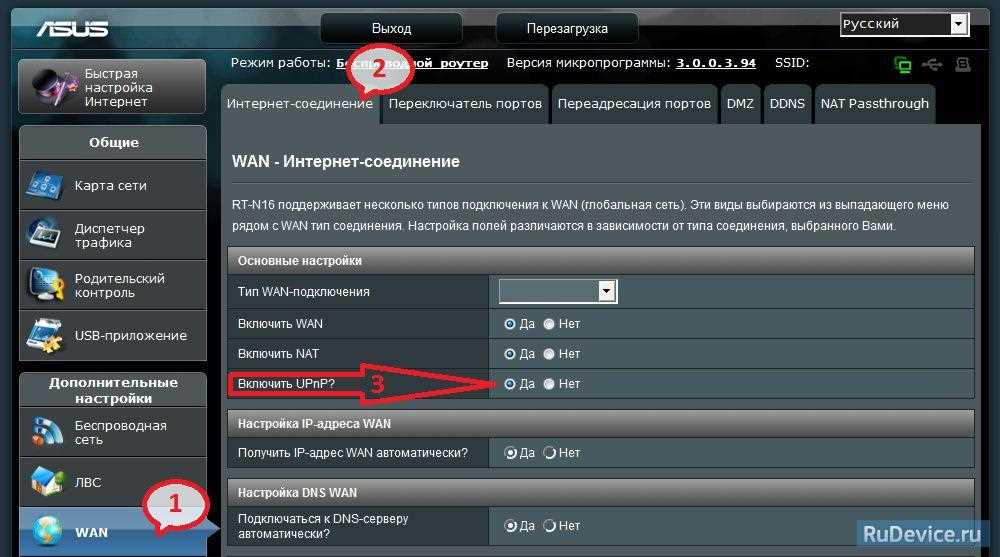
Для того, чтобы найти меню проброса портов в настройках роутера Asus, вам нужно войти в интерфейс управления роутером. Для этого откройте браузер и введите IP-адрес роутера в адресную строку. По умолчанию, IP-адрес Asus-роутера 192.168.1.1. Войдите в систему, используя логин и пароль, которые вы указали при первоначальной настройке.
Шаг 2: Найдите меню проброса портов
После входа в интерфейс управления роутером, найдите кнопку «Настройки портов» или «Проброс портов» в меню настроек. Обычно это находится в разделе «Расширенные настройки» или «Сеть». Настройки могут отличаться в зависимости от модели и версии роутера.
Шаг 3: Настройте проброс портов
После того, как вы найдете меню проброса портов, следуйте инструкциям на экране, чтобы настроить проброс портов. Обычно необходимо указать номер порта, который вы хотите пробросить, а также IP-адрес устройства, которому нужен доступ к открытому порту. Некоторые роутеры позволяют настроить проброс портов для определенного протокола, например, TCP или UDP.
Теперь вы знаете, как найти меню проброса портов в настройках роутера Asus, настроить проброс портов и обеспечить доступ к нужным сервисам и приложениям.
Как правильно настроить проброс портов на роутере Asus?
Шаг 1. Определите необходимые порты
Перед настройкой проброса портов необходимо определить, какие порты нужны для передачи информации между устройствами. Это может быть порт для доступа к удаленному компьютеру, порт для использования игровой консоли в сети и т.д.
Шаг 2. Войдите в интерфейс роутера Asus
Для начала настройки необходимо войти в интерфейс роутера Asus. Введите IP-адрес роутера в адресной строке браузера и войдите в настройки.
Шаг 3. Настройте проброс портов
Выберите вкладку «Проброс портов» и введите необходимые значения портов, а также IP-адрес устройства, к которому должен быть проброшен порт. Некоторые роутеры Asus позволяют выбрать тип протокола: TCP, UDP или оба. После введения всех значений нажмите «Применить».
Шаг 4. Проверьте настройки
После настройки проброса портов необходимо убедиться, что все работает корректно. Для этого можно воспользоваться специальными онлайн-сервисами для проверки портов или попросить пользователя удаленного устройства проверить соединение.
Заключение
Настраивать проброс портов на роутере Asus может показаться сложной задачей, но с помощью данной инструкции она становится простой и понятной. Пользуйтесь настройками роутера осознанно и безопасно!
Как проверить, работает ли проброс портов на роутере Asus?
Шаг 1: Проверьте настройки проброса портов
Первым шагом необходимо убедиться в правильности настройки проброса портов во вкладке «Проброс портов» в настройках роутера Asus. Проверьте, что IP адрес вашего устройства, для которого вы настраивали проброс портов, указан правильно.
Шаг 2: Проверьте открытый порт
Чтобы убедиться, что порт открыт, вы можете использовать онлайн-сервисы, такие как порт-сканнеры. Просто введите общедоступный IP-адрес вашего роутера и порт, который вы открыли, и нажмите «Проверить». Сервис покажет статус порта – открытый или закрытый.
Шаг 3: Проверьте работу приложения
Если вы настроили проброс портов для использования определенного приложения, необходимо проверить его работу. Откройте приложение и убедитесь, что оно работает корректно. Если приложение не работает, проверьте настройки проброса портов и убедитесь, что они верны.
Шаг 4: Проверьте логи роутера

Если все предыдущие шаги не привели к положительному результату, проверьте логи роутера Asus. В логах вы можете найти сообщения об ошибках или предупреждениях, связанных с пробросом портов. Это поможет понять, в чем причина возникшей проблемы и исправить ее.
Следуя этой инструкции, вы сможете убедиться, что проброс портов на роутере Asus работает корректно. В случае возникновения проблем, не стесняйтесь обращаться к специалистам.
Ответы на вопросы
Какой роутер Asus подходит для проброса портов?
Любой роутер Asus, поддерживающий функцию настройки портов, подходит для проброса портов. Но если вы хотите использовать роутер с высокой производительностью, рекомендуется выбрать более новую модель.
Что такое проброс портов на роутере Asus?
Проброс портов — это процесс перенаправления определенных портов на вашем роутере Asus на определенные устройства в сети. Это необходимо, если вы хотите запустить приложение или сервер, который должен быть доступен из Интернета.
Какие преимущества дает настроенный проброс портов?
Преимущества проброса портов на роутере Asus заключаются в возможности взаимодействия с вашими устройствами из Интернета. Таким образом, вы можете удаленно управлять устройствами, пересылать файлы с сервера и использовать другие приложения, которые требуют открытого порта.
Как открыть порты на роутере Asus?
Чтобы открыть порты на роутере Asus, пройдите в панель управления своего роутера, затем в раздел «LAN». Далее выберите «Virtual Server», настройте параметры порта и адрес устройства в сети, к которому они должны быть перенаправлены. Сохраните настройки и перезагрузите роутер.
Что такое внешний и внутренний порт?
Внешний порт — это номер порта, который используется для взаимодействия с устройством из Интернета. Внутренний порт — это номер порта на устройстве в локальной сети, который будет использоваться для взаимодействия с устройством из Интернета.
Как найти IP-адрес устройства для проброса порта?
IP-адрес устройства, к которому вы хотите перенаправить порт, можно найти в настройках устройства или в интерфейсе настроек роутера. Обычно они расположены в одной и той же сети, поэтому IP-адрес можно найти в разделе управления локальной сетью.
Как узнать, успешно ли настроен проброс порта на роутере Asus?
Вы можете узнать, успешно ли настроен проброс порта на роутере Asus, проверив доступность порта с помощью специального порт-сканера в Интернете. Если порт открыт и доступен, значит, проброс порта настроен успешно.
Что делать, если проброс порта на роутере Asus не работает?
Если проброс порта на роутере Asus не работает, сначала убедитесь, что вы правильно настроили порты и адреса устройств, к которым идет перенаправление портов. Если проброс порта все еще не работает, вы можете попробовать обновить прошивку вашего роутера или обратиться за помощью к специалисту.
Как можно проверить, открыт ли нужный порт на моем роутере Asus?
Вы можете проверить, открыт ли нужный порт на вашем роутере Asus, используя специальные программы для сканирования портов, такие как Nmap или Zenmap. Если порт открывается, значит, проброс порта настроен успешно.
Как защитить свой роутер Asus после открытия портов?
После открытия портов на вашем роутере Asus, важно задать надежные пароли для входа в панель управления роутера и настроек Wi-Fi. Также рекомендуется установить программное обеспечение для защиты от вирусов и злоумышленников, а также использовать сильные пароли для вашего компьютера и других устройств в сети.