
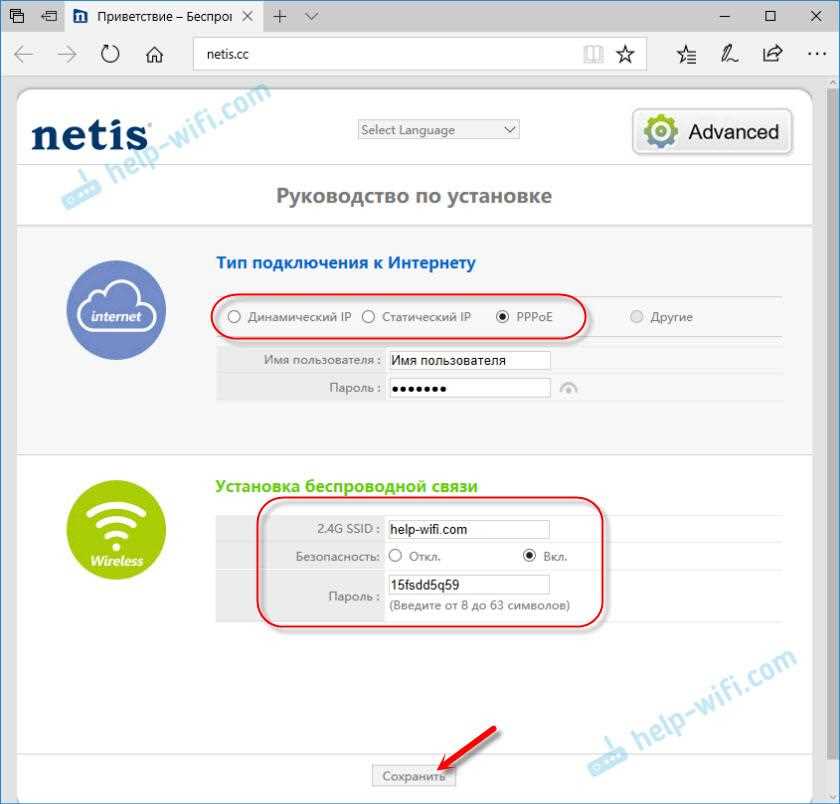
Порт — это виртуальный канал для обмена данными между устройствами в компьютерной сети. Если вы заметили, что некоторые программы не работают, возможно, вам нужно открыть порт на вашем роутере Netis. Это может понадобиться для запуска игр, торрент-клиентов, VoIP-программ, удаленных рабочих столов и других программ.
Открытие порта на Netis роутере — это несложная процедура, которую можно выполнить самостоятельно. В этой пошаговой инструкции мы расскажем, как открыть порт на роутере Netis.
Прежде чем начать, обратите внимание на два важных момента: вам понадобится знать IP-адрес вашего компьютера и номер порта, который вы хотите открыть.
- Вход в настройки роутера
- Шаг 1: подключите устройство к роутеру
- Шаг 2: откройте браузер и введите адрес роутера
- Шаг 3: введите имя пользователя и пароль
- Настройка NAT
- Шаг 1. Вход в интерфейс роутера
- Шаг 2. Настройка NAT
- Шаг 3. Проверка NAT
- Определение IP-адреса устройства
- Что такое IP-адрес?
- Как определить IP-адрес устройства?
- Как найти IP-адрес роутера Netis?
- Выбор порта для открытия
- Как выбрать порт для открытия
- Заключение
- Добавление порта в список перенаправления портов
- Шаг 1: Войдите в настройки роутера
- Шаг 2: Найдите меню «Перенаправление портов»
- Шаг 3: Добавьте новый порт в список
- Шаг 4: Сохраните настройки
- Проверка открытия порта
- Проверка конфигурации порта в роутере
- Проверка открытия порта с помощью онлайн-сервисов
- Проверка открытия порта с помощью командной строки
- Ответы на вопросы
- Как открыть порт на роутере Netis?
- Что такое порты на роутере Netis?
- Для чего открывают порты на роутере Netis?
- Как узнать какие порты открыты на роутере Netis?
- Что делать, если порты на роутере Netis не открываются?
- Как открыть порт на роутере Netis для PS4?
- Как открыть порт на роутере Netis для Xbox One?
- Как открыть порт на роутере Netis для Minecraft?
- Как открыть порт на роутере Netis для CS:GO?
- Какие риски связаны с открытием портов на роутере Netis?
Вход в настройки роутера
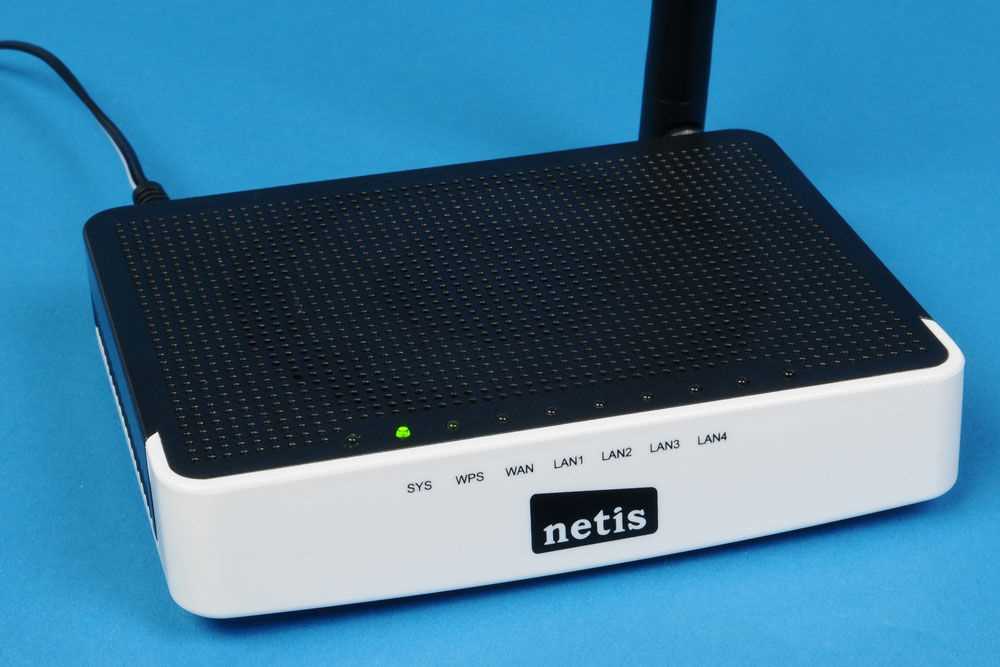
Шаг 1: подключите устройство к роутеру
Перед входом в настройки роутера необходимо подключить устройство, с помощью которого будет осуществляться доступ к роутеру (например, компьютер или ноутбук) к одному из портов LAN на задней панели роутера.
Шаг 2: откройте браузер и введите адрес роутера
Откройте любой браузер и введите IP-адрес роутера. Обычно адрес роутера указывается в руководстве пользователя или на задней панели роутера. После ввода адреса нажмите клавишу «Enter».
Шаг 3: введите имя пользователя и пароль
После загрузки страницы аутентификации необходимо ввести имя пользователя и пароль. Обычно по умолчанию эти данные указаны в руководстве пользователя или на задней панели роутера. Если вы настраиваете роутер впервые, попробуйте использовать стандартное имя пользователя «admin» и пароль «admin».
Если данные введены верно, вы должны попасть в настройки роутера.
Настройка NAT
Network Address Translation (NAT) — технология, которая обеспечивает преобразование локальных IP-адресов в глобальные. В контексте роутера Netis также используется для открытия портов.
Шаг 1. Вход в интерфейс роутера
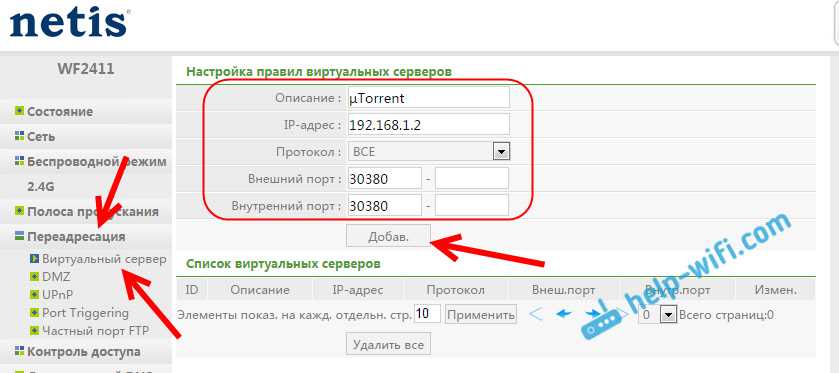
Для начала откройте браузер и введите IP-адрес своего роутера в адресную строку. Введите логин и пароль для входа в интерфейс роутера.
Шаг 2. Настройка NAT
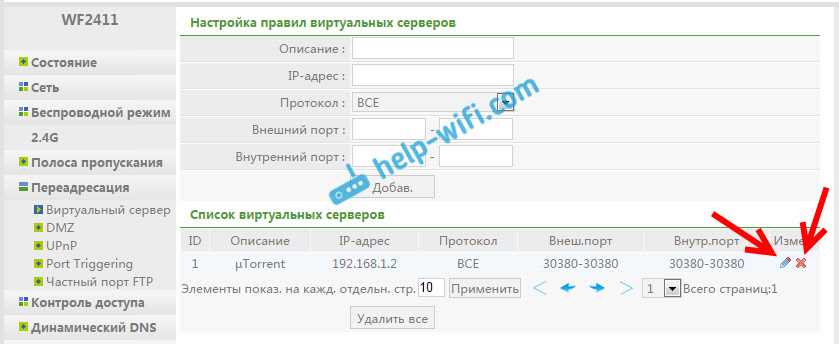
Из меню навигации выберите вкладку «Настройки NAT». Далее выберите «Добавить новое правило NAT».
В открывшемся окне выведите номер порта, который вы хотите открыть, в поле «Внешний порт». В поле «Внутренний IP-адрес» введите IP-адрес устройства в вашей сети, на которое нужно перенаправить соединение через этот порт.
Выберите тип соединения (TCP или UDP), а затем нажмите кнопку «Сохранить».
Шаг 3. Проверка NAT

После того, как порт был открыт, вам нужно проверить, работает ли соединение.
Для этого введите в браузере адрес «http://www.yougetsignal.com/tools/open-ports/». Введите номер порта, который вы открыли, и нажмите кнопку «Check». Если на экране появится сообщение «Port is open», значит настройка NAT выполнена корректно.
Определение IP-адреса устройства
Что такое IP-адрес?
IP-адрес – это уникальный идентификатор устройства в компьютерной сети, который используется для передачи данных. Он состоит из 4 чисел через точку, например: 192.168.0.1.
Как определить IP-адрес устройства?
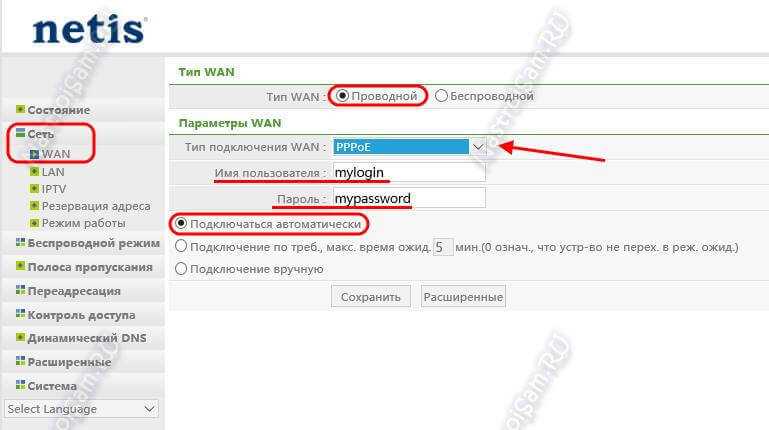
Существует несколько способов определить IP-адрес своего устройства.
- Посмотреть настройки сети в операционной системе устройства.
- Зайти на специализированные сайты, которые выводят IP-адрес пользователя.
- Воспользоваться программами для определения IP-адреса.
Как найти IP-адрес роутера Netis?
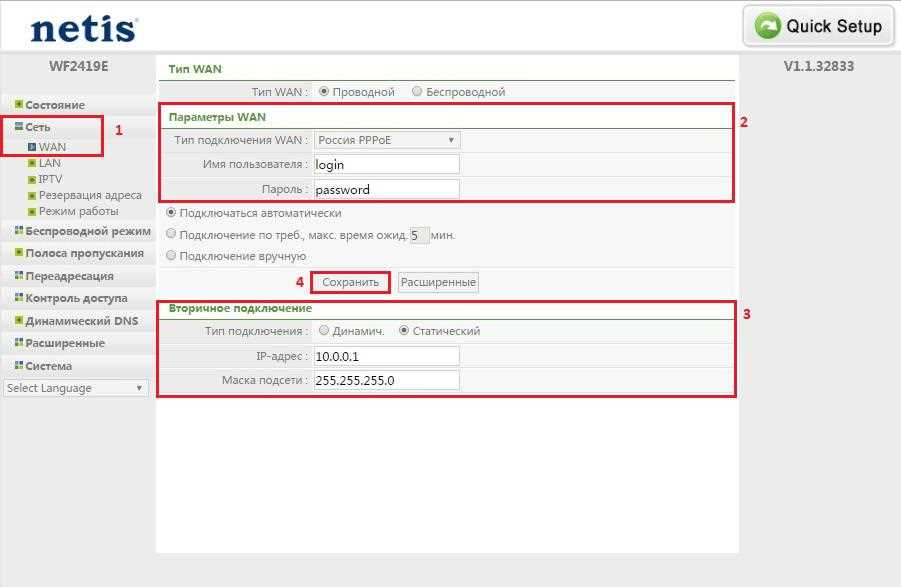
Для того, чтобы найти IP-адрес своего роутера Netis, необходимо выполнить следующие действия:
- Открыть командную строку.
- Написать команду ipconfig и нажать enter.
- В списке результатов нужно найти значение «Стандартный шлюз IPv4», которое указывает на IP-адрес вашего роутера Netis.
Выбор порта для открытия
Открытие порта на роутере Netis может потребоваться, если вы планируете проводить определенные операции, например, запуск сервера, настройку IP-камеры или использование P2P файлообменных сетей.
При выборе порта для открытия важно учитывать, что многие порты уже заняты другими службами, а также могут быть заблокированы по причинам безопасности.
Как выбрать порт для открытия
В первую очередь рекомендуется выбрать порт в пределах диапазона от 49152 до 65535, так как они резервируются для частного использования и не заняты стандартными службами.
Если вы планируете использовать порт для конкретной службы, например SMTP или HTTP, вам необходимо выбрать соответствующий стандартный порт.
Если вы не уверены, какой порт выбрать, можно воспользоваться ресурсами, которые содержат информацию о портах и их назначении.
Заключение

Выбор порта для открытия на роутере Netis является важным шагом, который влияет на работу различных приложений и служб. Правильный выбор порта поможет избежать конфликтов и обеспечить безопасность сети.
Добавление порта в список перенаправления портов
Шаг 1: Войдите в настройки роутера
Для этого откройте браузер и введите адрес своего роутера в адресной строке. В большинстве случаев это 192.168.1.1. Введите свой логин и пароль для входа в настройки роутера.
Шаг 2: Найдите меню «Перенаправление портов»
В зависимости от модели роутера, меню может называться по-разному. Однако, обычно оно находится в разделе «Настройки сети» или «Расширенные настройки».
Шаг 3: Добавьте новый порт в список
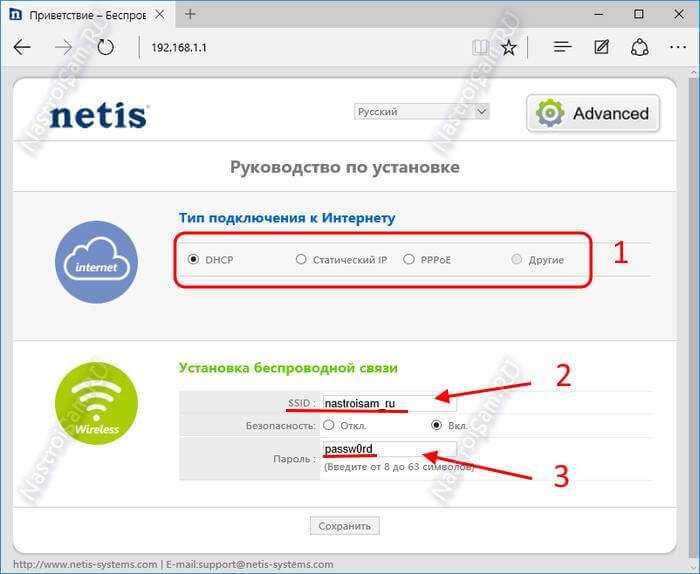
Выберите опцию «Добавить порт» или «Добавить правило» и введите номер порта, который вы хотите открыть. Далее, укажите протокол (TCP или UDP). Если вы не знаете, какой протокол использовать, проверьте документацию программы или игры, которую хотите запустить через этот порт.
Далее, введите IP-адрес устройства, к которому будет осуществляться перенаправление трафика. Также, укажите номер порта, на который будет перенаправляться трафик.
Шаг 4: Сохраните настройки
После того, как вы заполнили все необходимые поля в меню перенаправления портов, нажмите кнопку «Сохранить» или «Применить изменения». После этого порт будет добавлен в список перенаправления, и вы сможете использовать нужную программу или игру без каких-либо проблем.
Проверка открытия порта
Проверка конфигурации порта в роутере
Перед проверкой открытия порта необходимо убедиться в правильной конфигурации порта в настройках роутера. Для этого необходимо войти в настройки роутера и проверить, что порт открыт в правильном диапазоне и протоколе.
После проверки конфигурации порта необходимо убедиться, что порт открыт на компьютере с использованием таких программ, как Telnet или PuTTY.
Проверка открытия порта с помощью онлайн-сервисов
Существует несколько онлайн-сервисов, которые могут помочь проверить открыт ли порт. Один из таких сервисов — это «Open Port Check Tool». Просто введите номер порта и нажмите «Check». Сервис выдаст результат проверки: «Port X is open on Y».
Если сервис сообщает о том, что порт закрыт, то необходимо перепроверить настройки роутера и повторить процедуру проверки.
Проверка открытия порта с помощью командной строки
Для проверки открытия порта с помощью командной строки необходимо выполнить следующие шаги:
- Откройте командную строку.
- Введите команду «telnet IP_ADDRESS PORT_NUMBER» (замените «IP_ADDRESS» на IP-адрес роутера и «PORT_NUMBER» на номер порта, который вы хотите проверить).
- Если порт открыт, то вы увидите сообщение «Connected» в окне командной строки. Если же порт закрыт, то вы увидите сообщение «Could not open connection to the host, on port X: Connect failed».
Ответы на вопросы
Как открыть порт на роутере Netis?
Для открытия порта на роутере Netis необходимо выполнить следующие действия:
Что такое порты на роутере Netis?
Порты на роутере Netis являются виртуальными каналами, которые используются для передачи данных между устройствами в локальной сети и интернете.
Для чего открывают порты на роутере Netis?
Открытие портов на роутере Netis требуется для доступа к определенным службам и приложениям, которые используют эти порты для соединения с интернетом.
Как узнать какие порты открыты на роутере Netis?
Чтобы узнать, какие порты открыты на роутере Netis, можно воспользоваться утилитой сканирования портов, которая позволяет устанавливать соединение с портами и проверять их доступность.
Что делать, если порты на роутере Netis не открываются?
Если порты на роутере Netis не открываются, нужно убедиться, что на устройстве, которое нужно подключить к интернету, установлено приложение или служба, которую можно связаться через этот порт. Также необходимо проверить настройки брандмауэра и антивирусной программы на устройстве.
Как открыть порт на роутере Netis для PS4?
Чтобы открыть порт на роутере Netis для PS4, нужно выполнить следующие действия:
Как открыть порт на роутере Netis для Xbox One?
Чтобы открыть порт на роутере Netis для Xbox One, нужно выполнить следующие действия:
Как открыть порт на роутере Netis для Minecraft?
Чтобы открыть порт на роутере Netis для Minecraft, нужно выполнить следующие действия:
Как открыть порт на роутере Netis для CS:GO?
Чтобы открыть порт на роутере Netis для CS:GO, нужно выполнить следующие действия:
Какие риски связаны с открытием портов на роутере Netis?
Открытие портов на роутере Netis может повысить риск заражения устройства вирусами и другим вредоносным программным обеспечением, а также может увеличить вероятность хакерских атак.