
Wi-Fi является одним из самых распространенных и удобных способов подключения к Интернету на ноутбуке. Однако, иногда возникают ситуации, когда нужно отключить Wi-Fi. Это может понадобиться, например, если вы хотите продлить время работы компьютера от батареи или если вы находитесь в месте с плохой связью и надо сохранять заряд батареи, а также защитить личные данные от незнакомых пользователей.
В этой статье мы предоставим вам подробную инструкцию о том, как отключить Wi-Fi на ноутбуке с операционной системой Windows 7. Вы узнаете, как выполнить данное действие через настройки Windows и с помощью клавиши на клавиатуре.
Следуйте нашим инструкциям и легко отключите Wi-Fi на вашем ноутбуке с Windows 7.
- Переключение Wi-Fi адаптера
- Включение Wi-Fi адаптера
- Выключение Wi-Fi адаптера
- Отключение Wi-Fi адаптера через Панель управления
- Шаг 1: Открытие Панели управления
- Шаг 2: Поиск раздела «Управление сетями и общим доступом»
- Шаг 3: Отключение Wi-Fi адаптера
- Отключение Wi-Fi адаптера в Диспетчере устройств
- Шаг 1: Открыть Диспетчер устройств
- Шаг 2: Найти Wi-Fi адаптер
- Шаг 3: Отключить Wi-Fi адаптер
- Использование специальной клавиши на ноутбуке
- Что такое специальная клавиша на ноутбуке
- Как использовать специальную клавишу для отключения Wi-Fi
- Отключение Wi-Fi адаптера через BIOS
- Что такое BIOS?
- Как отключить Wi-Fi через BIOS?
- В чем преимущества отключения Wi-Fi адаптера через BIOS?
- Использование командной строки
- Как открыть командную строку?
- Как отключить Wi-Fi через командную строку?
- Как включить Wi-Fi через командную строку?
- Использование стороннего ПО
- Мотивация
- Список ПО
- Выбор ПО
- Инструкция по установке ПО
- Использование ПО
- Вывод
- Ответы на вопросы
- Что делать, если не находится кнопка отключения Wi-Fi на ноутбуке?
- Какие возможные причины того, что Wi-Fi не отключается?
- Можно ли отключить Wi-Fi на ноутбуке с помощью сочетания клавиш?
- Как включить Wi-Fi после его отключения?
- После отключения Wi-Fi стало работать подключение через провод?
- Какие проблемы могут возникнуть, если я не буду отключать Wi-Fi на ноутбуке?
- Как узнать, какой используется беспроводной адаптер на моем ноутбуке?
- Как отключить Wi-Fi на ноутбуке с Windows 7, если я использую клавиатуру без клавиши Fn?
- Как включить беспроводную сеть на ноутбуке, если я не знаю пароль?
- Как отключить встроенную Wi-Fi-карту и подключить внешний адаптер к ноутбуку?
Переключение Wi-Fi адаптера
Включение Wi-Fi адаптера
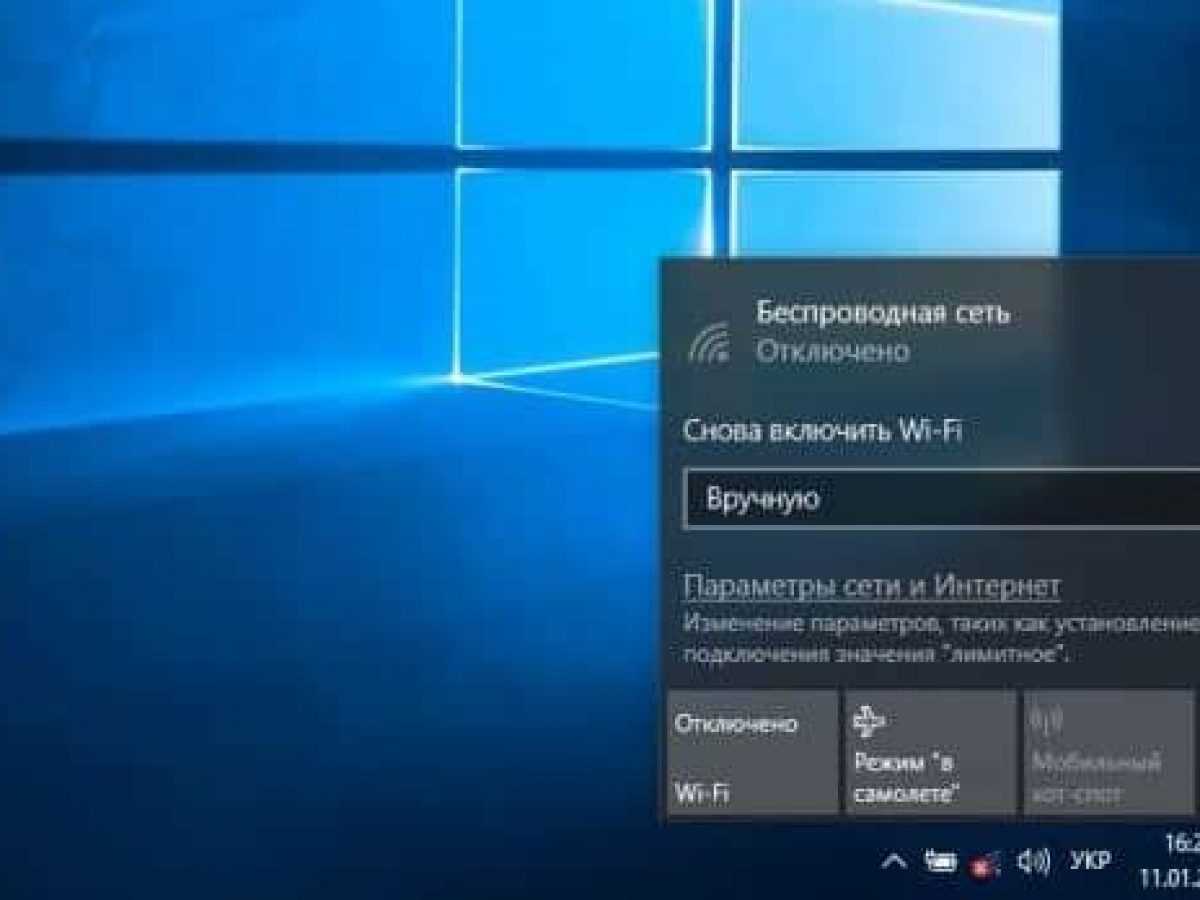
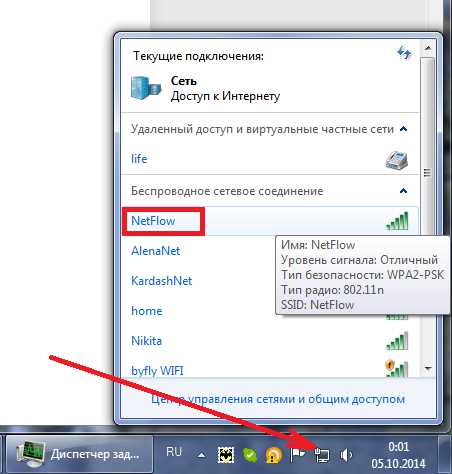
Для включения Wi-Fi адаптера на ноутбуке необходимо кликнуть на иконке сети в правом нижнем углу экрана. После этого появится список доступных сетей. Если Wi-Fi адаптер выключен, то список будет пустым. Для включения Wi-Fi адаптера нужно кликнуть на кнопку «Включить Wi-Fi». После этого ноутбук автоматически начнет сканирование доступных сетей.
Выключение Wi-Fi адаптера
Для выключения Wi-Fi адаптера на ноутбуке также нужно кликнуть на иконке сети в правом нижнем углу экрана. В открывшемся списке доступных сетей нужно кликнуть на кнопку «Выключить Wi-Fi». После этого ноутбук прекратит работу с Wi-Fi сетями.
Если на ноутбуке установлено несколько Wi-Fi адаптеров, то процедура включения и выключения может отличаться. Необходимо проверить настройки и драйвера устройств и определить, какой из адаптеров используется для доступа к Wi-Fi сетям.
Важно помнить, что отключение Wi-Fi адаптера приведет к прекращению соединения с интернетом и другими устройствами в сети.
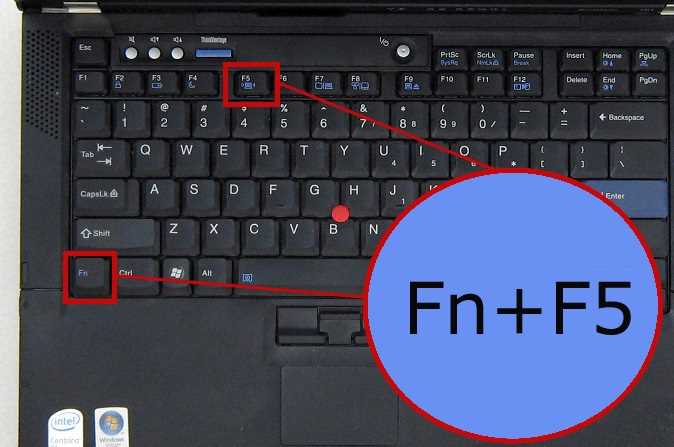
Также можно переключить Wi-Fi адаптер посредством использования клавиатурных горячих клавиш, если они настроены на ноутбуке. Обычно для включения и выключения Wi-Fi используются сочетания клавиши «Fn» и одной из клавиш с символом Wi-Fi.
В результате выключения Wi-Fi адаптера на ноутбуке увеличится время автономной работы устройства и снизится энергопотребление. Однако, для доступа к интернету и другим устройствам в сети, необходимо включение Wi-Fi адаптера.
Отключение Wi-Fi адаптера через Панель управления
Шаг 1: Открытие Панели управления
Для того, чтобы отключить Wi-Fi адаптер на ноутбуке с Windows 7, необходимо открыть Панель управления. Для этого можно воспользоваться несколькими способами:
- Нажмите на кнопку «Пуск» в левом углу экрана, введите «Панель управления» в строку поиска и нажмите на соответствующий результат.
- Нажмите правой кнопкой мыши на значок «Мой компьютер» на рабочем столе или в меню «Пуск» и выберите «Свойства». В открывшемся окне нажмите на ссылку «Панель управления».
- Нажмите на значок «Панель управления» на панели задач, если он у вас есть.
Шаг 2: Поиск раздела «Управление сетями и общим доступом»
При открытии Панели управления можно воспользоваться поиском в правом верхнем углу экрана и найти раздел «Управление сетями и общим доступом».
Шаг 3: Отключение Wi-Fi адаптера
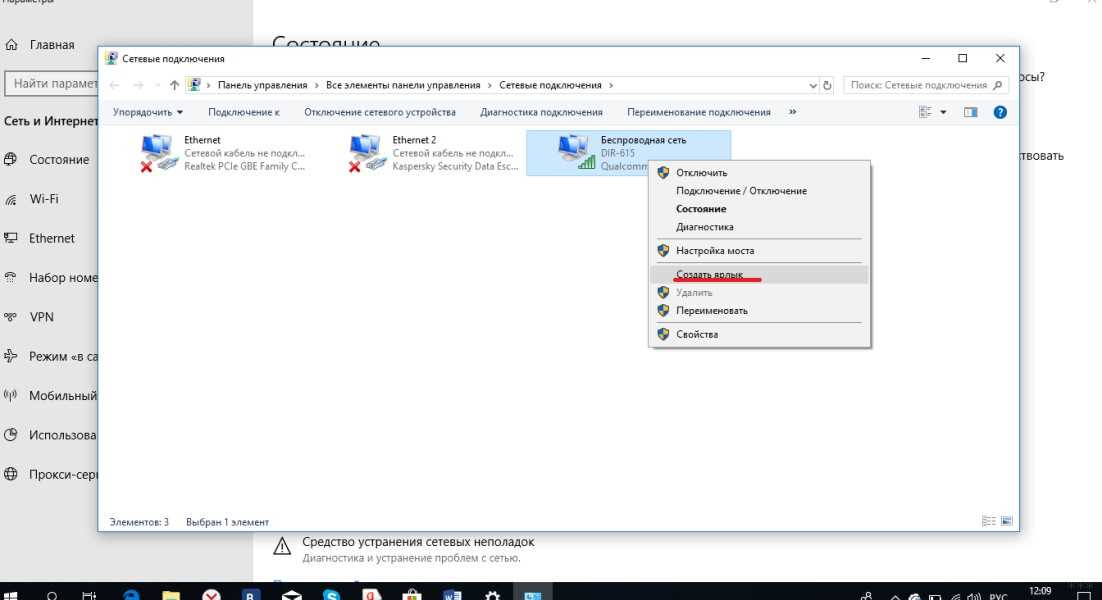
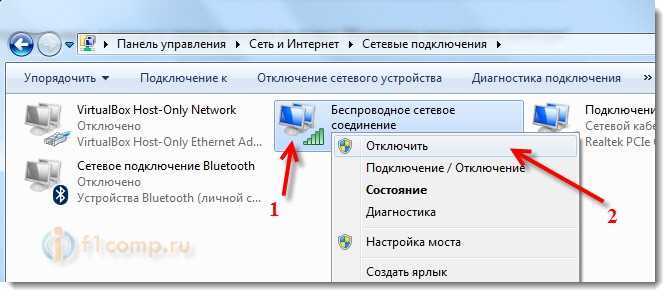
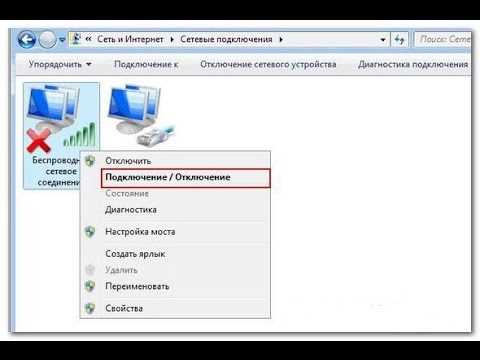
При помощи простого двойного щелчка мыши на значке Wi-Fi адаптера можно отключить его. Также его можно перевести в «Режим самолета»: достаточно нажать правой кнопкой мыши на значок и выбрать соответствующий вариант.
Чтобы повторно включить Wi-Fi адаптер, достаточно выполнить обратный порядок действий.
Отключение Wi-Fi адаптера через Панель управления — простой и быстрый способ управлять использованием Wi-Fi на вашем ноутбуке.
Отключение Wi-Fi адаптера в Диспетчере устройств
Шаг 1: Открыть Диспетчер устройств
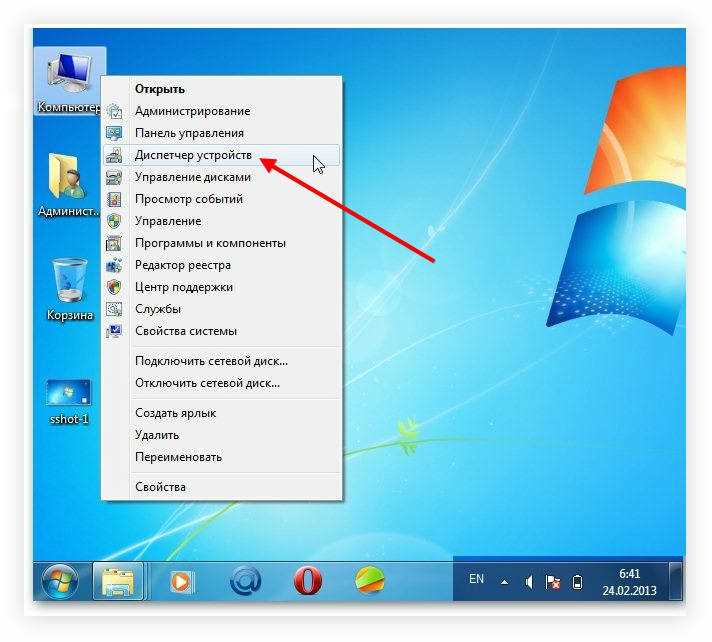
Для отключения Wi-Fi адаптера в Диспетчере устройств необходимо открыть его. Для этого можно воспользоваться несколькими способами:
- Нажать кнопку «Пуск» и в поле поиска ввести «Диспетчер устройств».
- Нажать сочетание клавиш Win+X и выбрать в появившемся меню опцию «Диспетчер устройств».
- Нажать клавиши Win+R, ввести команду devmgmt.msc и нажать Enter.
Шаг 2: Найти Wi-Fi адаптер
После того, как открылся Диспетчер устройств, необходимо найти свой Wi-Fi адаптер. Для этого раскройте вкладку «Сетевые адаптеры».
Wi-Fi адаптер можно определить по названию, которое содержит слова «Wi-Fi» или «беспроводной».
Шаг 3: Отключить Wi-Fi адаптер
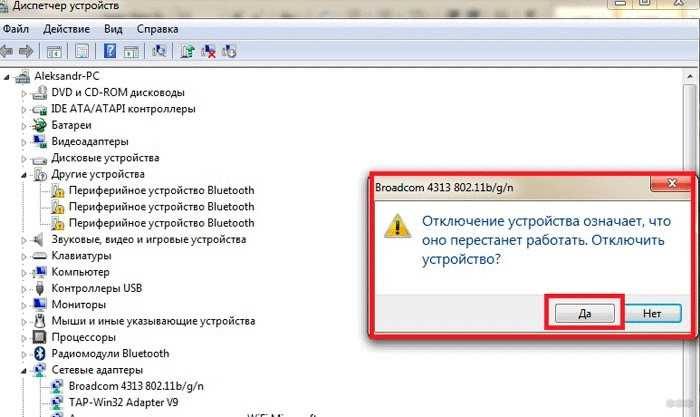
Для отключения Wi-Fi адаптера нужно щелкнуть на нем правой кнопкой мыши и выбрать опцию «Отключить».
Важно помнить, что после отключения Wi-Fi адаптера, на ноутбуке не будет доступа к беспроводной сети. Чтобы включить Wi-Fi адаптер, необходимо выполнить обратную процедуру — выбрать опцию «Включить» в контекстном меню адаптера.
Использование специальной клавиши на ноутбуке
Что такое специальная клавиша на ноутбуке
Специальная клавиша на ноутбуке — это клавиша, которая отвечает за управление определенными функциями. Она находится на клавиатуре вместе с обычными буквенными и цифровыми клавишами и имеет обычно одну из следующих меток: «Fn», «Function» или «Fn Lock».
Как использовать специальную клавишу для отключения Wi-Fi
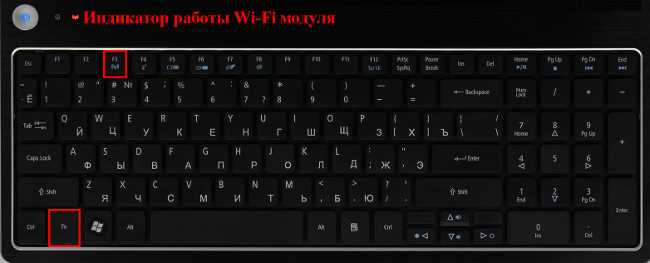
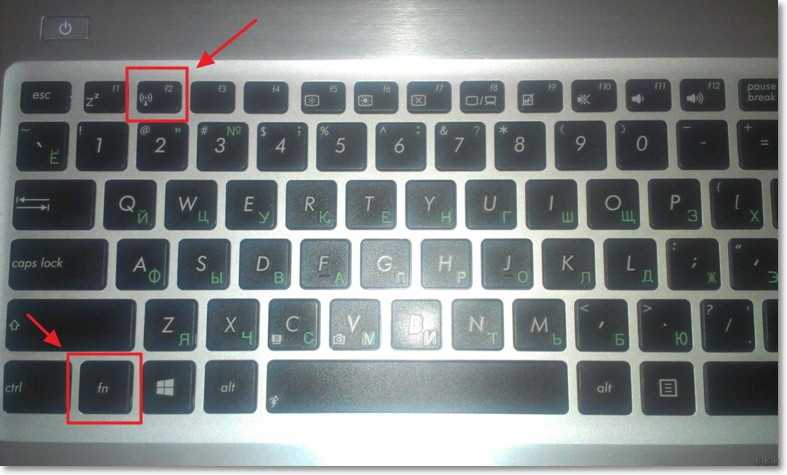
Чтобы отключить Wi-Fi на ноутбуке с Windows 7 с помощью специальной клавиши, нужно нажать и удерживать клавишу «Fn» и одновременно нажать на клавишу, которая имеет метку «Wi-Fi» (обычно это клавиша F2 или F12). После этого Wi-Fi будет отключен.
Некоторые ноутбуки имеют кнопку «выключения Wi-Fi», которая находится на корпусе. В этом случае вы можете просто нажать на кнопку Wi-Fi, чтобы отключить его. Однако, если у вас нет такой кнопки, вы можете использовать специальную клавишу, описанную выше.
Если вы хотите снова включить Wi-Fi, просто повторно нажмите клавишу «Fn» и клавишу «Wi-Fi».
Отключение Wi-Fi адаптера через BIOS
Что такое BIOS?
BIOS (Basic Input/Output System) — это специальное программное обеспечение, которое управляет работой базовых ввода-вывода на компьютере. Оно также отвечает за начальную настройку компьютера и загрузку операционной системы.
Как отключить Wi-Fi через BIOS?
Отключение Wi-Fi адаптера через BIOS можно сделать следующим образом:
- Перезагрузите компьютер и зайдите в BIOS, нажав клавишу Del, F2, F10 или другую, которая указана при запуске компьютера.
- Найдите раздел, который отвечает за настройки сетевых устройств.
- Отключите Wi-Fi адаптер, выбрав соответствующую опцию.
- Нажмите кнопку Save and Exit для сохранения изменений и выхода из BIOS.
После этого Wi-Fi адаптер будет отключен. В случае необходимости его можно включить обратно, повторив аналогичные действия в BIOS.
В чем преимущества отключения Wi-Fi адаптера через BIOS?

Отключение Wi-Fi адаптера через BIOS может быть полезно в случае, если пользователю необходимо по какой-то причине полностью отключить Wi-Fi модуль на ноутбуке. В этом случае никакой операционной системой не будет возможности его включить.
Также это может быть полезно для повышения безопасности, если компьютер находится в общественном месте и необходимо избежать возможности подключения к нему по Wi-Fi.
Использование командной строки
Как открыть командную строку?
Для того, чтобы открыть командную строку, необходимо выполнить следующие действия:
- Открыть меню «Пуск».
- В строке поиска ввести «cmd».
- Нажать на результат «Командная строка».
Кроме того, можно открыть командную строку через диспетчер устройств:
- Откройте диспетчер устройств.
- Перейдите к вкладке «Драйверы» и найдите нужный драйвер Wi-Fi.
- Нажмите на кнопку «Отключить устройство».
Как отключить Wi-Fi через командную строку?
Для того, чтобы отключить Wi-Fi на ноутбуке через командную строку, необходимо выполнить следующие действия:
- Откройте командную строку.
- Введите следующую команду: netsh interface set interface «Wi-Fi» admin=disable
- Нажмите на клавишу «Enter».
Как включить Wi-Fi через командную строку?
Для того, чтобы включить Wi-Fi на ноутбуке через командную строку, необходимо выполнить следующие действия:
- Откройте командную строку.
- Введите следующую команду: netsh interface set interface «Wi-Fi» admin=enable
- Нажмите на клавишу «Enter».
Таким образом, использование командной строки — простой и удобный способ отключить и включить Wi-Fi на ноутбуке. Кроме того, это может пригодиться при автоматизации определенных задач.
Использование стороннего ПО
Мотивация
Если встроенные средства управления Wi-Fi на вашем ноутбуке не работают, либо вы хотите получить дополнительные возможности, используйте стороннее ПО.
Список ПО
Для управления Wi-Fi существует множество программ, некоторые из них бесплатные. Ознакомьтесь с некоторыми из них:
- Wi-Fi Hotspot
- Connectify
- MyPublicWiFi
- OSToto Hotspot
- Virtual WiFi Router
Выбор ПО
Выбор программы зависит от особенностей вашего ноутбука, а также от условий использования. Некоторые программы могут потребовать прав администратора, поддерживаться только определенными ОС, либо иметь ограничения по количеству подключенных устройств. Также можно обратить внимание на функциональность и удобство использования программы.
Инструкция по установке ПО
Как правило, установка стороннего ПО не отличается от установки других программ. Следуйте инструкциям установщика, сохраняйте настройки по умолчанию. После установки выполните настройки программы, задайте логин и пароль, если это необходимо.
Использование ПО
После установки и настройки ПО, откройте программу и выполните настройки Wi-Fi, пользуясь возможностями программы. Некоторые программы позволяют подключить другие устройства, создать гостевой доступ или установить ограничения скорости.
Вывод
Использование стороннего ПО дает широкие возможности по управлению Wi-Fi на ноутбуке. Однако, при выборе программы, ознакомьтесь с ее особенностями и требованиями, следуйте инструкциям по установке и настройке.
Ответы на вопросы
Что делать, если не находится кнопка отключения Wi-Fi на ноутбуке?
Если на вашем ноутбуке нет специальной кнопки для отключения Wi-Fi, вы можете сделать это через настройки устройства в панели управления.
Какие возможные причины того, что Wi-Fi не отключается?
Возможно, что на вашем устройстве установлены дополнительные программы, которые заблокировали возможность отключения Wi-Fi в стандартных настройках. Также может быть, что устройство не обнаруживает Wi-Fi-сеть, и поэтому кнопка отключения не работает.
Можно ли отключить Wi-Fi на ноутбуке с помощью сочетания клавиш?
Да, можно. В большинстве ноутбуков для отключения Wi-Fi потребуется нажать сочетание клавиш Fn+F2 или Fn+X. Какое именно сочетание используется на вашем устройстве, можно узнать в руководстве пользователя.
Как включить Wi-Fi после его отключения?
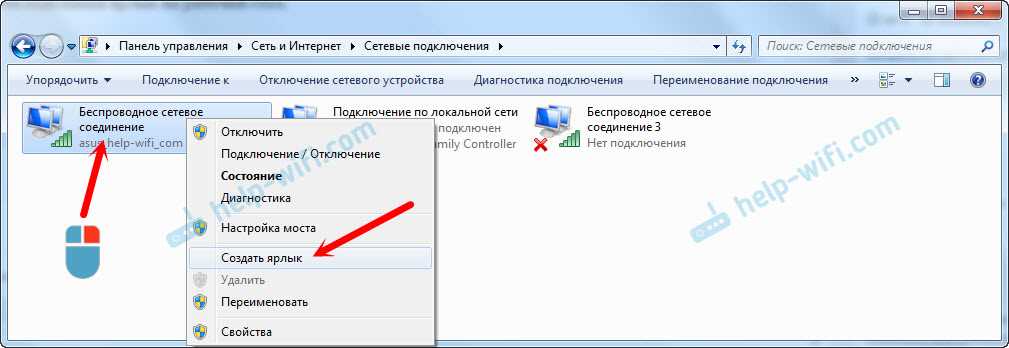
Для включения Wi-Fi необходимо зайти в настройки устройства в панели управления, выбрать Панель управления сетью и Интернет, выбрать «Сетевые подключения» и нажать на значок «Включить беспроводную сеть».
После отключения Wi-Fi стало работать подключение через провод?
Никакое отключение или включение Wi-Fi не должно повлиять на работу проводного подключения к Интернету.
Какие проблемы могут возникнуть, если я не буду отключать Wi-Fi на ноутбуке?
Если вы не пользуетесь беспроводной сетью и не отключаете Wi-Fi, на вашем устройстве могут возникнуть проблемы с безопасностью и сохранностью энергии.
Как узнать, какой используется беспроводной адаптер на моем ноутбуке?
Для этого нужно зайти в устройства и принтеры в панели управления, найти свой ноутбук и кликнуть на него правой клавишей мыши. В списке устройств выберите свой беспроводной адаптер и щелкните по нему правой клавишей мыши. Выберите «Свойства» и перейдите на вкладку «Драйвер».
Как отключить Wi-Fi на ноутбуке с Windows 7, если я использую клавиатуру без клавиши Fn?
Если у вас нет клавиши Fn на клавиатуре, то можно попробовать использовать другую комбинацию клавиш для отключения беспроводной сети. Обычно на ноутбуках с Windows 7 такая комбинация клавиш выглядит как Win+F2 или Win+X.
Как включить беспроводную сеть на ноутбуке, если я не знаю пароль?
Для установки подключения к беспроводной сети вам потребуется знать ее пароль. Если вы не знаете пароль от сети, можете попробовать связаться с ее администратором или получить пароль у другого пользователя.
Как отключить встроенную Wi-Fi-карту и подключить внешний адаптер к ноутбуку?
Для этого нужно зайти в панель управления, выбрать «Устройства и принтеры», найти свой ноутбук и кликнуть на него правой клавишей мыши. В списке устройств выберите нужное устройство Wi-Fi и выберите «Отключить в устройствах». Подключите внешний адаптер к ноутбуку и драйвера устройства должны быть установлены автоматически после его подключения к компьютеру.