

Wi-Fi-раздача — это удобный способ подключить другие устройства к интернету с помощью ноутбука или компьютера. Но иногда появляется необходимость отключить эту функцию. Например, если вы хотите защитить сеть от несанкционированного доступа или уменьшить потребление энергии компьютера. В этой статье мы расскажем, как отключить раздачу Wi-Fi на Windows и Mac.
Отключение раздачи Wi-Fi зависит от операционной системы и настроек вашего компьютера. Мы подробно рассмотрим каждый шаг, необходимый для отключения Wi-Fi-раздачи на Windows и Mac. Мы также дадим советы по оптимизации вашей сети, чтобы увеличить ее безопасность и производительность.
Не беспокойтесь, если вы не знакомы с настройками Wi-Fi. Мы подробно объясним каждый шаг и снабдим его скриншотами для лучшего понимания. Следуя нашей инструкции, вы сможете быстро и легко отключить раздачу Wi-Fi на своем компьютере или ноутбуке.
- Как отключить раздачу Wi-Fi на компьютере или ноутбуке
- Шаг 1: Открыть настройки Wi-Fi
- Шаг 2: Отключить функцию раздачи Wi-Fi
- Что такое Wi-Fi раздача
- Как работает Wi-Fi раздача
- В каких случаях следует отключать Wi-Fi раздачу
- Почему нужно отключить Wi-Fi раздачу на компьютере или ноутбуке
- 1. Экономия ресурсов компьютера
- 2. Безопасность информации
- 3. Снижение скорости интернет-соединения
- 4. Экономия заряда батареи
- 5. Улучшение сетевой безопасности
- Как отключить Wi-Fi раздачу на Windows 10 компьютере или ноутбуке
- Шаг 1: Откройте «Настройки»
- Шаг 2: Выберите «Сеть и интернет»
- Шаг 3: Отключите раздачу Wi-Fi
- Как отключить Wi-Fi раздачу на Windows 8 компьютере или ноутбуке
- Использование командной строки
- Отключение раздачи через настройки сетевых адаптеров
- Как отключить Wi-Fi раздачу на Windows 7 компьютере или ноутбуке
- Шаг 1: Откройте «Центр управления сетями и общим доступом»
- Шаг 2: Измените параметры сети
- Шаг 3: Проверьте результат
- Как отключить Wi-Fi раздачу на MAC компьютере или ноутбуке
- Шаг 1: Откройте «System Preferences»
- Шаг 2: Выберите «Sharing»
- Шаг 3: Отключите «Internet Sharing»
- Когда нужно включать и отключать Wi-Fi раздачу
- Когда нужно включать Wi-Fi раздачу
- Когда нужно отключать Wi-Fi раздачу
- Ответы на вопросы
- Что такое Wi-Fi раздача?
- Как отключить Wi-Fi раздачу на Windows 10?
- Как отключить Wi-Fi раздачу на Mac?
- Могу ли я отключить Wi-Fi раздачу на своем устройстве без доступа к интернету?
- Как узнать, включена ли функция Wi-Fi раздачи?
- Что делать, если я не могу отключить Wi-Fi раздачу?
- Как отключить Wi-Fi раздачу на iPhone?
- Как отключить Wi-Fi раздачу на Android?
- Могут ли другие устройства подключаться к моему компьютеру, если функция Wi-Fi раздачи выключена?
- Что случится, если я отключу Wi-Fi раздачу?
Как отключить раздачу Wi-Fi на компьютере или ноутбуке
Шаг 1: Открыть настройки Wi-Fi
Нажмите на значок Wi-Fi в правом нижнем углу экрана. Далее кликните правой кнопкой мыши на названии сети, которую вы используете в качестве точки доступа.
Выберите пункт «Свойства» в контекстном меню.
Шаг 2: Отключить функцию раздачи Wi-Fi
В открывшемся окне выберите вкладку «Доступ».
Снимите галочку напротив пункта «Разрешить другим пользователям в этой сети использовать интернет-соединение этого компьютера».
Кликните на кнопку «ОК» для сохранения изменений.
Вы успешно отключили функцию раздачи Wi-Fi на вашем компьютере или ноутбуке. Теперь только вы сможете использовать ваше интернет-соединение.
Что такое Wi-Fi раздача
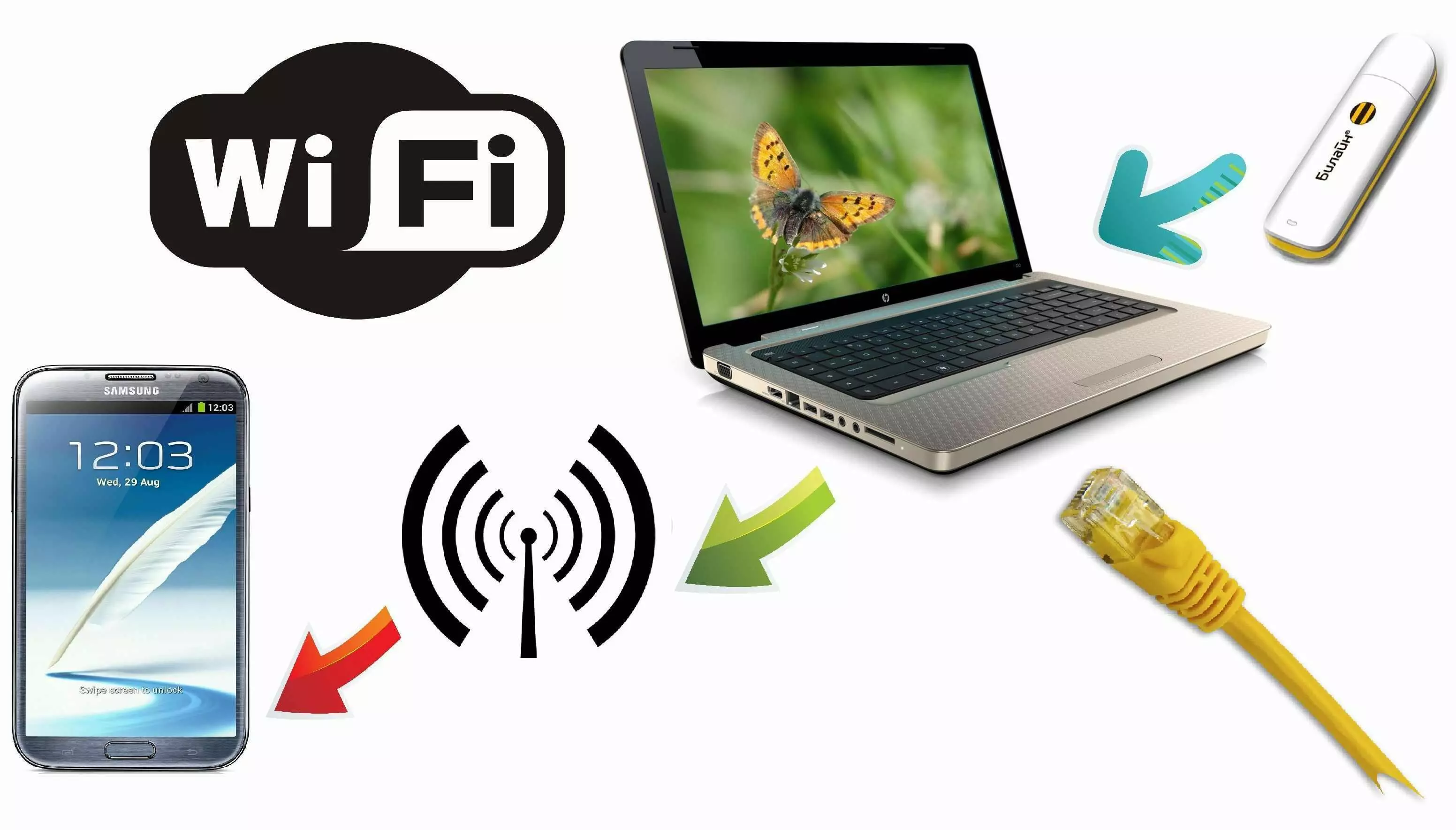
Wi-Fi раздача – это функция, которая позволяет ноутбуку или компьютеру создавать собственную беспроводную сеть и делиться интернетом с другими устройствами через Wi-Fi.
Это особенно удобно, когда у вас нет доступа к беспроводной сети Wi-Fi, но есть возможность подключения к интернету через кабельную линию Ethernet. Создавая собственную беспроводную сеть, вы можете подключать к ней свои смартфоны, планшеты или другие устройства, чтобы пользоваться интернетом без проводов.
Как работает Wi-Fi раздача
Для того чтобы создать собственную беспроводную сеть, ваш ноутбук или компьютер должен иметь встроенный беспроводной адаптер Wi-Fi. Если такой адаптер уже есть, то отключить Wi-Fi раздачу не составит особых трудностей.
Чтобы включить Wi-Fi раздачу, нужно перейти в настройки сетевых соединений и выбрать опцию «Создать точку доступа». Далее нужно указать имя сети и пароль, а также выбрать тип защиты, например, WPA2, чтобы обеспечить безопасность подключения к беспроводной сети.
В каких случаях следует отключать Wi-Fi раздачу
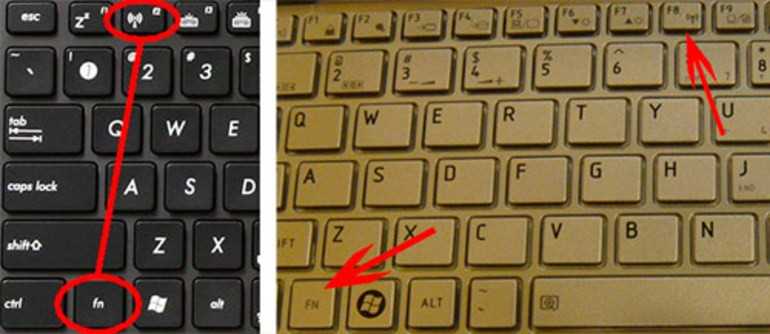
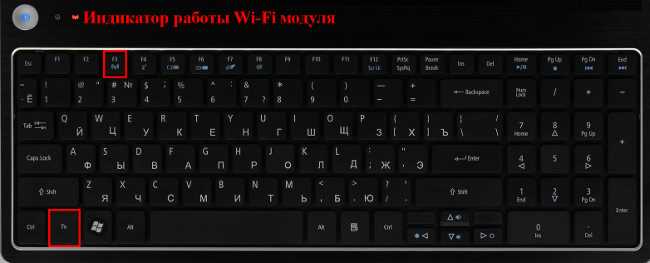
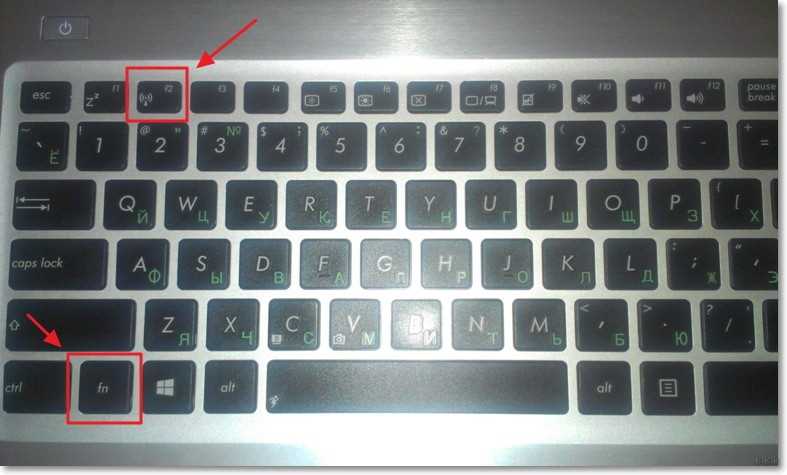
Отключать Wi-Fi раздачу нужно тогда, когда она не используется, чтобы не ухудшать скорость работы интернета и экономить заряд батареи. Во многих ноутбуках Wi-Fi раздача доступна с помощью клавиш на клавиатуре, поэтому лучше использовать этот способ, чем искать опцию в настройках. Если же вы не используете Wi-Fi раздачу вообще, то лучше ее отключить полностью, чтобы не тратить ресурсы системы и не подвергать ее риску безопасности.
Почему нужно отключить Wi-Fi раздачу на компьютере или ноутбуке
1. Экономия ресурсов компьютера
Если вы используете Wi-Fi раздачу, то ваш компьютер выступает в роли точки доступа для других устройств. Это означает, что он постоянно работает и тратит ресурсы, что может замедлить его работу и привести к перегреву.
2. Безопасность информации
Если вы не отключили Wi-Fi раздачу после использования, то ваши учетные данные и личные данные могут быть доступны другим устройствам, подключенным к вашей точке доступа. Это может привести к утечке личной информации.
3. Снижение скорости интернет-соединения
Если множество устройств подключено к вашей точке доступа Wi-Fi, то это может привести к снижению скорости интернет-соединения для каждого устройства. Чтобы сохранить высокую скорость соединения, лучше не использовать Wi-Fi раздачу на компьютере или ноутбуке.
4. Экономия заряда батареи
Если вы используете ноутбук и напряжение батареи падает, то лучше отключить Wi-Fi раздачу. Работа точки доступа требует значительного количества энергии, что снижает время работы батареи ноутбука.
5. Улучшение сетевой безопасности
Отключение Wi-Fi раздачи на компьютере или ноутбуке может также улучшить уровень безопасности вашей сети. Злоумышленники могут использовать вашу точку доступа для сбора информации или атаки других устройств. Лучше предотвратить возможность подобных атак и отключить раздачу Wi-Fi на компьютере или ноутбуке.
Как отключить Wi-Fi раздачу на Windows 10 компьютере или ноутбуке
Шаг 1: Откройте «Настройки»
Для начала, откройте «Настройки» на вашем компьютере или ноутбуке. Вы можете найти его в меню «Пуск» или открыть приложение «Настройки» нажав клавишу «Win + I» на клавиатуре.
Шаг 2: Выберите «Сеть и интернет»
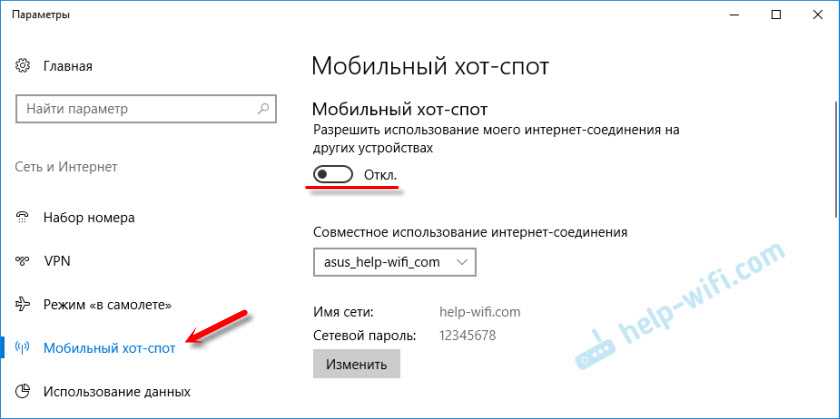
Когда вы находитесь в «Настройках», выберите пункт «Сеть и интернет». Убедитесь, что вы выбрали вкладку «Мобильная точка доступа».
Шаг 3: Отключите раздачу Wi-Fi
Теперь перейдите ниже до секции «Раздача мобильной точки доступа». Найдите переключатель «Разрешить другим устройствам подключаться к этому устройству» и отключите его.
Если вы следовали этим инструкциям правильно, то Wi-Fi раздача на вашем компьютере или ноутбуке должна быть успешно отключена.
Как отключить Wi-Fi раздачу на Windows 8 компьютере или ноутбуке
Использование командной строки
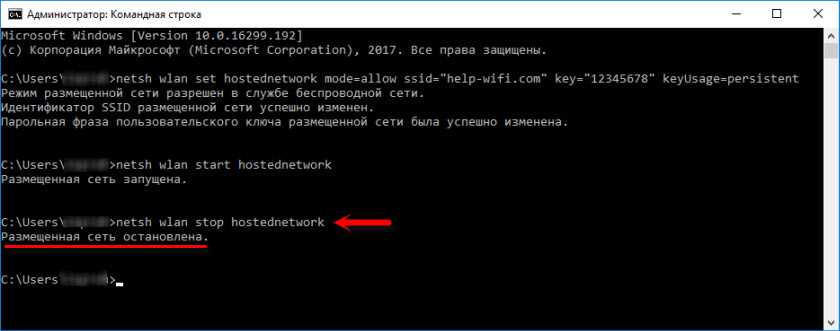
Чтобы отключить раздачу Wi-Fi на компьютере или ноутбуке с установленной ОС Windows 8, можно воспользоваться командной строкой.
- Откройте командную строку.
- Введите команду «netsh wlan stop hostednetwork» и нажмите «Enter».
Раздача Wi-Fi будет отключена.
Отключение раздачи через настройки сетевых адаптеров
Другой способ отключения раздачи Wi-Fi на Windows 8 — это через настройки сетевых адаптеров.
- Откройте Панель управления.
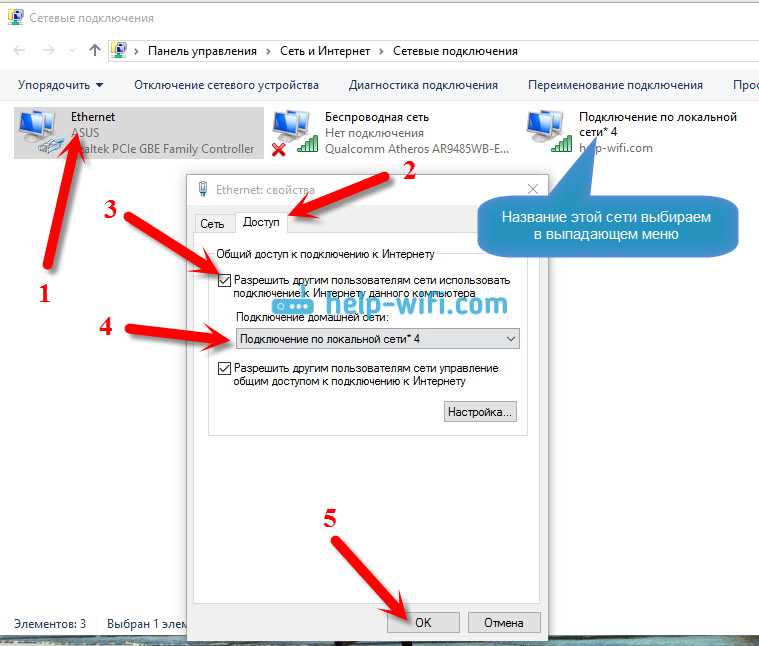
- Выберите «Сеть и Интернет» и «Сетевые подключения».
- Найдите адаптер, через который передается раздача Wi-Fi.
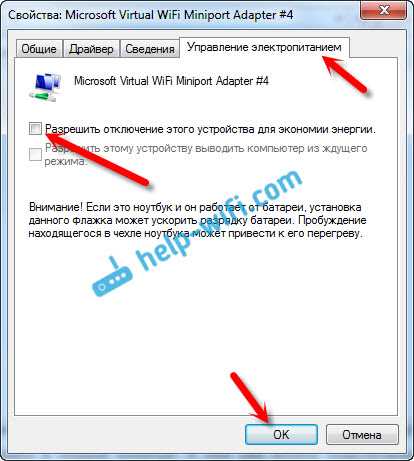
- Щелкните на нем правой кнопкой мыши и выберите «Свойства».
- Снимите галочку напротив компонента «Разрешить другим пользователям подключаться к интернету через этот компьютер».
- Нажмите «ОК».
Раздача Wi-Fi на вашем компьютере или ноутбуке с ОС Windows 8 будет отключена.
Как отключить Wi-Fi раздачу на Windows 7 компьютере или ноутбуке
Шаг 1: Откройте «Центр управления сетями и общим доступом»
Для того, чтобы отключить раздачу Wi-Fi на компьютере или ноутбуке с Windows 7, необходимо открыть «Центр управления сетями и общим доступом». Его можно найти на панели задач внизу экрана, в разделе «Уведомления». Если иконки «Центр управления сетями и общим доступом» там нет, то можно найти иконку в меню «Пуск» или в панели операционной системы.
Шаг 2: Измените параметры сети

Измените параметры Wi-Fi сети, для того, чтобы отключить раздачу Wi-Fi на вашем компьютере или ноутбуке. Нажмите на кнопку «Изменить параметры адаптера» на левой панели «Центра управления сетями и общим доступом». Найдите иконку Wi-Fi сети и нажмите на нее правой кнопкой мыши. В контекстном меню выберите «Свойства».
Затем в списке свойств выберите «Общее» и отключите пункт «Разрешить другим пользователям подключаться к интернету через компьютер». Подтвердите изменения кнопкой «ОК».
Шаг 3: Проверьте результат
После того, как вы отключили Wi-Fi раздачу, проверьте работу вашего компьютера или ноутбука. Убедитесь, что Wi-Fi раздача действительно отключена. Для этого можно перезапустить компьютер и проверить работу интернета.
Как отключить Wi-Fi раздачу на MAC компьютере или ноутбуке
Шаг 1: Откройте «System Preferences»
Перейдите в главное меню и выберите «System Preferences».
Шаг 2: Выберите «Sharing»
В окне «System Preferences» найдите и выберите пункт «Sharing».
Шаг 3: Отключите «Internet Sharing»
В списке служб на левой стороне окна найдите «Internet Sharing» и снимите флажок с него.
Примечание: Если вы хотите отключить Wi-Fi раздачу только на определенный период времени, просто снимите флажок рядом с «Wi-Fi» в разделе «Sharing».
Когда нужно включать и отключать Wi-Fi раздачу
Wi-Fi раздача — удобная возможность поделиться интернет-соединением с другими устройствами, используя свой компьютер или ноутбук. Но не всегда она нужна и безопасна. Рассмотрим, когда стоит включать и отключать Wi-Fi раздачу.
Когда нужно включать Wi-Fi раздачу
- Когда у вас нет доступа к Wi-Fi сети, но есть подключение к интернету через модем, 3G-модем или сотовую связь.
- Когда вам необходимо поделиться интернет-соединением с другими устройствами, например, смартфонами или планшетами.
Когда нужно отключать Wi-Fi раздачу
- Если вы не используете Wi-Fi раздачу, то она может быть уязвима для взлома или злоумышленных атак.
- Wi-Fi раздача может замедлять работу вашего компьютера или ноутбука из-за дополнительной нагрузки на процессор и память.
- Если у вас ограниченный интернет-трафик, то Wi-Fi раздача может быстро его исчерпать, особенно если на вашем компьютере работают торрент-клиенты или потоковые сервисы.
В любом случае, перед включением Wi-Fi раздачи стоит убедиться в ее безопасности и не забывать отключать ее после использования.
Ответы на вопросы
Что такое Wi-Fi раздача?
Wi-Fi раздача — это функция, которая позволяет делить интернет-соединение, с помощью Wi-Fi, между несколькими устройствами.
Как отключить Wi-Fi раздачу на Windows 10?
Для отключения Wi-Fi раздачи на Windows 10 нужно открыть «Центр управления сетями и общим доступом», выбрать «Изменить параметры адаптера», найти соответствующий адаптер, выбрать «Свойства», затем «Общие» и снять галочку с параметра «Разрешить другим пользователям сети подключаться через этот компьютер в Интернет».
Как отключить Wi-Fi раздачу на Mac?
Для отключения Wi-Fi раздачи на Mac нужно открыть «Системные настройки», выбрать «Общие», затем снять галочку с параметра «Разрешить другим пользователям сети подключаться через этот компьютер в Интернет».
Могу ли я отключить Wi-Fi раздачу на своем устройстве без доступа к интернету?
Да, вы можете отключить Wi-Fi раздачу на своем устройстве без доступа к интернету, просто перейдите в настройки сети и отключите функцию, которая отвечает за Wi-Fi раздачу.
Как узнать, включена ли функция Wi-Fi раздачи?
Для того, чтобы узнать, включена ли функция Wi-Fi раздачи, нужно открыть «Центр управления сетями и общим доступом» на Windows, или «Системные настройки» на Mac, и проверить соответствующий параметр.
Что делать, если я не могу отключить Wi-Fi раздачу?
Если вы не можете отключить Wi-Fi раздачу, то попробуйте перезагрузить компьютер или ноутбук, проверьте настройки сети и адаптеры, и обратитесь к документации производителя.
Как отключить Wi-Fi раздачу на iPhone?
Для отключения Wi-Fi раздачи на iPhone нужно открыть настройки, перейти в раздел «Компьютеры», затем выбрать «Включить Wi-Fi раздачу» и выключить эту функцию.
Как отключить Wi-Fi раздачу на Android?
Для отключения Wi-Fi раздачи на Android нужно открыть настройки, перейти в раздел «Сеть и Интернет», затем выбрать «Точка доступа и модем», и отключить функцию Wi-Fi раздачи.
Могут ли другие устройства подключаться к моему компьютеру, если функция Wi-Fi раздачи выключена?
Нет, другие устройства не могут подключаться к вашему компьютеру, если функция Wi-Fi раздачи выключена.
Что случится, если я отключу Wi-Fi раздачу?
Если вы отключите Wi-Fi раздачу, то другие устройства не смогут подключаться к интернету через вашу сеть.