

Активные push-уведомления могут серьезно отвлекать вас от работы или использования компьютера, особенно если вы получаете много таких уведомлений ежедневно. К счастью, во многих браузерах есть встроенный инструмент, который позволяет управлять push-уведомлениями и, если необходимо, отключить их полностью. В этой статье мы рассмотрим инструкцию по управлению уведомлениями в нескольких популярных браузерах, включая Opera, Chrome, Яндекс Браузер, Mozilla Firefox и Edge.
- Что такое push-уведомления?
- Зачем отключать push-уведомления?
- Как отключить push-уведомления в браузерах?
- Google Chrome
- Opera
- Яндекс Браузер
- Mozilla Firefox
- Microsoft Edge
- Отключение push-уведомлений в браузере Opera
- Шаг 1:
- Шаг 2:
- Шаг 3:
- Шаг 4:
- Шаг 5:
- Как отключить push-уведомления в Google Chrome?
- 1. Открыть настройки Chrome
- 2. Настройки сайтов
- 3. Отключение уведомлений
- 4. Общие настройки
- 5. Изменение настроек уведомлений
- Яндекс Браузер: инструкция по управлению уведомлениями
- Как отключить push-уведомления в Яндекс Браузере?
- Как управлять уведомлениями в Яндекс Браузере?
- Как отключить уведомления в Mozilla Firefox?
- 1. Открыть настройки Mozilla Firefox
- 2. Перейти к настройкам уведомлений
- 3. Отключить уведомления
- Edge: как отключить push-уведомления?
- 1. Шаг
- 2. Шаг
- 3. Шаг
- 4. Шаг
- Отключение уведомлений в Safari (MacOS)
- Шаг 1: Зайти в настройки
- Шаг 2: Вкладка «Уведомления»
- Шаг 3: Отключение уведомлений
- Как отключить уведомления в Internet Explorer?
- Шаг 1: Открыть настройки Internet Explorer
- Шаг 2: Выбрать раздел «Параметры безопасности»
- Шаг 3: Отключить уведомления
- Ответы на вопросы
- Мне все равно приходят push-уведомления, несмотря на то, что я их отключил. Что делать?
- Можно ли отключить push-уведомления только для определенного веб-сайта?
Что такое push-уведомления?
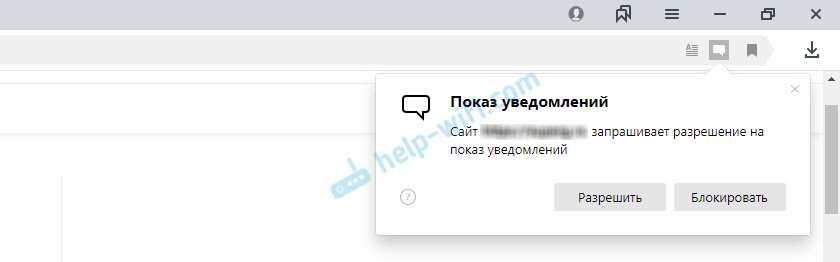
Push-уведомления — это уведомления, которые появляются в вашем браузере или на рабочем столе вашего компьютера, независимо от того, на какой веб-сайт вы находитесь в данный момент. Они появляются в том случае, когда веб-сайт запрашивает разрешение на отправку уведомлений, и вы даете согласие на их получение. В ряде случаев, когда уведомлений становится слишком много, они могут стать раздражающими и отнимать много времени.
Зачем отключать push-уведомления?
Помимо возможных помех при работе или использовании компьютера, активные push-уведомления могут также привести к снижению производительности компьютера. Их постоянные обновления могут замедлить работу вашей системы и понизить ее производительность. В этой статье мы предоставим вам всю необходимую информацию о том, как управлять push-уведомлениями в популярных браузерах, так что вы сможете отключать их при необходимости и снова наслаждаться быстрой работой вашего компьютера.
Как отключить push-уведомления в браузерах?

Google Chrome
Для отключения push-уведомлений в Google Chrome необходимо:
- Открыть настройки браузера, нажав на три точки в правом верхнем углу окна;
- Выбрать пункт «Настройки»;
- Прокрутить страницу до раздела «Конфиденциальность и безопасность»;
- Нажать на «Настройки сайтов»;
- Выбрать «Уведомления»;
- Отключить пункт «Разрешать сайтам отправлять уведомления».
Opera

Чтобы отключить push-уведомления в браузере Opera, нужно:
- Открыть настройки, нажав на значок «О» в левом верхнем углу окна;
- Выбрать пункт «Настройки»;
- Перейти на вкладку «Сайты»;
- Выбрать «Уведомления»;
- Отключить настройку «Разрешить сайтам отправлять уведомления».
Яндекс Браузер
Для отключения push-уведомлений в браузере Яндекс необходимо:
- Открыть настройки, нажав на значок шестеренки в правом верхнем углу окна;
- Выбрать пункт «Настройки»;
- Перейти на вкладку «Сайты»;
- Найти раздел «Уведомления»;
- Отключить пункт «Разрешить сайтам отправлять уведомления».
Mozilla Firefox
Чтобы отключить push-уведомления в браузере Mozilla Firefox, нужно:
- Открыть настройки, нажав на три полоски в правом верхнем углу окна;
- Выбрать пункт «Настройки»;
- Перейти на вкладку «Конфиденциальность и защита»;
- Прокрутить страницу до раздела «Уведомления»;
- Нажать на «Настройки»;
- Отключить пункт «Разрешить сайтам отправлять уведомления».
Microsoft Edge
Для отключения push-уведомлений в браузере Microsoft Edge необходимо:
- Открыть настройки, нажав на три точки в правом верхнем углу окна;
- Выбрать пункт «Настройки»;
- Перейти на вкладку «Сайты»;
- Найти раздел «Уведомления»;
- Отключить пункт «Разрешить сайтам отправлять уведомления».
Отключение push-уведомлений в браузере Opera
Шаг 1:
Откройте браузер Opera и нажмите на иконку «Настройки» в правом верхнем углу окна браузера.
Шаг 2:
Выберите пункт «Настройки» в выпадающем меню.
Шаг 3:
В левой части окна выберите вкладку «Сайты».
Шаг 4:
Нажмите на кнопку «Уведомления».
Шаг 5:
Выключите опцию «Разрешить сайтам отправлять push-уведомления».
Теперь push-уведомления в браузере Opera будут отключены.
Как отключить push-уведомления в Google Chrome?
1. Открыть настройки Chrome

Чтобы отключить уведомления в Google Chrome, необходимо открыть настройки браузера. Это можно сделать, нажав на три точки в вертикальной линии в правом верхнем углу браузера и выбрав пункт «Настройки».
2. Настройки сайтов
В настройках браузера выберите раздел «Настройки сайтов» и выберите «Уведомления».
3. Отключение уведомлений
После того, как вы перешли в раздел «Уведомления», найдите нужный сайт, который вы хотите блокировать, и нажмите на красную кнопку «Блокировать».
4. Общие настройки
Вы также можете отключить уведомления вообще для всех сайтов. Для этого перейдите в общие настройки уведомлений и включите блокировку.
5. Изменение настроек уведомлений

Если вы хотите изменить тип уведомлений для конкретного сайта, вы можете выбрать опцию «Настройки» для этого сайта и изменить желаемые параметры.
Отключение уведомлений поможет избавиться от раздражающих всплывающих окон, которые могут делать работы на устройстве менее продуктивной и эффективной.
Яндекс Браузер: инструкция по управлению уведомлениями
Как отключить push-уведомления в Яндекс Браузере?
Push-уведомления могут быть достаточно раздражающими, поэтому вы можете отключить их в Яндекс Браузере следующим образом:
- Откройте браузер и нажмите на иконку «три точки» в правом верхнем углу окна.
- Перейдите в раздел «Настройки».
- Выберите вкладку «Уведомления».
- Нажмите на кнопку «Настройки уведомлений».
- Для того, чтобы полностью отключить уведомления, переключите ползунок «Разрешить уведомления» в положение «Выключено».
Как управлять уведомлениями в Яндекс Браузере?

Если вы хотите управлять уведомлениями в Яндекс Браузере, то можете использовать следующие опции:
- Разрешить или запретить уведомления от определенного сайта;
- Изменить звуковое оповещение для уведомлений;
- Скрыть уведомления в режиме «Не беспокоить».
Для того, чтобы настроить каждую из опций, перейдите в раздел «Настройки уведомлений» и выберите нужный пункт в соответствующем меню.
Как отключить уведомления в Mozilla Firefox?
1. Открыть настройки Mozilla Firefox
Кликните на три горизонтальные полоски в правом верхнем углу браузера. В выпадающем меню выберите «Настройки».
2. Перейти к настройкам уведомлений

На странице настроек выберите вкладку «Конфиденциальность и защита данных» и прокрутите страницу до блока «Разрешения».
Здесь вы найдете пункт «Уведомления». Нажмите кнопку «Настройки…» в этом разделе.
3. Отключить уведомления
В окне настройки уведомлений вы можете управлять тем, какие сайты могут отправлять вам уведомления. Чтобы отключить уведомления, вы можете просто снять галочку напротив строки «Разрешить сайтам отправлять уведомления».
Если вы хотите отключить уведомления только для определенных сайтов, вы можете добавить эти сайты в список и снять галочку напротив них.
После того, как вы сделали нужные настройки, нажмите кнопку «Готово», чтобы сохранить изменения.
Edge: как отключить push-уведомления?
1. Шаг
Перейдите в настройки браузера Edge. Для этого щелкните на значке «трех точек» в верхнем правом углу окна браузера и выберите «Настройки».
2. Шаг
Далее выберите раздел «Сайты» в навигационном меню слева.
3. Шаг
В разделе «Сайты» выберите «Уведомления».
4. Шаг

Переключите переключатель «Запрашивать уведомления» в положение «Выключено».
После этого браузер Edge больше не будет запрашивать разрешение на отправку уведомлений.
Отключение уведомлений в Safari (MacOS)
Шаг 1: Зайти в настройки
Откройте браузер Safari и выберите пункт «Сафари» в верхней части экрана. В выпадающем меню выберите «Настройки».
Шаг 2: Вкладка «Уведомления»

В открывшемся окне настройки выберите вкладку «Уведомления».
Шаг 3: Отключение уведомлений
Для отключения уведомлений в Safari необходимо снять галочку напротив опции «Разрешить уведомления от сайтов».
Для более точной настройки уведомлений отдельных сайтов можно нажать на кнопку «Детали» и в списке разрешить или запретить уведомления для каждого сайта.
После завершения изменений не забудьте сохранить настройки, нажав кнопку «Готово».
Как отключить уведомления в Internet Explorer?
Шаг 1: Открыть настройки Internet Explorer
Для того чтобы отключить уведомления в Internet Explorer, необходимо открыть браузер и нажать на значок шестеренки в правом верхнем углу окна браузера.
Шаг 2: Выбрать раздел «Параметры безопасности»
В открывшемся меню нужно выбрать пункт «Параметры безопасности».
Шаг 3: Отключить уведомления
В разделе «Параметры безопасности» нужно отметить галочкой пункт «Не показывать уведомления о блокировке всплывающих окон» и сохранить изменения, нажав на кнопку «ОК». Также можно отключить уведомления о безопасности в Интернете, кликнув по пункту «Параметры безопасности для зон Интернета, Надежные сайты и Зон ограничений».
Ответы на вопросы
Мне все равно приходят push-уведомления, несмотря на то, что я их отключил. Что делать?
Если после выключения push-уведомлений настройки не сохраняются, возможно, проблема в браузере. Попробуйте перезагрузить браузер и повторить процедуру отключения уведомлений. Если это не помогает, проверьте наличие вирусов и шпионского ПО на компьютере.
Можно ли отключить push-уведомления только для определенного веб-сайта?
Да, некоторые браузеры позволяют отключить уведомления только для конкретного сайта. Как это сделать, зависит от браузера. В большинстве случаев нужно перейти на сайт, выбрать настройки сайта и заблокировать уведомления. Кроме того, можно использовать различные расширения для браузеров, которые позволяют управлять уведомлениями на сайтах.