

Прокси-сервер может быть полезным инструментом для защиты вашей конфиденциальности в интернете или для обхода ограничений, накладываемых вашим интернет-провайдером. Однако, если вы не используете прокси-сервер, то он может снижать скорость вашего интернет-соединения и приводить к проблемам при работе с интернет-ресурсами. В этой статье мы расскажем, как отключить прокси-сервер в Windows.
Отключение прокси-сервера в Windows может быть несколько отличаться в зависимости от версии операционной системы. Но в целом, процесс отключения прокси-сервера предельно прост и не займет много времени.
Для отключения прокси-сервера в Windows нужно перейти в настройки сети и интернета, выбрать соответствующий пункт меню и выключить дополнительные параметры, связанные с прокси-сервером. Уточним, что для отключения прокси-сервера нужно иметь соответствующие права доступа и правильно настроенные сетевые параметры.
- Шаг 1. Открыть настройки интернета
- Способ 1: Через панель управления
- Способ 2: Через браузер
- Шаг 2. Перейти в раздел «Сеть и Интернет»
- Настройка сетевых параметров
- Отключение прокси-сервера
- Шаг 3. Выбрать «Прокси-сервер»
- 1. Откройте настройки сети
- 2. Откройте настройки прокси-сервера
- 3. Сохраните изменения
- Шаг 4. Отключить прокси-сервер вручную
- Шаг 1. Открыть раздел «Настройки сети»
- Шаг 2. Открыть настройки прокси-сервера
- Шаг 3. Отключить настройки прокси-сервера
- Шаг 4. Сохранить изменения и перезагрузить компьютер
- Шаг 5. Отключить прокси-сервер через командную строку
- 1. Открыть командную строку
- 2. Ввести команду
- 3. Перезагрузить компьютер
- Шаг 6. Использовать автоматическую настройку прокси-сервера
- Ответы на вопросы
- Как узнать, включен ли в моей системе прокси-сервер?
- Что делать, если в моей системе включен прокси-сервер, но мне необходимо его отключить?
- Как отключить прокси-сервер в Internet Explorer?
- Можно ли отключить прокси-сервер временно?
- Как отключить прокси-сервер в Mozilla Firefox?
- Что делать, если невозможно отключить прокси-сервер в Windows?
- Как отключить прокси-сервер в Google Chrome?
- Как изменить настройки прокси-сервера в Windows?
- Как отключить прокси-сервер в Microsoft Edge?
- Как узнать, какой прокси-сервер используется в моей системе?
Шаг 1. Открыть настройки интернета

Первым шагом в отключении прокси-сервера в Windows необходимо открыть настройки интернета. Это можно сделать несколькими способами:
Способ 1: Через панель управления

Для этого нужно кликнуть на кнопку «Пуск» и выбрать «Панель управления». Затем нужно выбрать «Сеть и Интернет» и «Опции интернета».
Способ 2: Через браузер
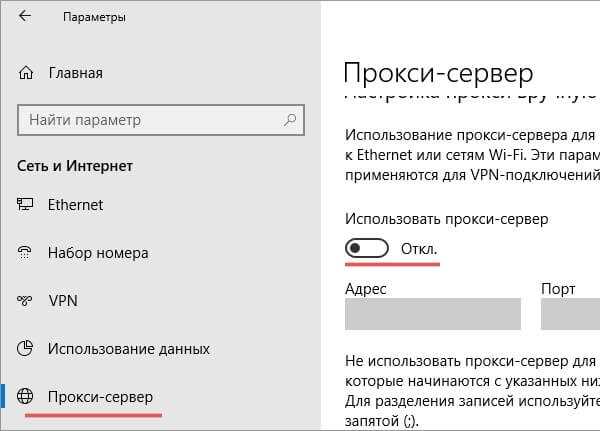
Другой способ открыть настройки интернета — это через браузер. Для этого нужно открыть любой браузер, нажать на значок «Настройки» (обычно это шестеренка в правом верхнем углу) и выбрать «Дополнительно» или «Дополнительные параметры». Затем нужно выбрать «Сеть» или «Настройки сети».
В любом случае, после открытия настроек интернета, нужно перейти к следующему шагу — настройке подключения к интернету.
Шаг 2. Перейти в раздел «Сеть и Интернет»
Для отключения прокси-сервера в Windows необходимо перейти в раздел «Сеть и Интернет». Этот раздел можно найти в меню «Пуск», которое находится в левом нижнем углу экрана.
Настройка сетевых параметров
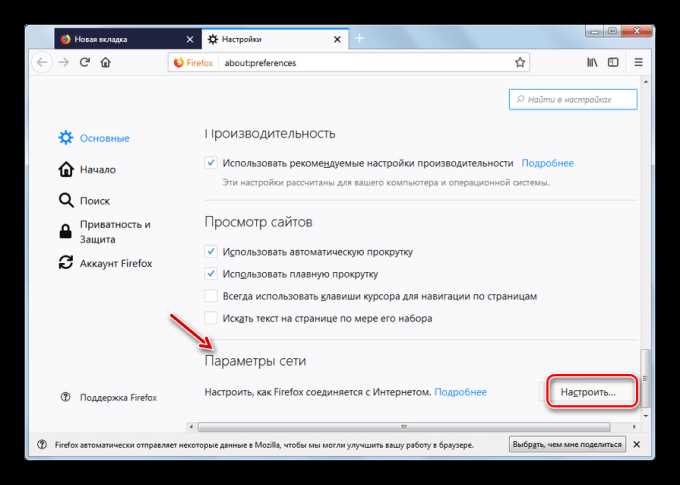
В разделе «Сеть и Интернет» следует выбрать пункт «Сеть и общий доступ к Интернету». Затем необходимо нажать на «Центр управления сетями и общим доступом». В открывшемся окне следует выбрать «Изменение параметров адаптера».
Отключение прокси-сервера
В окне «Сетевые подключения» следует выбрать активное подключение к Интернету и нажать на кнопку «Свойства». В открывшемся окне выбираем «Интернет-протокол версии 4 (TCP/IPv4)» и нажимаем на кнопку «Свойства». В открывшемся окне отключаем опцию «Использовать следующий адрес прокси-сервера» и сохраняем изменения.
Шаг 3. Выбрать «Прокси-сервер»
1. Откройте настройки сети
Чтобы выбрать «Прокси-сервер», перейдите в настройки сети. Для этого:
- Нажмите на кнопку «Пуск» в левом нижнем углу экрана;
- Выберите «Настройки» (шестеренка);
- Выберите в списке «Сеть и интернет».
2. Откройте настройки прокси-сервера
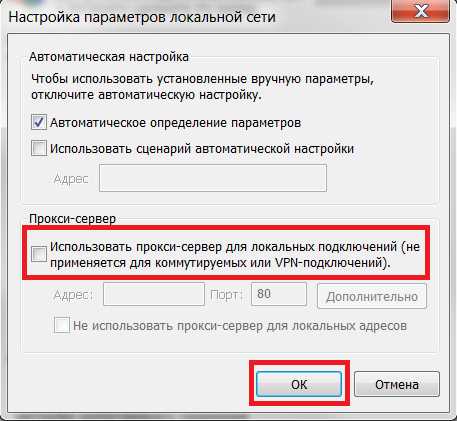
Чтобы отключить прокси-сервер, нужно открыть его настройки. Для этого:
- Найдите «Прокси-сервер» в списке настроек;
- Нажмите на него, чтобы открыть настройки;
- Выберите «Отключить» в разделе «Использовать прокси-сервер».
3. Сохраните изменения

После того, как вы выбрали «Прокси-сервер» и отключили его, не забудьте сохранить изменения. Для этого:
- Нажмите на кнопку «Сохранить» или «Применить», расположенную внизу окна;
- Закройте настройки сети и интернета.
Шаг 4. Отключить прокси-сервер вручную
Шаг 1. Открыть раздел «Настройки сети»
Для начала необходимо открыть раздел «Настройки сети», для этого нужно в поисковой строке набрать «сеть» и нажать на соответствующий результат.
Шаг 2. Открыть настройки прокси-сервера
Далее нужно выбрать раздел «Прокси-сервер» и перейти в его настройки, если они активированы.
Шаг 3. Отключить настройки прокси-сервера
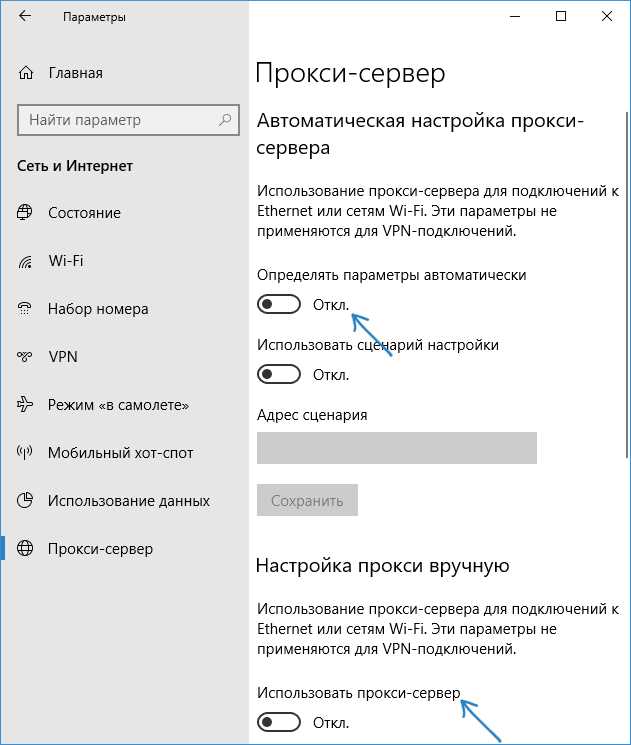
После открытия раздела нужно отключить все настройки прокси-сервера, сняв галочки в соответствующих полях. Данная операция производится вручную.
- Снять галочку с поля «Использовать скрипт настройки».
- Снять галочку с поля «Использовать прокси-сервер для локальных адресов».
- Снять галочку с поля «Использовать прокси-сервер».
Шаг 4. Сохранить изменения и перезагрузить компьютер
Когда все настройки будут отключены, необходимо сохранить изменения и перезагрузить компьютер для того, чтобы они вступили в силу.
После перезагрузки устройства прокси-сервер должен быть выключен, и ваши приложения и браузеры снова смогут подключаться к интернету нормально, без использования прокси-сервера.
Шаг 5. Отключить прокси-сервер через командную строку

1. Открыть командную строку
Для того чтобы отключить прокси-сервер через командную строку, необходимо ее открыть. Для этого нажмите клавиши «Win + R», введите команду «cmd» и нажмите кнопку «ОК».
2. Ввести команду
После открытия командной строки необходимо ввести команду «netsh winhttp reset proxy». Данная команда сбрасывает параметры прокси-сервера, после чего его использование будет отключено.
3. Перезагрузить компьютер

Для того чтобы изменения вступили в силу, необходимо перезагрузить компьютер. После этого использование прокси-сервера должно быть отключено без возможности автоматического подключения к нему.
Шаг 6. Использовать автоматическую настройку прокси-сервера
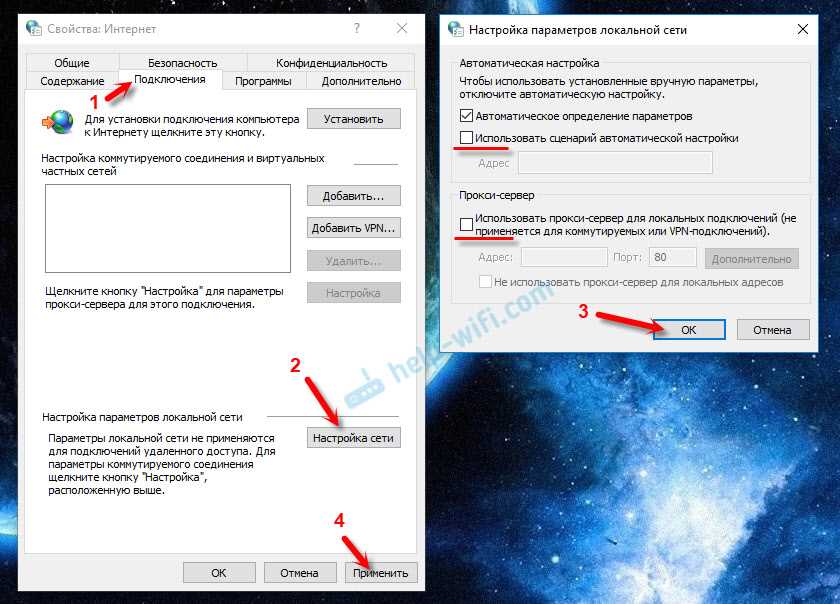
Если вы хотите использовать автоматическую настройку прокси-сервера, вам необходимо указать адрес скрипта автоматической настройки прокси-сервера в вашей локальной сети. Этот файл должен быть доступен в сети и содержать инструкции для настройки прокси-сервера.
Чтобы настроить автоматическую настройку прокси-сервера, выполните следующие действия:
- Откройте «Настройки сети и интернета».
- Выберите «Прокси-сервер» в меню слева.
- Выберите параметр «Автоматическая настройка».
- Введите адрес файла скрипта автоматической настройки прокси-сервера в поле URL.
- Нажмите «Сохранить».
После этого Windows будет автоматически настраивать прокси-сервер в соответствии с инструкциями из файла автоматической настройки.
Обратите внимание, что использование автоматической настройки прокси-сервера может привести к неожиданным результатам, поэтому перед использованием этой функции убедитесь, что вы знакомы с настройками прокси-сервиса и имеете соответствующие знания и навыки.
Ответы на вопросы
Как узнать, включен ли в моей системе прокси-сервер?
Чтобы узнать, включен ли прокси-сервер, надо зайти в настройки сети. На главном экране Windows нажмите правую кнопку мыши на значок сети в правом нижнем углу экрана и выберите «Сетевые настройки». После этого выберите «Прокси-сервер» и посмотрите, включен ли он.
Что делать, если в моей системе включен прокси-сервер, но мне необходимо его отключить?
Чтобы отключить прокси-сервер в Windows, зайдите в настройки сети. На главном экране Windows нажмите правую кнопку мыши на значок сети в правом нижнем углу экрана и выберите «Сетевые настройки». После этого выберите «Прокси-сервер» и установите переключатель «Использовать прокси-сервер» в положение «Отключено».
Как отключить прокси-сервер в Internet Explorer?
Чтобы отключить прокси-сервер в Internet Explorer, откройте его, зайдите в меню «Инструменты» – «Интернет-опции». Перейдите на вкладку «Соединения» и выберите «Настройки сети». После этого установите переключатель «Использовать прокси-сервер» в положение «Отключено».
Можно ли отключить прокси-сервер временно?
Да, для того чтобы отключить прокси-сервер временно, можно в настройках сети выбрать опцию «Использовать прокси-сервер вручную». В этом случае, установите переключатель в положение «Вручную», выберите «Использовать прокси-сервер» и введите настройки прокси-сервера, если это необходимо.
Как отключить прокси-сервер в Mozilla Firefox?
Чтобы отключить прокси-сервер в Mozilla Firefox, откройте его, зайдите в меню «Инструменты» – «Настройки». Перейдите на вкладку «Сеть» и выберите «Настройки». После этого установите переключатель «Использовать системные настройки прокси-сервера» в положение «Отключено».
Что делать, если невозможно отключить прокси-сервер в Windows?
Если невозможно отключить прокси-сервер в Windows, можно попробовать проверить настройки антивирусного ПО или брандмауэра. В некоторых случаях, антивирусное ПО или брандмауэр может блокировать изменение настроек прокси-сервера.
Как отключить прокси-сервер в Google Chrome?
Чтобы отключить прокси-сервер в Google Chrome, откройте его, зайдите в меню «Настройки» – «Дополнительные настройки». Далее перейдите на вкладку «Сеть» и выберите «Изменить настройки прокси-сервера». После этого установите переключатель «Использовать прокси-сервер» в положение «Отключено».
Как изменить настройки прокси-сервера в Windows?
Чтобы изменить настройки прокси-сервера в Windows, зайдите в настройки сети. На главном экране Windows нажмите правую кнопку мыши на значок сети в правом нижнем углу экрана и выберите «Сетевые настройки». После этого выберите «Прокси-сервер» и введите настройки прокси-сервера, если это необходимо.
Как отключить прокси-сервер в Microsoft Edge?
Чтобы отключить прокси-сервер в Microsoft Edge, откройте его, зайдите в меню «Настройки» – «Дополнительные настройки». Далее перейдите на вкладку «Сеть» и выберите «Изменить настройки прокси-сервера». После этого установите переключатель «Использовать прокси-сервер» в положение «Отключено».
Как узнать, какой прокси-сервер используется в моей системе?
Чтобы узнать, какой прокси-сервер используется в вашей системе, зайдите в настройки сети. На главном экране Windows нажмите правую кнопку мыши на значок сети в правом нижнем углу экрана и выберите «Сетевые настройки». После этого выберите «Прокси-сервер» и посмотрите настройки прокси-сервера.