
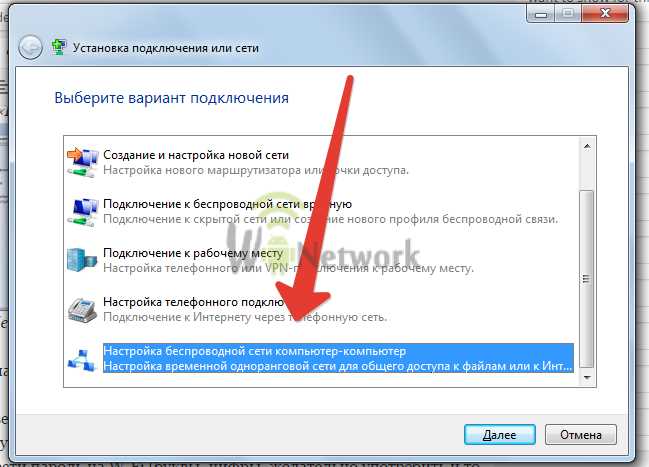
Wi-Fi – это то, что сегодня нужно каждому домашнему пользователю интернета для подключения нескольких устройств к сети. Если есть ноутбук с входом в Интернет, то можно организовать одновременную раздачу интернета по Wi-Fi. А это значит, что планшет, смартфон или другое устройство с Wi-Fi сможет подключиться к Интернету без проводов и кабелей, используя только беспроводную технологию.
Если у вас нет маршрутизатора или Wi-Fi-точки доступа, а нужно организовать Wi-Fi для нескольких устройств, то перед вами стоит не сложная задача, которую можно выполнить быстро и просто. Нужно лишь следовать нескольким шагам.
Отмечаем, что процесс настройки Wi-Fi-раздачи интернета на ноутбуке в зависимости от операционной системы может немного отличаться. Шаги, описываемые в этой статье, относятся к ноутбукам и компьютерам с операционной системой Windows.
- Как организовать одновременную раздачу интернета
- Шаг 1: Подготовка ноутбука
- Шаг 2: Подключение устройств
- Шаг 3: Управление подключенными устройствами
- Шаг 1: Проверьте устройства на Wi-Fi
- Проверьте наличие Wi-Fi на устройствах
- Убедитесь, что все устройства могут подключаться к Wi-Fi
- Шаг 2: Включите создание точки доступа на ноутбуке
- Шаг 3: Настройте параметры точки доступа
- Выберите имя и пароль для точки доступа
- Выберите тип шифрования
- Выберите канал для передачи данных
- Шаг 4: Подключите устройства к Wi-Fi
- Действие 1: Найти доступные Wi-Fi сети
- Действие 2: Подключиться к Wi-Fi сети
- Шаг 5: Проверьте подключение
- Шаг 6: Решите возможные проблемы
- 1. Проверьте стабильность сигнала Wi-Fi
- 2. Проверьте наличие драйверов на Wi-Fi адаптер
- 3. Проверьте настройки Windows Firewall
- 4. Проверьте настройки маршрутизатора
- 5. Тестирование каждого устройства
- Ответы на вопросы
- Как подключить ноутбук к Wi-Fi и одновременно подключить другие устройства?
- Я не знаю какое имя выбрать для точки доступа Wi-Fi, что делать?
- Как настроить пароль для точки доступа Wi-Fi?
- Можно ли подключить к точке доступа Wi-Fi несколько устройств одновременно?
- Какие устройства можно подключить к точке доступа Wi-Fi на ноутбуке?
- Моя точка доступа не работает, что делать?
- Как узнать IP-адрес точки доступа Wi-Fi?
- Как узнать пропускную способность точки доступа Wi-Fi?
- Какая максимальная дальность действия точки доступа Wi-Fi?
- Как настроить точку доступа Wi-Fi для максимально быстрой передачи данных?
Как организовать одновременную раздачу интернета
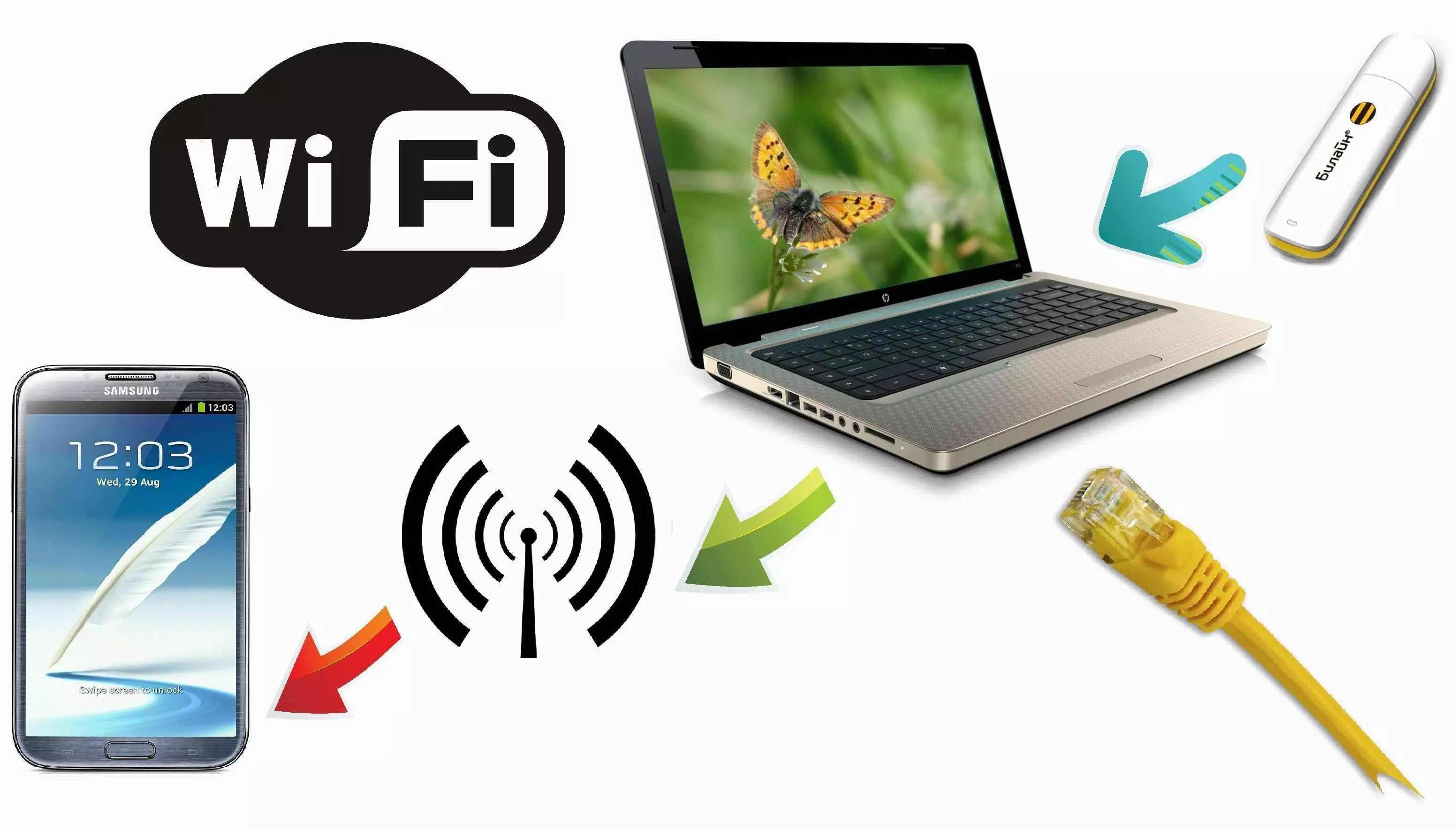
Шаг 1: Подготовка ноутбука
Прежде чем начать, убедитесь, что ваш ноутбук подключен к интернету. Затем откройте настройки Wi-Fi и выберите опцию «Раздача интернета» или «Хотспот».
Выберите тип подключения, который хотите использовать, и введите пароль, если требуется. Убедитесь, что Wi-Fi на ноутбуке включен.
Шаг 2: Подключение устройств
Как только вы настроили свой ноутбук для раздачи интернета, другие устройства могут подключаться к нему. Включите Wi-Fi на каждом из устройств, которые вы хотите подключить. Вы должны увидеть Wi-Fi сеть, созданную вашим ноутбуком, в списке доступных сетей.
Выберите сеть и введите пароль, если требуется. После этого все подключенные устройства будут иметь доступ к интернету через ваш ноутбук.
Шаг 3: Управление подключенными устройствами
Вы можете просмотреть список устройств, которые подключены к вашему ноутбуку и управлять ими. Откройте настройки раздачи интернета на вашем ноутбуке и найдите раздел «Подключенные устройства».
Вы можете отключить подключенные устройства, изменить имя сети Wi-Fi или изменить пароль.
Важно помнить, что скорость интернета будет разделяться между всеми подключенными устройствами. Поэтому, если у вас несколько подключенных устройств, скорость может быть медленнее.
- Подготовьте свой ноутбук, настройте Wi-Fi и выберите опцию «Раздача интернета».
- Подключите другие устройства к Wi-Fi сети, созданной вашим ноутбуком.
- Управляйте подключенными устройствами: изменяйте настройки, отключайте устройства.
Теперь вы знаете, как организовать одновременную раздачу интернета с ноутбука и подключить несколько устройств. Следуйте этим простым шагам, чтобы настроить свою собственную Wi-Fi сеть.
Шаг 1: Проверьте устройства на Wi-Fi
Проверьте наличие Wi-Fi на устройствах
Перед тем, как начать раздачу интернета с ноутбука, убедитесь, что все устройства, которые вы хотите подключить по Wi-Fi, имеют встроенный модуль Wi-Fi или внешний адаптер Wi-Fi. Обычно современные смартфоны, планшеты и ноутбуки уже имеют модуль Wi-Fi и подключаются к сети без дополнительных устройств.
Убедитесь, что все устройства могут подключаться к Wi-Fi
Если вы не уверены, можно проверить настройки устройств в разделе «Сеть и Интернет». В большинстве случаев для подключения к Wi-Fi необходимо знать название и пароль Wi-Fi сети. Если вы используете сеть дома, название и пароль можно посмотреть на роутере.
Если вы не знаете название или пароль сети, можно обратиться к вашему интернет-провайдеру или администратору сети на работе.
Шаг 2: Включите создание точки доступа на ноутбуке
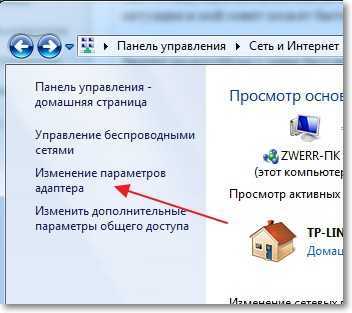
Чтобы создать точку доступа с ноутбука, нужно включить соответствующую функцию на компьютере. Для этого выполните следующие действия:
- Откройте «Панель управления». Для этого нажмите клавишу «Win» на клавиатуре и введите «Панель управления».
- Выберите раздел «Сеть и Интернет» и перейдите в него.
- Далее выберите «Центр управления сетями и общим доступом».
- Нажмите на ссылку «Изменить настройки адаптера».
Вы перейдете в окно сетевых подключений, где будут отображены все активные и неактивные сетевые адаптеры компьютера. Для создания точки доступа нам необходимо найти адаптер, который подключен к Интернету. Обычно это проводное подключение или модем.
Выберите этот адаптер и нажмите на него правой кнопкой мыши. В контекстном меню выберите «Свойства». Откроется окно с настройками адаптера.
Найдите вкладку «Общий доступ», установите флажок напротив пункта «Разрешить другим пользователям сети подключаться через этот компьютер к Интернету» и выберите из выпадающего списка название создаваемой сети. Это название будет видно всем устройствам, которые вы захотите подключить к точке доступа.
Шаг 3: Настройте параметры точки доступа
Выберите имя и пароль для точки доступа
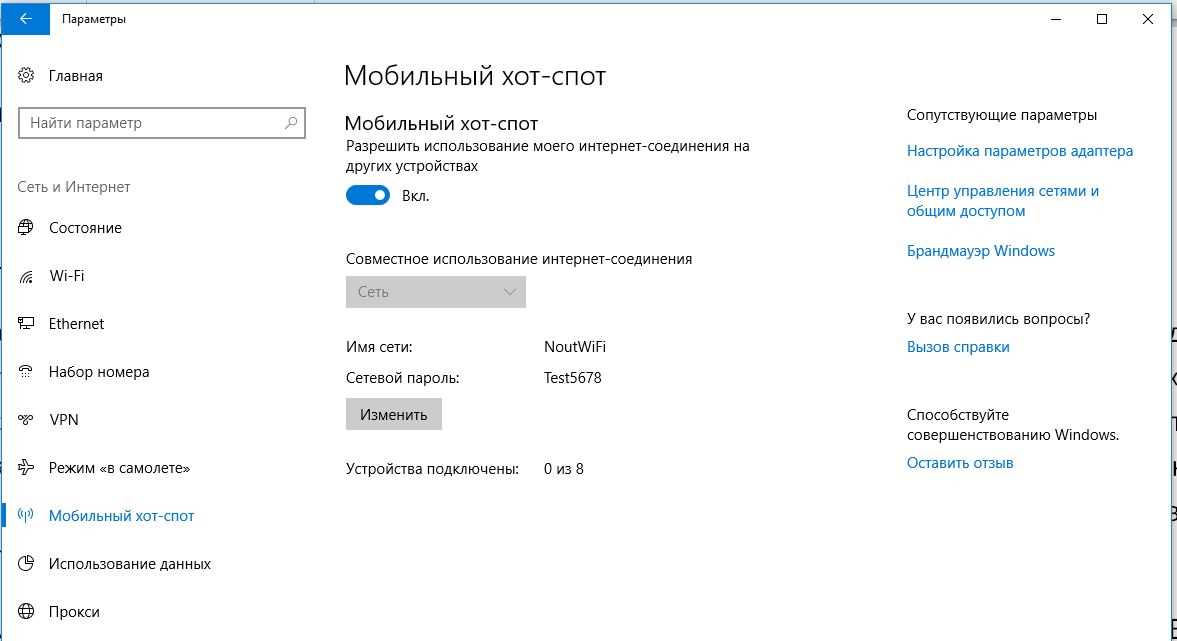
Для того чтобы защитить вашу точку доступа и исключить несанкционированный доступ к вашей сети, необходимо выбрать имя и пароль точки доступа. Имя точки доступа должно быть коротким и легко запоминаемым, а пароль должен состоять из букв, цифр и символов. Лучше использовать случайные символы, чтобы усложнить подбор пароля.
Выберите тип шифрования

Для обеспечения безопасности сети, также необходимо выбрать тип шифрования. Рекомендуется использовать WPA2, так как это наиболее надежный вариант. Если ваше устройство не поддерживает WPA2, выберите WPA или WEP. Однако, эти шифрования менее надежны и могут быть взломаны.
Выберите канал для передачи данных
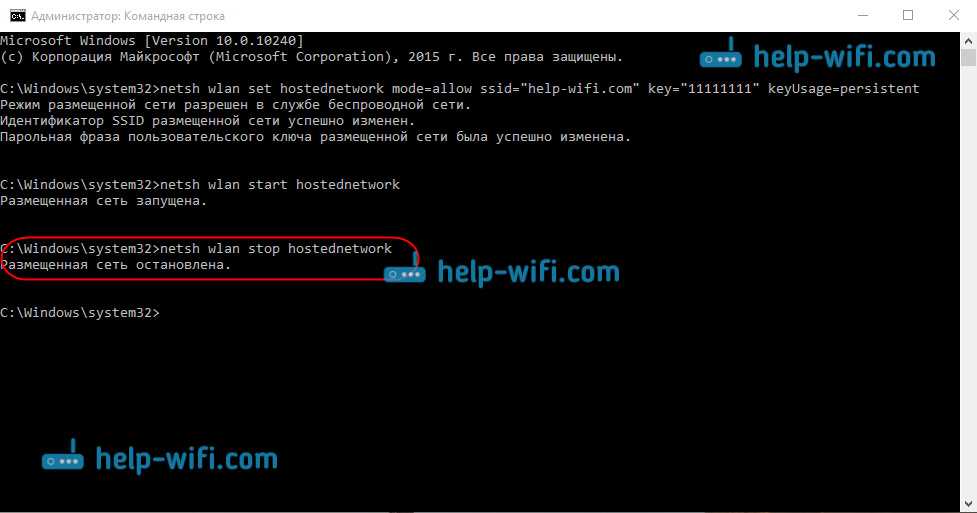
Выберите канал для передачи данных, который будет наименее загруженным в вашей окрестности. Используйте программы для сканирования каналов Wi-Fi, чтобы определить, какой канал самый свободный. Это поможет избежать перегрузки вашей точки доступа и обеспечить более стабильное соединение для всех устройств, подключенных к ней.
Шаг 4: Подключите устройства к Wi-Fi
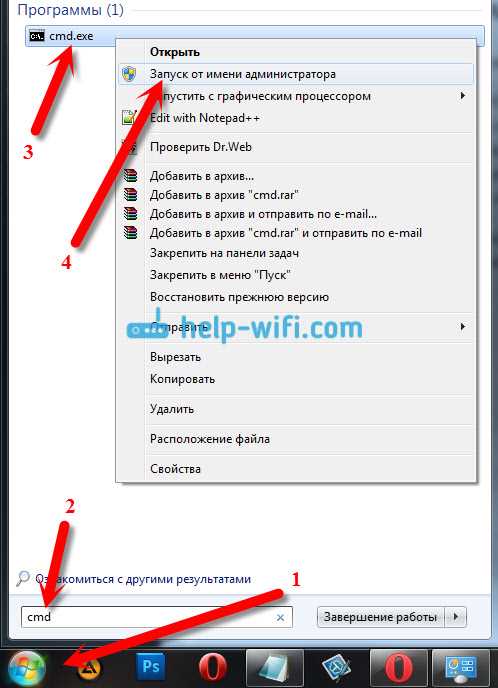
После того, как вы настроили раздачу Wi-Fi с ноутбука, устройства нужно подключить к сети. На каждом устройстве нужно выполнить следующие действия:
Действие 1: Найти доступные Wi-Fi сети

Откройте настройки Wi-Fi на устройстве (смартфон, планшет, ноутбук) и нажмите кнопку «Найти сеть». В списке доступных сетей вы должны увидеть созданную вами Wi-Fi сеть.
Действие 2: Подключиться к Wi-Fi сети

Выберите созданную вами Wi-Fi сеть и введите пароль, который вы указали в настройках раздачи Wi-Fi на ноутбуке. После этого устройство автоматически подключится к сети.
После подключения устройства к Wi-Fi сети вы сможете использовать интернет на этом устройстве так же, как и на ноутбуке. При этом вы можете подключить несколько устройств к Wi-Fi сети, чтобы использовать интернет одновременно на всех устройствах.
Шаг 5: Проверьте подключение
После того, как вы создали горячую точку и подключили к ней устройства, необходимо проверить, работает ли подключение к Интернету. Для этого можно проверить с помощью браузера на каждом подключенном устройстве. Введите произвольный запрос в поисковую строку и нажмите «Enter». Если запрос быстро обработался и на экране появились результаты поиска, то подключение к Интернету работает.
Также можно проверить подключение с помощью специальных онлайн-сервисов, которые позволяют провести тестирование скорости Интернета. Это поможет определить, насколько стабильно и быстро работает подключение.
Если подключение не работает, то, возможно, у вас проблемы с настройками горячей точки. Проверьте еще раз все параметры и настройки горячей точки, убедитесь, что сеть работает и не имеет сбоев. Если проблема не устраняется, обратитесь к специалисту или в службу поддержки интернет-провайдера.
Шаг 6: Решите возможные проблемы
1. Проверьте стабильность сигнала Wi-Fi
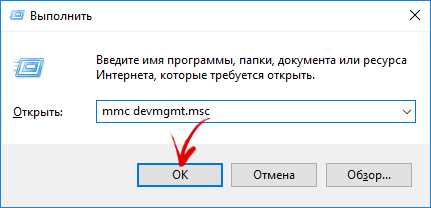
Если сигнал слишком слабый или непостоянный, то это может стать причиной проблем с подключением других устройств к интернету. Попробуйте переместить ноутбук ближе к месту, откуда нужно использовать Wi-Fi. Если это не помогает, проверьте настройки маршрутизатора.
2. Проверьте наличие драйверов на Wi-Fi адаптер
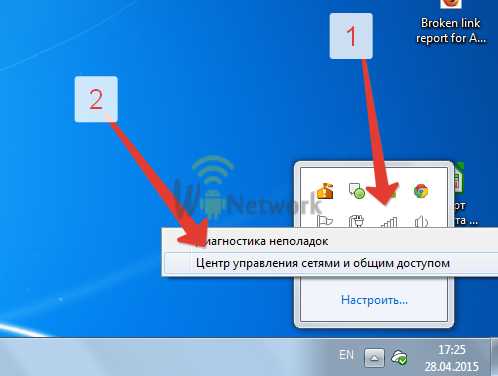
Если на вашем ноутбуке не установлены драйверы на Wi-Fi адаптер, то подключение других устройств к интернету может не работать. Убедитесь в том, что драйверы Wi-Fi адаптера установлены на вашем ноутбуке.
3. Проверьте настройки Windows Firewall
Возможно, что настройки Windows Firewall могут блокировать подключение других устройств к интернету. Попробуйте временно отключить Windows Firewall и проверьте, устранится ли проблема.
4. Проверьте настройки маршрутизатора
Проверьте, что маршрутизатор правильно настроен для раздачи Wi-Fi. Убедитесь, что включена функция Wi-Fi и что маршрутизатор имеет настройки безопасности Wi-Fi.
5. Тестирование каждого устройства
Попробуйте каждое устройство подключить к другой Wi-Fi сети, чтобы проверить, работает ли устройство сетевым интерфейсом. Если устройство не работает ни с одной Wi-Fi сетью, то проблема, вероятнее всего, в его аппаратной части.
Ответы на вопросы
Как подключить ноутбук к Wi-Fi и одновременно подключить другие устройства?
Для этого нужно открыть настройки Wi-Fi на ноутбуке, включить «создание точки доступа» и настроить пароль для доступа к интернету. Затем необходимо подключиться к этой точке доступа с других устройств.
Я не знаю какое имя выбрать для точки доступа Wi-Fi, что делать?
Имя точки доступа может быть любым, не обязательно использовать какие-то особые названия. Выберите простое и легко запоминающееся имя.
Как настроить пароль для точки доступа Wi-Fi?
Чтобы настроить пароль для точки доступа, нужно открыть «Настройки точки доступа» и ввести желаемый пароль в соответствующее поле. После этого сохранить изменения.
Можно ли подключить к точке доступа Wi-Fi несколько устройств одновременно?
Да, можно. Точка доступа Wi-Fi создается на ноутбуке, и к ней можно подключить множество устройств, если это позволяет диапазон адресов Wi-Fi сети.
Какие устройства можно подключить к точке доступа Wi-Fi на ноутбуке?
К точке доступа Wi-Fi можно подключить любые устройства, которые имеют Wi-Fi-модуль, например, смартфоны, планшеты, ноутбуки и другие устройства.
Моя точка доступа не работает, что делать?
Если точка доступа не работает, то проблема может быть в настройках wi-fi на ноутбуке или в Wi-Fi модуле в самом ноутбуке. Попробуйте перезагрузить ноутбук, проверить настройки Wi-Fi и попробовать еще раз.
Как узнать IP-адрес точки доступа Wi-Fi?
Чтобы узнать IP-адрес точки доступа, нужно зайти в «Настройки» на ноутбуке и в меню «Точка доступа» найти соответствующую информацию. Также можно использовать команду «ipconfig» в командной строке Windows.
Как узнать пропускную способность точки доступа Wi-Fi?
Пропускная способность точки доступа Wi-Fi зависит от скорости интернет-подключения на ноутбуке. Максимально возможную скорость можно узнать, связавшись с провайдером интернет-услуг и узнав, какая скорость доступна для вашего тарифного плана.
Какая максимальная дальность действия точки доступа Wi-Fi?
Максимальная дальность действия точки доступа зависит от мощности Wi-Fi модуля на ноутбуке и препятствий на пути сигнала (стен, например). В среднем, максимальная дальность действия Wi-Fi модуля составляет от 50 до 100 метров.
Как настроить точку доступа Wi-Fi для максимально быстрой передачи данных?
Для максимально быстрой передачи данных нужно подключаться к более современным типам Wi-Fi, например, 802.11ac, а также использовать более мощный Wi-Fi модуль на ноутбуке. Также следует избегать перегруженности канала Wi-Fi.