
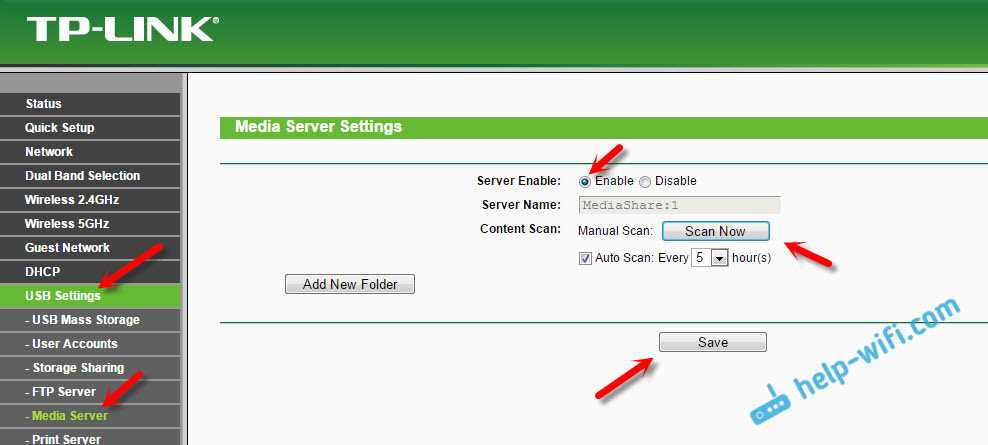
В настоящее время медиа-серверы являются популярным способом хранения и организации мультимедийных файлов на домашней сети. Использование медиа-серверов позволяет осуществлять удаленное доступ к файлам с любого устройства в домашней сети. Однако многие пользователи сталкиваются с трудностями при запуске медиа-сервера.
В этой статье мы рассмотрим три вопроса, связанных с организацией медиа-сервера через роутер: что такое медиа-сервер, как настроить медиа-сервер на роутере и как подключить устройства к медиа-серверу. Мы предоставим подробные инструкции по настройке медиа-сервера, которые помогут вам установить и настроить медиа-сервер на вашем роутере за короткое время.
Рассматривая каждый вопрос по отдельности, вы сможете полностью понять, как работает медиа-сервер, как настроить его на роутере и как использовать его для подключения устройств в домашней сети. Применение этих знаний позволит вам с легкостью организовать медиа-сервер на вашей домашней сети и наслаждаться вашими мультимедийными файлами с любого устройства в вашем доме.
- Понимание медиа-сервера и роутера
- Медиа-сервер
- Роутер
- Организация медиа-сервера через роутер
- Что такое медиа-сервер?
- Что такое роутер и как он работает?
- Подготовка роутера и компьютера
- 1. Настройка роутера
- 2. Подготовка компьютера
- Как найти IP-адрес роутера?
- 1. Использование командной строки
- 2. Использование средств операционной системы
- 3. Использование приложения для поиска IP-адреса роутера
- Как настроить порты роутера?
- Шаг 1: Вход в интерфейс роутера
- Шаг 2: Поиск раздела настройки портов
- Шаг 3: Открытие портов
- Шаг 4: Сохранение настроек
- Как установить медиа-сервер на компьютер?
- Выбор медиа-сервера
- Установка медиа-сервера
- Настройка медиа-сервера
- Настройка медиа-сервера через роутер
- Шаг 1: Подключение и установка медиа-сервера
- Шаг 2: Настройка роутера
- Шаг 3: Проверка настроек и подключение устройств
- Как настроить медиа-сервер?
- Шаг 1: выберите программу для медиа-сервера
- Шаг 2: установите медиа-сервер на свой компьютер
- Шаг 3: настройте медиа-сервер через роутер
- Шаг 4: добавьте свои медиа-файлы
- Как настроить доступ к медиа-серверу из интернета?
- Выбор метода доступа к медиа-серверу
- Настройка маршрутизатора
- Безопасность доступа к серверу
- Проверка и устранение проблем
- 1. Проверка соединения
- 2. Проверка наличия медиа-сервера в сети
- 3. Проверка наличия обновлений
- Как проверить работоспособность медиа-сервера?
- 1. Проверьте доступность сервера
- 2. Проверьте доступность контента
- 3. Проверьте конфигурацию медиа-сервера
- Как устранить проблемы с доступом к медиа-серверу?
- 1. Проверьте настройки маршрутизатора
- 2. Проверьте настройки медиа-сервера
- 3. Проверьте наличие соединения с сетью
- Ответы на вопросы
- Какой роутер лучше всего подходит для организации медиа-сервера?
- Могу ли я настроить медиа-сервер через роутер, если у меня динамический IP-адрес?
- Могу ли я использовать старый компьютер в качестве медиа-сервера?
- Какие форматы медиа-файлов поддерживаются медиа-сервером через роутер?
- Какой софт необходимо для работы медиа-сервера через роутер?
- Могу ли я использовать медиа-сервер через роутер для стриминга на мобильные устройства?
- Как можно защитить медиа-сервер от несанкционированного доступа?
- Как управлять медиа-сервером через роутер?
- Можно ли использовать медиа-сервер через роутер для работы с большим количеством пользователей?
- Какие видео-сервисы можно использовать с медиа-сервером через роутер?
Понимание медиа-сервера и роутера
Медиа-сервер
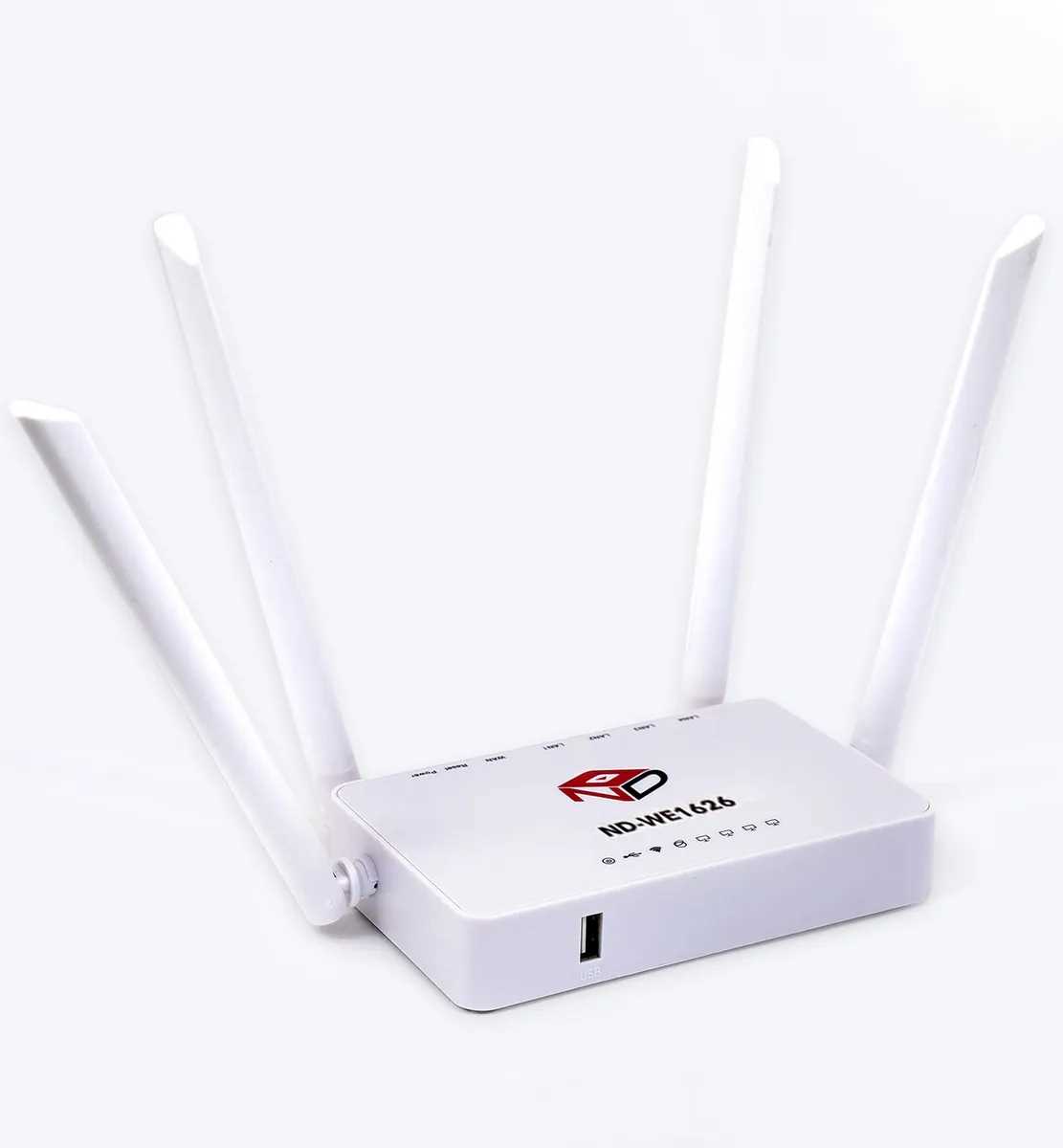
Медиа-сервер — это устройство, позволяющее передавать мультимедиа-контент с одного устройства на другое. Он дает возможность хранить фильмы, музыку, фотографии на одном устройстве и наслаждаться ими на других устройствах в домашней сети, не используя провода.
Роутер
Роутер — это устройство, которое позволяет создавать сеть, подключать к ней устройства и обеспечивать их взаимодействие внутри сети и в Интернете. Роутер является центральным устройством домашней сети, и от него зависит качество и скорость передачи информации в сети.
Организация медиа-сервера через роутер
Для организации медиа-сервера через роутер необходимо настроить на роутере определенные параметры и программное обеспечение. В зависимости от модели роутера и типа медиа-сервера этот процесс может отличаться по деталям.
Основные шаги при организации медиа-сервера через роутер:
— Подключить медиа-сервер к роутеру.
— Настроить роутер для доступа к контенту медиа-сервера в сети.
— Установить программное обеспечение на устройствах, с которых будет осуществляться доступ к медиа-серверу.
— Проверить работу медиа-сервера и доступность контента на других устройствах в сети.
Правильно организованный медиа-сервер позволит наслаждаться мультимедийным контентом на любом устройстве в домашней сети, что является удобным и практичным решением для организации домашних развлечений.
Что такое медиа-сервер?
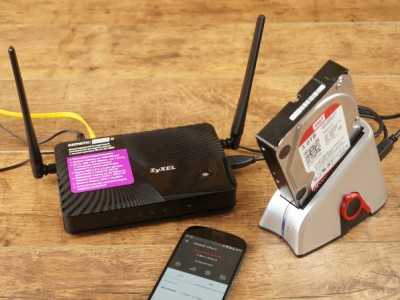
Медиа-сервер – это компьютерный сервер, предназначенный для хранения и управления мультимедийными файлами, такими как фотографии, видео, музыка и другие форматы. Он позволяет пользователям получать доступ к этим файлам через сеть, используя различные устройства, такие как телевизоры, телефоны, планшеты и другие устройства.
Медиа-сервер обычно оснащен разнообразными функциями для управления мультимедийными файлами, такими как воспроизведение, пауза, перемотка и пропуск треков. Некоторые медиа-серверы могут также предоставлять возможность удаленного управления, транскодирования файлов в различные форматы, стриминга музыки и видео и др.
Медиа-серверы обычно используются в домашней сети, чтобы сделать легким доступ к мультимедийным файлам на всех устройствах. Они обычно работают вместе со специальным программным обеспечением для управления их функциями и настройки настройки доступа пользователя.
Чтобы управлять медиа-сервером, пользователей необходимо также настроить определенные параметры для его использования в соответствии с требуемым уровнем безопасности и скорости передачи данных через сеть. Различные типы медиа-серверов могут предоставлять различный набор функций и протоколов, которые могут изменяться в зависимости от требований и технических характеристик устройств, используемых для доступа к серверу.
Что такое роутер и как он работает?
Роутер — это устройство, которое позволяет соединять несколько устройств в одну вычислительную сеть и направлять данные между ними. С помощью роутера вы можете подключить к интернету несколько устройств, таких как компьютер, ноутбук, смартфон, планшет и другое.
Роутер работает на основе программного обеспечения, которое позволяет ему пересылать данные между различными устройствами в сети. Он также может контролировать трафик в сети, блокировать нежелательные соединения и обеспечивать защиту вашей сети от внешних угроз.
Роутер может работать с различными типами соединений, включая проводное и беспроводное подключение. Большинство роутеров имеют несколько портов Ethernet, на которые можно подключить проводные устройства, а также встроенные модули Wi-Fi, для беспроводного соединения с устройствами.
Роутеры также способны выполнять другие функции, такие как создание виртуальных частных сетей, маршрутизацию и управление пропускной способностью сети. Они также могут поддерживать различные технологии, такие как IPv4 и IPv6, что позволяет им работать с различными типами сетевых протоколов.
- Роутеры могут выполнять следующие функции:
- соединение нескольких устройств в сеть;
- направление данных между устройствами в сети;
- управление трафиком в сети;
- блокирование нежелательных соединений;
- обеспечение защиты вашей сети от внешних угроз;
- поддержка различных технологий и протоколов.
Подготовка роутера и компьютера
1. Настройка роутера
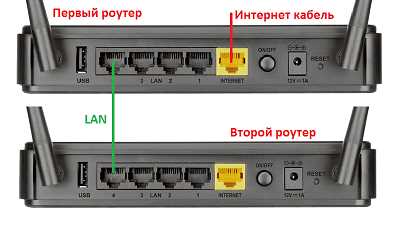
Перед подключением компьютера к медиа-серверу, необходимо правильно настроить роутер. Для этого следует зайти в настройки роутера через браузер и выбрать секцию «Настройки сети». Проверьте, что DHCP-сервер включен и разрешает выделение IP-адреса. Также следует установить Port Forwarding для портов, которые будут использоваться медиа-сервером (обычно это порт 80 или 8080).
2. Подготовка компьютера
Этапы подготовки компьютера зависят от используемого медиа-сервера. В большинстве случаев необходимо открыть медиа-сервер и настроить его для работы через локальную сеть. Обычно медиа-серверы автоматически определяют доступные устройства в локальной сети, однако, если этого не происходит, то следует ввести адрес роутера вручную.
Также рекомендуется установить статический IP-адрес компьютера, на котором запущен медиа-сервер. Для этого выберите «Сетевые настройки» в меню настройки компьютера и выберите «Ручная установка». Введите IP-адрес, шлюз по умолчанию и DNS-сервер. Удалите галочку из поля «Автоматический ввод» для DNS-сервера.
После настройки роутера и компьютера можно подключиться к медиа-серверу. Для этого откройте браузер и введите IP-адрес компьютера в строку адреса. Если всё настроено правильно, то на экране должен появиться список доступных файлов.
Как найти IP-адрес роутера?
1. Использование командной строки
Для того чтобы найти IP-адрес роутера можно воспользоваться командной строкой (консолью) операционной системы. В Windows для этого необходимо запустить командную строку через меню «Пуск» и ввести команду «ipconfig». В результате появится список информации о сетевом подключении. В отображенном списке нужно найти строку «Основной шлюз» — это и будет IP-адрес роутера.
2. Использование средств операционной системы
В некоторых операционных системах, таких как Windows 10, можно найти IP-адрес роутера в разделе «Сеть и Интернет» в меню «Параметры». Далее необходимо выбрать вкладку «Wi-Fi» или «Ethernet» в зависимости от типа подключения к роутеру и нажать на кнопку «Дополнительные параметры». В открытом окне находится информация о сети, в которой укзан IP-адрес роутера.
3. Использование приложения для поиска IP-адреса роутера
Существуют приложения для поиска IP-адреса роутера, такие как «Router Admin» или «Fing». Данные приложения доступны для скачивания в Google Play и App Store. Чтобы узнать IP-адрес роутера необходимо скачать и установить приложение, запустить его и следовать инструкциям.
Как настроить порты роутера?
Шаг 1: Вход в интерфейс роутера
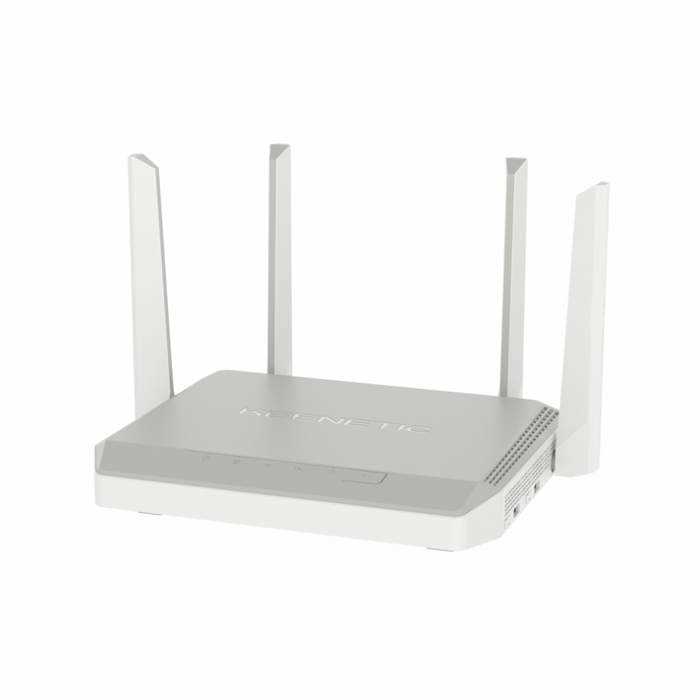
Для настройки портов роутера необходимо войти в его интерфейс. Для этого введите IP-адрес роутера в адресную строку браузера и нажмите Enter. После этого введите логин и пароль для входа. Обычно они указаны на наклейке роутера или в его документации.
Шаг 2: Поиск раздела настройки портов
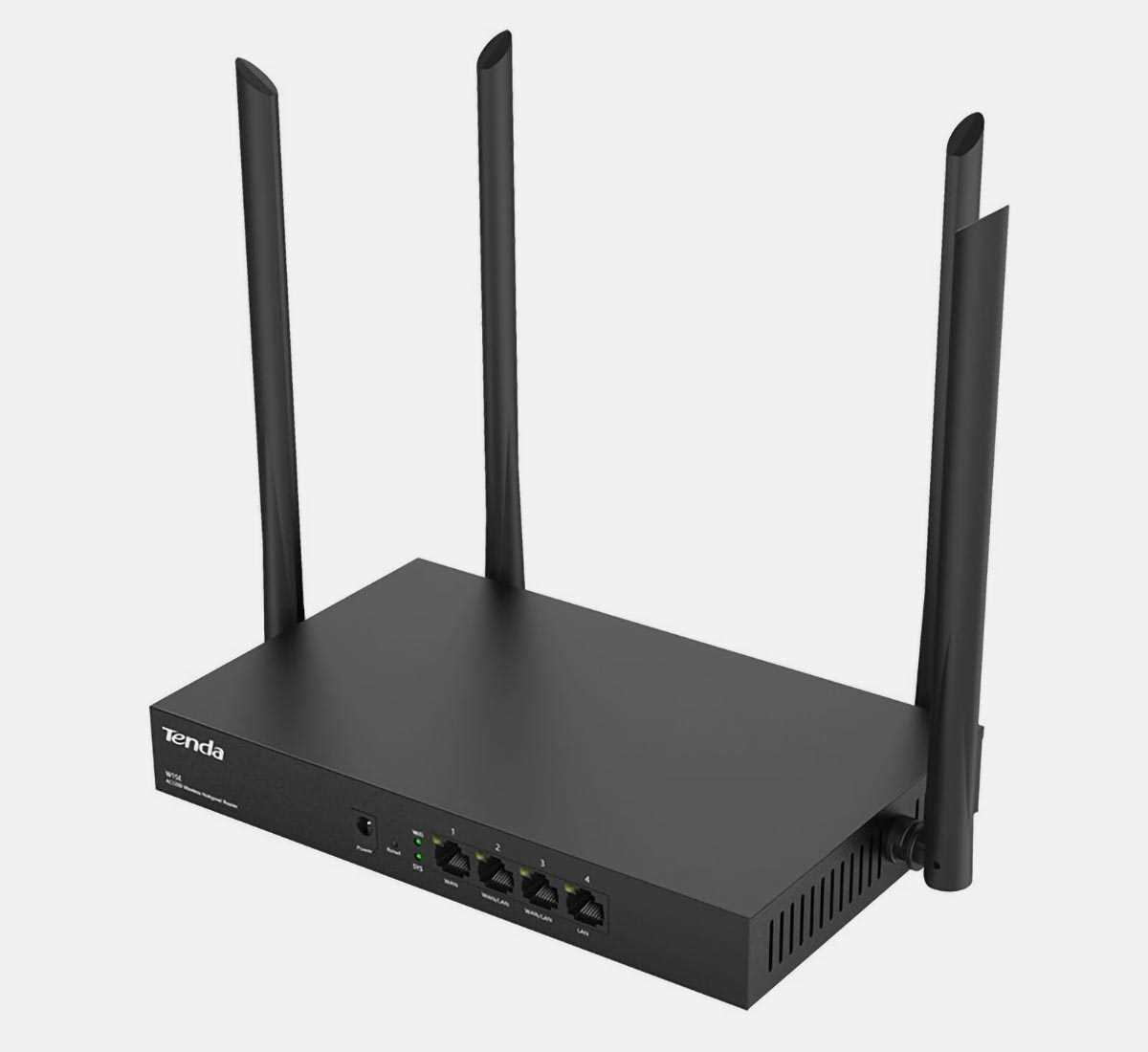
Как только вы вошли в интерфейс роутера, найдите раздел настройки портов. Обычно такой раздел называется «Порты» или «Нат». Как правило, этот раздел доступен в меню настроек роутера.
Шаг 3: Открытие портов

Для открытия портов выберите «Добавить новый» или «Создать новый» в разделе настройки портов. Затем введите номер порта, который вы хотите открыть. В большинстве случаев это будет TCP или UDP порт. Далее выберите тип соединения, который вы хотите открыть, и введите IP-адрес устройства, для которого вы хотите открыть порты.
Шаг 4: Сохранение настроек
После того, как вы открыли порты, сохраните настройки и перезапустите роутер. Вы можете проверить, работают ли порты, используя специальные онлайн-сервисы для проверки открытых портов.
Изучение процесса настройки портов роутера может показаться сложным, но в действительности все довольно просто и понятно. Если у вас возникли трудности, лучше обратиться за помощью к специалисту.
Важно: Не забывайте, что открытие необходимых портов может повысить уровень уязвимости вашей сети, поэтому не открывайте порты без необходимости и используйте надежную защиту.
Как установить медиа-сервер на компьютер?
Выбор медиа-сервера
Первым шагом при установке медиа-сервера на компьютер является выбор подходящей программы. На сегодняшний день существует множество приложений, которые позволяют закачивать, хранить и воспроизводить мультимедийные контенты на удаленных устройствах.
Рекомендуется обратить внимание на такие популярные медиа-серверы, как Plex, Kodi, Emby или Universal Media Server. Обязательно изучите функционал каждого из них, чтобы определить, какой сервер лучше всего соответствует вашим требованиям.
Установка медиа-сервера
После выбора оптимального медиа-сервера можно приступить к его установке на компьютер. Установочный пакет каждой программы можно скачать с официального сайта разработчика и установить в соответствии с инструкцией.
В процессе установки вы можете выбрать папку, в которой будет храниться медиатека, а также указать порты, через которые другие устройства смогут получить доступ к медиасерверу.
Настройка медиа-сервера
После установки медиа-сервера на компьютер его необходимо правильно настроить, чтобы синхронизировать со всеми устройствами в сети. Для этого обычно используются встроенные настройки самого сервера или дополнительные плагины.
Настройка медиа-сервера может заключаться в указании папок с медиаконтентом, формировании плейлистов, создании пользователей с ограничениями доступа и др. После настройки медиа-сервера убедитесь, что все устройства в сети могут получить доступ к вашей медиатеке.
Настройка медиа-сервера через роутер
Шаг 1: Подключение и установка медиа-сервера
Первым делом необходимо подключить и установить медиа-сервер на компьютере. После установки программного обеспечения необходимо запустить медиа-сервер и настроить его в соответствии с вашими потребностями.
Шаг 2: Настройка роутера
Для создания домашней сети и настройки медиа-сервера через роутер необходимо знать IP-адрес вашего роутера. Для этого можно ввести команду ipconfig в командной строке Windows, чтобы узнать адрес главного шлюза (Gateway) в сети.
После этого нужно ввести этот адрес в браузере и ввести логин и пароль для входа в настройки роутера. Далее нужно настроить порты и протоколы доступа, чтобы медиа-сервер успешно работал через роутер.
Шаг 3: Проверка настроек и подключение устройств
После настройки медиа-сервера и роутера необходимо проверить правильность настроек. Для этого можно воспользоваться специальными программами, которые показывают список устройств, подключенных к домашней сети.
После этого можно подключать устройства к медиа-серверу и наслаждаться возможностями сетевого хранилища. В зависимости от типа устройства, подключение может происходить по Wi-Fi или по Ethernet-кабелю.
В целом настройка медиа-сервера через роутер включает в себя несколько шагов. Но если процедуру выполнять по шагам и не допускать ошибок, то всё получится. Настройка медиа-сервера через роутер позволит создать домашнюю медиатеку и наслаждаться мультимедиа контентом с любого устройства.
Как настроить медиа-сервер?

Шаг 1: выберите программу для медиа-сервера

Первым шагом в настройке медиа-сервера необходимо выбрать подходящую программу. Среди наиболее популярных программ для создания медиа-сервера можно выделить Plex, Kodi, Emby и Universal Media Server. Каждая из этих программ имеет свои особенности, поэтому выбор зависит от вашего конкретного случая.
Шаг 2: установите медиа-сервер на свой компьютер

После того, как вы выбрали подходящую программу для медиа-сервера, необходимо установить ее на свой компьютер. Большинство программ для медиа-сервера имеют простой процесс установки, который не займет много времени.
Шаг 3: настройте медиа-сервер через роутер
После установки медиа-сервера необходимо настроить его, чтобы он мог работать через роутер. Для этого нужно открыть определенные порты на роутере и настроить правила маршрутизации.
Шаг 4: добавьте свои медиа-файлы

После того, как медиа-сервер настроен и готов к работе, вы можете добавить свои медиа-файлы. Для этого необходимо указать путь к папке с медиа-файлами и добавить ее в медиа-сервер. После этого ваш медиа-сервер будет готов к использованию — вы сможете просматривать свои фильмы, сериалы и музыку на любом устройстве, подключенном к интернету.
Как настроить доступ к медиа-серверу из интернета?
Выбор метода доступа к медиа-серверу
Перед тем, как начать настройку доступа к медиа-серверу из интернета, нужно выбрать подходящий метод. Существует несколько способов доступа к серверу извне, например, по протоколу FTP, HTTP или используя специальные приложения. Необходимо выбирать метод, который подходит для вашей системы и не нарушает безопасность данных.
Настройка маршрутизатора
Для того чтобы получить доступ к медиа-серверу из интернета, необходимо настроить маршрутизатор. Вам необходимо создать правило пробрасывания портов, которые используются медиа-сервером, на ваш внутренний IP-адрес. Затем вы должны прописать ваш внешний IP-адрес в настройках медиа-сервера. Через этот IP-адрес вы получите доступ к медиа-серверу из интернета.
Безопасность доступа к серверу
Нельзя забывать о безопасности данных при настройке доступа к медиа-серверу из интернета. Необходимо использовать хорошие пароли, защищенные протоколы доступа и блокирование доступа к неподходящим пользователям. Кроме этого, рекомендуется отключить доступ к медиа-серверу, когда его не используют, чтобы избежать повышенного риска атаки на сервер извне.
Проверка и устранение проблем
1. Проверка соединения

Первым шагом в устранении проблем с медиа-сервером является проверка соединения. Убедитесь, что ваш роутер подключен к интернету, и устройства, которые должны иметь доступ к медиа-серверу, подключены к вашей домашней сети. Если вы используете проводное подключение, проверьте, что Ethernet-кабель подключен к роутеру и устройству.
2. Проверка наличия медиа-сервера в сети
Если вы уверены, что соединение настроено правильно, проверьте наличие медиа-сервера в сети. Обычно можно зайти в настройки медиа-сервера и проверить, запущен ли он и доступен ли он для устройств в сети. Если медиа-сервер запущен и устройства не имеют к нему доступа, проверьте настройки блокировки доступа (например, брандмауэр).
3. Проверка наличия обновлений
Если все настройки верны и медиа-сервер виден в сети, проверьте наличие обновлений. Отсутствие обновлений может привести к сбоям работы медиа-сервера, поэтому необходимо регулярно проверять их наличие. Обновления могут быть доступными на официальном сайте разработчика, в меню настроек медиа-сервера или в приложении-клиенте на вашем устройстве.
- Убедившись в правильности настроек и работоспособности медиа-сервера, вы сможете наслаждаться контентом в своей домашней сети без проблем и сбоев.
Как проверить работоспособность медиа-сервера?
1. Проверьте доступность сервера
Наиболее простой способ убедиться в работоспособности медиа-сервера – проверить доступность сервера. Для этого можно использовать Ping – утилиту, доступную в любой операционной системе. Наберите в консоли или терминале команду «ping [ip-адрес медиа-сервера]» и дождитесь ответа. Если медиа-сервер работает правильно, вы получите информацию о времени отклика сервера.
2. Проверьте доступность контента
Проверьте, загружается ли контент с медиа-сервера правильно. Для этого откройте браузер и попробуйте получить доступ к сервису или файлам медиа-сервера. Если вы увидите контент и сможете его проиграть, значит, работоспособность медиа-сервера подтверждена.
3. Проверьте конфигурацию медиа-сервера
Если сервер не работает или не показывает все доступные файлы, проверьте конфигурацию медиа-сервера. Убедитесь, что все параметры настроены правильно, а на сервере установлено необходимое программное обеспечение. Если вы не уверены, что все настроено правильно – обратитесь к специалисту.
Как устранить проблемы с доступом к медиа-серверу?
1. Проверьте настройки маршрутизатора
Прежде всего, необходимо убедиться, что ваш маршрутизатор настроен правильно. Убедитесь, что медиа-сервер имеет постоянный IP-адрес и что он перенаправляет порты, используемые медиа-сервером, на этот IP-адрес.
2. Проверьте настройки медиа-сервера
Если маршрутизатор настроен корректно, но у вас все еще есть проблемы с доступом к медиа-серверу, то вам следует проверить настройки самого медиа-сервера. Убедитесь, что медиа-сервер правильно настроен и имеет доступ к вашей локальной сети. Также исключите возможность блокировки медиа-сервером запрашиваемых вами портов.
3. Проверьте наличие соединения с сетью
Если у вас все еще есть проблемы с доступом к медиа-серверу, то проверьте наличие соединения с вашей локальной сетью. Убедитесь, что ваш компьютер подключен к той же сети, что и медиа-сервер. Если у вас есть беспроводное соединение, то проверьте, что оно имеет достаточный уровень сигнала и что вы не работаете из слишком дальнего расстояния от маршрутизатора.
- Проверьте, что медиа-сервер включен и работает корректно.
- Проверьте наличие обновлений для медиа-сервера и установите их при необходимости.
- Убедитесь, что ваш компьютер не блокирует доступ к медиа-серверу (например, через брандмауэр).
В большинстве случаев, следуя этим советам, вы сможете устранить проблемы с доступом к медиа-серверу и наслаждаться просмотром фильмов и музыки на своем устройстве.
Ответы на вопросы
Какой роутер лучше всего подходит для организации медиа-сервера?
Для организации медиа-сервера необходим роутер с поддержкой многопользовательского доступа, а также с высоким уровнем производительности и надежности. Например, модели Asus RT-AC88U, Netgear Nighthawk X10, и TP-Link Archer C5400 являются хорошими вариантами.
Могу ли я настроить медиа-сервер через роутер, если у меня динамический IP-адрес?
Да, можно использовать динамический DNS, чтобы обращаться к медиа-серверу по имени, а не по IP-адресу. Многие роутеры поддерживают эту функцию, например, Asus RT-AC88U.
Могу ли я использовать старый компьютер в качестве медиа-сервера?
Да, это возможно. Однако старый компьютер может не иметь достаточной производительности или не поддерживать все необходимые функции. Лучший вариант — использовать специализированный устройство для медиа-сервера, такое как Synology DS218+ или QNAP TS-251D.
Какие форматы медиа-файлов поддерживаются медиа-сервером через роутер?
Форматы медиа-файлов, поддерживаемые медиа-сервером, зависят от конкретного устройства. Однако обычно поддерживаются форматы MP3, WAV, AVI, MKV, MP4 и другие популярные форматы.
Какой софт необходимо для работы медиа-сервера через роутер?
Для работы медиа-сервера обычно требуется специальное программное обеспечение, такое как Plex, Emby, Serviio и другие. В некоторых случаях можно использовать и встроенное программное обеспечение роутера.
Могу ли я использовать медиа-сервер через роутер для стриминга на мобильные устройства?
Да, это возможно. Многие медиа-сервера поддерживают возможность стриминга на мобильные устройства. Например, при использовании медиа-сервера Plex можно установить официальное приложении для мобильных устройств и смотреть фильмы и телепередачи на своем смартфоне или планшете.
Как можно защитить медиа-сервер от несанкционированного доступа?
Существует несколько способов защиты медиа-сервера от несанкционированного доступа. Например, можно использовать пароли для доступа к медиа-файлам, а также настроить доступ к медиа-серверу только через VPN-соединение.
Как управлять медиа-сервером через роутер?
Управление медиа-сервером можно осуществлять с помощью специальных приложений или интерфейсов управления. Например, при использовании медиа-сервера Plex можно управлять им с помощью официального приложения для компьютера или мобильных устройств.
Можно ли использовать медиа-сервер через роутер для работы с большим количеством пользователей?
Да, это возможно. Для использования медиа-сервера с большим количеством пользователей необходимо выбрать роутер с поддержкой многопользовательского доступа и высокой производительностью. Также необходимо убедиться, что выбранный медиа-сервер может обрабатывать большое количество запросов.
Какие видео-сервисы можно использовать с медиа-сервером через роутер?
Возможности использования видео-сервисов с медиа-сервером зависят от конкретного устройства. Однако обычно поддерживаются такие сервисы, как YouTube, ВКонтакте, Vimeo, Twitch и другие.