
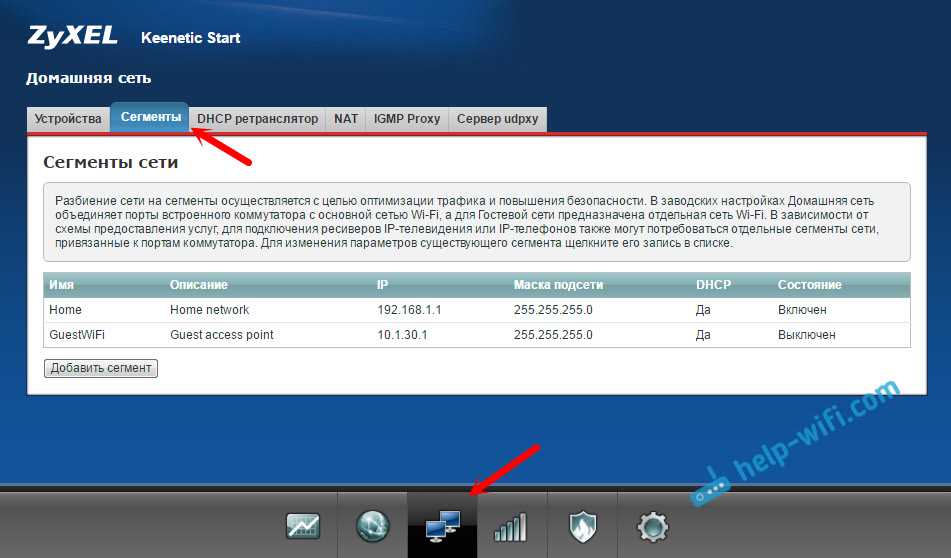
Роутер ZyXEL Keenetic DSL является популярным устройством для домашней сети. Однако, в некоторых случаях может возникать необходимость ограничить скорость передачи данных по Wi-Fi для определенных устройств. Например, чтобы более равномерно распределить скорость между несколькими пользователями или чтобы ограничить доступ детей к определенным сайтам или приложениям.
В этой статье мы рассмотрим пошаговую инструкцию по ограничению скорости Wi-Fi на роутере ZyXEL Keenetic DSL. Мы покажем, как это сделать через веб-интерфейс роутера и как настроить ограничение скорости для конкретных устройств, используя MAC-адреса.
Эти инструкции будут полезны не только для домашней сети, но и для малых офисов, где необходимо равномерно распределить скорость интернета между несколькими сотрудниками.
- Вход в панель управления роутером
- Шаг 1. Подключение к сети роутера
- Шаг 2. Открытие веб-браузера и ввод IP-адреса роутера
- Шаг 3. Вход в панель управления
- Переход в раздел настройки беспроводной сети
- Ограничение скорости на уровне Wi-Fi
- Что такое ограничение скорости на уровне Wi-Fi
- Как ограничить скорость на уровне Wi-Fi
- Как проверить эффективность ограничения скорости на уровне Wi-Fi
- Настройка параметров ограничения скорости
- Шаг 1: Вход в настройки
- Шаг 2: Настройка ограничения скорости
- Шаг 3: Проверка ограничений
- Применение настроек и сохранение
- Шаг 1: Применение настроек
- Шаг 2: Сохранение настроек
- Проверка ограничения скорости
- Шаг 1. Подключение к сети Wi-Fi
- Шаг 2. Проверка скорости соединения
- Шаг 3. Проверка соединения с другими устройствами
- Отмена ограничения скорости
- 1. Зайдите в настройки роутера
- 2. Отключите функцию ограничения скорости
- Ответы на вопросы
- Какая максимальная скорость Wi-Fi поддерживается роутером ZyXEL Keenetic DSL?
- Как узнать, какая скорость Wi-Fi установлена на моем роутере ZyXEL Keenetic DSL?
- Можно ли ограничить скорость Wi-Fi только для конкретного устройства на роутере ZyXEL Keenetic DSL?
- Как настроить ограничение скорости Wi-Fi на роутере ZyXEL Keenetic DSL?
- Можно ли ограничить скорость Wi-Fi на роутере ZyXEL Keenetic DSL для всех подключенных устройств?
- Какие есть ограничения на количество подключенных устройств Wi-Fi на роутере ZyXEL Keenetic DSL?
- Можно ли настроить ограничение скорости не только для Wi-Fi, но и для подключения по Ethernet?
- Могу ли я установить ограничение скорости для определенных дней недели или времени суток на роутере ZyXEL Keenetic DSL?
- Что произойдет, если я установлю слишком низкое значение скорости Wi-Fi на моем роутере ZyXEL Keenetic DSL?
- Какие есть другие способы для управления скоростью Wi-Fi на роутере ZyXEL Keenetic DSL?
Вход в панель управления роутером
Шаг 1. Подключение к сети роутера
Перед входом в панель управления необходимо подключиться к сети роутера.
Можно подключиться к Wi-Fi сети или подключиться к роутеру через кабель Ethernet.
Шаг 2. Открытие веб-браузера и ввод IP-адреса роутера
Откройте веб-браузер (например, Google Chrome, Mozilla Firefox, Internet Explorer) и введите IP-адрес роутера в адресную строку.
IP-адрес можно найти на наклейке на корпусе роутера или в документации.
Обычно IP-адрес роутера в формате 192.168.1.1
Шаг 3. Вход в панель управления
В появившемся окне введите логин и пароль от панели управления роутера.
Обычно логин и пароль по умолчанию: admin и 1234 соответственно. Если вы их не меняли, введите эти данные и нажмите «Войти».
Если вы не знаете логин и пароль, обратитесь к документации к роутеру.
Переход в раздел настройки беспроводной сети
Для того, чтобы ограничить скорость Wi-Fi на роутере ZyXEL Keenetic DSL, необходимо перейти в раздел настройки беспроводной сети.
Для этого выполните следующие действия:
- Откройте любой браузер и введите в адресной строке IP-адрес роутера (по умолчанию 192.168.1.1).
- В появившемся окне введите логин и пароль от учетной записи администратора.
- На главной странице роутера выберите вкладку «Настройки» и затем «Беспроводная сеть».
Вы попадете на страницу, на которой можно настроить все параметры беспроводной сети, в том числе ограничить скорость Wi-Fi. Перейдите к настройке ограничения скорости, следуя инструкции.
Ограничение скорости на уровне Wi-Fi
Что такое ограничение скорости на уровне Wi-Fi
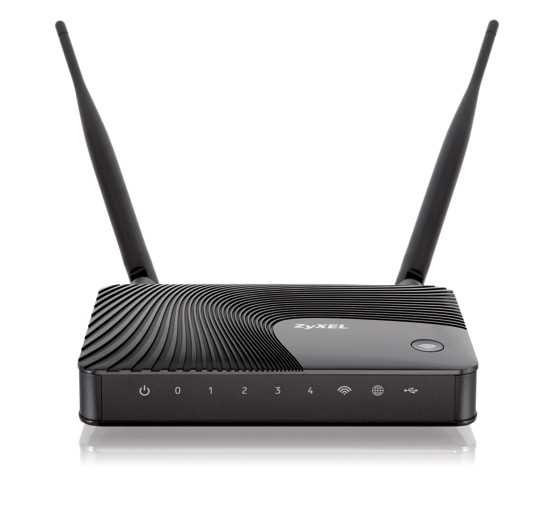
Ограничение скорости на уровне Wi-Fi — это механизм, который позволяет устанавливать ограничения на скорость передачи данных по беспроводной сети. Данная возможность позволяет распределить доступную скорость между пользователями и обеспечить равномерное использование широкополосного канала.
Как ограничить скорость на уровне Wi-Fi
Для ограничения скорости на уровне Wi-Fi на роутере ZyXEL Keenetic DSL нужно:
- Зайти в веб-интерфейс роутера по адресу 192.168.1.1;
- Перейти в раздел «Настройки Wi-Fi» и выбрать нужную Wi-Fi сеть;
- Открыть вкладку «Ограничение скорости» и включить данную опцию;
- Установить максимальную скорость передачи данных по выбранной Wi-Fi сети, а также установить ограничения на скорость для каждого подключенного устройства, если необходимо.
Как проверить эффективность ограничения скорости на уровне Wi-Fi
Для проверки эффективности ограничения скорости на уровне Wi-Fi можно использовать различные программы, например, «Speedtest». Достаточно подключиться к Wi-Fi сети и провести тест скорости со стандартными настройками. Если ограничение скорости работает корректно, то скорость передачи данных будет соответствовать установленным ограничениям.
Настройка параметров ограничения скорости
Шаг 1: Вход в настройки

Для начала откройте браузер на компьютере или устройстве, подключенном к роутеру ZyXEL Keenetic DSL. В адресной строке введите адрес шлюза, указанный на наклейке снизу роутера, и нажмите Enter. Затем введите логин и пароль, указанные на той же наклейке.
Шаг 2: Настройка ограничения скорости
После входа в настройки выберите раздел «Сеть». В меню слева найдите пункт «QoS». Перейдите на вкладку «Ограничение скорости». На этой странице вы сможете задать ограничения на скорость для каждого устройства в сети.
- Для начала выберите устройство, на которое хотите наложить ограничение, из списка доступных устройств в разделе «Контроль скорости».
- Затем выберите «Автонастройка» для установки автоматической контрольной скорости или «Ввести вручную» для ввода ограничения вручную. Введите значение скорости в поле «Ограничение скорости».
- Нажмите «Сохранить» для применения изменений.
Шаг 3: Проверка ограничений
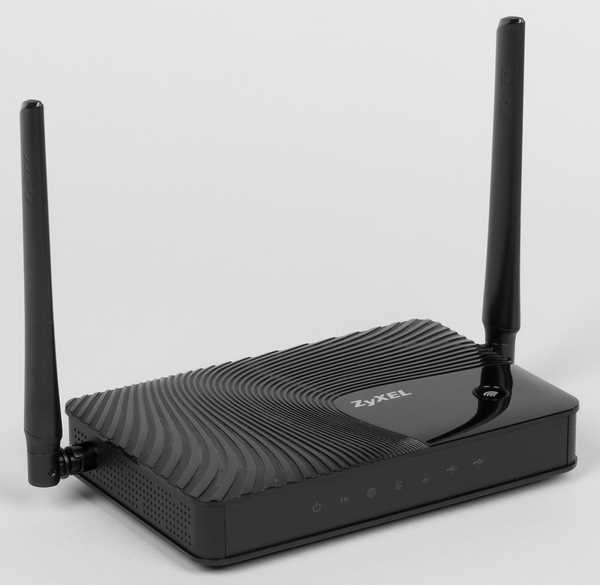
После настройки ограничений на скорость вы можете проверить их работу, используя специальные программы или сайты-тестеры скорости.
Важно: при настройке ограничений учтите, что они будут действовать только в пределах вашей сети. Если кто-то подключится к вашей сети извне, контроль скорости на него не распространится.
Применение настроек и сохранение
Шаг 1: Применение настроек
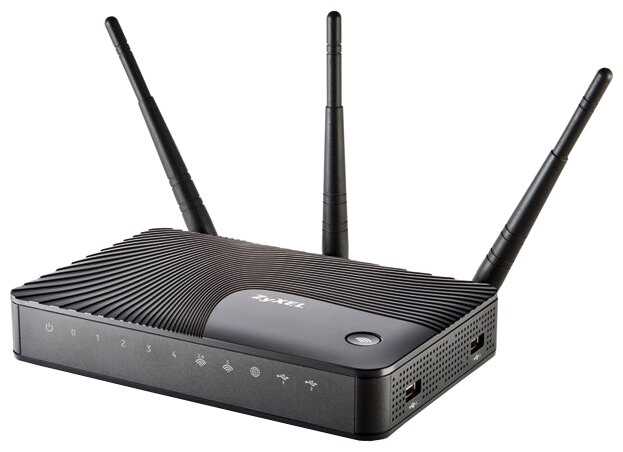
После того, как вы настроили ограничение скорости Wi-Fi на роутере ZyXEL Keenetic DSL, необходимо применить эти настройки. Для этого перейдите на вкладку «Настройки» в верхней части интерфейса роутера и выберите подраздел «Wi-Fi».
В разделе «Wi-Fi» вы увидите список всех ваших активных Wi-Fi сетей. Для каждой из них вам нужно нажать на кнопку «Изменить» и пролистать страницу до раздела «Ограничение скорости».
Здесь вы найдете поле, в которое нужно ввести значения, установленные вами ранее. После этого сохраните изменения, нажав кнопку «Применить».
Шаг 2: Сохранение настроек
Чтобы сохранить настройки ограничения скорости Wi-Fi на роутере ZyXEL Keenetic DSL, перейдите на вкладку «Системные настройки» и выберите подраздел «Сохранить текущую конфигурацию».
Здесь вам нужно нажать кнопку «Сохранить», чтобы все ваши настройки были сохранены. Это очень важно, так как без сохранения настроек роутер восстановит стандартные настройки после перезагрузки.
Таким образом, вы успешно ограничили скорость Wi-Fi на роутере ZyXEL Keenetic DSL и сохранили все настройки. Теперь ваш Wi-Fi будет работать стабильно и с минимальной потерей скорости.
Проверка ограничения скорости
Шаг 1. Подключение к сети Wi-Fi
Для проверки ограничения скорости на роутере ZyXEL Keenetic DSL необходимо подключиться к соответствующей Wi-Fi сети. Для этого включите Wi-Fi на вашем устройстве и выберете сеть, название которой соответствует названию вашего роутера.
Шаг 2. Проверка скорости соединения
Чтобы проверить, ограничена ли скорость на роутере, необходимо провести тестирование соединения. Для этого можно использовать специальный сервис, например, speedtest.net. На сайте необходимо нажать кнопку «GO», чтобы начать тестирование.
После завершения теста, на экране отобразится информация о скорости загрузки и выгрузки данных. Если скорость соответствует ограничениям, установленным на роутере, то ограничение работает корректно.
Шаг 3. Проверка соединения с другими устройствами
Для полной проверки ограничения скорости, необходимо проверить соединение с другими устройствами. Подключите другое устройство к сети Wi-Fi и проведите тестирование скорости соединения. Если скорость на другом устройстве также ограничена, то это значит, что ограничение работает корректно на всех подключенных устройствах.
Если же на другом устройстве скорость не ограничена, то это может означать проблемы с настройками роутера или сети Wi-Fi. В этом случае необходимо провести дополнительную диагностику и проверить настройки на роутере.
Отмена ограничения скорости
1. Зайдите в настройки роутера
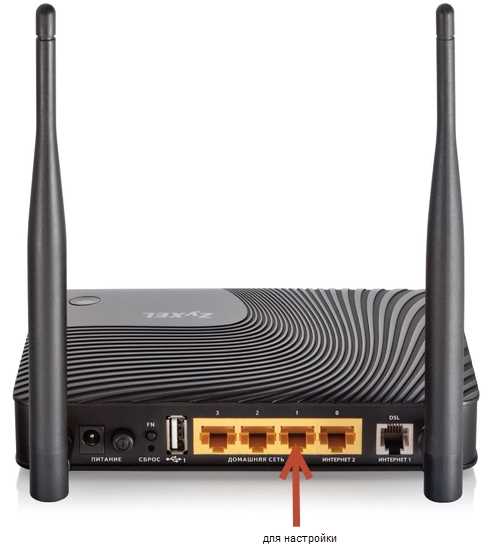
Чтобы отменить ограничение скорости на роутере ZyXEL Keenetic DSL, необходимо зайти в его настройки. Для этого откройте браузер и введите в адресной строке IP-адрес роутера (по умолчанию 192.168.1.1).
2. Отключите функцию ограничения скорости
Как только вы зайдете в настройки роутера, найдите в меню пункт «Ограничение скорости» или «QoS». В этом разделе вы можете изменить настройки ограничения скорости, установленные ранее. Чтобы отменить ограничение скорости, отключите соответствующую функцию.
- Если вы использовали сценарий с «Exchange-based», загрузите тот же файл конфигурации, который загружался ранее, но выберите вместо «Apply» — «Reset», и «Apply».
- Другими действиями можно поменять исходные настройки, указав максимально возможные значения для каждого устройства.
После изменения настроек сохраните изменения и перезагрузите роутер. Ограничение скорости должно быть отменено.
Ответы на вопросы
Какая максимальная скорость Wi-Fi поддерживается роутером ZyXEL Keenetic DSL?
Зависит от модели роутера, но в целом роутеры этой серии поддерживают скорость до 300 Мбит/с.
Как узнать, какая скорость Wi-Fi установлена на моем роутере ZyXEL Keenetic DSL?
Для этого нужно зайти в настройки роутера, выбрать пункт «Wi-Fi» и посмотреть текущую скорость передачи данных, установленную в настройках.
Можно ли ограничить скорость Wi-Fi только для конкретного устройства на роутере ZyXEL Keenetic DSL?
Да, для этого нужно зайти в настройки роутера, выбрать пункт «Управление доступом» и настроить ограничения для нужного устройства.
Как настроить ограничение скорости Wi-Fi на роутере ZyXEL Keenetic DSL?
Для этого нужно зайти в настройки роутера, выбрать пункт «Wi-Fi», выбрать нужное соединение Wi-Fi и ввести нужное ограничение скорости в поле «Макс. скорость передачи».
Можно ли ограничить скорость Wi-Fi на роутере ZyXEL Keenetic DSL для всех подключенных устройств?
Да, для этого нужно зайти в настройки роутера, выбрать пункт «Wi-Fi», выбрать нужное соединение Wi-Fi и ввести нужное ограничение скорости в поле «Макс. скорость передачи», а затем сохранить изменения.
Какие есть ограничения на количество подключенных устройств Wi-Fi на роутере ZyXEL Keenetic DSL?
Ограничения зависят от конкретной модели роутера, но в целом, роутеры серии ZyXEL Keenetic DSL поддерживают до 32 подключенных устройств.
Можно ли настроить ограничение скорости не только для Wi-Fi, но и для подключения по Ethernet?
Да, в настройках роутера ZyXEL Keenetic DSL доступна возможность настройки ограничения скорости на подключениях как по Wi-Fi, так и по Ethernet.
Могу ли я установить ограничение скорости для определенных дней недели или времени суток на роутере ZyXEL Keenetic DSL?
Да, в настройках роутера доступна функция управления доступом, где можно настроить ограничения для любого времени суток или дня недели.
Что произойдет, если я установлю слишком низкое значение скорости Wi-Fi на моем роутере ZyXEL Keenetic DSL?
Если установить слишком низкое значение скорости, может произойти значительное замедление работы всей сети Wi-Fi и возможны проблемы с подключением к Интернету.
Какие есть другие способы для управления скоростью Wi-Fi на роутере ZyXEL Keenetic DSL?
Есть несколько способов управления скоростью Wi-Fi на данном роутере: использование стороннего ПО, настройка Quality of Service (QoS), настройка правил доступа.