
Хороший Wi-Fi роутер позволяет подключать к интернету несколько устройств одновременно, но это может оказаться не всегда удобным, особенно когда одно из устройств забирает все доступную скорость. В таких случаях может быть полезной функция ограничения скорости Wi-Fi, которая позволяет управлять скоростью подключенных устройств и распределять доступную скорость равномерно.
TP-LINK — один из самых популярных производителей роутеров, которые имеет функцию ограничения скорости Wi-Fi. В этой статье мы расскажем, как настроить ограничение скорости на роутере TP-LINK для того, чтобы справляться с подобными проблемами.
В данной инструкции мы рассмотрим процесс настройки ограничения скорости Wi-Fi в роутере TP-LINK. Мы подробно опишем все этапы пошагово, чтобы даже новички могли легко выполнить эту задачу. В дополнение мы расскажем о некоторых дополнительных функциях, которые могут быть полезными при использовании ограничения скорости на роутере TP-LINK.
- Ограничение скорости Wi-Fi на роутере TP-LINK
- Как ограничить скорость Wi-Fi?
- Некоторые рекомендации
- Шаг 1: Вход в настройки роутера
- 1.1 Определение IP-адреса роутера
- 1.2 Вход в настройки роутера
- Шаг 2: Настройка ограничения скорости
- Шаг 2.1: Вход в меню настройки роутера
- Шаг 2.2: Поиск вкладки QoS
- Шаг 2.3: Выбор типа ограничения скорости
- Шаг 2.4: Установка ограничения скорости
- Шаг 3: Выбор устройств для ограничения скорости
- Определение устройств, которые нуждаются в ограничении скорости
- Добавление устройств для ограничения скорости
- Шаг 4: Установка лимитов для выбранных устройств
- Ограничение скорости для определенного устройства
- Ограничение скорости для группы устройств
- Шаг 5: Сохранение настроек
- 1) Нажмите на кнопку «Save»
- 2) Перезапустите роутер
- Шаг 6: Получение отчетов об использовании скорости
- 1. Вход в панель управления роутера
- 2. Просмотр отчетов об использовании скорости
- 3. Принятие мер и настройка ограничения скорости
- Шаг 7: Проверка ограничения скорости
- 1. Проверка скорости подключения на компьютере
- 2. Проверка скорости на других устройствах
- Ответы на вопросы
- Как ограничить скорость интернета на Wi-Fi роутере TP-LINK?
- Какие значения следует указывать при ограничении скорости на Wi-Fi роутере TP-LINK?
- Как проверить скорость интернета на Wi-Fi роутере TP-LINK?
- Можно ли ограничить скорость интернета только на одном устройстве в Wi-Fi сети TP-LINK?
- Как узнать MAC-адрес устройства в Wi-Fi сети TP-LINK?
- Можно ли ограничить скорость для гостевой Wi-Fi сети на TP-LINK роутере?
- Можно ли ограничить скорость для всех устройств в Wi-Fi сети TP-LINK?
- Что делать, если на TP-LINK роутере нет вкладки «Контроль доступа»?
- Можно ли на TP-LINK роутере ограничить скорость для определенных приложений?
- Как установить ограничение скорости на Wi-Fi роутере TP-LINK Archer C6?
Ограничение скорости Wi-Fi на роутере TP-LINK

Как ограничить скорость Wi-Fi?
На роутере TP-LINK есть специальная функция, которая позволяет ограничивать скорость Wi-Fi. Для этого необходимо зайти в настройки роутера. Заходим в веб-интерфейс, используя логин и пароль.
После того, как вы залогинились в роутере, выбираем меню «Контроль доступа». Далее нажимаем на вкладку «Ограничение скорости».
Здесь можно ограничить скорость интернета на определенное устройство. Для этого необходимо выбрать устройство в списке и указать максимальную скорость загрузки и отдачи.
Также можно ограничить скорость интернета на все устройства в Wi-Fi сети. Для этого нужно выбрать в списке «Все устройства» и указать максимальную скорость.
Некоторые рекомендации

При ограничении скорости Wi-Fi необходимо учитывать, что это может значительно повлиять на качество интернет-соединения. Лучше всего ограничивать скорость только на те устройства, которые используют большой объем трафика.
Также необходимо понимать, что ограничение скорости может вызвать негативные эмоции у пользователей. Поэтому лучше всего обсудить этот вопрос заранее с членами семьи или коллегами на работе.
Наконец, одним из решений может быть приобретение роутера, который позволяет ограничивать скорость Wi-Fi без потери качества соединения.
Шаг 1: Вход в настройки роутера
1.1 Определение IP-адреса роутера

Для того чтобы войти в настройки роутера, необходимо узнать IP-адрес устройства. Обычно IP-адрес указывается на задней панели роутера, на соответствующем наклейке. Если вы не можете найти наклейку или адрес на ней не указан, можно просмотреть его на компьютере.
Для этого необходимо открыть командную строку. Сделать это можно, нажав на кнопку Win+R и ввода команды «cmd». В появившемся окне нужно ввести команду «ipconfig» и нажать Enter. После этого будет отображена информация об IP-адресе роутера в строке «Основной шлюз».
1.2 Вход в настройки роутера
Чтобы получить доступ к настройкам роутера, необходимо открыть браузер и ввести в адресную строку IP-адрес устройства, полученный на предыдущем шаге. После этого появится окно авторизации, куда необходимо ввести логин и пароль. По умолчанию, логин и пароль — admin.
После успешной авторизации вы попадете на главную страницу настроек роутера, где сможете редактировать настройки сети и управлять скоростью интернета на подключенных устройствах.
Шаг 2: Настройка ограничения скорости

Шаг 2.1: Вход в меню настройки роутера
Для того чтобы ограничить скорость интернета на Wi-Fi роутере TP-LINK, нужно войти в меню настройки роутера. Для этого необходимо ввести IP-адрес роутера в адресную строку браузера и нажать клавишу Enter. Затем нужно ввести имя пользователя и пароль от роутера TP-LINK.
Шаг 2.2: Поиск вкладки QoS
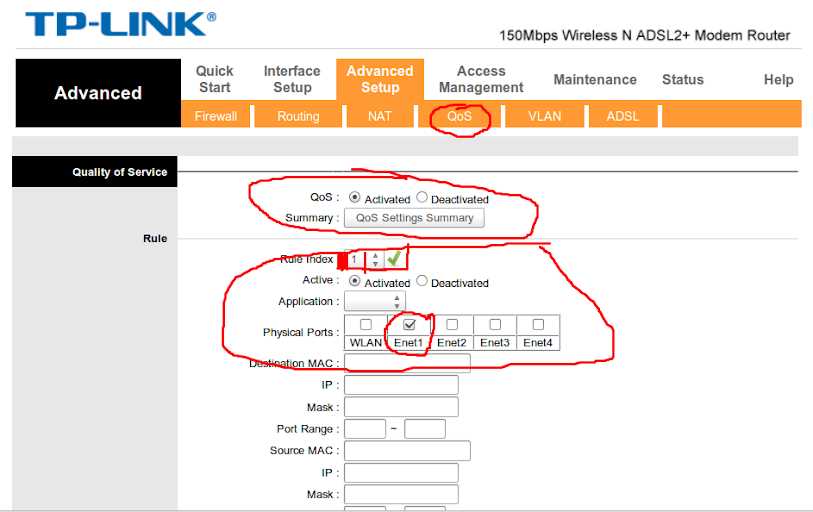
После входа в меню настройки роутера, необходимо найти вкладку QoS. Обычно она находится в разделе настройки сети или настройки безопасности. Если вы не можете найти эту вкладку, обратитесь к руководству пользователя к вашему роутеру.
Шаг 2.3: Выбор типа ограничения скорости

После перехода во вкладку QoS, появится возможность выбрать тип ограничения скорости. Существует два типа ограничения: по MAC-адресу и по портам. Если вы хотите ограничить скорость интернета для конкретных устройств, выберите ограничение по MAC-адресу. Если вы хотите ограничить скорость на всех портах, выберите ограничение по портам.
Шаг 2.4: Установка ограничения скорости

После выбора типа ограничения скорости, нужно установить лимит скорости для каждого устройства или порта. Это можно сделать, введя значение ограничения скорости в соответствующие поля.
Также можно установить приоритетность устройств или портов, если это необходимо. Например, если вам нужно, чтобы одно устройство имело больше скорости, чем другие.
После установки ограничения скорости и приоритетов, нужно сохранить настройки, нажав кнопку «Сохранить» или «Применить».
Шаг 3: Выбор устройств для ограничения скорости
Определение устройств, которые нуждаются в ограничении скорости
Перед тем, как начать настраивать ограничение скорости на устройствах, необходимо определить, какие конкретно устройства нуждаются в ограничении.
Вы можете выбрать определенные устройства, на которых вы хотите ограничить скорость, например, громоздкий ПК, который забирает всю скорость интернета в доме. Или же устройства, на которых используется большой объем трафика, например, консоль для игр.
Добавление устройств для ограничения скорости

Чтобы добавить устройства для ограничения скорости, вам необходимо знать их IP-адреса.
Для этого вы можете зайти в настройки вашего роутера, найти раздел «Список DHCP-клиентов» и выбрать нужное устройство.
Также вы можете воспользоваться командной строкой и набрать команду «ipconfig», по которой вы увидите список всех подключенных устройств и их IP-адресов.
После того, как вы определили нужные устройства и их IP-адреса, вам нужно создать правила ограничения скорости для каждого из них в соответствии с вашими требованиями.
Шаг 4: Установка лимитов для выбранных устройств
Ограничение скорости для определенного устройства
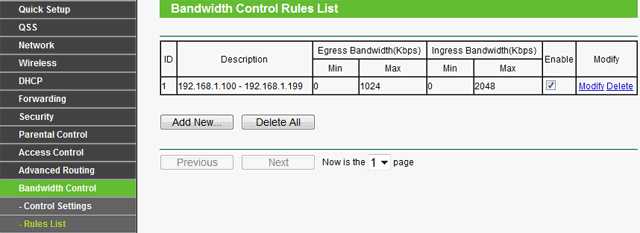
Чтобы ограничить скорость Интернета для конкретного устройства, щелкните по его MAC-адресу в списке запущенных устройств и выберите опцию «Изменить» рядом с его именем.
В открывшемся окне вы можете выбрать максимальную скорость загрузки и отдачи данных для этого конкретного устройства. Чтобы применить настройки, нажмите кнопку «Сохранить».
Ограничение скорости для группы устройств
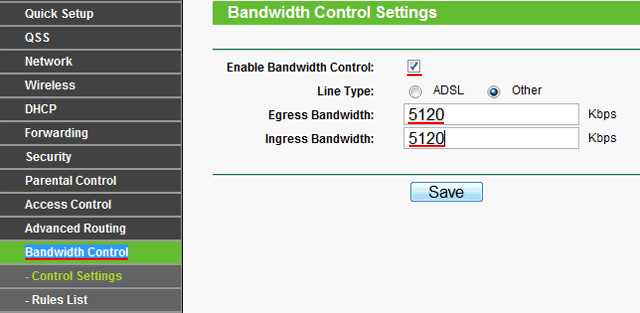
Чтобы ограничить скорость Интернета для группы устройств, выберите опцию «Настройка» в главном меню роутера и щелкните по вкладке «Контроль скорости».
В этом разделе вы можете указать лимиты загрузки и отдачи для каждой группы устройств. Например, вы можете создать группу «Дети» и ограничить им доступ к Интернету на определенное время суток и с определенной скоростью. Для применения настроек, нажмите кнопку «Сохранить».
Шаг 5: Сохранение настроек

1) Нажмите на кнопку «Save»
После того, как вы внесли все необходимые настройки, не забудьте сохранить их. Для этого нажмите на кнопку «Save» внизу страницы настроек.
2) Перезапустите роутер
Чтобы новые настройки вступили в силу, рекомендуется перезапустить роутер. Это можно сделать, нажав на кнопку «Reboot» на той же странице настроек.
После перезапуска, скорость интернета на Wi-Fi роутере TP-LINK будет ограничена в соответствии с выбранными настройками.
Шаг 6: Получение отчетов об использовании скорости

1. Вход в панель управления роутера
Для получения отчетов о использовании скорости на вашем Wi-Fi роутере TP-LINK, нужно войти в панель управления устройства. Для этого откройте браузер и введите в адресную строку IP-адрес вашего роутера, который указан на его корпусе или в документации.
После ввода IP-адреса откроется страница авторизации, где вам нужно ввести логин и пароль, которые также указаны на корпусе роутера или в документации.
2. Просмотр отчетов об использовании скорости

После успешной авторизации вас перенаправит на главную страницу панели управления вашего роутера. Для просмотра отчетов об использовании скорости, перейдите в раздел «Статистика» или «Мониторинг» (в зависимости от модели роутера).
Здесь вы увидите подробную информацию об использовании скорости в разных форматах: диаграммах, графиках, таблицах и т.д. Вы можете выбрать нужный период времени для анализа, а также определенного пользователя или устройство, которые использовали скорость.
3. Принятие мер и настройка ограничения скорости

Если вы обнаружили, что конкретное устройство злоупотребляет скоростью и мешает другим пользователям, вы можете принять меры и ограничить его скорость.
Для этого перейдите в раздел «Настройки» или «Конфигурация» и найдите соответствующую опцию в меню «Ограничение скорости». Здесь вы можете настроить желаемую скорость для конкретного устройства или пользователя и сохранить настройки.
После этого, устройство или пользователь будет использовать только установленную скорость, что поможет справиться с проблемой злоупотребления скоростью и улучшить качество использования сети.
Шаг 7: Проверка ограничения скорости
1. Проверка скорости подключения на компьютере
Перед проверкой скорости интернета необходимо убедиться, что компьютер подключен к Wi-Fi роутеру TP-LINK.
Для проверки скорости подключения можно воспользоваться онлайн-сервисами, такими как speedtest.net. Убедитесь, что тест проводится на компьютере, подключенном к Wi-Fi роутеру TP-LINK.
Сравните полученные результаты с ограничением скорости, установленным на роутере. Если скорость соответствует установленному лимиту, значит ограничение успешно работает.
2. Проверка скорости на других устройствах
Для более точной проверки ограничения скорости стоит проверить скорость на других устройствах, подключенных к Wi-Fi роутеру TP-LINK.
- Подключите другой компьютер или ноутбук к Wi-Fi роутеру и проверьте скорость с помощью онлайн-сервисов;
- Проведите тест скорости на смартфоне или планшете через Wi-Fi.
Если скорость на всех устройствах соответствует установленному ограничению, значит ограничение успешно работает на всей сети.
Ответы на вопросы
Как ограничить скорость интернета на Wi-Fi роутере TP-LINK?
Для ограничения скорости интернета на Wi-Fi роутере TP-LINK необходимо зайти в настройки роутера. Там в разделе «Настройки безопасности» выбрать вкладку «Контроль доступа». Затем выбрать «Ограничение скорости» и установить нужные значения.
Какие значения следует указывать при ограничении скорости на Wi-Fi роутере TP-LINK?
Значения скорости следует указывать в килобитах в секунду (Кб/с). Рекомендуется устанавливать значение, меньшее, чем максимальная скорость вашего интернет-провайдера. Также стоит учитывать, сколько пользователей будет использовать сеть.
Как проверить скорость интернета на Wi-Fi роутере TP-LINK?
Для проверки скорости интернета на Wi-Fi роутере TP-LINK следует воспользоваться специальным сервисом, например, Speedtest.net. Необходимо зайти на этот сайт через браузер на компьютере или смартфоне, выбрать город, ближайший к вам, и запустить проверку скорости.
Можно ли ограничить скорость интернета только на одном устройстве в Wi-Fi сети TP-LINK?
Да, это можно сделать. Необходимо зайти в настройки роутера, выбрать вкладку «Контроль доступа» и нажать на кнопку «Добавить новое правило». В строке «Адрес устройства» нужно указать MAC-адрес нужного устройства, а в строке «Ограничение скорости» установить нужные значения.
Как узнать MAC-адрес устройства в Wi-Fi сети TP-LINK?
Чтобы узнать MAC-адрес устройства в Wi-Fi сети TP-LINK, необходимо зайти в настройки роутера и выбрать вкладку «Статус». Там нужно найти раздел «Беспроводной клиент» и выбрать нужное устройство. Его MAC-адрес будет указан в соответствующей строке.
Можно ли ограничить скорость для гостевой Wi-Fi сети на TP-LINK роутере?
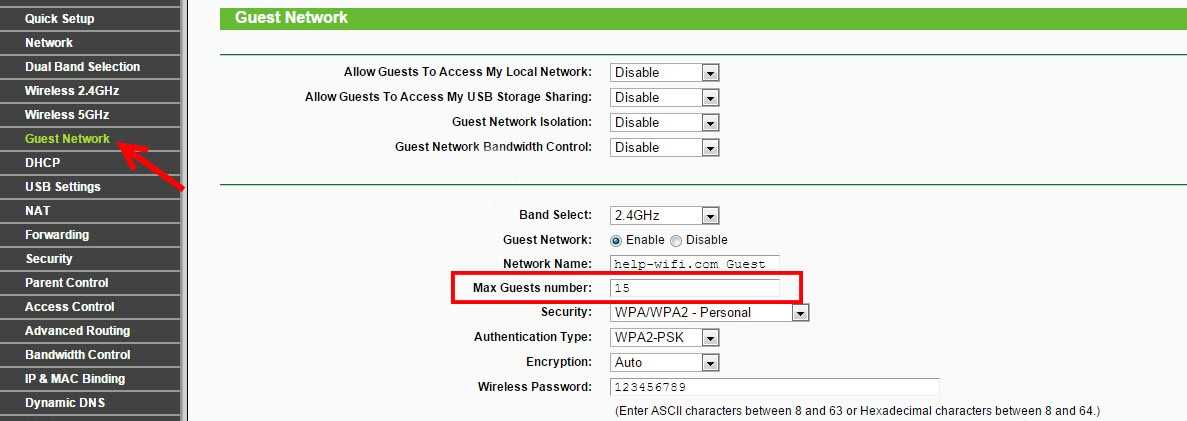
Да, это возможно. Для этого нужно зайти в настройки роутера и выбрать вкладку «Гостевая сеть». Затем нужно выбрать «Опции гостевой сети» и включить «Ограничение скорости». После этого можно установить нужные значения.
Можно ли ограничить скорость для всех устройств в Wi-Fi сети TP-LINK?
Да, это можно сделать. Необходимо зайти в настройки роутера, выбрать вкладку «Контроль доступа» и нажать на кнопку «Добавить новое правило». В поле «Адрес устройства» нужно указать «Все устройства». После этого можно установить нужные значения для ограничения скорости.
Что делать, если на TP-LINK роутере нет вкладки «Контроль доступа»?
Если на TP-LINK роутере нет вкладки «Контроль доступа», то, скорее всего, нужно обновить прошивку роутера. Для этого нужно зайти в настройки роутера и выбрать вкладку «Системные инструменты». Там нужно выбрать «Обновление прошивки» и следовать инструкциям на экране.
Можно ли на TP-LINK роутере ограничить скорость для определенных приложений?
Нет, на TP-LINK роутере нельзя ограничить скорость для определенных приложений. Ограничение скорости применяется для всей сети или для отдельных устройств в сети.
Как установить ограничение скорости на Wi-Fi роутере TP-LINK Archer C6?
Для установки ограничения скорости на Wi-Fi роутере TP-LINK Archer C6 нужно зайти в настройки роутера и выбрать вкладку «Контроль доступа». Затем выбрать «Ограничение скорости» и установить нужные значения.