
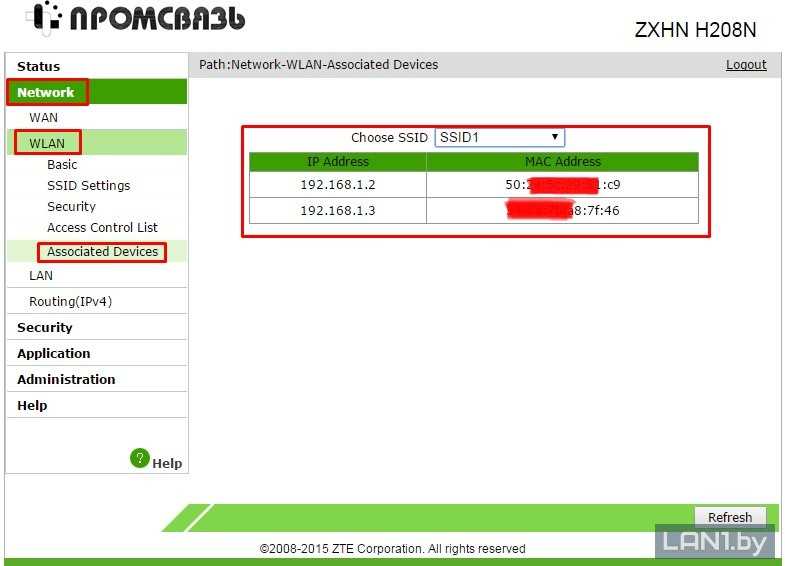
В сети Интернете существует множество способов защиты своего домашнего Wi-Fi-роутера от доступа несанкционированных пользователей. В этой статье мы рассмотрим один из самых простых и эффективных способов — ограничение доступа к роутеру по MAC-адресу.
MAC-адрес — это уникальный идентификатор сетевого адаптера, который присваивается производителем оборудования. Ограничивая доступ к роутеру по MAC-адресу, мы можем контролировать, какие устройства имеют доступ к нашей сети.
Давайте рассмотрим простой способ ограничения доступа по MAC-адресу, который может быть полезен, например, если у вас есть гостевая Wi-Fi-сеть или если вам нужно ограничить доступ к определенным устройствам, таким как игровые консоли или смартфоны.
- Что такое MAC-адрес
- Определение
- Структура
- Назначение
- Зачем ограничивать доступ к роутеру по MAC-адресу
- Обеспечение безопасности
- Экономия трафика
- Контроль использования интернета
- Защита от утечки данных
- Как найти MAC-адрес устройства
- Для Windows
- Для macOS
- Для Android
- Для iOS
- Как ограничить доступ к роутеру по MAC-адресу
- Что такое MAC-адрес
- Зачем ограничивать доступ по MAC-адресу
- Как ограничить доступ по MAC-адресу
- Как настроить блокировку доступа к роутеру по MAC-адресу на популярных роутерах
- Роутеры D-Link
- Роутеры Asus
- Роутеры TP-Link
- Как проверить, что ограничение доступа по MAC-адресу работает
- 1. Проверьте список доступных устройств на роутере
- 2. Попробуйте подключиться новым устройством
- 3. Проверьте журнал событий на роутере
- Ответы на вопросы
- Как узнать MAC-адрес своего устройства?
- Как включить функцию ограничения доступа к роутеру по MAC-адресу?
- Как добавить новый MAC-адрес в список разрешенных или запрещенных устройств?
- Что произойдет, если я добавлю MAC-адрес устройства в список запрещенных?
- Как удалить MAC-адрес из списка разрешенных или запрещенных устройств?
- Можно ли использовать один и тот же MAC-адрес для нескольких устройств?
- Что делать, если я не могу подключить своё устройство к Wi-Fi сети, после включения функции ограничения доступа по MAC-адресу?
- Можно ли использовать функцию ограничения доступа по MAC-адресу вместе с другими методами защиты Wi-Fi сети?
- Как защитить свои данные, если злоумышленник использует мой MAC-адрес для доступа к Wi-Fi?
- Могу ли я использовать функцию ограничения доступа по MAC-адресу для контроля доступа к интернету в офисе или в школе?
Что такое MAC-адрес
Определение
MAC-адрес (Media Access Control) — это уникальный идентификатор каждого сетевого устройства в компьютерной сети. Он используется для определения физического адреса сетевого адаптера при передаче данных между устройствами в сети.
Структура
MAC-адрес состоит из 48 бит, разбитых на 6 групп по 8 бит. Каждая группа представляет собой шестнадцатеричную (от 00 до FF) цифру, разделенную двоеточием. Например: 00:1a:2b:3c:4d:5e.
Назначение
MAC-адрес назначается производителем сетевого устройства и записывается в него навсегда. Он используется для идентификации устройства в сети и для контроля доступа в локальной сети по MAC-адресу.
В контексте ограничения доступа к роутеру по MAC-адресу, можно создать список разрешенных или запрещенных MAC-адресов, чтобы предотвратить несанкционированный доступ к роутеру и локальной сети.
Зачем ограничивать доступ к роутеру по MAC-адресу
Обеспечение безопасности

Один из главных причин ограничения доступа к роутеру по MAC-адресу — это обеспечение безопасности домашней сети, которая может содержать личные данные и важную информацию. Если злоумышленник получит доступ к роутеру, он может использовать его для внедрения в систему вредоносного кода или же установки шпионских устройств.
Экономия трафика
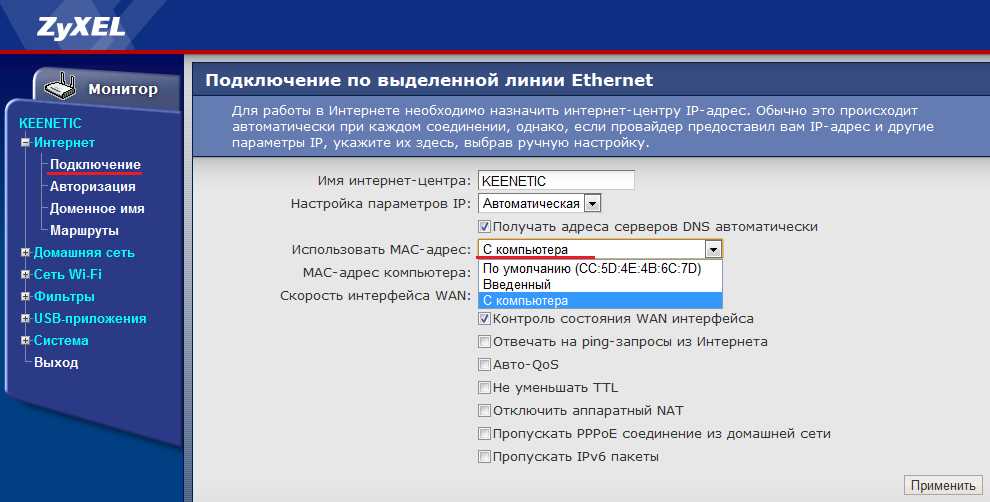
Ограничение доступа к роутеру также может помочь экономить трафик в домашней сети. Если несколько устройств, подключенных к сети, злоупотребляют доступом к интернету, это может привести к увеличению трафика и соответственно к увеличению расходов на его оплату. Ограничив доступ к роутеру по MAC-адресу, можно контролировать трафик и использовать его более эффективно.
Контроль использования интернета
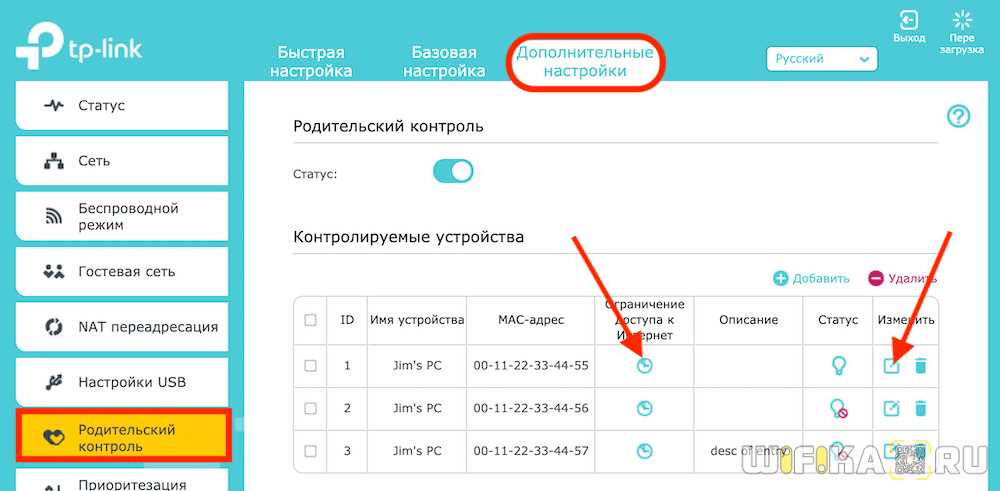
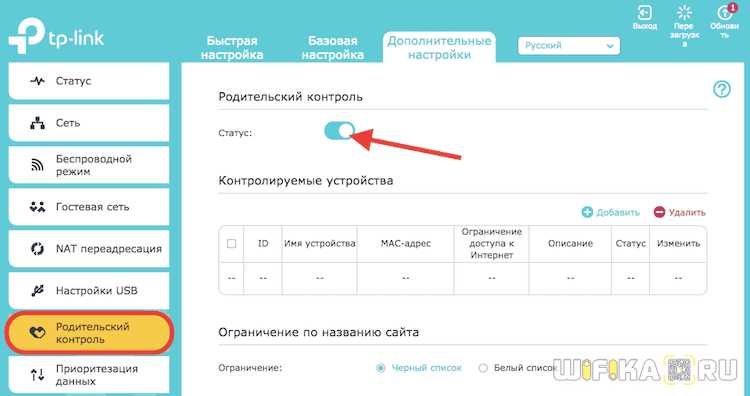
С помощью ограничения доступа к роутеру по MAC-адресу можно также контролировать использование интернета. Например, можно ограничить время доступа к интернету для определенного устройства или же ограничить доступ к определенным сайтам. Это особенно актуально для родителей, которые хотят контролировать использование интернета своими детьми.
Защита от утечки данных
Ограничение доступа к роутеру по MAC-адресу может быть полезным, чтобы защитить данные от утечки. Если некоторые устройства не нуждаются в доступе к интернету, то их можно ограничить в своем доступе к роутеру. Кроме того, если устройства, не подключенные к сети, не имеют доступа к роутеру, то это значит, что они не смогут получить доступ к данным, хранящимся на компьютере внутри сети.
Как найти MAC-адрес устройства
Для Windows
Чтобы найти MAC-адрес устройства на компьютере с Windows, следуйте этим инструкциям:
- Откройте командную строку: нажмите клавиши «Win + R», введите команду cmd и нажмите Enter.
- В командной строке введите команду ipconfig /all и нажмите Enter.
- Отобразится список сетевых подключений. Найдите нужное подключение и найдите строку «Физический адрес», это и есть MAC-адрес.
Для macOS
Для того чтобы узнать MAC-адрес устройства на компьютере с macOS:
- Откройте меню «Apple» в левом верхнем углу экрана.
- Выберите пункт «Сведения о системе».
- В списке выберите «Сеть».
- Найдите нужное подключение и нажмите кнопку «Дополнительно».
- В открывшемся окне найдите строку «Аппаратный адрес» — это MAC-адрес.
Для Android
Чтобы найти MAC-адрес устройства с операционной системой Android:
- Откройте меню «Настройки».
- Выберите пункт «Система».
- Далее выберите пункт «Об устройстве».
- Далее найдите пункт «Статус».
- В списке выберите «Wi-Fi MAC-адрес» — это MAC-адрес.
Для iOS
Для того чтобы узнать MAC-адрес устройства с операционной системой iOS:
- Откройте приложение «Настройки».
- Выберите пункт «Основные».
- Далее выберите «Информация».
- Найдите пункт «Wi-Fi-адрес» — это MAC-адрес.
Как ограничить доступ к роутеру по MAC-адресу
Что такое MAC-адрес
MAC-адрес — это уникальный идентификатор сетевых устройств, который присваивается им производителем. Он состоит из 12 шестнадцатеричных символов, разделенных двоеточиями.
Зачем ограничивать доступ по MAC-адресу
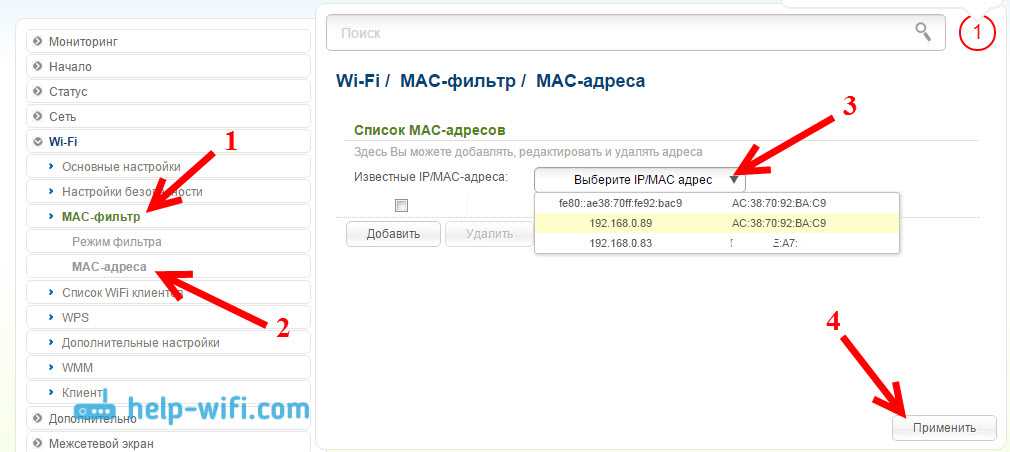
Ограничивая доступ к роутеру по MAC-адресу, вы можете защитить свою сеть от несанкционированного доступа, предотвратить подключение к ней неизвестных устройств.
Как ограничить доступ по MAC-адресу
Для ограничения доступа к роутеру по MAC-адресу необходимо:
- Зайти в настройки роутера
- Найти раздел «MAC фильтрация» или «Access control»
- Включить функцию фильтрации по MAC-адресу
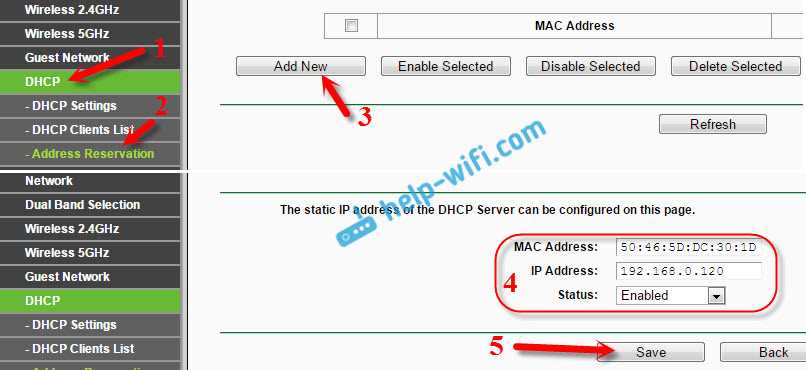
- Добавить адреса устройств, которым вы разрешаете доступ к сети
Если необходимо ограничить доступ некоторым устройствам, то их MAC-адреса нужно добавить в список запрещенных.
При использовании MAC-фильтрации необходимо помнить, что некоторые устройства могут иметь возможность изменять свой MAC-адрес, что может обойти эту защиту.
Как настроить блокировку доступа к роутеру по MAC-адресу на популярных роутерах
Роутеры D-Link
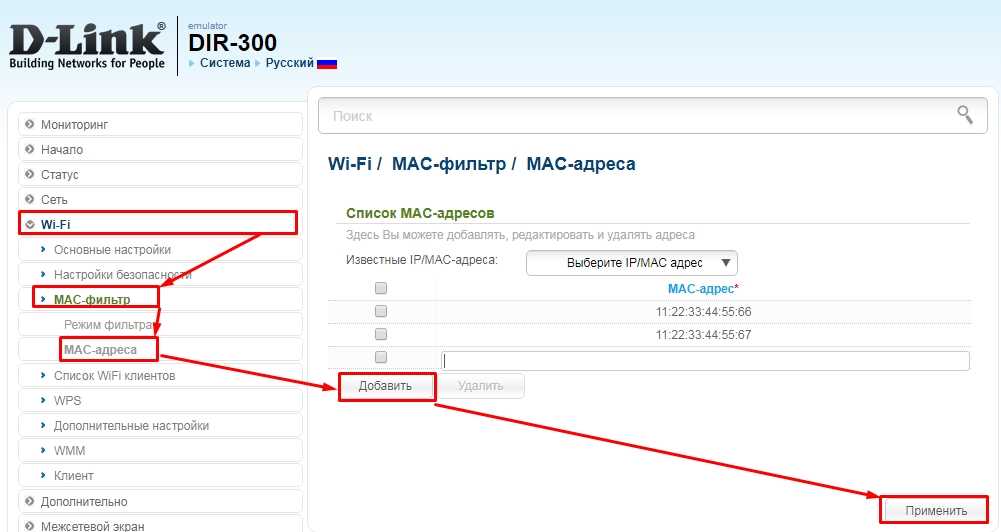
Чтобы настроить блокировку доступа к роутеру по MAC-адресу на роутерах D-Link, нужно:
- Зайти в настройки роутера по адресу http://192.168.0.1 через браузер;
- Ввести логин и пароль (по умолчанию admin/admin);
- Перейти в раздел «Wireless» и выбрать «MAC Filtering»;
- Включить опцию «Enable MAC Filtering»;
- Нажать «Add» и ввести MAC-адрес устройства, которое нужно заблокировать;
- Нажать «Save Settings».
Роутеры Asus
Для блокировки доступа к роутеру по MAC-адресу на роутерах Asus нужно:
- Зайти в настройки роутера по адресу http://router.asus.com через браузер;
- Ввести логин и пароль;
- Перейти в раздел «Wireless» и выбрать «Wireless MAC Filter»;
- Включить опцию «Turn on MAC filter»;
- Нажать «Add»;
- Ввести MAC-адрес устройства и выбрать «Deny» в поле «Access»;
- Нажать «Apply».
Роутеры TP-Link

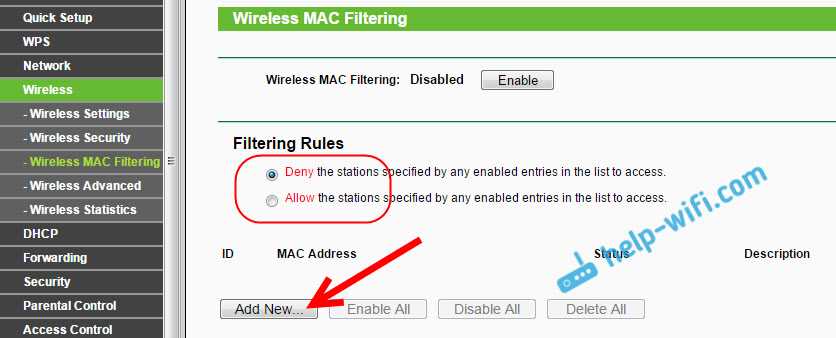
Для настройки блокировки доступа к роутеру по MAC-адресу на роутерах TP-Link нужно:
- Зайти в настройки роутера по адресу http://tplinklogin.net через браузер;
- Ввести логин и пароль;
- Перейти в раздел «Wireless» и выбрать «Wireless MAC Filtering»;
- Включить опцию «Turn on MAC Filtering»;
- Нажать «Add New»;
- Ввести MAC-адрес и выбрать «Deny» в поле «Wireless Access Control»;
- Нажать «Save».
Настраивая блокировку доступа к роутеру по MAC-адресу, можно обеспечить дополнительную защиту сети от несанкционированного доступа.
Как проверить, что ограничение доступа по MAC-адресу работает
1. Проверьте список доступных устройств на роутере
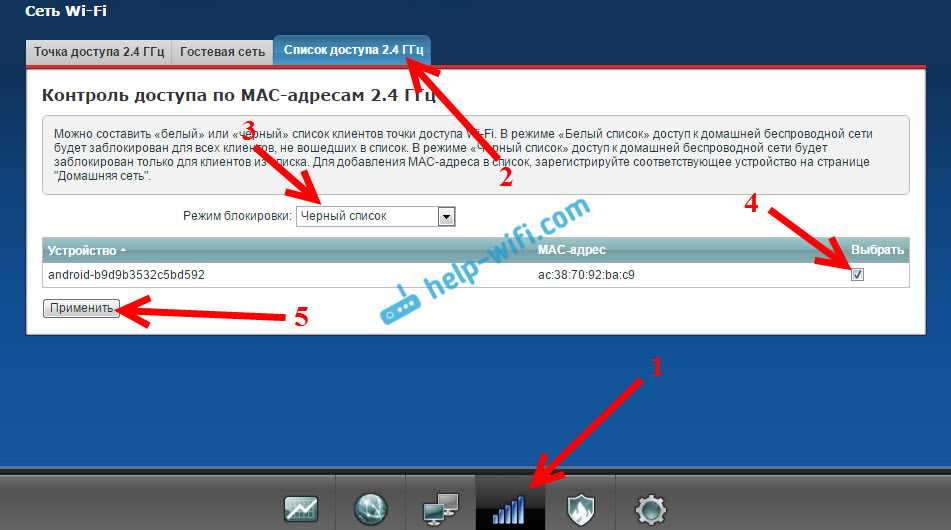
Зайдите в настройки роутера и найдите раздел «Список доступных устройств». В этом разделе должны отображаться все устройства, которые подключились к роутеру. Если на экране отображается только ограниченное количество устройств, это означает, что ограничение доступа работает.
2. Попробуйте подключиться новым устройством
Попробуйте подключить к роутеру новое устройство, которое не было добавлено в список доступных устройств. Если ограничение доступа работает, то новое устройство не сможет подключиться к сети.
3. Проверьте журнал событий на роутере

В некоторых маршрутизаторах есть функция журнала событий. Проверьте журнал событий на роутере, чтобы убедиться, что ограничение доступа работает. Если журнал событий отображает попытки подключения новых устройств, но эти устройства не были добавлены в список доступных устройств, то это означает, что ограничение доступа работает.
Ответы на вопросы
Как узнать MAC-адрес своего устройства?
На примере Windows: откройте командную строку, введите команду «ipconfig /all», находим раздел «Адаптер Ethernet» (для подключения по кабелю) или «Беспроводной сетевой адаптер Wi-Fi» (для Wi-Fi подключения), там будет указан MAC-адрес.
Как включить функцию ограничения доступа к роутеру по MAC-адресу?
Зайдите в настройки роутера, найдите раздел «Мак-фильтрация» или подобный ему, там включите функцию контроля доступа по MAC-адресам. Далее добавьте необходимые MAC-адреса устройств в белый список или черный список.
Как добавить новый MAC-адрес в список разрешенных или запрещенных устройств?
В разделе «Мак-фильтрация» найдите кнопку «Добавить», введите нужный MAC-адрес, выберите действие — разрешить или запретить доступ, сохраните настройки.
Что произойдет, если я добавлю MAC-адрес устройства в список запрещенных?
Если вы добавите MAC-адрес в список запрещенных, то устройство не сможет подключиться к вашей Wi-Fi сети или получить доступ к Интернету через этот роутер.
Как удалить MAC-адрес из списка разрешенных или запрещенных устройств?
В разделе «Мак-фильтрация» найдите нужный MAC-адрес в списке, нажмите на кнопку «Удалить» или «Изменить», сохраните настройки.
Можно ли использовать один и тот же MAC-адрес для нескольких устройств?
Теоретически да, но на практике это может привести к проблемам со стабильностью сети и конфликтами IP-адресов, поэтому не рекомендуется использовать один и тот же MAC-адрес для нескольких устройств.
Что делать, если я не могу подключить своё устройство к Wi-Fi сети, после включения функции ограничения доступа по MAC-адресу?
Убедитесь, что вы ввели правильный MAC-адрес устройства в белый список разрешенных устройств. Если вы используете запрещенный MAC-адрес, устройство не сможет подключаться к Wi-Fi. Также вы можете временно отключить функцию ограничения доступа и попытаться подключиться снова.
Можно ли использовать функцию ограничения доступа по MAC-адресу вместе с другими методами защиты Wi-Fi сети?
Да, вы можете использовать функцию контроля доступа по MAC-адресу вместе с другими методами защиты Wi-Fi сети, такими как шифрование, скрытие имени сети (SSID) и другие.
Как защитить свои данные, если злоумышленник использует мой MAC-адрес для доступа к Wi-Fi?
Чтобы защитить свои данные, используйте парольную защиту Wi-Fi сети, шифруйте передаваемые данные с помощью VPN или других методов шифрования, не используйте открытые Wi-Fi сети на общественных местах.
Могу ли я использовать функцию ограничения доступа по MAC-адресу для контроля доступа к интернету в офисе или в школе?
Да, вы можете использовать функцию ограничения доступа по MAC-адресу для контроля доступа к интернету в офисе или в школе. Это поможет убедиться, что только разрешенные устройства имеют доступ к сети и Интернету.