
В настоящее время, когда большинство людей работает из дома или использует мобильные устройства, интернет стал неотъемлемой частью нашей жизни. Однако, порой возникают проблемы с соединением Wi-Fi, связанные с устаревшим драйвером. Что делать в таких ситуациях и как решить проблемы с Wi-Fi в Windows 10?
В данной статье вы найдете простой и эффективный способ установки или обновления драйвера на Wi-Fi в Windows 10. Процесс не требует большого опыта работы с компьютером и можно выполнить самостоятельно. Более того, вы можете освоить этот процесс за несколько минут и навсегда забыть о проблемах с Wi-Fi.
Следуя несложным шагам и рекомендациям, описанным в данной статье, вы сможете быстро и легко обновить или установить драйвер на Wi-Fi в Windows 10. И продолжать наслаждаться быстрым и безопасным соединением, а также пользоваться всеми преимуществами Интернета в полной мере.
- Как обновить (установить) драйвер на Wi-Fi в Windows 10
- 1. Использование встроенной утилиты Windows
- 2. Использование менеджера устройств
- 3. Скачивание драйвера с официального сайта производителя
- Почему важно обновлять драйвер на Wi-Fi?
- Улучшение стабильности сети
- Улучшение скорости интернета
- Поддержка современных стандартов Wi-Fi
- Устранение ошибок и улучшение безопасности
- Обновленный пользовательский интерфейс
- Какой драйвер установлен на моем компьютере?
- Шаг 1: Открыть диспетчер устройств
- Шаг 2: Найти сетевую карту
- Шаг 3: Осмотреть свойства драйвера
- Как найти и загрузить новый драйвер на Wi-Fi?
- 1. Определите модель вашего Wi-Fi адаптера
- 2. Найдите драйвер на официальном сайте производителя
- 3. Установите новый драйвер на Wi-Fi адаптер
- 4. Перезагрузите компьютер
- Как установить новый драйвер на Wi-Fi?
- Шаг 1: Найдите нужный драйвер
- Шаг 2: Скачайте и установите драйвер
- Шаг 3: Перезагрузите компьютер
- Как решить проблемы с установкой драйвера на Wi-Fi в Windows 10?
- 1. Убедитесь, что вы скачали правильный драйвер
- 2. Используйте Установщик драйверов Windows
- 3. Скачайте драйверы с официального сайта производителя
- 4. Обновите операционную систему
- 5. Свяжитесь с технической поддержкой производителя
- Как запретить автоматическое обновление драйвера на Wi-Fi?
- Способ 1: Использование Групповой политики
- Способ 2: Редактирование реестра
- Ответы на вопросы
- Как узнать, какая модель Wi-Fi адаптера используется в моем компьютере?
- Что делать, если устройства Wi-Fi адаптера не отображаются в меню «Диспетчер устройств»?
- Как установить драйвер для Wi-Fi адаптера вручную?
- Как выбрать и установить правильный драйвер для Wi-Fi адаптера?
- Можно ли обновить драйвер для Wi-Fi адаптера через центр обновления Windows?
- Как проверить, установлены ли на компьютере все доступные драйверы?
- Что делать, если после обновления драйвера на Wi-Fi адаптер, сетевое соединение часто прерывается?
- Когда необходимо обновлять драйвер Wi-Fi адаптера?
- Какие особенности имеет процесс установки драйвера на Wi-Fi адаптер устройства Lenovo?
- Какие данные нужны для поиска и загрузки драйвера для Wi-Fi адаптера на сайте производителя?
Как обновить (установить) драйвер на Wi-Fi в Windows 10

1. Использование встроенной утилиты Windows

Windows 10 имеет встроенную утилиту для установки и обновления драйверов, в том числе на Wi-Fi. Для этого нужно пройти по следующему пути: Пуск -> Настройки -> Обновление и безопасность -> Восстановление -> Дополнительные параметры -> Драйверы устройств -> Обновить драйвер. Если драйвер уже установлен, то будет предложено обновить его до новой версии.
2. Использование менеджера устройств
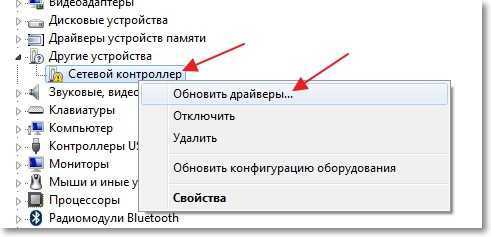
Менеджер устройств — инструмент для контроля устройств, подключенных к компьютеру. Чтобы обновить драйвер Wi-Fi с помощью менеджера устройств, нужно выполнить следующие действия: нажать клавишу Win+X, выбрать «Управление устройствами» -> «Сетевые адаптеры», выбрать свой Wi-Fi адаптер, нажать на нем правой кнопкой, выбрать «Обновить драйверы». На следующем экране выбрать «Автоматический поиск обновленного ПО для драйвера», дождаться обновления.
3. Скачивание драйвера с официального сайта производителя
Если первые два способа не помогли обновить драйвер для Wi-Fi, можно попробовать скачать его с сайта производителя адаптера. Нужно найти модель адаптера и последнюю версию драйвера на сайте производителя, скачать и установить.
Все эти способы позволят обновить (установить) драйвер Wi-Fi в Windows 10 и улучшить работу беспроводной сети и соответственно компьютера в целом.
Почему важно обновлять драйвер на Wi-Fi?
Улучшение стабильности сети
Установка обновленного драйвера на Wi-Fi позволяет повысить стабильность работы сети. В новых версиях драйвера обычно устраняются ошибки, которые могут вызывать сбои или проблемы с сигналом. Это позволяет работать с Wi-Fi без перебоев и обеспечивает более качественную передачу данных.
Улучшение скорости интернета

Установка нового драйвера на Wi-Fi позволяет повысить скорость интернета. Обновленные драйверы могут использовать возможности современных сетей и улучшенные алгоритмы передачи данных, что позволяет ускорить работу сети в целом. Это особенно важно для пользователей, которые зависят от высокой скорости передачи данных.
Поддержка современных стандартов Wi-Fi
Одна из важных причин обновлять драйвер на Wi-Fi – поддержка современных стандартов сети. Новые драйвера обеспечивают совместимость с последними версиями протоколов и стандартов Wi-Fi, что в свою очередь позволяет более эффективно использовать сеть и избежать проблем с подключением к устройствам.
Устранение ошибок и улучшение безопасности
Установка нового драйвера на Wi-Fi может помочь устранить ошибки, которые могут влиять на безопасность сети. Обновленные драйвера предоставляют более защищенную работу сети и помогают избежать уязвимостей или ошибок в работе Wi-Fi.
Обновленный пользовательский интерфейс

Установка нового драйвера на Wi-Fi может обновить пользовательский интерфейс устройства. Обновленный интерфейс может быть более удобным в использовании и предлагать дополнительные функции или возможности настройки сети, что позволяет улучшить качество работы с Wi-Fi.
Какой драйвер установлен на моем компьютере?
Шаг 1: Открыть диспетчер устройств
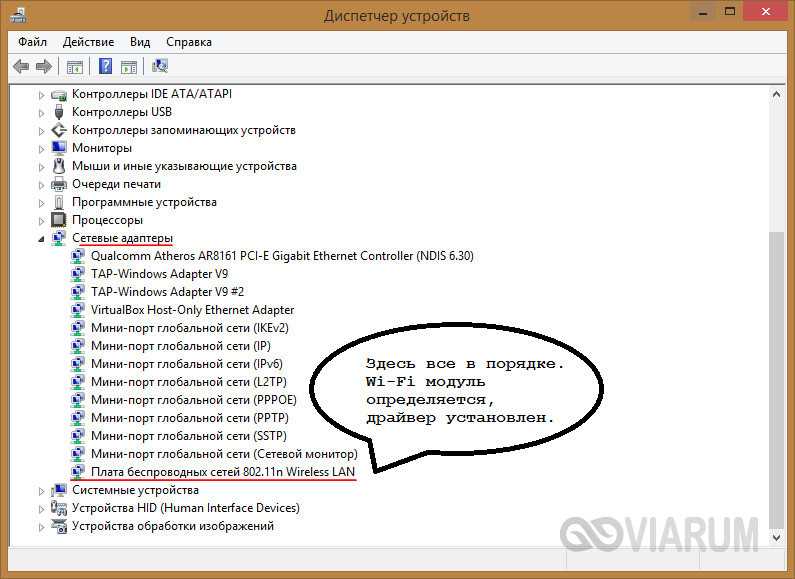
Для ответа на этот вопрос Вам нужно открыть диспетчер устройств. Для этого нажмите на кнопку «Пуск» и введите в поиск «Диспетчер устройств». Или нажмите клавиши «Win + X» и выберете «Диспетчер устройств».
Шаг 2: Найти сетевую карту

В диспетчере устройств нужно найти раздел «Сетевые адаптеры». Разверните его, и Вы увидите свою сетевую карту. Если Вы используете Wi-Fi, то это будет название вашей беспроводной сетевой карты.
Шаг 3: Осмотреть свойства драйвера
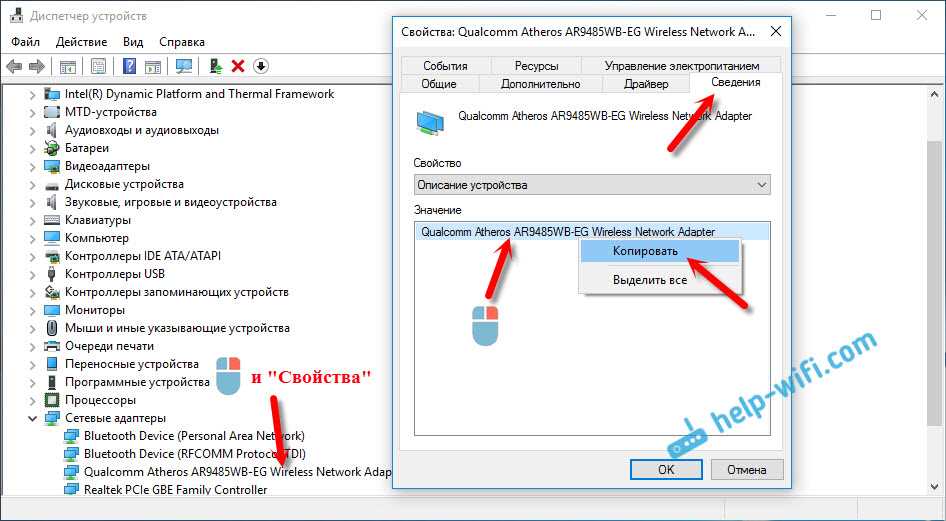
Чтобы узнать какой драйвер устанволен на Вашей сетевой карте, нужно нажать на нее правой кнопкой мыши и выбрать «Свойства». В открывшемся окне выберите вкладку «Драйвер». В этом разделе Вы увидите информацию о версии драйвера и производителе.
- Версия драйвера. Здесь указана текущая версия драйвера на Вашем компьютере.
- Дата драйвера. Это дата, когда драйвер был установлен на Ваш компьютер.
- Поставщик драйвера. Это имя компании, которая разработала драйвер.
- Число цифровой подписи. Это число указывает на количество раз, когда драйвер был изменен.
Таким образом, с помощью диспетчера устройств очень легко можно узнать какой драйвер установлен на Вашем компьютере.
Как найти и загрузить новый драйвер на Wi-Fi?

1. Определите модель вашего Wi-Fi адаптера
Перед тем, как загружать новый драйвер для Wi-Fi, необходимо установить модель вашего адаптера. Для этого можно воспользоваться менеджером устройств, который находится в Панели управления.
Откройте менеджер устройств, найдите раздел «Сетевые адаптеры» и узнайте модель вашего Wi-Fi адаптера.
2. Найдите драйвер на официальном сайте производителя
После определения модели адаптера, найдите официальный сайт производителя.
Обычно, на сайте есть раздел «Поддержка», где вы сможете найти драйверы для вашего устройства по модели адаптера.
Загрузите драйвер на свой компьютер, сохраните его в удобном для вас месте.
3. Установите новый драйвер на Wi-Fi адаптер
После загрузки драйвера, перейдите в менеджер устройств, найдите свой Wi-Fi адаптер и нажмите правой кнопкой мыши на него.
В контекстном меню выберите «Обновить драйвер» и следуйте инструкциям мастера установки.
4. Перезагрузите компьютер

После установки нового драйвера, рекомендуется перезагрузить компьютер. Это поможет избежать возможных ошибок и гарантирует корректную работу Wi-Fi адаптера.
Теперь у вас есть новый драйвер на Wi-Fi и вы можете наслаждаться работой с высокоскоростным интернетом.
Как установить новый драйвер на Wi-Fi?
Шаг 1: Найдите нужный драйвер
Перед установкой нового драйвера на Wi-Fi, вам необходимо найти подходящий драйвер для вашего устройства. Чтобы найти нужный драйвер, вы можете обратиться к производителю вашего Wi-Fi устройства, а также использовать поисковые системы.
Шаг 2: Скачайте и установите драйвер
После того, как вы нашли нужный драйвер, скачайте его на ваш компьютер. Затем, запустите файл установки и следуйте инструкциям на экране. В некоторых случаях, на экране могут появляться предупреждения безопасности, поэтому будьте внимательны и подтверждайте все запросы.
Шаг 3: Перезагрузите компьютер
После того, как вы установили новый драйвер на Wi-Fi, рекомендуется перезагрузить ваш компьютер. Это поможет убедиться в правильной установке нового драйвера и устранить возможные технические проблемы.
Важно: перед установкой нового драйвера, обязательно сохраните копию старого драйвера на вашем компьютере. Это поможет вам быстро вернуться к предыдущей версии драйвера в случае возникновения проблем.
Совет: рекомендуется регулярно проверять наличие обновлений драйверов для Wi-Fi устройств, чтобы улучшить работу вашего компьютера и избежать возможных проблем. Это можно сделать с помощью специальных программ или ручной проверкой на сайте производителя устройства.
Как решить проблемы с установкой драйвера на Wi-Fi в Windows 10?

1. Убедитесь, что вы скачали правильный драйвер

Перед тем как начать устанавливать драйвер, убедитесь, что вы скачали правильную версию для вашей операционной системы и модели вашего устройства. Это очень важно, так как неправильная версия драйвера может вызвать проблемы с работой Wi-Fi.
2. Используйте Установщик драйверов Windows

Windows 10 имеет встроенный инструмент под названием «Установщик драйверов Windows», который позволяет автоматически находить и устанавливать драйвера для различного оборудования. Попробуйте запустить этот инструмент и следуйте инструкциям на экране. Если установка не удалась, можно попробовать другие способы.
3. Скачайте драйверы с официального сайта производителя
Если первые два способа не помогли, попробуйте скачать драйверы с официального сайта производителя вашего устройства. Там вы найдете актуальные версии драйверов и инструкции по их установке.
4. Обновите операционную систему
Если у вас все еще возникают проблемы с драйвером, попробуйте обновить свою операционную систему. Возможно, проблема связана с каким-то конкретным обновлением или багом в системе, который уже исправлен.
5. Свяжитесь с технической поддержкой производителя
Если ничто из вышеперечисленного не помогло, не стесняйтесь обратиться за помощью к технической поддержке производителя вашего устройства. Они могут предоставить вам дополнительную информацию и помочь решить проблему с установкой драйверов.
Как запретить автоматическое обновление драйвера на Wi-Fi?
Способ 1: Использование Групповой политики

Для запрета автоматического обновления драйвера на Wi-Fi можно воспользоваться инструментом Групповая политика. Для этого нужно:
- Открыть меню Пуск
- Введите «gpedit.msc» в строку поиска и запустите групповую политику
- Перейдите в следующую ветку: Конфигурация Компьютера => Административные шаблоны => Система => Драйвер устройства
- Найдите опцию «Остановить установку драйверов по приоритету, найденных на Windows Update» и откройте её
- Выберите «Включено» и нажмите «OK»
Способ 2: Редактирование реестра
Если у вас не установлена версия Windows с доступом к Групповой политике, вы можете воспользоваться редактированием реестра. Для этого:
- Откройте меню Пуск
- Введите «regedit» в строку поиска и запустите редактор реестра
- Перейдите в следующую ветку: HKEY_LOCAL_MACHINE => SOFTWARE => Microsoft => Windows => CurrentVersion => DriverSearching
- Найдите опцию «SearchOrderConfig» и откройте её
- Измените значение «1» на «0» и закройте редактор реестра
Обратите внимание! Редактирование реестра может повредить систему, поэтому делайте это с осторожностью и сделайте резервную копию реестра перед началом действий.
Ответы на вопросы
Как узнать, какая модель Wi-Fi адаптера используется в моем компьютере?
Вы можете это сделать, открыв «Диспетчер устройств» в Windows 10. Ищите раздел «Сетевые интерфейсы». Там вы найдете модель вашего Wi-Fi адаптера.
Что делать, если устройства Wi-Fi адаптера не отображаются в меню «Диспетчер устройств»?
В такой ситуации нужно выполнить сканирование на наличие неисправностей в «Диспетчере устройств». Если проблемы не найдены, нужно перезагрузить систему и повторить попытку поиска устройств.
Как установить драйвер для Wi-Fi адаптера вручную?
Для того, чтобы установить драйвер WLAN-адаптера вручную, нужно открыть «Диспетчер устройств», выбрать устройство с ошибкой, зайти в свойства и указать путь к файлам драйвера.
Как выбрать и установить правильный драйвер для Wi-Fi адаптера?
Нужно узнать наименование модели вашего Wi-Fi адаптера и загрузить подходящий драйвер с сайта производителя устройства. Если название адаптера неизвестно, можно использовать специальную программу для автоматической установки драйверов.
Можно ли обновить драйвер для Wi-Fi адаптера через центр обновления Windows?
Да, это возможно. Для этого нужно зайти в настройки Windows, затем выбрать раздел «Обновления и безопасность». Выполните поиск обновлений и установите все имеющиеся обновления для Wi-Fi адаптера.
Как проверить, установлены ли на компьютере все доступные драйверы?
Откройте «Диспетчер устройств», затем выберите раздел «Сетевые интерфейсы». Если все драйвера установлены, там будет информация о всех подключенных устройствах с пометкой «Работает исправно».
Что делать, если после обновления драйвера на Wi-Fi адаптер, сетевое соединение часто прерывается?
Попробуйте откатить драйвер на предыдущую версию и проверить работоспособность. Если проблема сохраняется, попробуйте настроить сеть Wi-Fi вручную на вашем компьютере.
Когда необходимо обновлять драйвер Wi-Fi адаптера?
Если вы испытываете проблемы со стабильностью сетевого соединения, такие как медленная скорость интернета или частые обрывы связи. В таком случае, обновление драйвера может помочь повысить качество интернет-соединения.
Какие особенности имеет процесс установки драйвера на Wi-Fi адаптер устройства Lenovo?
Если вы устанавливаете драйвер на Wi-Fi адаптер устройства Lenovo, просто загрузите новый драйвер с сайта Lenovo. После загрузки необходимо запустить файл и следовать инструкциям на экране.
Какие данные нужны для поиска и загрузки драйвера для Wi-Fi адаптера на сайте производителя?
Чтобы найти нужный драйвер на сайте производителя вам нужно знать производителя, название модели и версию операционной системы. Такие данные можно найти следующим образом: зайти в «Диспетчер устройств», нажать правой кнопкой мыши на Wi-Fi адаптер и выбрать «Свойства». Затем в разделе «Детали» найти параметр «Идентификатор оборудования».