

ASUS RT-N18U – это оригинальная модель маршрутизатора, которая имеет все функции, необходимые для подключения к интернету и обеспечения стабильного Wi-Fi-соединения. Однако со временем система может начать работать нестабильно, что может сказаться на скорости соединения и качестве передачи данных. Самый простой и эффективный способ исправить эти проблемы – это обновление прошивки роутера.
Обновление прошивки ASUS RT-N18U поможет улучшить работу устройства, исправить сбои, устранить проблемы связаные со скоростью интернет-соединения и компенсировать новые функции, выпущенные производителем роутера. Рассмотрим простой и быстрый способ обновления.
Процесс обновления прошивки роутера ASUS RT-N18U кажется сложным и непонятным для многих пользователей. Но на самом деле, это довольно простая процедура. Следуя нашим шагам, вы сможете обновить свой маршрутизатор самостоятельно и без каких-либо проблем.
- Подготовка к обновлению
- Шаг 1: Скачайте последнюю версию прошивки
- Шаг 2: Создайте резервную копию настроек
- Шаг 3: Отключите все подключенные устройства
- Шаг 4: Подключите компьютер к роутеру
- Шаг 5: Готовьте прошивку к обновлению
- Скачивание последней версии прошивки
- Шаг 1. Переходите на официальный сайт ASUS
- Шаг 2. Выберите последнюю версию прошивки
- Шаг 3. Сохраните прошивку на компьютере
- Подключение к роутеру
- Подключение кабелей
- Настройка сетевых параметров
- Вход в панель управления
- Обновление прошивки на роутере ASUS RT-N18U
- Почему нужно обновлять прошивку роутера?
- Как обновить прошивку на роутере ASUS RT-N18U?
- Что нужно учесть при обновлении прошивки?
- Проверка успешного обновления
- Проверка версии прошивки
- Проверка работы роутера
- Решение возможных проблем
- Проблема: Ошибка обновления прошивки
- Проблема: Пропадает интернет-соединение
- Проблема: Нестабильная работа роутера
- Ответы на вопросы
- Как узнать текущую версию прошивки моего роутера ASUS RT-N18U?
- Что нужно предпринять перед обновлением прошивки роутера?
- Как скачать новую версию прошивки для ASUS RT-N18U?
- Как производится обновление прошивки ASUS RT-N18U через веб-интерфейс?
- Можно ли обновить прошивку ASUS RT-N18U через WiFi-соединение?
- Что делать, если прошивка роутера ASUS RT-N18U не обновляется?
- Можно ли откатить обновленную прошивку ASUS RT-N18U на более старую версию?
- Как узнать, что прошивка ASUS RT-N18U была успешно обновлена?
- Какие изменения внесет новая прошивка ASUS RT-N18U?
- Нужно ли обновлять прошивку ASUS RT-N18U, если он работает без проблем?
Подготовка к обновлению
Шаг 1: Скачайте последнюю версию прошивки

Перед тем, как обновлять прошивку роутера ASUS RT-N18U, убедитесь что у вас есть последняя версия прошивки. Скачать последнюю версию прошивки можно с официального сайта ASUS.
- Откройте браузер и перейдите на сайт https://www.asus.com/.
- В верхней части страницы найдите раздел «Support».
- Выберите «Download Center».
- Введите название вашего устройства в поле поиска и выберите его из списка.
- Выберите «Driver & Utility» и загрузите последнюю версию прошивки.
Шаг 2: Создайте резервную копию настроек
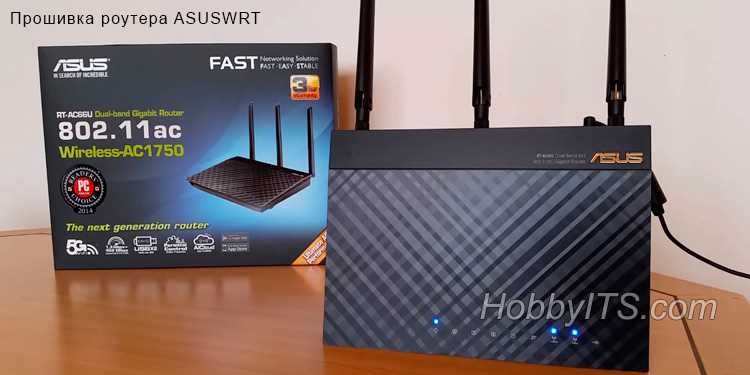
Обновление прошивки может привести к сбросу настроек роутера. Поэтому важно сделать резервную копию настроек перед тем, как начинать обновление.
- Войдите в интерфейс роутера, используя свой логин и пароль.
- Выберите вкладку «Administration».
- Выберите «Backup Settings».
- Нажмите кнопку «Backup» и сохраните файл резервной копии на компьютере.
Шаг 3: Отключите все подключенные устройства

Перед обновлением прошивки отключите все подключенные устройства, так как обновление может привести к перезагрузке роутера.
Шаг 4: Подключите компьютер к роутеру
Подключите компьютер к роутеру с помощью Ethernet-кабеля. Это важно, так как обновление прошивки по Wi-Fi может привести к ошибкам в процессе обновления.
Шаг 5: Готовьте прошивку к обновлению
Разархивируйте архив с прошивкой в папку на компьютере. Не забудьте сохранить путь к этой папке, так как вам придется указать его в процессе обновления прошивки.
Скачивание последней версии прошивки
Шаг 1. Переходите на официальный сайт ASUS
Перейдите на сайт ASUS, используя веб-браузер на вашем компьютере. На главной странице выберите «Поддержка», затем «Продукты». Выберите ваш модель роутера — RT-N18U, а затем «Продуктовые обновления».
Шаг 2. Выберите последнюю версию прошивки

На странице продуктовых обновлений вы найдете список возможных версий прошивки для вашего роутера ASUS RT-N18U. Выберите последнюю версию, предназначенную для вашего устройства, и нажмите кнопку «Скачать».
Примечание: Прошивки могут иметь разные версии в зависимости от вашего региона и поставщика услуг интернета. Обратите внимание, что загрузка неправильной либо неподходящей версии прошивки может повредить ваш роутер.
Шаг 3. Сохраните прошивку на компьютере
Когда загрузка завершится, распакуйте загруженный файл с прошивкой на ваш компьютер. Сохраните файл в удобном месте на вашем компьютере. Отметим, что вы должны иметь доступ к интерфейсу администрирования вашего роутера, чтобы осуществить процесс обновления.
Теперь вы готовы к следующему шагу – процесс обновления прошивки роутера.
Подключение к роутеру
Подключение кабелей
Перед началом настройки роутера ASUS RT-N18U необходимо правильно подключить кабели.
- Подключите кабель питания к роутеру и настенной розетке.
- Подключите кабель Ethernet к порту WAN на роутере и модему или провайдеру интернета.
- Подключите компьютер или ноутбук к одному из Ethernet-портов на роутере.
Настройка сетевых параметров

Для подключения к роутеру ASUS RT-N18U необходимо установить IP-адрес для вашего компьютера или ноутбука в той же сети, что и роутер.
Для этого:
- Откройте «Пуск» и найдите «Панель управления».
- Выберите «Сеть и Интернет» и перейдите в «Центр сетевых подключений».
- Нажмите правой кнопкой мыши на подключении к Интернету и выберите «Свойства».
- Выберите «Протокол интернета версии 4 (TCP/IPv4)» и нажмите «Свойства».
- В этом окне выберите «Использовать следующие IP-адреса» и введите IP-адрес, который соответствует сетевой настройке роутера ASUS RT-N18U.
Вход в панель управления

Для входа в панель управления роутера необходимо запустить веб-браузер и в строке адреса ввести IP-адрес роутера. После этого откроется страница входа, где нужно ввести логин и пароль.
После успешного входа вы сможете приступить к обновлению прошивки роутера ASUS RT-N18U.
Обновление прошивки на роутере ASUS RT-N18U

Почему нужно обновлять прошивку роутера?
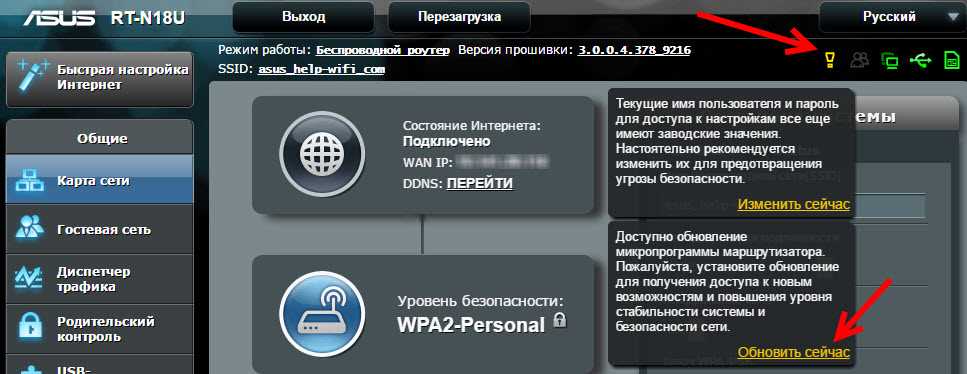
Обновление прошивки роутера позволяет устранять ошибки, улучшать функциональность и обеспечивать более стабильную работу устройства. Это также снижает риск кибератак и повышает безопасность использования интернета.
Как обновить прошивку на роутере ASUS RT-N18U?

Сначала необходимо загрузить последнюю версию прошивки на официальном сайте ASUS. Затем войдите в интерфейс управления роутером и выберите «Настройки системы» -> «Обновление прошивки». Нажмите кнопку «Выбрать файл» и выберите загруженный файл прошивки. Нажмите кнопку «Обновить» и дождитесь завершения процесса. После обновления рекомендуется выполнить сброс настроек роутера и настройку заново.
Что нужно учесть при обновлении прошивки?
- Проверьте соответствие модели роутера и версии прошивки;
- Перед обновлением прошивки сделайте резервную копию настроек роутера;
- Не выключайте роутер и не отключайте его от питания во время обновления прошивки;
- Обновление прошивки может занять до нескольких минут, не прерывайте процесс;
- После обновления прошивки выполните сброс настроек и настройку роутера заново;
- Если в процессе обновления прошивки возникли проблемы, обратитесь в службу поддержки ASUS.
Проверка успешного обновления

Проверка версии прошивки

После обновления прошивки роутера ASUS RT-N18U, для проверки успешности процесса, нужно удостовериться в том, что версия прошивки изменилась на новую. Для этого необходимо:
- Зайти в интерфейс управления роутером, введя в адресной строке браузера IP-адрес роутера или название домена.
- Перейти в раздел «Настройки системы».
- Выбрать раздел «Обновление прошивки».
- Проверить версию прошивки роутера в строке «Текущая версия прошивки».
Если версия прошивки изменилась на новую, значит обновление прошло успешно.
Проверка работы роутера

Кроме проверки версии прошивки, необходимо удостовериться в том, что роутер работает стабильно и корректно после обновления прошивки. Для этого проверьте:
- Стабильность работы Wi-Fi сети.
- Наличие доступа к интернету.
- Функциональность всех настроек роутера.
Если все вышеперечисленные пункты работают корректно, значит обновление прошивки прошло успешно. В противном случае, необходимо повторить процесс обновления прошивки или обратиться за помощью к специалистам.
Решение возможных проблем

Проблема: Ошибка обновления прошивки
Если при обновлении прошивки роутера ASUS RT-N18U вы получили ошибку, решение проблемы может быть следующим:
- Убедитесь, что вы скачали правильную версию прошивки для вашего устройства. Проверьте модель вашего роутера и загрузите соответствующую прошивку.
- Попробуйте произвести обновление прошивки через другой компьютер или браузер.
- Отключите временно файрвол и антивирусную программу на вашем компьютере, и повторите попытку обновления прошивки.
Если указанные выше действия не привели к результату, обратитесь в техническую поддержку ASUS, чтобы получить более подробную информацию о причинах ошибки и возможных решениях.
Проблема: Пропадает интернет-соединение
Если во время обновления прошивки на ASUS RT-N18U пропало интернет-соединение, решить проблему можно, выполнив следующие действия:
- Попробуйте перезагрузить роутер, модем и устройство, с которым вы пытаетесь соединиться с Интернетом.
- Проверьте настройки соединения в вашей операционной системе и убедитесь, что вы правильно ввели логин и пароль для доступа к Интернету.
- Если проблема не решена, обратитесь в службу технической поддержки вашего интернет-провайдера.
Проблема: Нестабильная работа роутера

Если после обновления прошивки роутер ASUS RT-N18U начал работать нестабильно, выполните следующие действия:
- Попробуйте перезагрузить роутер и ваш компьютер, чтобы обновленная прошивка начала работать стабильно.
- Проверьте настройки роутера и убедитесь, что они соответствуют вашим потребностям и требованиям вашей сети.
- Если проблема не решена, обратитесь в техническую поддержку ASUS для получения дополнительной помощи.
Ответы на вопросы
Как узнать текущую версию прошивки моего роутера ASUS RT-N18U?
Чтобы узнать текущую версию прошивки, зайдите в веб-интерфейс роутера (обычно 192.168.1.1), введите логин и пароль администратора, затем перейдите в раздел «Настройки системы» — «Общие» и там вы найдете информацию о версии прошивки.
Что нужно предпринять перед обновлением прошивки роутера?
Перед обновлением прошивки ASUS RT-N18U необходимо сохранить конфигурационные данные роутера на компьютере. Также рекомендуется отключить все подключенные устройства к роутеру и временно отключить защитный программный продукт на компьютере во избежание возможных проблем с обновлением.
Как скачать новую версию прошивки для ASUS RT-N18U?
Чтобы скачать новую версию прошивки для ASUS RT-N18U, необходимо перейти на официальный сайт ASUS, выбрать вкладку «Поддержка», ввести модель вашего устройства и скачать последнюю версию прошивки.
Как производится обновление прошивки ASUS RT-N18U через веб-интерфейс?
Для обновления прошивки через веб-интерфейс роутера ASUS RT-N18U необходимо скачать новую версию прошивки с официального сайта ASUS, зайти в веб-интерфейс роутера, выбрать пункт меню «Настройки системы» — «Общие», нажать кнопку «Обзор» и выбрать скачанный файл прошивки, затем нажать кнопку «Обновить».
Можно ли обновить прошивку ASUS RT-N18U через WiFi-соединение?
Для безопасности процесса обновления прошивки не рекомендуется использовать WiFi-соединение, поскольку при потере связи между компьютером и роутером могут возникнуть проблемы с прошивкой. Поэтому рекомендуется использовать проводное соединение при обновлении прошивки роутера ASUS RT-N18U.
Что делать, если прошивка роутера ASUS RT-N18U не обновляется?
Если прошивка роутера ASUS RT-N18U не обновляется, проверьте соединение между компьютером и роутером, а также убедитесь, что вы используете правильный файл прошивки. Если проблема все еще остается, перезагрузите роутер и попробуйте обновить прошивку заново.
Можно ли откатить обновленную прошивку ASUS RT-N18U на более старую версию?
Да, в случае неудачной установки новой прошивки роутера ASUS RT-N18U можно вернуться к более старой версии прошивки, скачав ее с официального сайта ASUS и установив ее через веб-интерфейс роутера.
Как узнать, что прошивка ASUS RT-N18U была успешно обновлена?
После установки новой прошивки на ASUS RT-N18U роутер автоматически перезагрузится и зайдет в режим восстановления. Если обновление было успешным, то в веб-интерфейсе нужно будет ввести данные для доступа администратора, а затем проверить, что версия прошивки изменилась на более новую.
Какие изменения внесет новая прошивка ASUS RT-N18U?
Новая прошивка ASUS RT-N18U может исправить ошибки предыдущих версий, улучшить работу роутера, добавить новые функции и улучшить его безопасность.
Нужно ли обновлять прошивку ASUS RT-N18U, если он работает без проблем?
Обновление прошивки роутера ASUS RT-N18U не обязательно, если он работает без проблем. Однако нужно учитывать, что оригинальная прошивка часто исправляет уязвимости безопасности и проблемы совместимости, поэтому ее обновление может повысить безопасность и работу устройства.