
Роутеры Zyxel Keenetic пользуются большой популярностью среди пользователей благодаря своей надежности и функциональности. Однако, как и любое программное обеспечение, прошивка устройства нуждается в обновлении время от времени. В этой статье мы расскажем, как обновить прошивку на роутере Zyxel Keenetic, чтобы улучшить устройство и избежать возможных проблем.
Первым шагом перед обновлением прошивки на роутере Zyxel Keenetic является подключение устройства к компьютеру с помощью Ethernet-кабеля. Затем необходимо зайти в веб-интерфейс устройства. Для этого в адресной строке браузера нужно набрать IP-адрес роутера. По умолчанию это 192.168.1.1. После входа в систему управления роутером нужно перейти на вкладку «Настройки», а затем — на вкладку «Общие» и выбрать «Обновление прошивки».
На странице обновления прошивки вы увидите список доступных версий прошивки, которые можно скачать с сайта Zyxel Keenetic. Важно выбрать новую версию прошивки, соответствующую вашей модели роутера. После выбора прошивки необходимо нажать кнопку «Обновить» и дождаться, пока процесс обновления завершится.
Обновление прошивки на роутере Zyxel Keenetic необходимо проводить регулярно. Это позволит избежать возможных проблем со стабильностью устройства и улучшить его производительность.
- Как обновить прошивку на роутере Zyxel Keenetic
- Шаг 1: Подготовка к обновлению
- Шаг 2: Подключение к роутеру
- Шаг 3: Обновление прошивки
- Преимущества обновления прошивки
- Защита от уязвимостей
- Улучшение функциональности
- Повышение стабильности и производительности
- Подготовка к обновлению
- Шаг 1: Сохраните текущие настройки
- Шаг 2: Проверьте соединение
- Шаг 3: Скачайте новую прошивку
- Шаг 4: Подготовьте роутер к обновлению
- Обновление прошивки через веб-интерфейс
- Шаг 1: Подключение к интерфейсу роутера
- Шаг 2: Вход в интерфейс роутера
- Шаг 3: Проверка наличия новой прошивки
- Шаг 4: Обновление прошивки
- Обновление прошивки через USB-флешку
- Шаг 1: Подготовка к обновлению прошивки
- Шаг 2: Обновление прошивки через веб-интерфейс Keenetic
- Шаг 3: Проверка работы устройства после обновления прошивки
- Ответы на вопросы
- Как узнать текущую версию прошивки на моем роутере Zyxel Keenetic?
- Что делать, если у меня стоит устаревшая версия прошивки?
- Какие способы обновления прошивки на роутере Zyxel Keenetic существуют?
- Нужно ли перед обновлением прошивки на роутере Zyxel Keenetic создавать резервную копию настроек?
- Как создать резервную копию настроек на роутере Zyxel Keenetic?
- Можно ли откатить прошивку на роутере Zyxel Keenetic, если что-то пошло не так после обновления?
- Как проверить целостность загруженного файла прошивки на роутере Zyxel Keenetic?
- Как изменить пароль на роутере Zyxel Keenetic после обновления прошивки?
- Как проверить работоспособность роутера Zyxel Keenetic после обновления прошивки?
- Что делать, если после обновления прошивки на роутере Zyxel Keenetic что-то не работает?
Как обновить прошивку на роутере Zyxel Keenetic
Шаг 1: Подготовка к обновлению
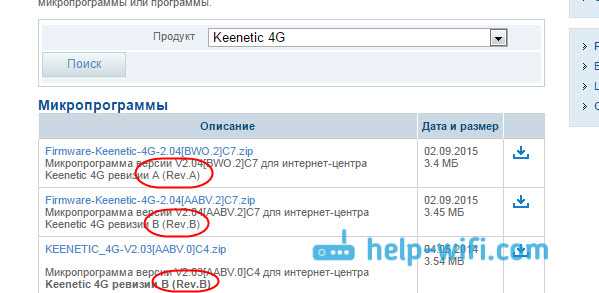
Прежде чем обновлять прошивку на роутере Zyxel Keenetic, необходимо подготовиться к этому процессу. Скачайте последнюю версию прошивки с официального сайта Zyxel и сохраните ее на компьютере. Также необходимо запомнить логин и пароль для доступа к интерфейсу управления роутером.
Шаг 2: Подключение к роутеру
Для начала обновления прошивки необходимо подключиться к роутеру через браузер. Введите IP-адрес своего роутера в строке адреса браузера и нажмите Enter. Далее введите логин и пароль для доступа к интерфейсу управления роутером.
Шаг 3: Обновление прошивки
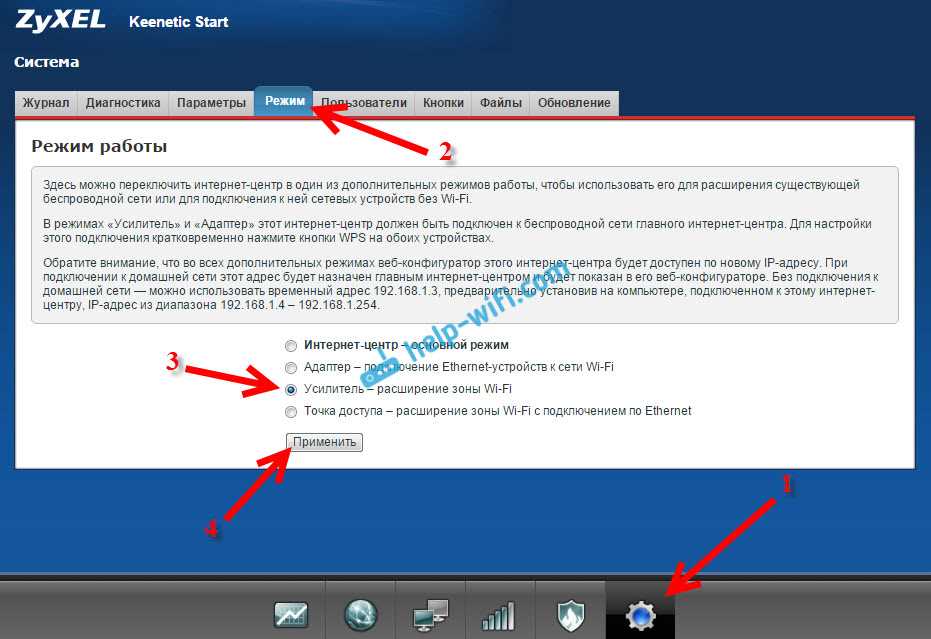
После входа в интерфейс управления роутером необходимо перейти на вкладку «Настройки системы» и выбрать пункт «Обновление ПО». Затем нужно нажать кнопку «Обновить» и выбрать ранее скачанную прошивку, после чего начнется процесс обновления. При этом не стоит отключать питание роутера и интернет-подключение во время обновления прошивки, так как это может привести к сбою в работе роутера.
*Важно: перед началом обновления прошивки на роутере Zyxel Keenetic стоит обязательно ознакомиться с инструкцией на официальном сайте производителя и следовать ей в точности.
Преимущества обновления прошивки
Защита от уязвимостей
Обновление прошивки роутера Zyxel Keenetic позволяет заблаговременно закрывать уязвимости, которые могут быть использованы злоумышленниками для получения несанкционированного доступа к сети пользователей. Новая версия прошивки устраняет обнаруженные уязвимости и повышает уровень безопасности.
Улучшение функциональности
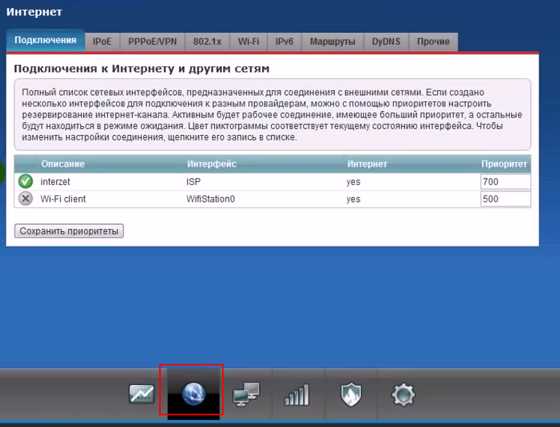
Новые версии прошивки для Zyxel Keenetic также могут включать новые функции и улучшения имеющихся. Обновление прошивки может ускорить работу роутера, усовершенствовать функцию Wi-Fi, расширить возможности управления роутером и другое. Благодаря обновлению прошивки, пользователь получает доступ к более совершенной и полезной функциональности.
Повышение стабильности и производительности
Кроме улучшения функций, обновление прошивки роутера может улучшить его стабильность и производительность. Если устройство начало плохо работать, появилась нестабильная работа или другие проблемы, обновление прошивки может решить эти проблемы. Новая версия прошивки может улучшить скорость работы роутера, повысить его стабильность и надежность, оставляя пользователя без проблем в работе с устройством.
Подготовка к обновлению
Шаг 1: Сохраните текущие настройки
Перед тем, как приступить к обновлению прошивки, необходимо сохранить текущие настройки вашего роутера Zyxel Keenetic. Для этого зайдите в веб-интерфейс роутера и выберите пункт «Система → Резервное копирование». Нажмите на кнопку «Сохранить» и выберите место, куда будет сохранен файл с настройками.
Шаг 2: Проверьте соединение
Убедитесь, что ваш роутер имеет доступ к Интернету и соединение стабильно. Проверьте сетевые кабели и убедитесь, что они хорошо подключены.
Шаг 3: Скачайте новую прошивку
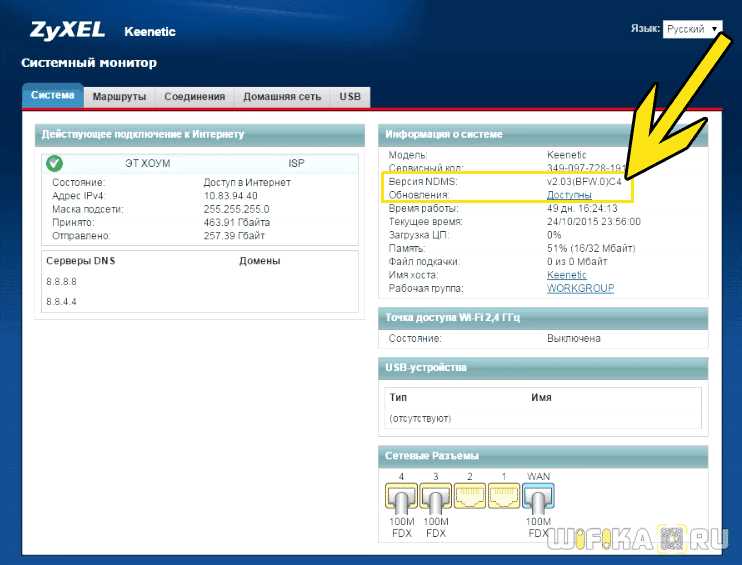
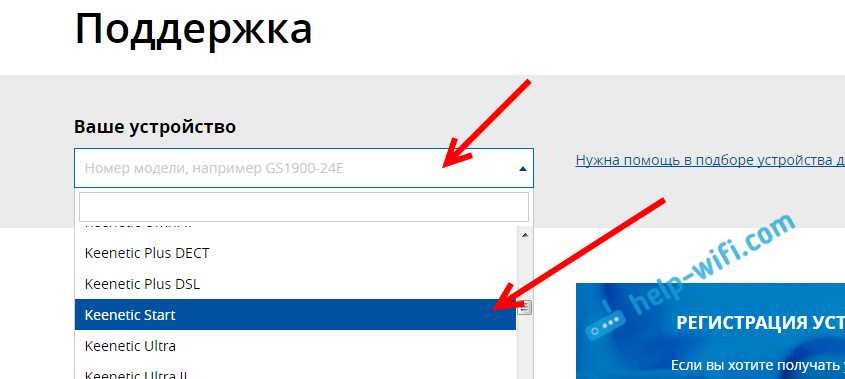
Перед тем, как скачать новую прошивку для Zyxel Keenetic, убедитесь, что вы знаете версию прошивки, установленной на вашем устройстве. Вы можете найти эту информацию в веб-интерфейсе роутера в разделе «Система → Общие».
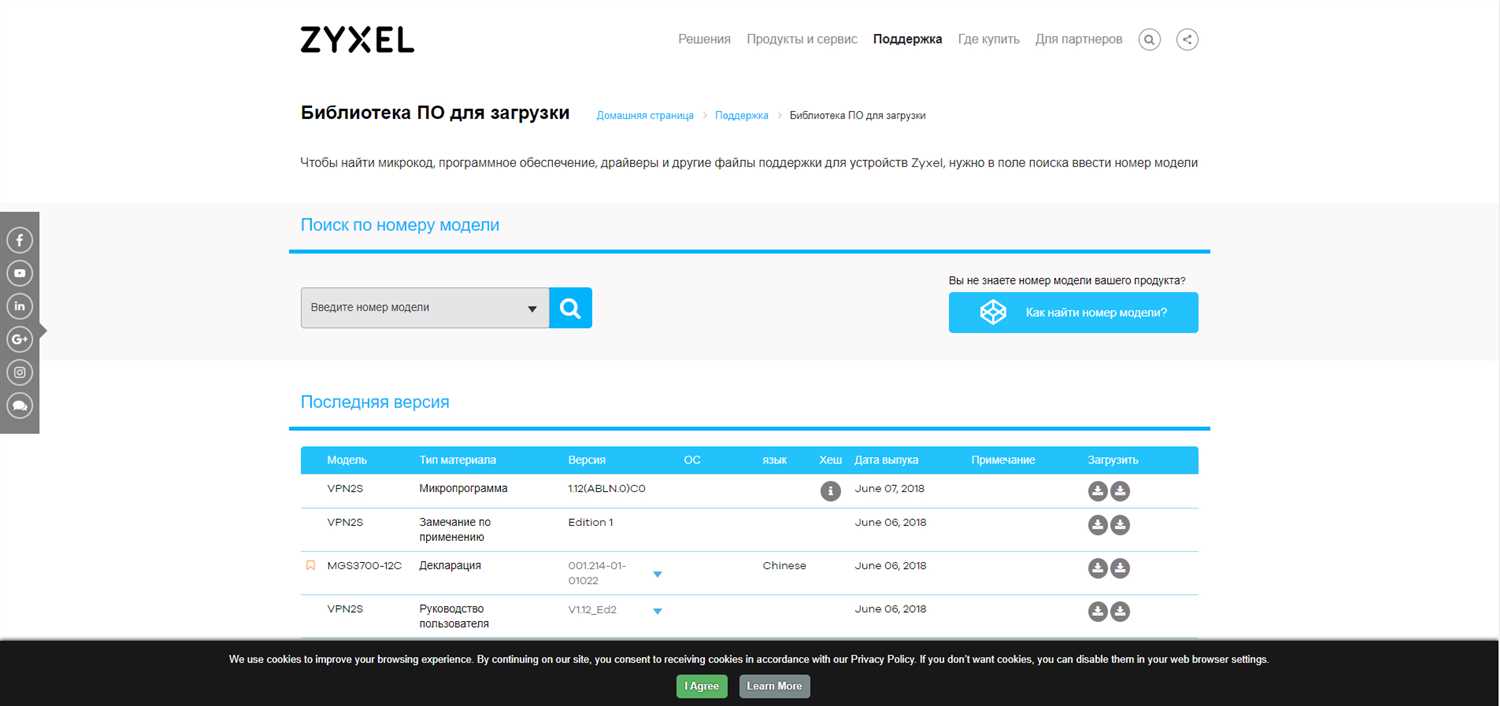
Зайдите на официальный сайт Zyxel и найдите страницу с прошивками для вашей модели роутера. Скачайте новую версию прошивки на ваш компьютер.
Шаг 4: Подготовьте роутер к обновлению
Перед обновлением прошивки рекомендуется выполнить некоторые дополнительные действия для предотвращения возможных проблем. Отключите все подключенные устройства от роутера и прервите все активные сеансы связи с ним.
Убедитесь, что ваш компьютер имеет доступ к роутеру по сети. Проверьте настройки антивирусных программ и брандмауэров компьютера, чтобы они не блокировали обновление прошивки.
- Проверьте наличие достаточного количества свободного места на устройстве для хранения прошивки.
- Отключите VPN-соединения, если они установлены на устройстве.
- Убедитесь, что роутер находится в надежном электропитании и не выключится во время обновления.
Обновление прошивки через веб-интерфейс
Шаг 1: Подключение к интерфейсу роутера
Первым шагом для обновления прошивки на роутере Zyxel Keenetic через веб-интерфейс необходимо подключиться к интерфейсу роутера. Для этого откройте браузер на компьютере или на мобильном устройстве, соединенном с роутером.
Шаг 2: Вход в интерфейс роутера
После успешного подключения откройте в браузере адрес http://192.168.1.1/ или http://my.keenetic.net, после чего отображается интерфейс роутера. Введите логин и пароль, которые вы указывали при первой настройке роутера.
Шаг 3: Проверка наличия новой прошивки
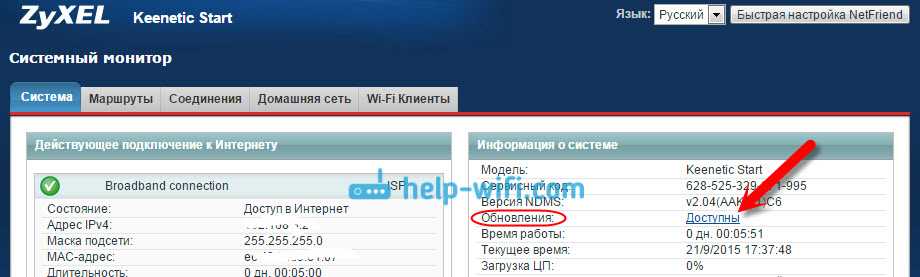
Для проверки наличия новой прошивки, откройте раздел «Настройки системы» и в меню нажмите «Обновление системы». Роутер автоматически проверит наличие обновлений и отобразит информацию о доступности новой прошивки, если таковая имеется.
Шаг 4: Обновление прошивки
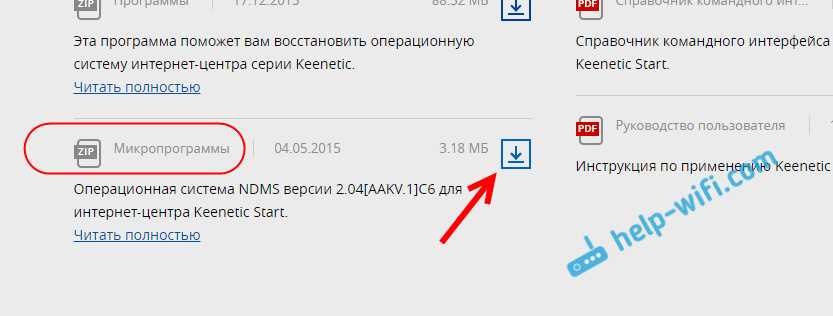
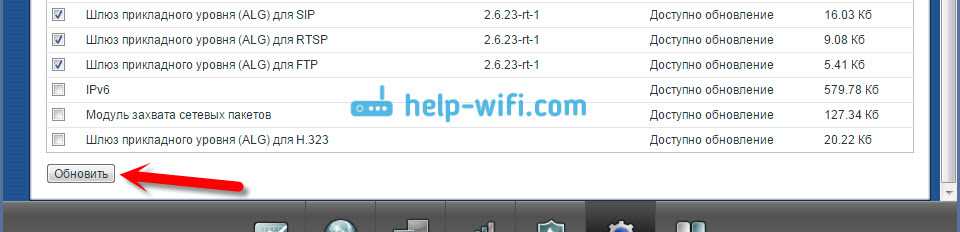
Если новая прошивка доступна, нажмите на кнопку «Обновить» и дождитесь окончания процесса обновления. В этот момент роутер перезагрузится и запустится на новой прошивке.
Помните, что во время обновления прошивки необходимо избегать дополнительных действий с роутером, таких как отключение питания или сигнализации, чтобы избежать возможных повреждений.
Обновление прошивки через USB-флешку
Шаг 1: Подготовка к обновлению прошивки
- Загрузите последнюю версию прошивки с официального сайта Zyxel Keenetic на компьютер.
- Скопируйте файл прошивки (с расширением .bin) на USB-флешку.
- Проверьте, что USB-флешка не имеет вирусов.
- Вставьте USB-флешку в один из портов USB-устройства Keenetic.
Шаг 2: Обновление прошивки через веб-интерфейс Keenetic
- Откройте браузер и введите следующий адрес: http://192.168.1.1
- Введите логин и пароль к устройству, чтобы войти в веб-интерфейс Keenetic.
- Выберите вкладку «Настройки» в главном меню и затем нажмите на «Обновление ПО».
- Нажмите на кнопку «Обзор» и выберите файл прошивки на USB-флешке.
- Нажмите кнопку «Обновить».
- Подождите, пока обновление прошивки закончится. Не выключайте устройство в течение этого времени.
Шаг 3: Проверка работы устройства после обновления прошивки
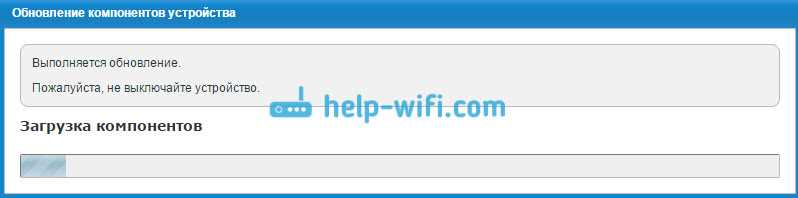
- После того как обновление прошивки закончится, проверьте работу устройства.
- Убедитесь, что все настройки и данные остались на месте и не были утеряны.
Ответы на вопросы
Как узнать текущую версию прошивки на моем роутере Zyxel Keenetic?
Для того, чтобы узнать текущую версию прошивки на вашем роутере, необходимо зайти в веб-интерфейс роутера и перейти на вкладку «Система -> Общие настройки -> Информация о системе». Здесь вы найдете информацию о текущей версии прошивки.
Что делать, если у меня стоит устаревшая версия прошивки?
Если у вас устаревшая версия прошивки, рекомендуется обновить ее до последней доступной версии. Это позволит улучшить производительность роутера, исправить возможные ошибки и обеспечить более безопасную работу.
Какие способы обновления прошивки на роутере Zyxel Keenetic существуют?
Существует несколько способов обновления прошивки на роутере Zyxel Keenetic: через веб-интерфейс роутера, через FTP/TFTP, через USB-накопитель.
Нужно ли перед обновлением прошивки на роутере Zyxel Keenetic создавать резервную копию настроек?
Да, перед обновлением прошивки на роутере Zyxel Keenetic рекомендуется создать резервную копию настроек. Это поможет восстановить настройки роутера в случае возникновения проблем после обновления.
Как создать резервную копию настроек на роутере Zyxel Keenetic?
Для создания резервной копии настроек на роутере Zyxel Keenetic необходимо зайти в веб-интерфейс роутера и перейти на вкладку «Система -> Настройки резервного копирования». Здесь вы сможете сохранить настройки на жесткий диск компьютера или на USB-накопитель.
Можно ли откатить прошивку на роутере Zyxel Keenetic, если что-то пошло не так после обновления?
Да, если после обновления прошивки на роутере Zyxel Keenetic что-то пошло не так, вы можете попытаться откатить прошивку на предыдущую версию. Для этого вам понадобится скачать файл прошивки предыдущей версии и загрузить его через веб-интерфейс вашего роутера.
Как проверить целостность загруженного файла прошивки на роутере Zyxel Keenetic?
Для проверки целостности загруженного файла прошивки на роутере Zyxel Keenetic можно воспользоваться хеш-суммой. Для этого необходимо скачать хеш-сумму для соответствующего файла прошивки с официального сайта производителя и сравнить ее со значением, полученным на вашем компьютере.
Как изменить пароль на роутере Zyxel Keenetic после обновления прошивки?
Для изменения пароля на роутере Zyxel Keenetic после обновления прошивки необходимо зайти в веб-интерфейс роутера и перейти на вкладку «Настройки -> Пароли». Здесь вы можете изменить пароль для доступа к настройкам роутера.
Как проверить работоспособность роутера Zyxel Keenetic после обновления прошивки?
Для проверки работоспособности роутера Zyxel Keenetic после обновления прошивки рекомендуется выполнить тестирование скорости Интернет-соединения, проверить доступность Wi-Fi сети, а также убедиться, что все ранее настроенные функции работают корректно.
Что делать, если после обновления прошивки на роутере Zyxel Keenetic что-то не работает?
Если после обновления прошивки на роутере Zyxel Keenetic что-то не работает, попробуйте откатить прошивку на предыдущую версию или связаться со службой технической поддержки производителя для получения дополнительной помощи.