
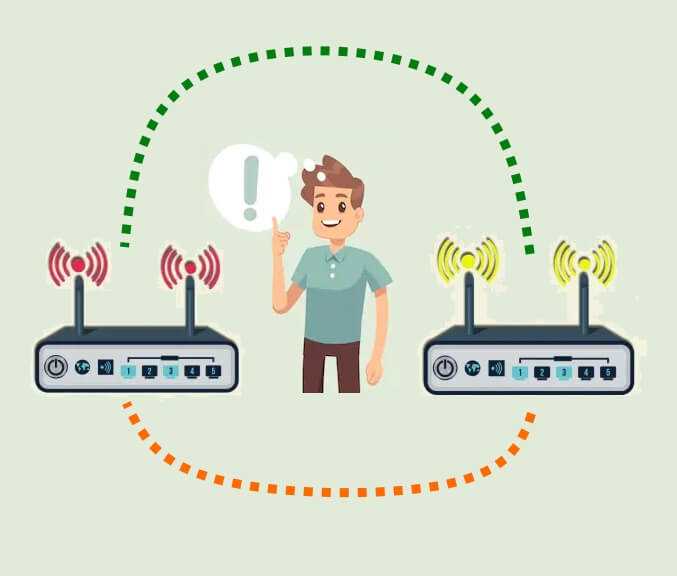
Вам нужно объединить несколько роутеров в единую Wi-Fi сеть, чтобы расширить покрытие сети или увеличить пропускную способность? Если у вас есть роутеры D-Link и Asus, то это можно сделать без особых проблем. Несмотря на то, что процедура настройки может отличаться в зависимости от модели роутера, общие принципы работы роутера и настройки сети примерно одинаковы.
В этой статье мы подробно расскажем, как объединить три роутера D-Link и Asus в одну Wi-Fi сеть. Мы рассмотрим различные способы подключения, настройки и совместимость моделей роутеров.
Если вы хотите получить большую Wi-Fi зону покрытия без дополнительных затрат на приобретение нового роутера, то скорее всего вам понадобится объединение нескольких роутеров в единую сеть. Процесс объединения роутеров может показаться сложным, но, следуя нашим советам, вы можете легко провести настройку сети и получить результат, который удовлетворит все ваши потребности.
- Подготовительный этап
- Шаг 1: Выбор места установки
- Шаг 2: Проверка совместимости роутеров
- Шаг 3: Настройка режима работы устройств
- Шаг 4: Подключение роутеров к сети
- Настройка первого роутера
- Подключение к компьютеру
- Вход в настройки роутера
- Установка основных параметров
- Включение DHCP
- Изменение IP-адреса первого роутера
- Настройка второго роутера
- Подключение второго роутера
- Изменение настроек второго роутера
- Изменение IP-адреса второго роутера
- Настройка DHCP
- Настройка третьего роутера
- Выбор режима работы
- Изменение IP-адреса
- Настройка беспроводной сети
- Дополнительные настройки
- Проверка соединения между роутерами
- 1. Пингование роутеров
- 2. Проверка статуса подключения
- 3. Использование утилиты Traceroute
- Объединение Wi-Fi сетей разных роутеров
- Что такое объединение Wi-Fi сетей
- Как объединить Wi-Fi сети разных роутеров
- Преимущества объединения Wi-Fi сетей
- Заключение
- Тестирование и устранение проблем
- Тестирование работоспособности
- Устранение проблем
- Ответы на вопросы
- Как объединить три роутера в одну Wi-Fi сеть?
- Могу ли я объединить роутеры разных производителей?
- Что такое SSID?
- Как установить одинаковый пароль для Wi-Fi сети на каждом роутере?
- Могу ли я использовать разные пароли для Wi-Fi сети на разных роутерах?
- Могу ли я использовать разные имена SSID для каждого роутера?
- Что такое режим моста?
- Как узнать адрес веб-интерфейса роутера?
Подготовительный этап
Шаг 1: Выбор места установки
Перед началом настройки важно выбрать подходящее место для установки роутеров. Желательно выбирать места, где нет мешающих препятствий, таких как стены, металлические конструкции и бетонные перегородки. Важно, чтобы каждый роутер был установлен на приличном расстоянии от других, чтобы избежать перегрева и снижения качества сигнала.
Шаг 2: Проверка совместимости роутеров
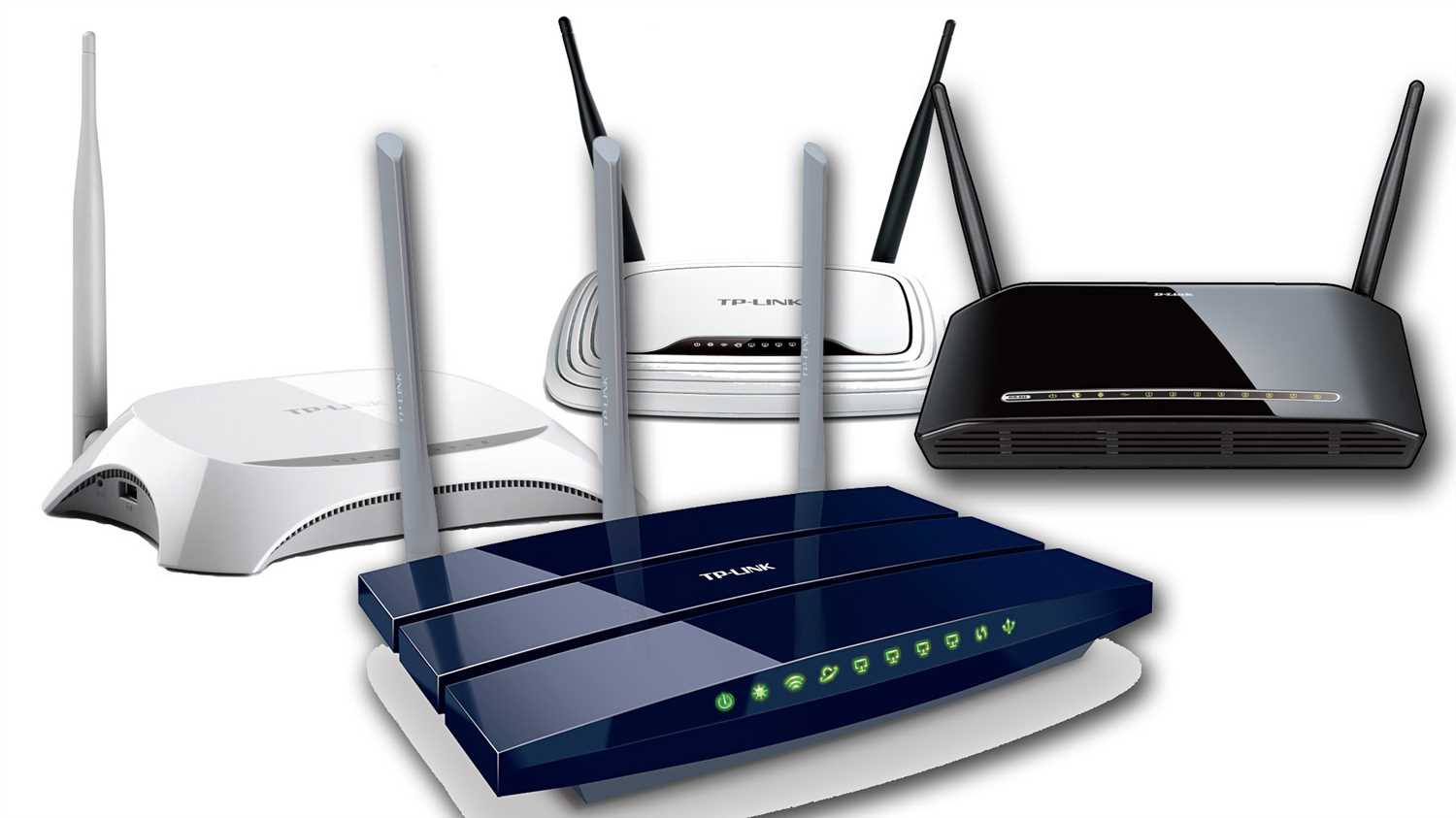
Перед началом настройки необходимо убедиться в совместимости всех роутеров, которые вы собираетесь объединить в одну Wi-Fi сеть. Роутеры должны поддерживать тот же стандарт Wi-Fi, например, 802.11n или 802.11ac. Также следует проверить, поддерживают ли роутеры функцию WDS (Wireless Distribution System), без которой объединение в одну сеть может оказаться невозможным.
Шаг 3: Настройка режима работы устройств
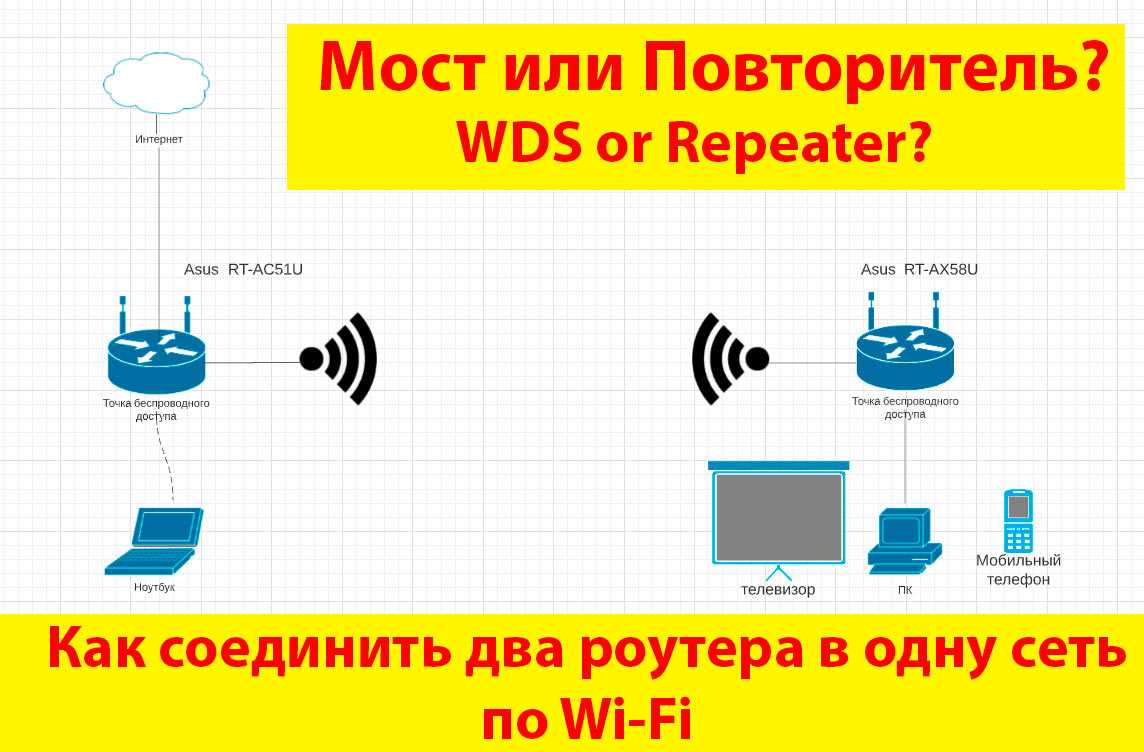
Перед началом настройки роутеров необходимо убедиться, что все устройства работают не в режиме моста (bridge mode), так как это может повлиять на возможность объединения в одну Wi-Fi сеть. Если устройства работают в режиме моста, измените этот параметр на Access Point (точка доступа).
Шаг 4: Подключение роутеров к сети
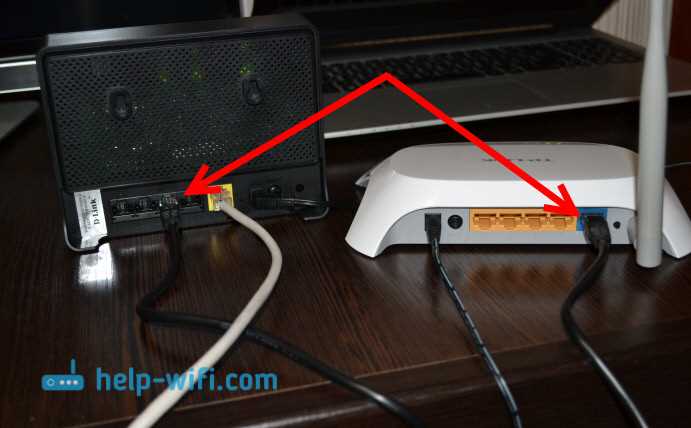
Для объединения нескольких роутеров в одну сеть необходимо создать основной роутер, который будет подключен к проводной сети Интернет. Остальные роутеры следует подключить к основному роутеру через порты LAN. При этом нужно установить IP-адрес каждого роутера в пределах одной сети с главным роутером. Можно использовать любой свободный IP-адрес в диапазоне, который вы используете в вашей сети.
Настройка первого роутера
Подключение к компьютеру
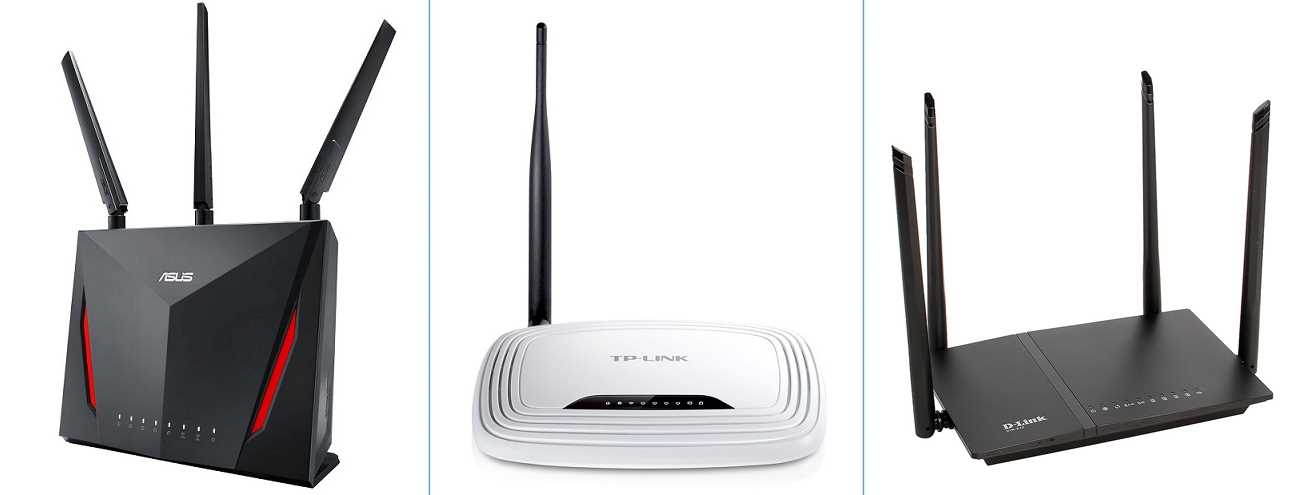
Для начала настройки первого роутера необходимо подключить его к компьютеру при помощи сетевого кабеля. Один конец кабеля необходимо подсоединить к порту WAN на роутере, а другой — к сетевой карте компьютера.
Вход в настройки роутера
После подключения роутера к компьютеру, необходимо ввести его IP-адрес в браузере. Это можно узнать из инструкции, поставляемой вместе с роутером. После ввода адреса роутера в браузере, появится окно авторизации. Введите логин и пароль, указанные в инструкции.
Установка основных параметров
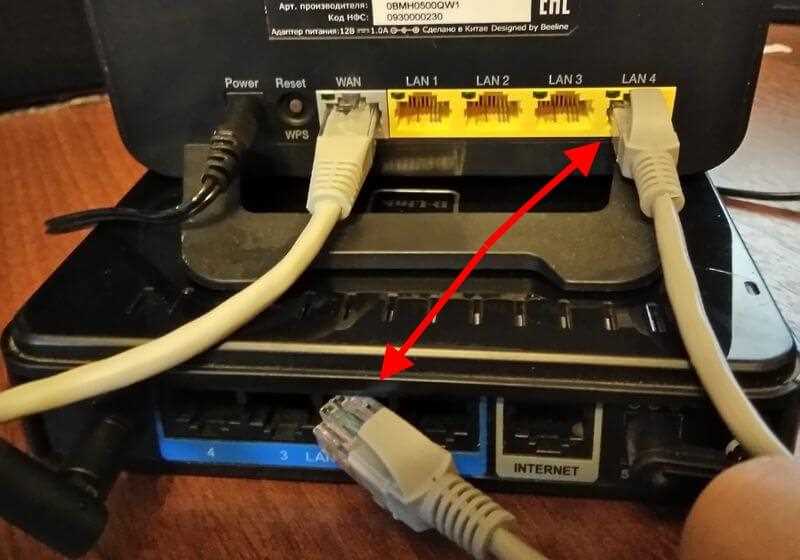
В меню настроек первого роутера необходимо установить основные параметры сети. Это могут быть имя сети (SSID), пароль для подключения к сети, тип шифрования и прочие. Установите параметры, которые будут использоваться для конфигурации всех остальных роутеров в сети.
Включение DHCP
Далее необходимо включить DHCP на первом роутере. DHCP позволяет роутеру автоматически выделять IP-адреса устройствам, подключённым к сети. Это необходимо для того, чтобы присвоить IP-адреса остальным роутерам в сети. Включить DHCP можно в меню настроек роутера.
Изменение IP-адреса первого роутера
Наконец, на первом роутере необходимо изменить IP-адрес второго роутера. Это нужно для того, чтобы сеть не конфликтовала из-за совпадения IP-адресов. Изменить IP-адрес можно в меню настроек роутера. Обычно стандартный IP-адрес первого роутера — 192.168.0.1.
Настройка второго роутера
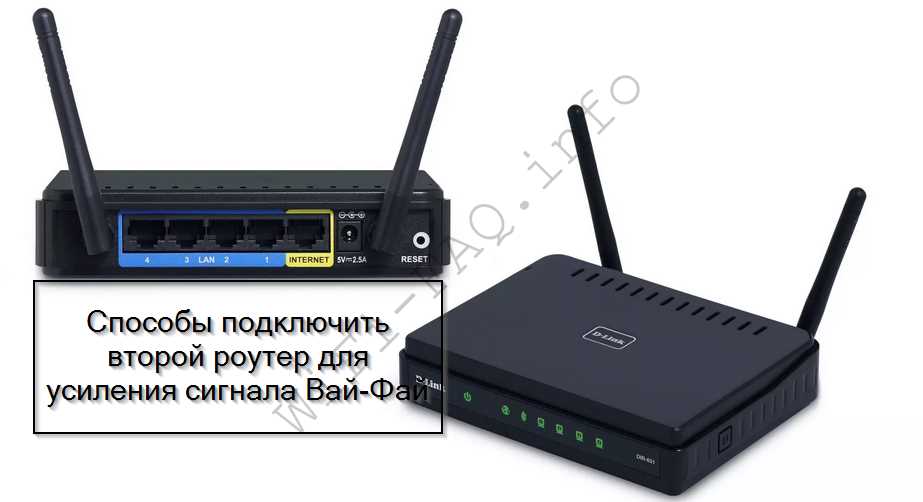
Подключение второго роутера
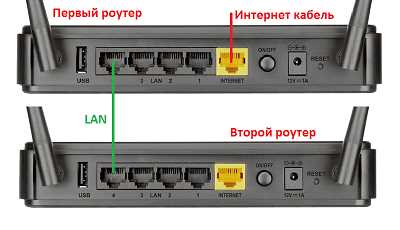
Перед началом настройки второго роутера необходимо его подключить к компьютеру с помощью Ethernet-кабеля. После подключения, откройте браузер и введите IP-адрес второго роутера в адресной строке, чтобы открыть панель управления роутером.
Изменение настроек второго роутера
Для того чтобы второй роутер работал в одной Wi-Fi сети с первым, необходимо изменить его настройки. Откройте панель управления второго роутера и выберите опцию «Wireless Settings». Задайте SSID (имя сети) и пароль для второго роутера, которые будут совпадать с настройками первого роутера.
Изменение IP-адреса второго роутера
После того как настройки Wi-Fi сети на втором роутере соответствуют настройкам первого роутера, необходимо изменить IP-адрес второго роутера. Для этого в панели управления второго роутера перейдите в раздел «Network Settings» и измените IP-адрес второго роутера, чтобы он находился в том же диапазоне адресов, что и первый роутер.
Настройка DHCP
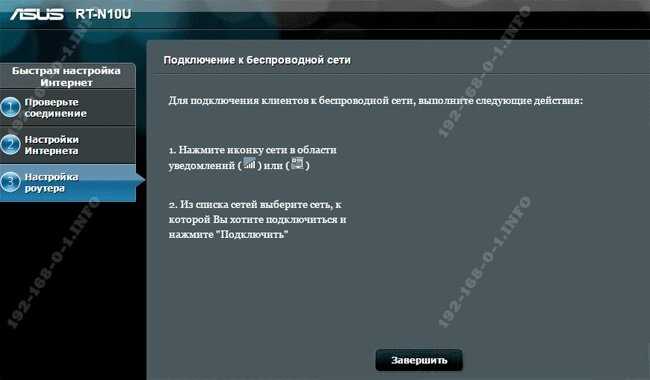
Чтобы избежать конфликта между IP-адресами на разных роутерах, необходимо изменить настройки DHCP. В панели управления второго роутера перейдите в раздел «DHCP Settings» и выключите функцию DHCP. Это позволит первому роутеру распределять IP-адреса между устройствами, подключенными к обоим роутерам.
Теперь второй роутер готов к использованию в одной Wi-Fi сети с первым. Настройка третьего роутера проводится аналогично.
Настройка третьего роутера
Выбор режима работы
Для объединения трех роутеров в одну Wi-Fi сеть необходимо выбрать режим работы беспроводной точки доступа (Access Point). Для этого в настройках роутера нужно найти пункт «Режим работы» и выбрать «Access Point».
Изменение IP-адреса
Для избежания конфликта IP-адресов на сети необходимо изменить IP-адрес третьего роутера. Для этого нужно найти пункт «Настройки сети» и в нем выбрать «LAN». Затем изменить IP-адрес на любой, отличный от IP-адресов остальных роутеров и настроек сети.
Настройка беспроводной сети
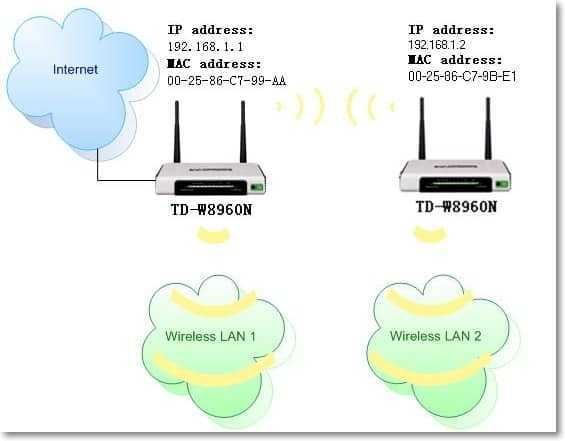
После выбора режима Access Point и изменения IP-адреса необходимо настроить беспроводную сеть на третьем роутере. Для этого нужно найти пункт «Беспроводная сеть» и настроить SSID (название сети) и пароль. Рекомендуется использовать такие же настройки, как и на остальных роутерах, чтобы сеть была одна.
Дополнительные настройки
При необходимости можно настроить дополнительные параметры, такие как канал беспроводной сети, частотный диапазон и другие параметры. Рекомендуется использовать такие же настройки, как и на остальных роутерах.
После выполнения всех настроек и подключения третьего роутера к уже существующей сети, все устройства должны иметь доступ к Интернету через одну Wi-Fi сеть. Если возникнут проблемы с подключением, можно попробовать перезагрузить все роутеры и проверить настройки.
Проверка соединения между роутерами
1. Пингование роутеров
Для проверки соединения между роутерами, необходимо воспользоваться утилитой «ping». Эта команда позволяет определить расстояние между устройствами и время, за которое происходит передача данных.
Запустите командную строку и введите «ping [IP-адрес роутера]». Если в ответ вы получаете пакеты данных, то соединение между устройствами корректно установлено. Если же приходит сообщение об ошибке, то возможно, устройства находятся на разных сетевых подсетях либо между ними существуют проблемы с настройками.
2. Проверка статуса подключения
Прежде чем проверять соединение между роутерами через «ping», убедитесь, что устройства правильно настроены и находятся в рабочем состоянии. Для этого откройте веб-интерфейс D-Link и Asus и перейдите на страницу с настройками соединения.
На вкладке «Статус» или «Мониторинг» вы можете увидеть информацию о текущем состоянии соединения между роутерами, а также общее количество поступающих и исходящих пакетов данных.
3. Использование утилиты Traceroute
Для диагностики проблем с соединением между роутерами можно воспользоваться утилитой «traceroute». Она позволяет отследить путь, который проходит пакет данных при передаче между устройствами.
Запустите командную строку и введите «tracert [IP-адрес роутера]». В результате вы увидите список устройств, через которые проходит пакет данных. Если на этапе передачи происходят ошибки, то вы сможете отследить точную причину их возникновения.
Объединение Wi-Fi сетей разных роутеров
Что такое объединение Wi-Fi сетей
Объединение Wi-Fi сетей является процессом, когда несколько роутеров используются для создания одной большой беспроводной сети. Это позволяет расширить зону покрытия сети и повысить качество сигнала.
Как объединить Wi-Fi сети разных роутеров
Для объединения Wi-Fi сетей разных роутеров необходимо сначала подключить их к существующей локальной сети. Затем можно использовать один из множества подходов, например:
- Создание моста между роутерами. Данный метод подходит для роутеров одного бренда и модели, так как он требует использования одинаковых параметров сети.
- Использование функции «Репитер». Это дополнительная функция (режим) беспроводного маршрутизатора, который принимает сигнал Wi-Fi и передает его дальше.
- Использование точки доступа. Если на подключаемом роутере отключен DHCP-сервер, то его можно настроить как точку доступа, подключив его к основному роутеру по LAN-порту (специальный порт для подключения) и установив совпадающие параметры сети.
Преимущества объединения Wi-Fi сетей
Объединение Wi-Fi сетей имеет множество преимуществ:
- Расширение зоны покрытия. Данный метод позволяет расширить покрытие без необходимости установки дополнительных устройств.
- Повышение качества сигнала. Данный метод позволяет увеличить скорость передачи данных и уменьшить вероятность потери соединения.
- Увеличение безопасности сети. Использование нескольких роутеров позволяет разделить сеть на подсети и повысить уровень безопасности.
Заключение
Объединение Wi-Fi сетей является отличным способом расширить зону покрытия и улучшить качество сигнала. Однако перед установкой необходимо изучить особенности своих роутеров и выбрать наиболее подходящий метод объединения сетей.
Тестирование и устранение проблем
Тестирование работоспособности
Перед тем, как использовать объединенную Wi-Fi сеть, необходимо протестировать каждый роутер отдельно. Для этого нужно убедиться, что устройства работают корректно и способны к передаче сигнала.
Для тестирования работы роутеров необходимо:
- Подключить один из роутеров к компьютеру с помощью провода Ethernet и проверить, что интернет соединение есть и работает.
- Проверить работу беспроводного соединения, подключив телефон или планшет к Wi-Fi сети каждого роутера, и проверить скорость интернета на каждом устройстве.
- Проверить, что все манипуляции сетевых параметров на одном из роутеров не повлияли на работу других роутеров.
Устранение проблем
После того, как оба роутера запущены и работают, возможны трудности с подключением к сети. Некоторые из возможных проблем:
- Проблемы с доступностью интернета. В таком случае нужно проверить соединение между роутерами и провайдером, а также наличие правильных настроек в интерфейсе роутера.
- Проблемы с беспроводным соединением. Если устройства не могут подключиться к Wi-Fi сети, нужно проверить наличие правильных настроек, указанных в интерфейсе роутера.
- Провалы связи. Если устройства периодически отваливаются от сети, проблема может быть вызвана плохим качеством радиосигнала. Требуется проанализировать данные на качество сигнала и расположение роутеров.
Для устранения проблем необходимо проанализировать логи роутеров, а также провести дополнительные настройки в интерфейсе, учитывая рекомендации производителей роутеров.
Ответы на вопросы
Как объединить три роутера в одну Wi-Fi сеть?
Для объединения трех роутеров в одну сеть необходимо настроить их в режиме моста. Также необходимо установить на каждом роутере одинаковые настройки Wi-Fi, включая имя сети (SSID) и пароль.
Могу ли я объединить роутеры разных производителей?
Да, возможно объединить роутеры разных производителей, но необходимо убедиться, что они поддерживают одинаковые типы соединения и режимы работы. Например, роутеры должны поддерживать режим моста и иметь одинаковые настройки Wi-Fi.
Что такое SSID?
SSID (Service Set Identifier) – это название Wi-Fi сети, которое отображается в списке доступных сетей на устройстве. Для объединения нескольких роутеров в одну Wi-Fi сеть SSID должно быть одинаковым для каждого роутера.
Как установить одинаковый пароль для Wi-Fi сети на каждом роутере?
Для установки одинакового пароля для Wi-Fi сети на каждом роутере необходимо открыть интерфейс управления каждого роутера и настроить пароль в разделе «Wi-Fi». Важно убедиться, что пароль на каждом роутере идентичен.
Могу ли я использовать разные пароли для Wi-Fi сети на разных роутерах?
Да, возможно использовать разные пароли для Wi-Fi сети на разных роутерах, но если устройства будут находиться на одной физической территории, это может привести к сложностям при подключении устройств к сети.
Могу ли я использовать разные имена SSID для каждого роутера?
Да, возможно использовать разные имена SSID для каждого роутера, но в этом случае устройства будут подключаться к разным сетям и не смогут передавать данные между собой.
Что такое режим моста?
Режим моста (Bridge mode) – это режим работы роутера, при котором он используется для передачи данных между двумя сегментами сети, не изменяя их содержимого. В данном случае роутер не выполняет функции маршрутизации и NAT. Режим моста используется для объединения нескольких роутеров в одну Wi-Fi сеть.
Как узнать адрес веб-интерфейса роутера?
Адрес веб-интерфейса роутера указывается в документации к устройству или может быть найден в настройках сетевого подключения на компьютере, подключенном к роутеру (обычно адрес состоит из комбинации цифр 192.168.XX.XX).