

Роутеры — это устройства, которые позволяют установить подключение к интернету и организовать локальную сеть в доме или офисе. Но что делать, когда один роутер не может обеспечить стабильное соединение во всем помещении, и нужно добавить еще один узел?
В этой статье мы расскажем, как объединить несколько роутеров в одной Wi-Fi сети для расширения зоны покрытия сигнала и более равномерного распределения нагрузки на каналы передачи данных.
Операционные системы роутеров могут отличаться, но принципы подключения и настройки остаются примерно одинаковыми. Подробнее о каждом этапе процесса мы расскажем ниже.
- Подготовка роутеров и необходимого оборудования
- Проверка функциональности роутеров
- Выбор оборудования
- Подготовка кабелей и проводов
- Проверка соединений и настройка
- Подключение роутеров к основному маршрутизатору
- Подключите к основному роутеру по кабелю
- Установите новые устройства в режим моста (bridge mode)
- Настройка родительского роутера
- Шаг 1: Подключение роутера к компьютеру
- Шаг 2: Вход в настройки роутера
- Шаг 3: Настройка параметров сети
- Шаг 4: Настройка безопасности
- Шаг 5: Сохранение настроек
- Настройка дочерних роутеров
- Шаг 1: Сброс настроек
- Шаг 2: Подключение дочернего роутера к главному
- Шаг 3: Настройка дочернего роутера в качестве точки доступа
- Шаг 4: Проверка соединения
- Проверка работоспособности сети и ее настройка
- Проверка работоспособности сети
- Настройка сети
- Дополнительные рекомендации и советы по настройке Wi-Fi сети с несколькими роутерами
- Выбор канала
- Подключение через LAN порты
- Избегайте наложения Wi-Fi сигналов
- Обновляйте прошивку роутеров
- Ответы на вопросы
- Как подключить несколько роутеров в одну Wi-Fi сеть?
- Какие модели роутеров лучше всего подходят для подключения каскадом?
- Можно ли подключить несколько роутеров через Wi-Fi?
- Можно ли подключить роутеры разных производителей в одну сеть?
- Как правильно настроить роутер на режим моста или репитера?
- Каково максимальное количество роутеров, которое можно подключить в одну Wi-Fi сеть?
- Как изменить настройки Wi-Fi сети, созданной несколькими роутерами?
- Могут ли два роутера использовать один SSID?
- Можно ли использовать разные пароли для каждого роутера в Wi-Fi сети?
- Как проверить скорость Wi-Fi сети, созданной несколькими роутерами?
Подготовка роутеров и необходимого оборудования
Проверка функциональности роутеров

Перед объединением нескольких роутеров в одну Wi-Fi сеть, необходимо убедиться в их работоспособности. Для этого следует подключить каждый из роутеров к источнику питания и подключить его к компьютеру с помощью Ethernet кабеля. Затем проверить, что роутер правильно подключен к Интернету и настроен.
Выбор оборудования
Для объединения нескольких роутеров в одну Wi-Fi сеть, может потребоваться дополнительное оборудование. В зависимости от моделей роутеров и типа сети, может потребоваться:
- Switch — для объединения нескольких роутеров в единую сеть;
- Wi-Fi репитер — для увеличения зоны покрытия Wi-Fi сети;
- Powerline адаптер — для подключения роутеров через электропроводку.
Подготовка кабелей и проводов

Перед подключением роутеров к сети, следует подготовить кабели и провода. Для подключения роутеров между собой и к другому оборудованию, могут потребоваться кабели Ethernet, Powerline, а также разъемы и переходники.
Проверка соединений и настройка
После подготовки оборудования и кабелей, следует проверить соединения между роутерами и другими устройствами. Для этого следует подключить все оборудование к сети и протестировать, работает ли каждый из роутеров и устройств. Затем произвести настройку Wi-Fi сети и настройки безопасности.
Подключение роутеров к основному маршрутизатору
Подключите к основному роутеру по кабелю
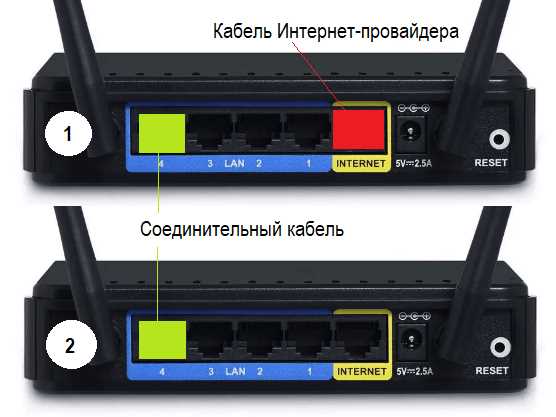
Самый простой вариант подключения состоит в использовании кабеля Ethernet. Вы можете подсоединить каждый дополнительный роутер к основному маршрутизатору через порты Ethernet. Для этого нужно вставить один конец кабеля в порт LAN на задней панели основного роутера, а другой конец в порт WAN (или LAN, если устройство имеет только один) на новом роутере. При помощи этого способа все устройства будут иметь доступ к тому же интернет-подключению и будут работать на одной Wi-Fi сети.
Установите новые устройства в режим моста (bridge mode)
Если у вас есть несколько роутеров на дома, вы можете использовать их для расширения Wi-Fi радиуса без дополнительного подключения к интернету.
Чтоб использовать новые устройства в режиме «bridge» нужно сначала войти в настройки устройства и включить режим «bridge». В результате этого устройство станет недоступным отдельно от других и придетя их провайдер. Далее новые роутеры будут передавать сигнал от основного роутера, в следствии чего будет одна общая сеть Wi-Fi в доме.
Чтобы объединить несколько роутеров в одной Wi-Fi сети, важно продумать все детали заранее и следовать последовательности пунктов. Сделайте так, чтобы основной роутер стоял на самом центре вашей сети и стабильно обслуживал все устройства, подключенные к Wi-Fi.
Настройка родительского роутера
Шаг 1: Подключение роутера к компьютеру
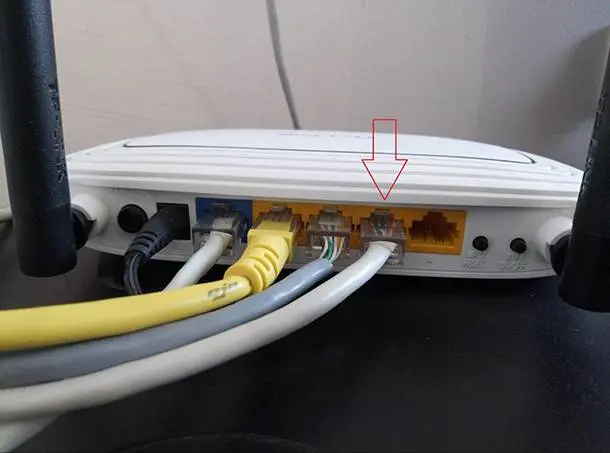
Перед настройкой роутера необходимо подключить его к компьютеру. Для этого можно использовать Ethernet-кабель, подключив его к одному из LAN-портов роутера и к компьютеру.
Шаг 2: Вход в настройки роутера
Для входа в настройки роутера необходимо открыть веб-браузер и ввести в адресной строке IP-адрес роутера. Обычно это 192.168.1.1 или 192.168.0.1. После этого необходимо ввести логин и пароль для входа в настройки роутера.
Шаг 3: Настройка параметров сети
В настройках роутера необходимо выбрать режим работы и задать параметры сети. Например, можно выбрать режим работы «Маршрутизатор» и задать диапазон IP-адресов для розыгрыша клиентам. Кроме того, необходимо задать SSID (название сети) и пароль для подключения к Wi-Fi сети.
Шаг 4: Настройка безопасности

Для обеспечения безопасности необходимо настроить защиту Wi-Fi сети. Например, можно установить тип шифрования WPA2 и задать пароль для подключения. Кроме того, можно настроить фильтрацию по MAC-адресам, чтобы разрешить доступ только определенным устройствам.
Шаг 5: Сохранение настроек

После настройки параметров роутера необходимо сохранить изменения и перезагрузить устройство. После этого родительский роутер готов к подключению дополнительных устройств.
Настройка дочерних роутеров
Шаг 1: Сброс настроек
Перед началом настройки дочернего роутера необходимо сбросить его настройки. Для этого на самом роутере нужно нажать на кнопку reset и держать ее нажатой от 10 до 30 секунд, после чего роутер вернется к своим заводским настройкам.
Шаг 2: Подключение дочернего роутера к главному
Для подключения дочернего роутера к главному, нужно использовать один из LAN портов главного роутера и подключить его к WAN порту дочернего роутера. Затем подключите дочерний роутер к источнику питания и подождите, пока он полностью загрузится.
Шаг 3: Настройка дочернего роутера в качестве точки доступа
Для того, чтобы дочерний роутер работал в качестве точки доступа, необходимо в его настройках отключить функцию DHCP (Dynamic Host Configuration Protocol) и присвоить ему статический IP адрес в той же сети, что и главный роутер. Также стоит изменить SSID (название сети) и пароль, чтобы они не дублировались с главной Wi-Fi сетью.
Шаг 4: Проверка соединения

После настройки дочерний роутер должен автоматически подключиться к главной Wi-Fi сети. Для проверки соединения, можно подключить устройство к точке доступа дочернего роутера и проверить, что оно подключается к Интернету через главный роутер. Также можно проверить силу сигнала и скорость соединения на разных участках квартиры или дома, чтобы убедиться, что покрытие Wi-Fi сети остается стабильным и равномерным.
Проверка работоспособности сети и ее настройка
Проверка работоспособности сети

Перед началом настройки нескольких роутеров необходимо убедиться в работоспособности всей сети. Для этого можно воспользоваться специальным инструментом — ping. Он позволит проверить связь между устройствами в сети и определить наличие потерь пакетов и время ответа каждого устройства.
Для проверки необходимо запустить командную строку на одном из подключенных к роутеру компьютеров и ввести команду ping с адресом другого устройства в сети. Если ответ на команду приходит быстро и без потерь, значит сеть работает стабильно и можно приступить к настройке дополнительных роутеров.
Настройка сети
Для объединения нескольких роутеров в одну Wi-Fi сеть необходимо настроить их соответствующим образом. Каждый роутер должен иметь отличающийся IP-адрес и имя сети. Необходимо также настроить один из роутеров в качестве основного, который будет выступать в качестве точки доступа в Интернет и выдавать IP-адреса для всех устройств в сети.
- Настройка роутера-основы:
- Присвоить роутеру свой IP-адрес;
- Включить режим маршрутизации и DHCP-сервер;
- Изменить имя сети и создать единый SSID для всех роутеров;
- Настройка дополнительных роутеров:
- Отключить DHCP-сервер и включить режим моста;
- Изменить IP-адрес и имя сети;
- Подключить роутер к основному роутеру по проводу через любой из LAN-портов.
После настройки роутеров устройства в сети должны получить IP-адрес от роутера-основы и работать в единой Wi-Fi сети. Если возникают сложности или проблемы с настройкой, необходимо обратиться к инструкции к роутеру или звать специалиста.
Дополнительные рекомендации и советы по настройке Wi-Fi сети с несколькими роутерами
Выбор канала
Один из основных аспектов производительности вашей Wi-Fi сети с несколькими роутерами — это правильный выбор Wi-Fi канала. Рекомендуется выбрать канал, который на меньшее число используют соседи. Вы можете использовать бесплатное приложение, чтобы отследить занятые каналы в вашем районе.
Подключение через LAN порты
Если вы подключаете дополнительные роутеры через LAN порты, убедитесь, что они настроены как точки доступа, а не как роутеры. В противном случае, каждый роутер будет создавать свою собственную Wi-Fi сеть и могут возникнуть проблемы с подключением и скоростью интернета.
Избегайте наложения Wi-Fi сигналов

Если у вас несколько роутеров, идущих по порядку, не ставьте их в одну линию. В этом случае Wi-Fi сигналы будут налагаться и это приведет к плохой производительности интернета. Лучше расположите роутеры по кругу или добавьте их на другом этаже здания.
Обновляйте прошивку роутеров

Регулярное обновление прошивки роутеров поможет улучшить производительность Wi-Fi сети. Обычно, обновление прошивки происходит через веб-интерфейс роутера или специальное приложение от производителя. Убедитесь, что вы используете последнюю версию прошивки для каждого роутера в вашей сети.
Ответы на вопросы
Как подключить несколько роутеров в одну Wi-Fi сеть?
Существует несколько способов подключения нескольких роутеров в одну Wi-Fi сеть, но наиболее распространенным способом является подключение роутеров по каскадной схеме: первый роутер подключается к интернету, второй — к первому, а третий — к второму и т.д. Каждый роутер настраивается на работу в режиме репитера или моста, что позволит расширить Wi-Fi сигнал по всей квартире или дому.
Какие модели роутеров лучше всего подходят для подключения каскадом?
Для подключения нескольких роутеров по каскадной схеме лучше использовать модели, которые поддерживают режим моста или репитера. Например, ASUS RT-AC68U, TP-Link Archer C7, Netgear Nighthawk R7000 и многие другие роутеры подходят для этой цели.
Можно ли подключить несколько роутеров через Wi-Fi?
Да, можно. Для этого необходимо настроить режим моста или репитера на каждом роутере. Но следует учитывать, что качество сигнала может снизиться, так как каждый роутер будет использовать Wi-Fi для обмена данными между собой.
Можно ли подключить роутеры разных производителей в одну сеть?
Да, можно. Но все роутеры должны поддерживать режимы моста или репитера и быть настроены на работу в одной Wi-Fi сети с одним SSID и паролем.
Как правильно настроить роутер на режим моста или репитера?
Каждый роутер имеет свой собственный интерфейс настройки, поэтому настройки могут отличаться в зависимости от модели. Обычно в настройках роутера есть пункт «Режим работы», в котором нужно выбрать режим моста или репитера. Также следует правильно настроить IP-адрес и подсеть каждого роутера. Если возникают сложности со настройками, стоит обратиться к руководству пользователя или к специалисту.
Каково максимальное количество роутеров, которое можно подключить в одну Wi-Fi сеть?
Максимальное количество роутеров, которое можно подключить в одну Wi-Fi сеть, зависит от моделей и характеристик роутеров, а также от количества устройств, подключенных к сети. В среднем рекомендуется не подключать больше 3-4 роутеров, чтобы сеть сохраняла свою стабильность и скорость передачи данных.
Как изменить настройки Wi-Fi сети, созданной несколькими роутерами?
Чтобы изменить настройки Wi-Fi сети, созданной несколькими роутерами, нужно зайти в настройки одного из роутеров и изменить настройки Wi-Fi сети. После этого новые настройки будут применяться на всех роутерах, подключенных к сети.
Могут ли два роутера использовать один SSID?
Да, могут. Чтобы два роутера использовали один SSID, их нужно подключить по каскадной схеме и настроить на работу в режиме моста или репитера. После этого в настройках Wi-Fi сети нужно указать одинаковый SSID и пароль для обоих роутеров.
Можно ли использовать разные пароли для каждого роутера в Wi-Fi сети?
Да, можно. Но для удобства использования рекомендуется использовать одинаковый пароль на всех роутерах, подключенных к одной Wi-Fi сети. Если пароль на каждом роутере будет отличаться, каждый раз при подключении к сети придется вводить новый пароль.
Как проверить скорость Wi-Fi сети, созданной несколькими роутерами?
Чтобы проверить скорость Wi-Fi сети, созданной несколькими роутерами, можно использовать специальные программы для тестирования скорости интернета, например, Speedtest.net или Fast.com. Также можно провести тестирование скорости на каждом роутере отдельно, чтобы узнать, на каком роутере скорость выше.