

Одним роутером иногда бывает не достаточно для обеспечения быстрого и стабильного Wi-Fi во всем доме. Если вы обнаружили проблемы с дальностью действия и сигналом в дальних комнатах, вы можете добавить второй роутер в сеть, чтобы улучшить покрытие и скорость жесткого подключения по кабелю. Объединение двух роутеров в одной сети требует некоторой настройки и подключения, но затем вы сможете наслаждаться быстрым и надежным интернетом в любом уголке вашего дома. В этой статье мы разберем настройку подключения двух роутеров.
Первый шаг при подключении двух роутеров — это выбор режима настройки. Вы можете выбрать режим моста, режим повторителя или режим маршрутизатора. Режим моста и повторителя используются для расширения беспроводной сети и усиления сигнала Wi-Fi. Режим маршрутизатора подходит для создания изолированных локальных сетей и настроек безопасности. В этой статье мы подробно рассмотрим настройку в режиме моста.
Настройка подключения двух роутеров может вызвать некоторые трудности, но пошаговая инструкция поможет вам объединить два роутера в одной сети. Мы подробно рассмотрим настройку в режиме моста и дадим подробную инструкцию по подключению двух роутеров, чтобы вы могли наслаждаться быстрым и стабильным интернетом в каждом уголке своего дома.
- Выбор соединения между роутерами
- Wi-Fi соединение
- Кабельное соединение
- Комбинированное соединение
- Подключение через кабель
- Шаг 1: Подготовка кабелей и роутеров
- Шаг 2: Подключение кабеля
- Шаг 3: Настройка роутеров
- Подключение через Wi-Fi
- 1) Получение IP-адреса роутера
- 2) Настройка Wi-Fi роутера
- 3) Подключение к Wi-Fi роутера
- 4) Проверка подключения
- Проверка связи между роутерами
- Проверка подключения по кабелю
- Проверка подключения по Wi-Fi
- Настройка основного роутера
- Подключение к интернету
- Настройка Wi-Fi сети
- Настройка dhcp-сервера
- Настройка вторичного роутера
- 1. Подключение к компьютеру
- 2. Вход в настройки роутера
- 3. Настройка режима работы
- 4. Настройка SSID и пароля
- 5. Проверка работоспособности
- Проверка стабильности сети после подключения
- Использование утилиты Ping
- Тестирование скорости подключения
- Проверка наличия конфликтов сети
- Ответы на вопросы
- Как подключить роутер по Wi-Fi?
- Как подключить два роутера в одной сети?
- Как настроить роутер в режим моста?
- Что такое IP-адрес?
- Как настроить режим роутера на роутере?
- Что такое маска подсети?
- Как проверить работу сети после подключения роутеров?
- Можно ли подключить роутеры разных производителей?
- Как изменить пароль на роутере?
- Как защитить беспроводную сеть от несанкционированного доступа?
Выбор соединения между роутерами
Wi-Fi соединение

Wi-Fi соединение между роутерами является наиболее простым способом объединения сетей. Для этого необходимо, чтобы в каждом роутере была включена функция Wi-Fi и были назначены одинаковые названия сети (SSID) и пароли (Wi-Fi ключи). При использовании такого соединения скорость передачи данных может быть немного ниже, чем при использовании кабеля, но этого достаточно для большинства домашних сетей.
Кабельное соединение
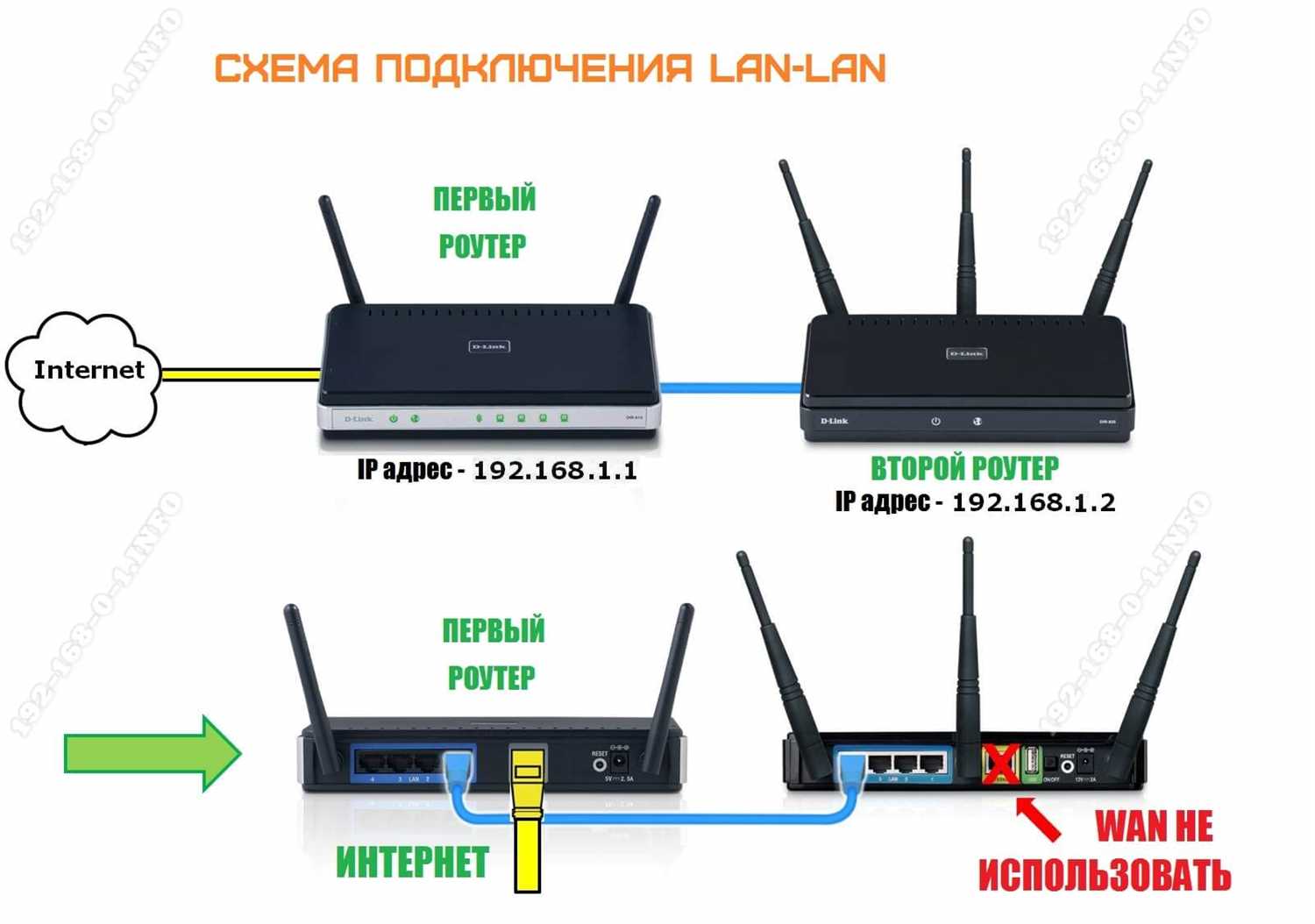
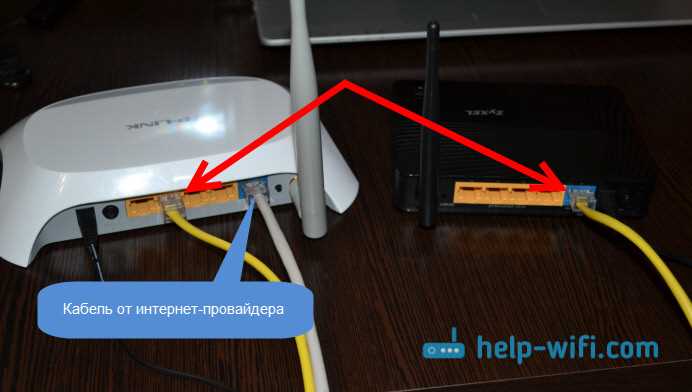
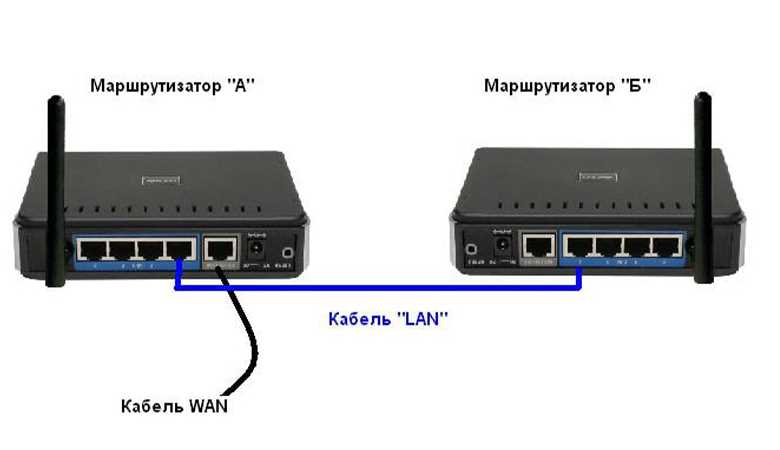
Кабельное соединение между роутерами является более надежным и быстрым способом. Для этого необходимо провести кабель между LAN портами двух роутеров. После этого важно правильно настроить IP адреса каждого роутера, чтобы они были в одной подсети. Также необходимо отключить функцию DHCP на втором роутере и назначить ему статический IP адрес, чтобы избежать конфликта адресов в сети. Это соединение позволяет достичь максимальной скорости передачи данных и стабильности работы сети.
Комбинированное соединение
Для максимальной надежности и скорости работы сети можно использовать комбинированное соединение. При этом один роутер подключается к другому по кабелю, а также настраивается Wi-Fi соединение между ними. Это позволяет использовать кабель для передачи большого объема данных, например, при копировании файлов между компьютерами в сети, а Wi-Fi для подключения мобильных устройств и других устройств, которые не требуют быстрой скорости.
Подключение через кабель

Шаг 1: Подготовка кабелей и роутеров

Перед подключением необходимо убедиться в наличии соответствующих кабелей и роутеров. Для подключения двух роутеров через кабель используется сетевой кабель категории 5е или выше. Иногда этот кабель называют «прямым» или «Ethernet». Также необходимо наличие двух роутеров, которые будут объединяться в одну сеть.
Шаг 2: Подключение кабеля
Чтобы объединить два роутера через кабель, необходимо подключить один конец сетевого кабеля к LAN-порту первого роутера, а другой конец к LAN-порту второго роутера. Порты LAN на обоих роутерах обычно позиционируются на задней панели, расположенной посередине. Не нужно подключать кабель к порту WAN, иначе настройка будет некорректной.
Шаг 3: Настройка роутеров
После подключения кабеля, необходимо настроить оба роутера в соответствии с инструкциями производителей. Важно отметить, что второй роутер должен быть настроен как мост (bridge) или точка доступа (access point). Это позволит ему работать на одной сети с первым роутером и распространять сигнал Wi-Fi в зону покрытия.
В общем, подключение двух роутеров через кабель не является сложной задачей, если следовать инструкциям производителей и учитывать применяемые настройки. Нагрузка на сеть значительно увеличится, что позволит вам обеспечить стабильное решение для вашего домашнего Wi-Fi соединения.
Подключение через Wi-Fi
1) Получение IP-адреса роутера

Прежде чем подключаться к Wi-Fi сети роутера, необходимо получить IP-адрес данного устройства. Сделать это можно, зайдя в настройки первого роутера и выбрав раздел «Сетевые настройки». В этом разделе можно увидеть IP-адрес первого роутера, который понадобится для последующих действий.
2) Настройка Wi-Fi роутера
Для того, чтобы подключиться к Wi-Fi сети второго роутера, необходимо настроить его. Настройки Wi-Fi можно найти в разделе «Беспроводная сеть». В этом разделе нужно найти настройки Wi-Fi, выбрать сеть, задать ее название (SSID) и пароль.
3) Подключение к Wi-Fi роутера
После того, как настроен Wi-Fi роутер, можно подключаться к нему. Для этого нужно зайти в список доступных Wi-Fi сетей на устройстве и выбрать сеть, название которой было задано при настройке второго роутера. После того, как был введен пароль, устройство подключится к Wi-Fi роутеру.
4) Проверка подключения
Проверить успешность подключения можно, зайдя на сайт, например, Google. Если страница открылась без проблем, значит, подключение к Wi-Fi роутеру было осуществлено успешно.
Проверка связи между роутерами
Проверка подключения по кабелю

Для проверки подключения между роутерами по кабелю, необходимо подключить кабель между LAN-портами на обоих роутерах. Затем, на компьютере подключенном к одному из роутеров, нужно открыть командную строку и выполнить команду ping с IP-адресом второго роутера.
Если результат показывает, что пакеты отправились и приняты без потерь, то подключение по кабелю работает корректно и можно переходить к проверке подключения по Wi-Fi.
Проверка подключения по Wi-Fi
Для проверки подключения по Wi-Fi, необходимо подключиться к сети роутера, который находится ближе к компьютеру. Затем нужно открыть командную строку и выполнить команду ping с IP-адресом второго роутера.
Если результат показывает, что пакеты отправились и приняты без потерь, то подключение по Wi-Fi также работает корректно.
Если при проверке для подключения по кабелю или Wi-Fi были замечены потери пакетов, то необходимо отладить сетевое подключение и проверить настройки на роутерах.
Настройка основного роутера
Подключение к интернету
Первым шагом в настройке основного роутера является подключение его к интернету. Для этого необходимо вставить кабель Ethernet в порт WAN на роутере, а другой конец кабеля в модем от провайдера.
Настройка Wi-Fi сети
После подключения к интернету необходимо настроить Wi-Fi сеть на основном роутере. Для этого нужно зайти в панель управления роутером, используя IP-адрес, который указан в инструкции по эксплуатации. Затем нужно выбрать имя и пароль для сети Wi-Fi.
- Имя Wi-Fi сети должно быть уникальным и легко запоминающимся для пользователей.
- Пароль Wi-Fi сети должен быть надежным и состоять не менее чем из 8 символов.
Настройка dhcp-сервера
Для того, чтобы устройства в вашей сети получили доступ к интернету, нужно настроить dhсp-сервер на основном роутере. DHCP позволяет автоматически распределять адреса IP между устройствами в сети.
Чтобы настроить dhcp-сервер, нужно зайти в панель управления роутером и выбрать нужные настройки.
- Назначьте адрес IP для роутера, который будет использоваться в локальной сети.
- Установите диапазон адресов IP для выдачи клиентам в сети.
- Назначьте адрес DHCP сервера.
- Установите маску подсети.
Настройка вторичного роутера

1. Подключение к компьютеру
Прежде чем приступить к настройке, необходимо подключить вторичный роутер к компьютеру при помощи сетевого кабеля. Для этого необходимо найти порт на роутере под надписью WAN/LAN и вставить кабель.
2. Вход в настройки роутера
Чтобы войти в настройки роутера, нужно открыть браузер и в поле адреса ввести IP-адрес роутера, который указан на его корпусе или в документации. После этого необходимо ввести логин и пароль для входа в интерфейс настроек.
3. Настройка режима работы
В интерфейсе настроек необходимо выбрать режим работы вторичного роутера в качестве точки доступа (Access Point mode). В данном режиме роутер не будет выполнять функции маршрутизации, а только распределять сигнал Wi-Fi.
4. Настройка SSID и пароля

Для настройки имени сети (SSID) и пароля необходимо найти соответствующие поля в настройках вторичного роутера и ввести необходимые данные. Рекомендуется использовать уникальное имя сети и надежный пароль для обеспечения безопасности вашей Wi-Fi.
5. Проверка работоспособности

После всех настроек нужно сохранить изменения и перезагрузить вторичный роутер. После перезагрузки необходимо проверить работоспособность сети: подключитесь к Wi-Fi, используя новый SSID и введенный пароль, и проверьте доступ в интернет.
Проверка стабильности сети после подключения
Использование утилиты Ping
Одним из наиболее распространенных и простых способов проверки стабильности подключения в сети является использование утилиты Ping. Она позволяет определить скорость передачи данных между устройствами в сети и проверить наличие потерь пакетов.
Для использования утилиты Ping необходимо открыть командную строку на одном из подключенных устройств и ввести команду «ping адрес_другого_устройства». Если все работает нормально, результатом должно быть сообщение об успешном завершении операции и информация о времени отправки и получения каждого пакета данных.
Тестирование скорости подключения
Если вам требуется проверить скорость подключения к интернету, можно воспользоваться онлайн-сервисами, такими как speedtest.net или testmy.net. Они позволяют измерить скорость загрузки и выгрузки данных, а также пинг (задержку) между вашим устройством и интернет-сервером.
Проверка наличия конфликтов сети
После подключения нескольких роутеров в одну сеть может возникнуть проблема с конфликтами IP-адресов. Для проверки следует открыть командную строку и ввести команду «ipconfig /all», которая выведет информацию о сетевых параметрах на вашем устройстве. Если вы заметили, что адреса на разных устройствах повторяются, следует изменить настройки DHCP на одном из роутеров, чтобы избежать конфликтов IP-адресов.
Ответы на вопросы
Как подключить роутер по Wi-Fi?
Для подключения роутера по Wi-Fi необходимо настроить беспроводную сеть на роутере и ввести пароль для доступа к ней. Затем на компьютере или другом устройстве нужно выбрать эту сеть и ввести пароль. После этого компьютер будет подключен к роутеру по Wi-Fi и получит доступ в интернет.
Как подключить два роутера в одной сети?
Для подключения двух роутеров в одной сети необходимо настроить один из них в режим моста, а другой – в режим роутера. После этого нужно соединить роутеры кабелем и проверить работу сети.
Как настроить роутер в режим моста?
Для настройки роутера в режим моста необходимо открыть его настройки через браузер и найти нужную опцию в меню. Далее нужно указать IP-адрес и другие настройки роутера, с которым будет соединение, и сохранить изменения.
Что такое IP-адрес?
IP-адрес – это уникальный адрес, который присваивается каждому устройству в сети для его идентификации. Он состоит из четырех чисел, разделенных точками, и может быть либо статическим, когда он не меняется, либо динамическим, когда он назначается автоматически при подключении устройства к сети.
Как настроить режим роутера на роутере?
Для настройки режима роутера на роутере необходимо открыть его настройки через браузер и найти нужную опцию в меню. Далее нужно указать IP-адрес, маску подсети и другие настройки и сохранить изменения.
Что такое маска подсети?
Маска подсети – это параметр, который указывает, какие части IP-адреса относятся к сети, а какие – к устройству. Она служит для разделения сети на подсети и адаптации к различным размерам сетей.
Как проверить работу сети после подключения роутеров?
Для проверки работоспособности сети после подключения роутеров нужно подключить устройство к сети и открыть веб-страницу. Если интернет работает и страница открывается, значит, сеть работает правильно.
Можно ли подключить роутеры разных производителей?
Да, можно подключить роутеры разных производителей в одной сети, но нужно убедиться, что они совместимы между собой и правильно настроены.
Как изменить пароль на роутере?
Для изменения пароля на роутере нужно открыть его настройки через браузер и найти опцию смены пароля. Далее нужно ввести старый пароль и дважды ввести новый пароль, затем сохранить изменения.
Как защитить беспроводную сеть от несанкционированного доступа?
Для защиты беспроводной сети от несанкционированного доступа нужно установить сильный пароль, который будет сложно угадать или подобрать. Также можно скрыть имя сети (SSID) и настроить защиту WPA2. Рекомендуется также обновлять прошивку роутера и использовать антивирусное программное обеспечение на всех устройствах в сети.