

Часто бывает необходимо расширить зону покрытия Wi-Fi сигнала дома. В этой статье мы расскажем как объединить два роутера в одну сеть, чтобы увеличить покрытие и установить стабильное подключение в любой точке дома.
Для объединения двух роутеров в одну сеть необходимо знать и уметь произвести следующие операции: настройку IP адресов и сетевых настроек, настройку режима работы роутеров, а также соединить их кабелем. Мы рассмотрим все детали в краткой и понятной форме, чтобы даже новички легко могли выполнить данную операцию.
Пошаговая инструкция поможет вам правильно настроить и объединить два роутера в одну сеть без помощи специалистов. Рекомендуем следовать всем шагам в тщательной последовательности, чтобы избежать ошибок.
- Выбор правильного оборудования
- Несколько рекомендаций:
- Подключение первого роутера
- Шаг 1. Подключение кабеля к WAN-порту первого роутера
- Шаг 2. Подключение кабеля от первого роутера к компьютеру
- Шаг 3. Подключение питания к первому роутеру
- Настройка первого роутера
- Шаг 1. Подключение к интернету
- Шаг 2. Вход в настройки роутера
- Шаг 3. Настройка параметров сети
- Шаг 4. Сохранение настроек
- Подключение второго роутера
- Шаг 1: Настройка второго роутера
- Шаг 2: Подключение второго роутера
- Настройка второго роутера
- Шаг 1. Подключение к компьютеру
- Шаг 2. Вход в настройки роутера
- Шаг 3. Настройка роутера
- Шаг 4. Настройка DHCP
- Шаг 5. Настройка Wi-Fi
- Шаг 6. Подключение второго роутера к первому
- Тестирование соединения
- Проверка подключения к интернету
- Проверка полной связи между роутерами
- Проверка скорости соединения
- Решение проблем при объединении роутеров
- 1. Проверьте настройки роутеров
- 2. Проверьте подключение кабелями
- 3. Проверьте наличие конфликтов IP-адресов
- 4. Используйте беспроводное соединение роутеров
- 5. Отключите DHCP на втором роутере
- Ответы на вопросы
- Что мне нужно для объединения 2 роутеров в одну сеть?
- Какой кабель Ethernet использовать для подключения роутеров?
- Могу ли я объединить роутеры разных производителей?
- Как узнать, поддерживает ли мой роутер протокол маршрутизации?
- Можно ли объединить роутеры без кабеля Ethernet?
- Где находится настройка моста в настройках роутера?
- Как выбрать режим работы роутера при объединении двух роутеров?
- Могу ли я использовать один роутер как мост, а другой — как репитер?
- Как узнать, в каком режиме работает мой роутер?
- Что делать, если после объединения роутеров интернет не работает?
Выбор правильного оборудования
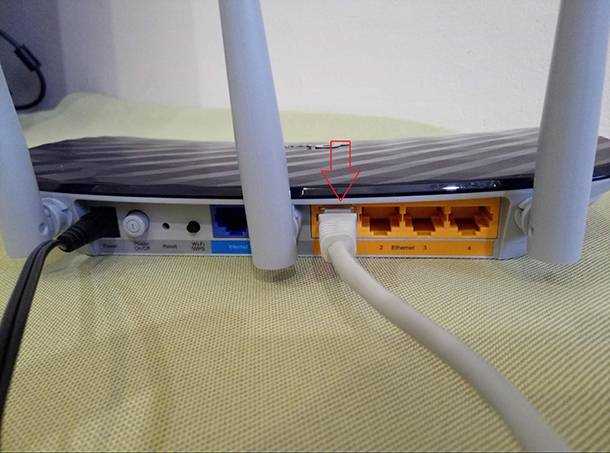
Для объединения двух роутеров в одну сеть необходимо правильно выбрать оборудование. Не все модели маршрутизаторов поддерживают режим моста и функцию WDS (Wireless Distribution System), которые необходимы для работы дополнительного роутера в одной сети с основным.
Не стоит покупать два одинаковых роутера, так как они не смогут правильно работать в одной сети. Один из роутеров должен быть настроен как основной, а второй — как дополнительный точка доступа или репитер. Также имейте в виду, что беспроводная связь между роутерами может быть ненадежной и давать плохой сигнал.
Несколько рекомендаций:
- Купите дополнительный роутер с той же маркой и моделью, что и основной. Это поможет упростить настройку и сделает работу роутеров более стабильной.
- Не покупайте старый роутер, который не поддерживает новые технологии и стандарты. Лучше взять роутер, поддерживающий стандарты Wi-Fi 802.11n или 802.11ac.
- Если возможно, приобретайте роутеры с разъемами Gigabit Ethernet, чтобы обеспечить быструю передачу данных по сети.
Выбирайте оборудование в зависимости от размера вашей сети и числа пользователей, которые будут пользоваться этой сетью. Стоит также учитывать пропускную способность вашего интернет-канала и желаемую площадь покрытия беспроводной сети.
Подключение первого роутера
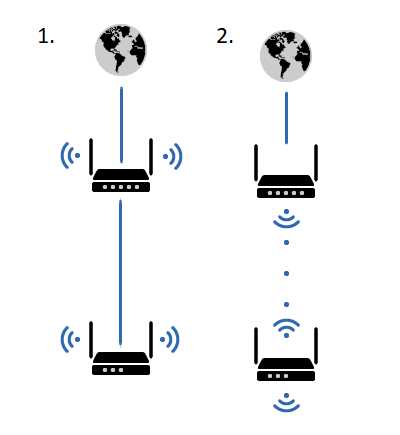
Шаг 1. Подключение кабеля к WAN-порту первого роутера
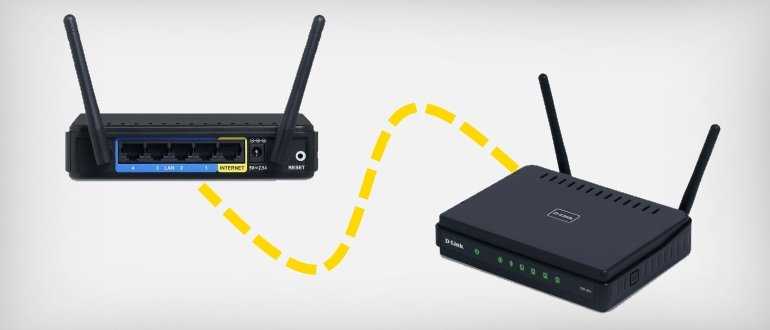
Перед подключением кабеля к WAN-порту первого роутера убедитесь, что он отключен от источника питания.
Подключите кабель провайдера к WAN-порту первого роутера. Обычно порт для подключения кабеля от провайдера помечен буквой «WAN».
Шаг 2. Подключение кабеля от первого роутера к компьютеру
Подключите Ethernet-кабель от LAN-порта первого роутера к сетевой карте компьютера. Обычно порты для подключения компьютеров помечены числами «1», «2», «3» и «4».
Кабель необходимо подключить к любому свободному порту, кроме порта, к которому подключен провайдер.
Шаг 3. Подключение питания к первому роутеру
После того, как все кабели подключены, включите питание на первом роутере.
Роутер автоматически обнаружит подключение кабеля от провайдера и настроит себя соответствующим образом.
Синий или зеленый индикатор на WAN-порте указывает, что подключение активно.
Настройка первого роутера
Шаг 1. Подключение к интернету
Подключите кабель сети провайдера к порту WAN (интернет-порту) первого роутера. Убедитесь, что источник питания роутера подключен к электрической розетке и включен.
Шаг 2. Вход в настройки роутера
Откройте веб-браузер, введите IP-адрес первого роутера и нажмите Enter. Если вы не знаете IP-адрес роутера, можете найти его, прочитав документацию на роутер или обратившись к технической поддержке провайдера. Введите логин и пароль для входа в настройки роутера. Данные для входа также указаны в документации от производителя или у провайдера.
Шаг 3. Настройка параметров сети
В настройках роутера укажите следующие параметры:
— Установите название сети (SSID) и пароль для подключения к Wi-Fi.
— Включите DHCP-сервер, который будет раздавать IP-адреса подключенным устройствам.
— Установите IP-адрес для роутера и маску подсети. Как правило, рекомендуется использовать значение 192.168.1.1 для первого роутера.
— Настройте безопасность Wi-Fi, задав используемый тип шифрования и пароль.
Шаг 4. Сохранение настроек
После установки всех параметров, сохраните настройки. В большинстве случаев, для сохранения настроек достаточно нажать на кнопку «Сохранить», находящуюся в соответствующем разделе. После сохранения настроек роутер автоматически перезагрузится. Если этого не произошло, перезагрузите роутер вручную.
Подключение второго роутера
Шаг 1: Настройка второго роутера
Перед подключением второго роутера необходимо убедиться, что он настроен на работу в режиме «ретрансляция Wi-Fi» (Wi-Fi Repeater). Если это не так, то вам необходимо внести соответствующие изменения в настройки роутера.
Для этого войдите в настройки роутера через браузер и найдите раздел «Беспроводная сеть». В нем выберите режим работы «ретрансляция Wi-Fi» и настройте соответствующие параметры. Сохраните изменения.
Шаг 2: Подключение второго роутера
Для подключения второго роутера выполните следующие действия:
- Подключите второй роутер к компьютеру с помощью сетевого кабеля;
- Зайдите в настройки второго роутера через браузер;
- Настройте параметры Wi-Fi сети на втором роутере, чтобы они соответствовали параметрам Wi-Fi сети первого роутера (название сети, пароль и т.д.);
- Для соединения двух роутеров в одну сеть, подключите их с помощью сетевого кабеля к двум портам LAN на каждом роутере.
Настройка второго роутера и подключение его к первому роутеру позволит расширить зону покрытия Wi-Fi сети и увеличить скорость передачи данных.
Настройка второго роутера
Шаг 1. Подключение к компьютеру
Перед началом настройки второго роутера, подключите его к компьютеру с помощью Ethernet-кабеля. Убедитесь, что компьютер подключен к первому роутеру по Wi-Fi или через Ethernet-кабель.
Шаг 2. Вход в настройки роутера
Для того чтобы зайти в настройки второго роутера, вам необходимо узнать его IP-адрес. Он обычно указан на корпусе роутера или в документации. Введите этот IP-адрес в адресную строку браузера. Вам будет предложено ввести логин и пароль. Введите учетные данные, которые установлены для второго роутера.
Шаг 3. Настройка роутера
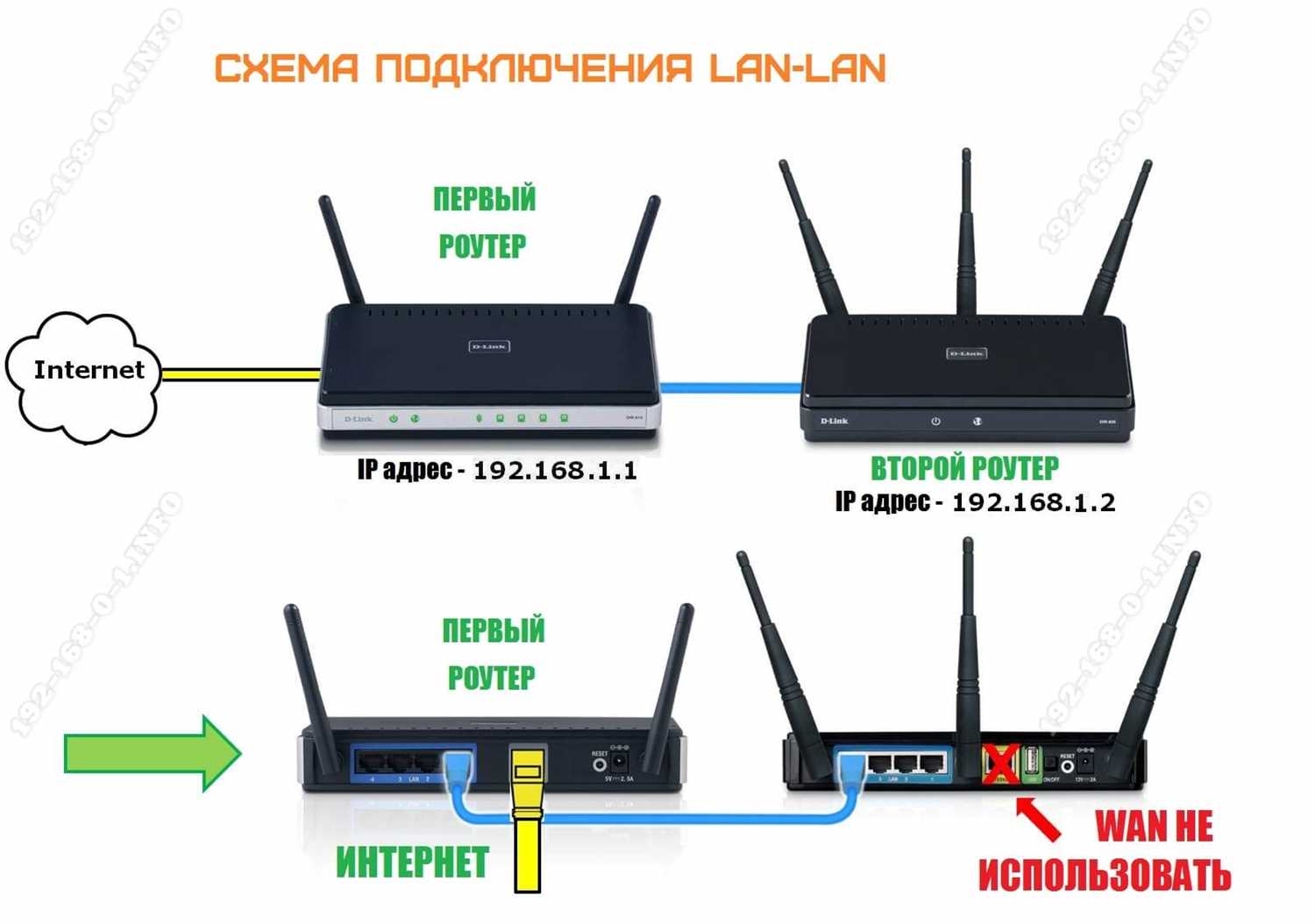
В настройках второго роутера найдите раздел «Network» или «Сеть». В этом разделе вам потребуется изменить IP-адрес второго роутера. Назначьте IP-адрес второго роутера, который будет отличаться от IP-адреса первого роутера, но будет находиться в той же подсети. Например, если у вашего первого роутера IP-адрес 192.168.1.1, то второму роутеру можно назначить IP-адрес 192.168.1.2.
Шаг 4. Настройка DHCP
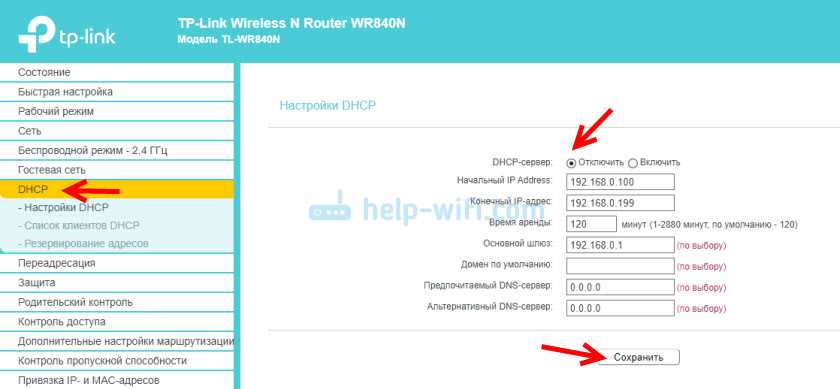
Следующим шагом будет настройка DHCP (динамический протокол конфигурации сети). В разделе «LAN» найдите настройки DHCP и отключите их. После этого нажмите кнопку «Save» или «Применить».
Шаг 5. Настройка Wi-Fi

Если вы хотите иметь доступ к Wi-Fi на втором роутере, перейдите в раздел «Wireless» или «Беспроводная сеть». Включите Wi-Fi и настройте SSID, пароль и любые другие настройки, которые вам необходимы.
Шаг 6. Подключение второго роутера к первому
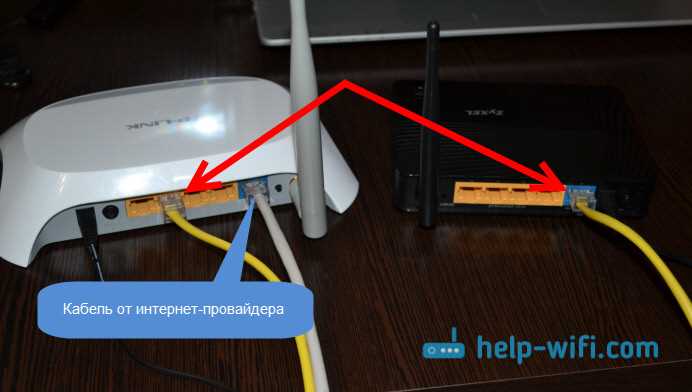
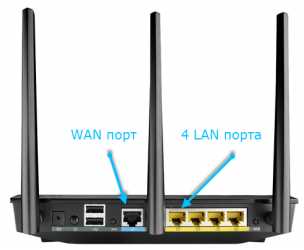
Последним шагом будет подключение второго роутера к первому. Соедините первый и второй роутеры с помощью Ethernet-кабеля. Подключите конец к первому роутеру в любой из портов LAN, а другой конец подключите к второму роутеру в порт WAN.
После того как вы выполните все эти шаги, второй роутер будет настроен и готов к работе. Вы можете подключать к нему любые устройства и использовать его, как часть единой сети.
Тестирование соединения
Проверка подключения к интернету
Перед тестированием соединения необходимо убедиться, что оба роутера подключены к интернету. Для этого можно воспользоваться функцией ping. Откройте командную строку на компьютере, подключенном к одному из роутеров и введите команду ping followed.com (замените followed.com на адрес нужного сайта). Если вы получили ответы от сервера, значит ваш роутер находится в онлайн-режиме.
Проверка полной связи между роутерами
После проверки подключения к интернету необходимо убедиться в полной связи между обоими роутерами. Для этого подключитесь к второму роутеру по Wi-Fi и попробуйте открыть страницу в браузере. Если страница открывается без задержек и ошибок, значит связь между роутерами настроена корректно.
Проверка скорости соединения
Проверка скорости соединения может выявить возможные проблемы в настройке сети. Воспользуйтесь онлайн-сервисами, например Speedtest.net, для тестирования скорости интернет-соединения с обоих роутеров. Результаты теста позволят оценить качество соединения и сравнить скорость передачи данных на разных участках сети.
Решение проблем при объединении роутеров
1. Проверьте настройки роутеров
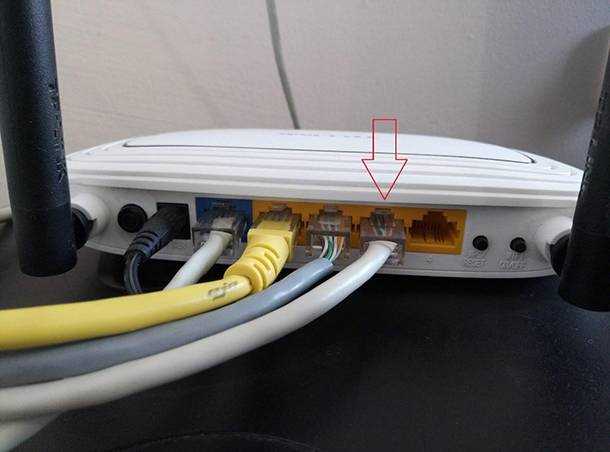
Правильно настроенные роутеры — залог правильной работы сети. Убедитесь, что у обоих роутеров одинаковые настройки Wi-Fi сети (название сети, пароль и другие настройки безопасности). Также проверьте, что роутеры работают на одной подсети.
2. Проверьте подключение кабелями
Правильно подключенные кабели — это гарантия успешной работы сети. Убедитесь, что кабель, соединяющий два роутера, правильно подключен к их LAN портам. Если кабель подключен к неправильному порту, то это может привести к неправильной работе сети.
3. Проверьте наличие конфликтов IP-адресов
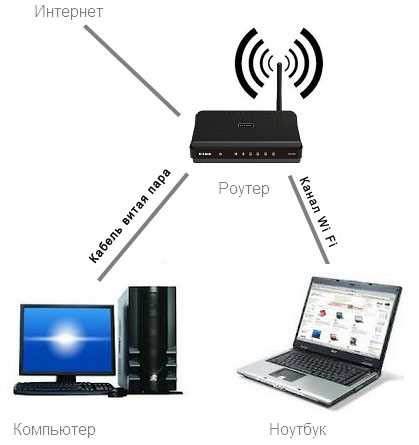
Конфликты IP-адресов могут препятствовать объединению двух роутеров в одну сеть. Для решения проблемы нужно убедиться, что у каждого роутера свой уникальный IP-адрес, и они не находятся в одной подсети.
4. Используйте беспроводное соединение роутеров
Беспроводной мост — это лучшее решение для объединения двух роутеров в одну сеть. Это позволит уменьшить количество кабелей и упростить установку и настройку сети.
5. Отключите DHCP на втором роутере
Если вы используете два роутера в одной сети, то второй роутер должен работать в режиме точки доступа. Чтобы избежать конфликта IP-адресов, отключите DHCP на втором роутере. Также убедитесь, что статический IP-адрес второго роутера находится в той же подсети, что и первый роутер.
Ответы на вопросы
Что мне нужно для объединения 2 роутеров в одну сеть?
Для объединения двух роутеров в одну сеть вам потребуется кабель Ethernet, доступ к настройкам обоих роутеров и базовые знания сетевых технологий.
Какой кабель Ethernet использовать для подключения роутеров?
Для подключения двух роутеров между собой потребуется один кабель Ethernet. Лучше использовать кабель категории 5e или 6 длиной не менее 1 метра.
Могу ли я объединить роутеры разных производителей?
Да, вы можете объединить роутеры разных производителей, если они поддерживают тот же протокол маршрутизации.
Как узнать, поддерживает ли мой роутер протокол маршрутизации?
Для проверки поддержки протокола маршрутизации обычно нужно зайти в настройки роутера и найти соответствующую информацию в разделе настроек сети.
Можно ли объединить роутеры без кабеля Ethernet?
Да, можно. Для этого вам понадобится поддерживать один из беспроводных протоколов соединения, например, Wi-Fi, и настроить режим моста на одном из роутеров.
Где находится настройка моста в настройках роутера?
Настройки моста обычно находятся в разделе настроек сети, их расположение может отличаться в зависимости от производителя роутера.
Как выбрать режим работы роутера при объединении двух роутеров?
Для объединения двух роутеров вставьте Ethernet-кабель в любой из портов на каждом роутере. На первом роутере выберите «мост» или «режим моста», а на втором — «акцесс-поинт» или «точка доступа».
Могу ли я использовать один роутер как мост, а другой — как репитер?
Да, вы можете использовать один роутер как мост, а другой — в качестве репитера. Для этого нужно настроить один роутер в режиме моста, а другой в режиме репетера.
Как узнать, в каком режиме работает мой роутер?
Для узнавания режима работы роутера нужно зайти в настройки сети и найти соответствующую информацию в соответствующем разделе.
Что делать, если после объединения роутеров интернет не работает?
Если после объединения двух роутеров интернет не работает, нужно проверить настройки сети, наличие подключения к интернету и выяснить, нет ли ошибок на одном из роутеров.