
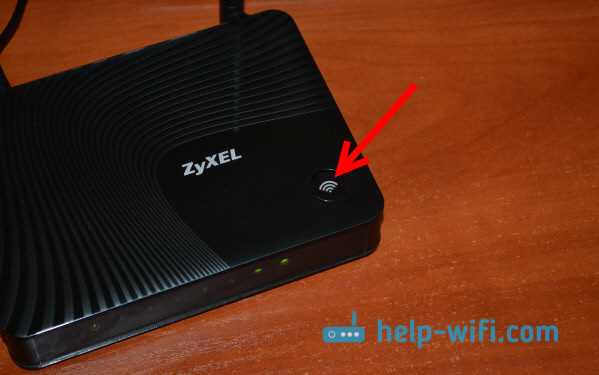
Если вы хотите расширить Wi-Fi сеть в своем доме или офисе, то устройство Zyxel Keenetic может выступить в качестве репитера Wi-Fi сети. Это позволит увеличить дальность действия Wi-Fi сигнала и улучшить покрытие в дальних углах помещения.
Как настроить Zyxel Keenetic в режиме репитера? Сначала вам необходимо подключить устройство к главной Wi-Fi сети. Затем вы должны зайти в интерфейс управления Zyxel Keenetic и задать параметры для репитера, указав тот же SSID и пароль, что и у главной Wi-Fi сети.
После настройки Zyxel Keenetic в режиме репитера вы можете расположить его в любой точке помещения, где нужно улучшить покрытие Wi-Fi сети. Устройство будет автоматически подключаться к главной Wi-Fi сети и распространять сигнал по всему помещению.
Помните, что настройка Zyxel Keenetic в режиме репитера требует некоторых знаний и опыта в настройке сетевых устройств. Если вы столкнулись с проблемами или не можете самостоятельно выполнить настройку, обратитесь к специалисту.
- Как настроить Zyxel Keenetic
- Шаг 1: Подключение к роутеру
- Шаг 2: Заход в настройки
- Шаг 3: Настройка Wi-Fi сети
- Шаг 4: Проверка подключения
- Что такое режим репитера?
- Определение понятия
- Когда нужен режим репитера?
- Как работает режим репитера?
- Как настроить режим репитера на маршрутизаторе?
- Практические рекомендации для настройки Keenetic в режиме репитера
- 1. Проверьте совместимость роутеров
- 2. Правильно подключите кабели
- 3. Проверьте настройки основного роутера
- 4. Настройте режим репитера на Keenetic
- 5. Расположите Keenetic и основной роутер правильно
- 6. Проверьте работу репитера
- Как расширить Wi-Fi сеть с помощью Keenetic?
- Введение
- Шаги для настройки Keenetic в режиме репитера
- Преимущества использования Keenetic в режиме репитера
- Заключение
- Ответы на вопросы
- Как настроить Zyxel Keenetic в режиме репитера?
- Что нужно сделать перед подключением Keenetic в режиме репитера?
- Что такое режим «репитер» у Keenetic?
- Можно ли настроить Keenetic в режиме репитера через Wi-Fi?
- Что такое SSID?
- Как изменить SSID моей сети?
- Можно ли устранить проблему прерывания сигнала в режиме репитера?
- Есть ли специальные настройки, которые нужно использовать в режиме репитера?
- Какие настройки нужно выбрать при настройке режима репитера?
- Какие протоколы безопасности можно использовать для Wi-Fi сети?
Как настроить Zyxel Keenetic
Шаг 1: Подключение к роутеру
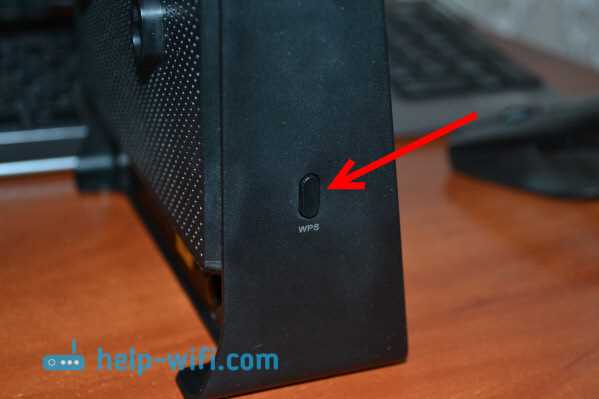
Первым шагом необходимо подключить Zyxel Keenetic к роутеру с помощью Ethernet-кабеля. Подключите его к одному из LAN-портов на роутере и другой конец к Zyxel Keenetic в порт «WAN».
Шаг 2: Заход в настройки
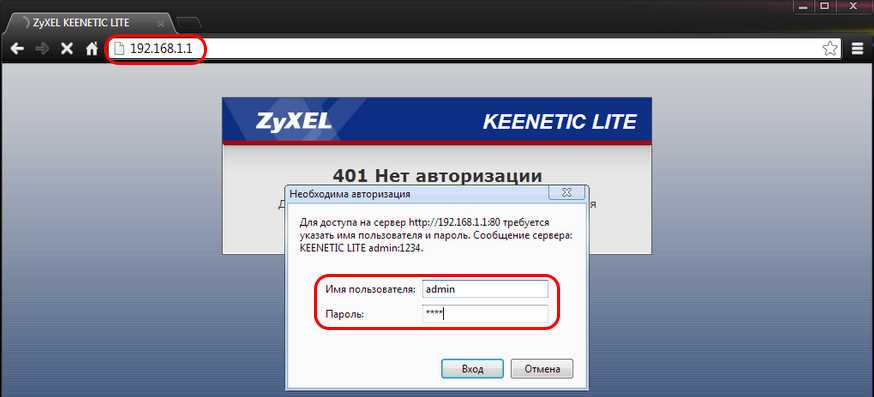
Откройте браузер и перейдите по IP-адресу Zyxel Keenetic, который расположен на задней стороне роутера. Введите логин и пароль. Если не знаете, используйте стандартные логин и пароль (admin и 1234 соответственно).
Шаг 3: Настройка Wi-Fi сети
В настройках Wi-Fi сети выберите «Режим повторителя» и выберите сеть, к которой хотите подключиться. Введите пароль от сети и нажмите «Применить».
Шаг 4: Проверка подключения
После настройки Wi-Fi сети проверьте подключение, подключився к созданной сети с другого устройства. Если все настройки выполнены верно, устройство должно успешно подключиться к интернету.
Что такое режим репитера?
Определение понятия
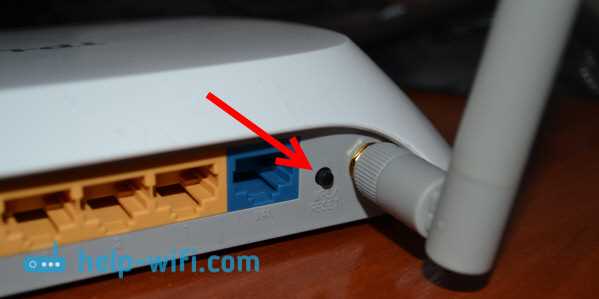
Режим репитера (режим повторителя) — это режим работы маршрутизатора, который позволяет расширить зону покрытия Wi-Fi сети. В этом режиме маршрутизатор работает как клиент, который подключается к другой Wi-Fi сети и транслирует сигнал далее.
Когда нужен режим репитера?
Режим репитера может быть полезен, когда нужно расширить зону покрытия Wi-Fi сети, но нет возможности установить дополнительный маршрутизатор или точку доступа. Например, если в доме холл и спальня находятся на разных этажах и сигнал от маршрутизатора не доходит до спальни, то можно настроить режим репитера на маршрутизаторе в холле и расширить зону покрытия до спальни.
Как работает режим репитера?
Маршрутизатор в режиме репитера получает сигнал от другой Wi-Fi сети и транслирует его далее с помощью своей антенны. Для этого маршрутизатор должен быть установлен на границе зоны покрытия Wi-Fi сети той точки доступа (Wi-Fi сети), на которую он будет подключаться.
Как настроить режим репитера на маршрутизаторе?
Каждый маршрутизатор имеет свой способ настройки режима репитера. Для настройки этого режима на маршрутизаторе Zyxel Keenetic прочтите статью «Как настроить Zyxel Keenetic в режиме репитера и расширить Wi-Fi сеть?».
Практические рекомендации для настройки Keenetic в режиме репитера
1. Проверьте совместимость роутеров
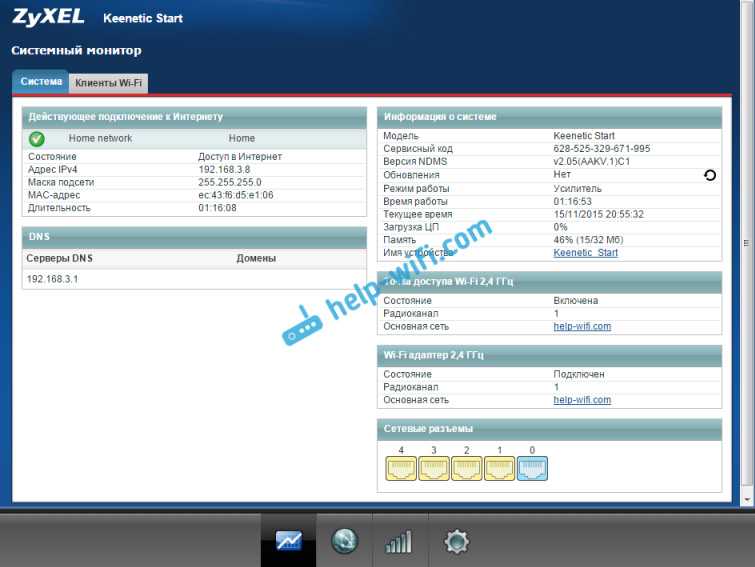
Перед началом настройки убедитесь, что ваш Keenetic совместим с основным роутером, который предоставляет подключение к интернету. Обычно совместимость продукта указывается на сайте производителя в разделе «спецификации» или «характеристики».
2. Правильно подключите кабели
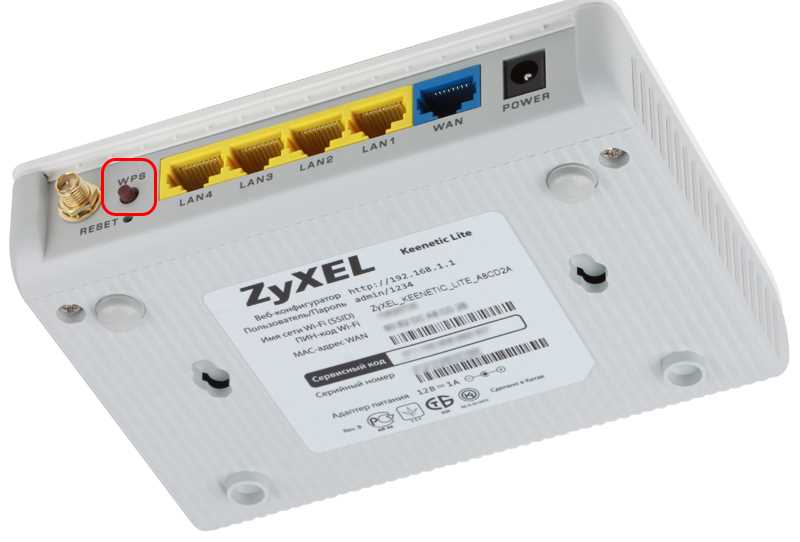
В режиме репитера Keenetic должен быть подключен по Wi-Fi к основному роутеру. Поэтому убедитесь, что Wi-Fi и состояние Интернета включены на Keenetic. Если вы подключаете Keenetic по LAN к основному роутеру, то он будет работать в режиме моста, а не репитера.
3. Проверьте настройки основного роутера
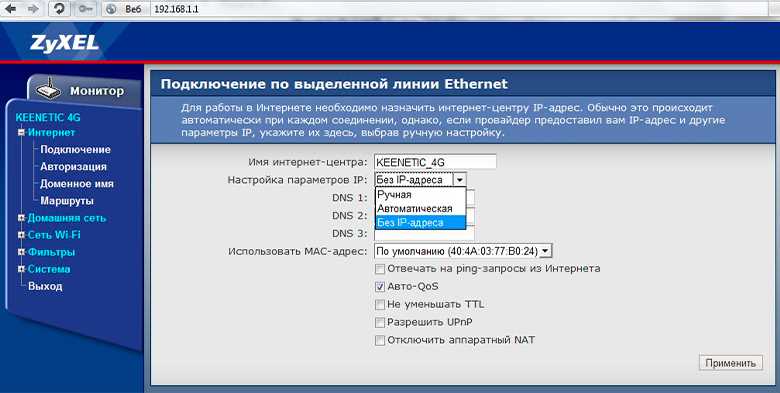
Перед началом настройки Keenetic убедитесь, что на основном роутере включен DHCP-сервер. Это позволит Keenetic получить IP-адрес автоматически. Также убедитесь, что IP-адрес основного роутера находится в одной подсети с IP-адресом Keenetic.
4. Настройте режим репитера на Keenetic
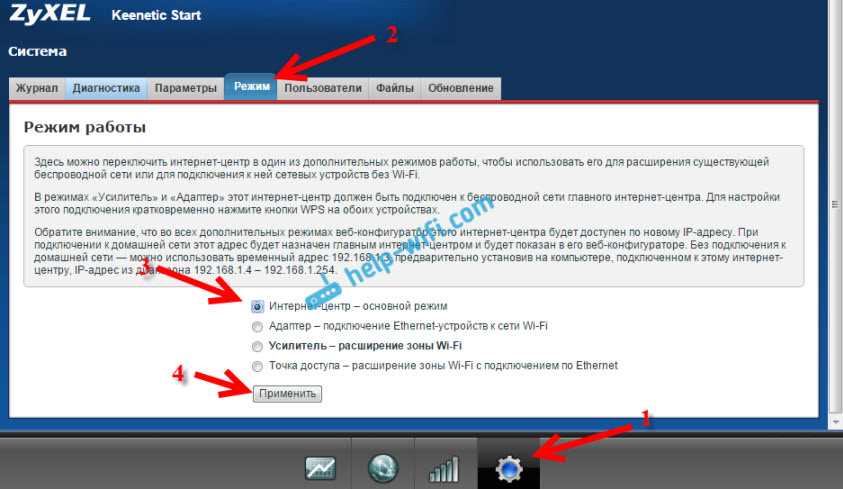
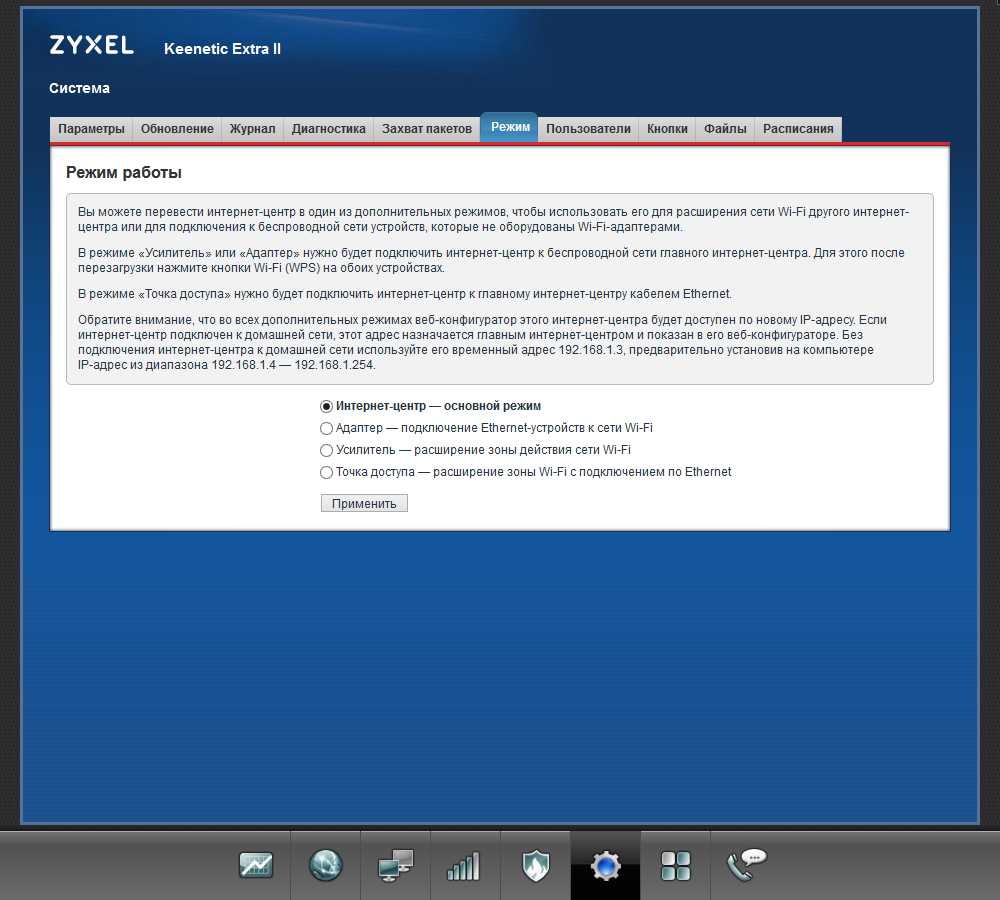
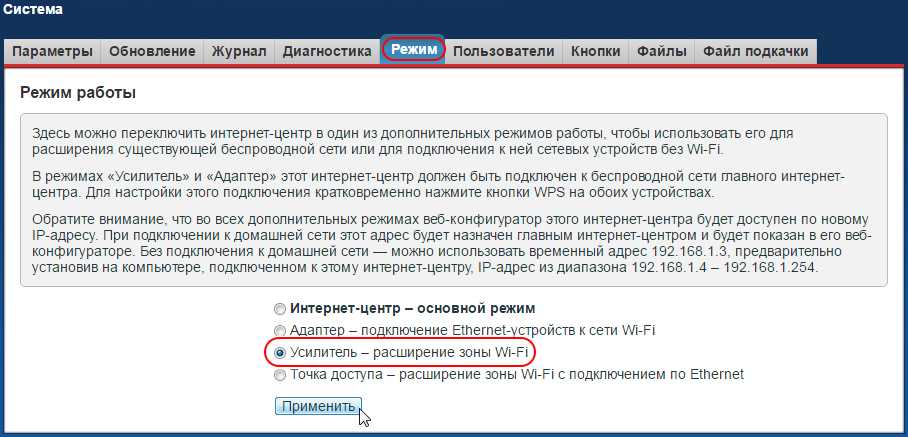
Для настройки режима репитера на Keenetic войдите в веб-интерфейс маршрутизатора, выберите раздел «Wi-Fi» и затем «режим работы». Затем выберите «Репитер» и введите SSID и пароль сети основного роутера. Сохраните настройки и перезагрузите Keenetic.
5. Расположите Keenetic и основной роутер правильно

Чтобы увеличить покрытие Wi-Fi сети, убедитесь, что Keenetic располагается в месте сильного сигнала основного роутера. Если Keenetic находится на расстоянии от основного роутера, то сигнал будет ослаблен и скорость интернета уменьшится.
6. Проверьте работу репитера
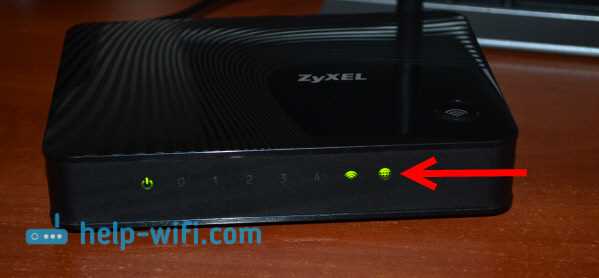
После настройки режима репитера на Keenetic убедитесь, что устройства подключены к усилению Wi-Fi сигнала Keenetic и передача данных происходит без проблем. Если устройства подключены к основному роутеру, то репитер не работает.
Как расширить Wi-Fi сеть с помощью Keenetic?
Введение
Keenetic — это мощный маршрутизатор, который может использоваться для расширения Wi-Fi сети в вашем доме или офисе. Такой режим называется «репитером». В этой статье мы расскажем, как настроить Keenetic в режиме репитера и расширить Wi-Fi сеть.
Шаги для настройки Keenetic в режиме репитера
Шаг 1: Подключите Keenetic к вашей основной Wi-Fi точке доступа по Ethernet-кабелю.
Шаг 2: Зайдите в веб-интерфейс Keenetic, перейдите в меню «Настройки», выберите «Беспроводные сети» и установите «Режим операции» в «Репитер».
Шаг 3: Нажмите кнопку «Сканирование» для поиска сетей, выберите вашу основную Wi-Fi точку доступа из списка, введите пароль и нажмите «ОК».
Шаг 4: Установите тот же SSID и пароль Wi-Fi сети, что и основная точка доступа, чтобы все устройства в вашем доме могли автоматически переключаться между точками доступа при перемещении.
Шаг 5: Сохраните изменения и перезапустите Keenetic.
Преимущества использования Keenetic в режиме репитера
- Расширение Wi-Fi сети: Вы создаете дополнительную точку доступа для устройств, которые находятся за пределами диапазона основной точки доступа.
- Усиление сигнала: Keenetic может усилить сигнал основной точки доступа, что позволяет устройствам получать более стабильный и быстрый Wi-Fi сигнал.
- Легко настраивается: Настройка Keenetic в режиме репитера не является сложной задачей и может быть выполнена даже новичком.
Заключение
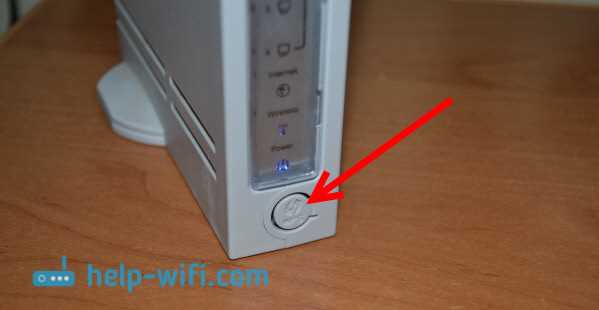
Когда вы настроите Keenetic в режиме репитера, ваша Wi-Fi сеть будет расширена и устройства смогут легко перемещаться по всему дому, не теряя соединения с Интернетом. Вы также получите более стабильный и быстрый Wi-Fi сигнал. Следуйте приведенным выше инструкциям и вы легко настроите Keenetic в режиме репитера.
Ответы на вопросы
Как настроить Zyxel Keenetic в режиме репитера?
Для настройки Keenetic в режиме репитера нужно подключиться к панели управления маршрутизатора, выбрать в меню «Настройки» пункт «Сеть», затем выбрать вкладку «Беспроводной мост». Адрес Беспроводной сети следует ввести либо вручную, либо выбрать из списка (если сеть доступна). После настройки нажмите кнопку «Сохранить и перезагрузить».
Что нужно сделать перед подключением Keenetic в режиме репитера?
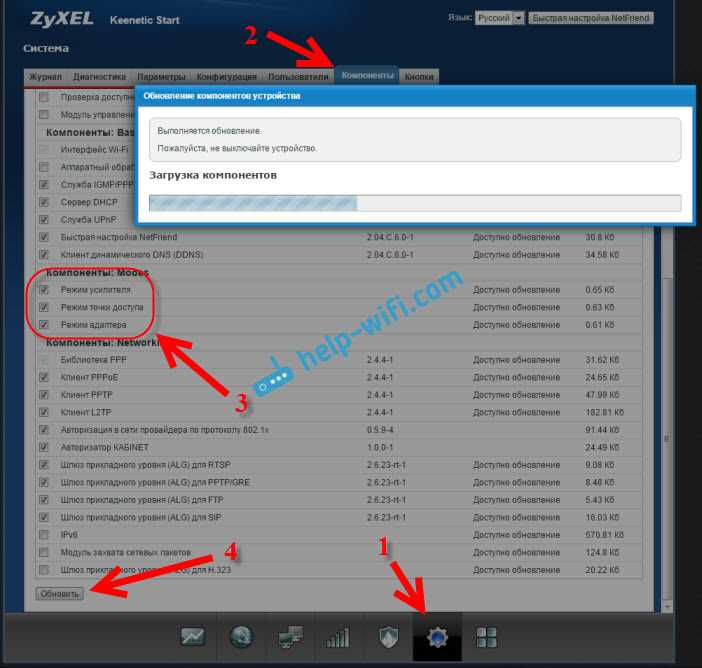
Проверьте, что Вы правильно подключили маршрутизатор Keenetic к вашей сети. Подключите к маршрутизатору Keenetic используя Ethernet-кабель, откройте панель управления маршрутизатора через браузер и проверьте наличие обновлений.
Что такое режим «репитер» у Keenetic?
Режим репитера позволяет увеличить зону покрытия Wi-Fi сети. Когда два маршрутизатора работают в режиме репитера, беспроводной мост между ними позволяет расширить покрытие сигнала.
Можно ли настроить Keenetic в режиме репитера через Wi-Fi?
К сожалению, нет. Настройка маршрутизатора Keenetic должна производиться через Ethernet кабель.
Что такое SSID?
SSID – это имя Wi-Fi сети. Оно позволяет уникально идентифицировать сеть и подключаться к ней.
Как изменить SSID моей сети?
Чтобы изменить имя беспроводной сети на маршрутизаторе Keenetic, зайдите в раздел «Настройки» -> «Сеть» -> «Беспроводной мост». В поле «Статический SSID» введите новое имя сети и нажмите «Сохранить и перезагрузить».
Можно ли устранить проблему прерывания сигнала в режиме репитера?
Да, проблему можно решить путем подключения маршрутизаторов посредством более надежного кабелей Ethernet, а также путем их установки на небольшом расстоянии друг от друга.
Есть ли специальные настройки, которые нужно использовать в режиме репитера?
Да, есть несколько рекомендаций. Например, рекомендуется использовать одинаковые настройки для обоих маршрутизаторов.
Какие настройки нужно выбрать при настройке режима репитера?
Вы должны ввести или выбрать ID Сети и пароль, а также настроить усиление Wi-Fi маршрутизатора.
Какие протоколы безопасности можно использовать для Wi-Fi сети?
Существует несколько протоколов безопасности для Wi-Fi сетей, такие, как WEP, WPA, WPA2, WPA3. Но наиболее рекомендуется использовать WPA3.