
Windows 11 — новая операционная система от Microsoft, которая была выпущена в октябре 2021 года. Как и в предыдущих версиях Windows, Wi-Fi является самым популярным способом подключения к Интернету. Но что, если у вас есть новый ноутбук без Ethernet-порта, а Wi-Fi в месте, где вы находитесь, не работает? Не беспокойтесь, вы можете настроить Wi-Fi в Windows 11 без подключения к Интернету.
В этой статье мы рассмотрим, как найди и подключиться к Wi-Fi сети, когда Интернет недоступен, а также как настроить параметры подключения к Wi-Fi в Windows 11.
Перед тем как начать, необходимо убедиться, что ваш ноутбук имеет встроенный Wi-Fi адаптер. Если устройства нет в списке устройств в диспетчере устройств, значит его надо драйвер на официальном сайте производителя компьютера или на сайте производителя Wi-Fi адаптера.
- Как настроить Wi-Fi в Windows 11 без интернета
- Шаг 1: Подключение к Wi-Fi сети
- Шаг 2: Проверка подключения
- Шаг 3: Настройка IP-адреса
- Шаг 4: Проверка подключения к локальной сети
- Подключение и настройка
- Подключение к Wi-Fi без интернета
- Настройка параметров подключения
- Управление сетевыми профилями
- Шаг 1. Открыть Настройки
- Шаг 2. Выбрать сеть Wi-Fi
- Шаг 3. Настроить параметры сети
- 1. Настройка IP-адреса
- 2. Настройка DNS сервера
- Шаг 4. Изменить аутентификацию
- Выберите тип аутентификации
- Введите пароль
- Шаг 5. Добавить сеть вручную
- Шаг 6. Проверить подключение
- 1. Проверьте соединение
- 2. Проверьте скорость соединения
- 3. Проверьте работу интернета
- Шаг 7. Отключиться от сети
- Ответы на вопросы
- Как настроить Wi-Fi в Windows 11 без интернета?
- Как проверить, подключен ли компьютер к Wi-Fi сети?
- Как изменить настройки Wi-Fi соединения в Windows 11?
- Как удалить Wi-Fi сеть из списка доступных?
- Как проверить скорость Wi-Fi соединения в Windows 11?
- Как подключиться к скрытой Wi-Fi сети в Windows 11?
- Как настроить автоматическое подключение к Wi-Fi сети в Windows 11?
- Как изменить IP-адрес в Windows 11 для Wi-Fi сети?
- Как добавить Wi-Fi сеть в список исключений брандмауэра в Windows 11?
- Как настроить резервное копирование Wi-Fi сети в Windows 11?
Как настроить Wi-Fi в Windows 11 без интернета
Шаг 1: Подключение к Wi-Fi сети
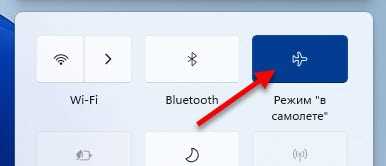
Первым шагом для настройки Wi-Fi в Windows 11 без интернета является подключение к Wi-Fi сети. Для этого откройте раздел «Сеть и Интернет» в меню «Настроек». Нажмите на «Wi-Fi» и выберите нужную сеть. Если сеть защищена паролем, введите его и нажмите «Подключиться».
Шаг 2: Проверка подключения
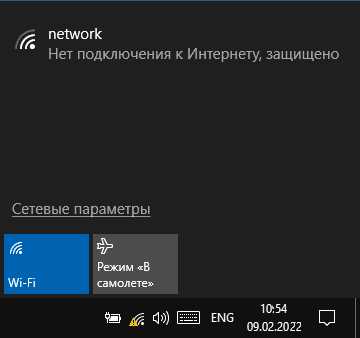
Чтобы убедиться, что Вы успешно подключились к Wi-Fi сети, войдите в раздел «Сеть и Интернет» и нажмите на «Изменить параметры адаптера». Также можно открыть командную строку и выполнить команду «ipconfig». Если устройство получило IP-адрес, значит, подключение прошло успешно.
Шаг 3: Настройка IP-адреса
Если устройство не получило IP-адрес автоматически, то необходимо настроить его вручную. Для этого перейдите в раздел «Сеть и Интернет» и нажмите на «Центр сети и общего доступа». В контекстном меню выберите «Свойства адаптера». Правой кнопкой мыши выберите свойства сетевого адаптера, используемого для подключения к Wi-Fi. Выберите «Протокол версии 4 (TCP/IPv4)» и перейдите в свойства. Установите параметры для IP-адреса, маски подсети, шлюза и сервера DNS в соответствии с настройками сети, к которой Вы подключились.
Шаг 4: Проверка подключения к локальной сети

Вы успешно подключились к Wi-Fi и настроили IP-адрес. Чтобы убедиться в этом, попробуйте подключиться к другим устройствам в локальной сети. Если подключение проходит успешно, значит, Wi-Fi настроен верно. Теперь можно начинать работу!
Подключение и настройка
Подключение к Wi-Fi без интернета
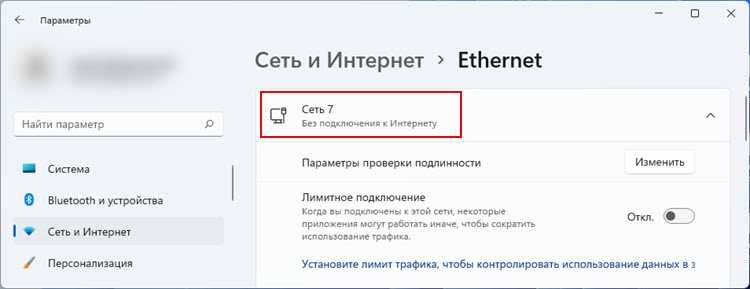
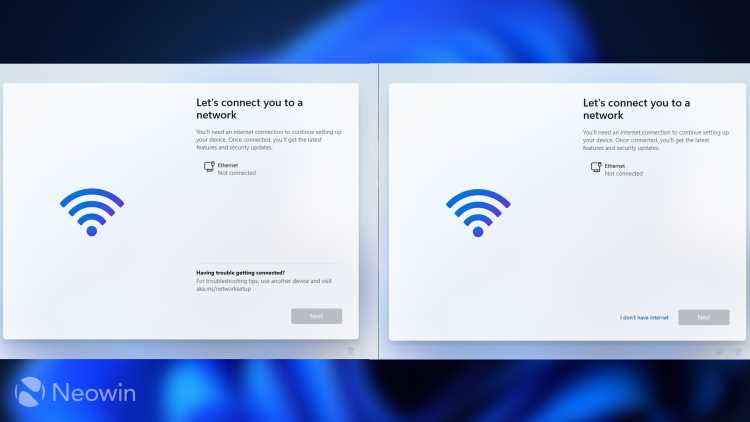
Если у вас есть Wi-Fi роутер и компьютер с Wi-Fi адаптером, то вы можете подключиться к Wi-Fi даже без доступа в интернет. Для этого необходимо:
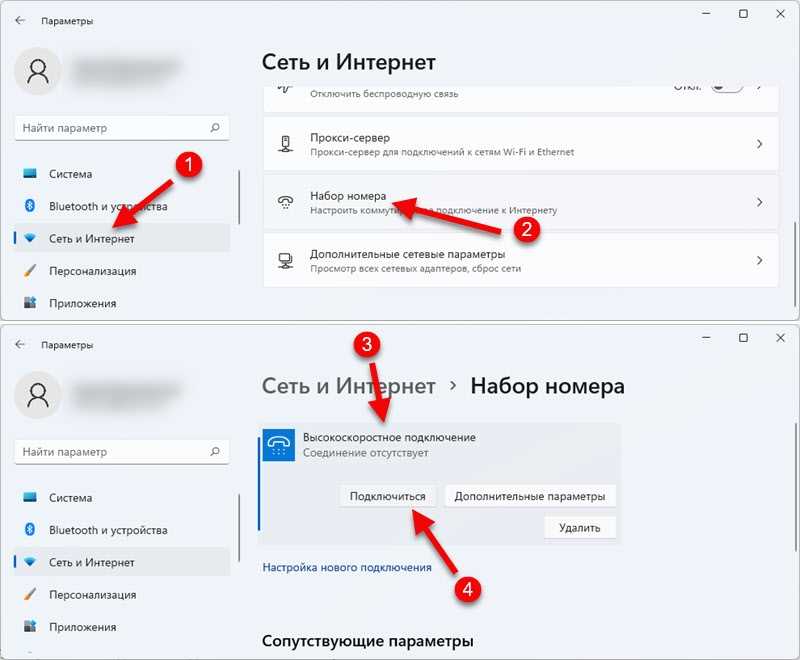
- Открыть настройки Wi-Fi в Windows 11 (нажать на иконку Wi-Fi в трее и выбрать «Настройки сети и интернета»);
- Выбрать «Другие сети Wi-Fi»;
- Ввести название сети (SSID) и выбрать тип безопасности, если он задан (обычно это WPA2-PSK);
- Ввести пароль, если он есть.
После этого вы будете подключены к Wi-Fi и сможете обмениваться файлами и данными между устройствами в сети.
Настройка параметров подключения
Чтобы настроить параметры подключения к Wi-Fi, необходимо:
- Открыть настройки Wi-Fi в Windows 11;
- Выбрать нужную сеть Wi-Fi и нажать на кнопку «Свойства»;
- Выбрать вкладку «Безопасность», чтобы изменить параметры безопасности подключения, например, тип шифрования и метод аутентификации;
- Выбрать вкладку «IP-адрес», чтобы изменить параметры сетевого подключения, например, задать IP-адрес вручную или получать его автоматически от DHCP-сервера;
- Нажать на кнопку «ОК», чтобы сохранить изменения.
Управление сетевыми профилями

Windows 11 предоставляет возможность управления сетевыми профилями, которые определяют настройки сетевого подключения для разных сетей Wi-Fi. Например, вы можете создать профиль для домашней сети и другой профиль для сети в офисе или общественном месте. Для управления профилями необходимо:
- Открыть настройки Wi-Fi в Windows 11;
- Выбрать «Управление известными сетями Wi-Fi»;
- Добавить новый профиль или изменить существующий, указав нужные настройки, например, типы безопасности и параметры сетевого подключения.
Шаг 1. Открыть Настройки
Для настройки Wi-Fi на Windows 11 без доступа к Интернету нужно открыть соответствующие настройки. Для этого необходимо:
- Нажмите на клавишу Win на клавиатуре, чтобы открыть меню Пуск
- Выберите значок шестеренки в верхней части меню, чтобы перейти в настройки
- Выберите пункт «Сеть и Интернет», чтобы открыть соответствующие настройки
Теперь вы находитесь в разделе настроек соединения и можете приступить к настройке Wi-Fi соединения.
Шаг 2. Выбрать сеть Wi-Fi
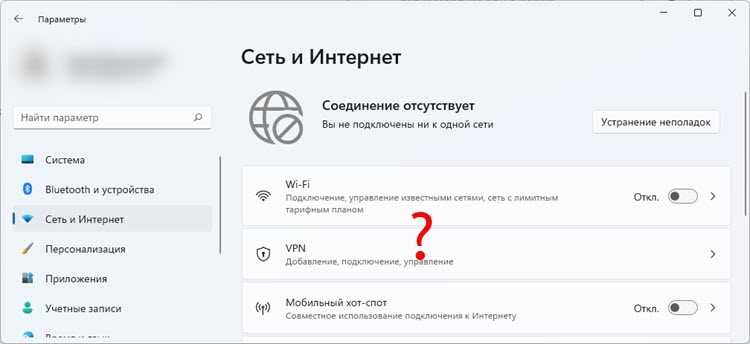
После того, как Вы включили беспроводный адаптер Wi-Fi на ноутбуке или компьютере с Windows 11, Вам необходимо выбрать доступную сеть Wi-Fi для подключения.
Для этого откройте список доступных Wi-Fi сетей, нажав на иконку Wi-Fi на панели задач. Обычно иконка имеет вид стержня с волнами и/или логотипом Wi-Fi.
После этого откроется меню, где будут перечислены доступные Wi-Fi сети в вашей области. Выберите сеть, к которой Вы хотите подключиться, кликнув на ее названии.
Если доступная Wi-Fi сеть зашифрована паролем, то вам будет предложено ввести пароль на следующем шаге. В противном случае, Вы будете автоматически подключены к выбранной сети.
Рекомендуется выбирать только те сети Wi-Fi, которым Вы доверяете и знаете источник (например, домашнюю или офисную сеть), чтобы избежать подключения к неподходящим и возможно вредоносным сетям.
Шаг 3. Настроить параметры сети
1. Настройка IP-адреса
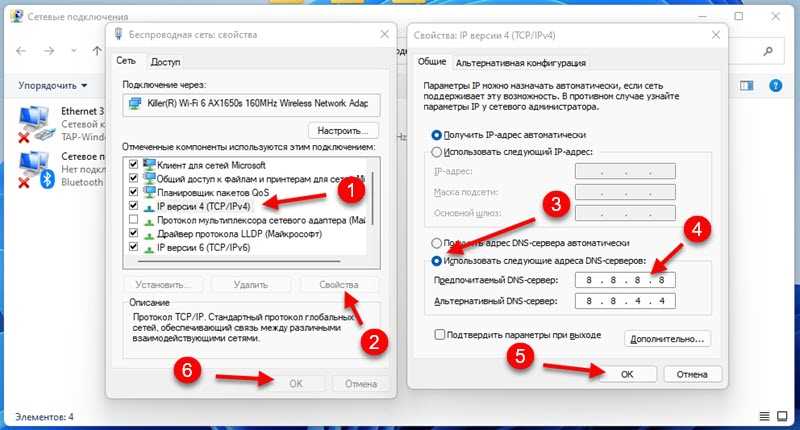
Для настройки IP-адреса необходимо перейти в настройки сетевой карты. Для этого нажмите правой кнопкой мыши на значок сети в трее и выберите «Открыть сетевые настройки». Далее, выберите сетевую карту, соединенную с Wi-Fi сетью, и нажмите на кнопку «Свойства». В открывшемся окне выберите «Протокол версии 4 (TCP/IPv4)» и нажмите «Свойства».
В разделе «Общие» выберите «Использовать следующий IP-адрес» и введите IP-адрес, подсеть и шлюз по умолчанию, предоставленные вашим провайдером. Нажмите «ОК», чтобы сохранить изменения.
2. Настройка DNS сервера
Для настройки DNS сервера перейдите во вкладку «DNS». Выберите «Использовать следующие адреса DNS-серверов» и введите адреса DNS серверов, предоставленные вашим провайдером. Если вы не знаете адреса DNS серверов, свяжитесь с провайдером и уточните их. Нажмите «ОК», чтобы сохранить изменения.
После настройки IP-адреса и DNS сервера, проверьте подключение к Wi-Fi сети. Если подключение установлено успешно, вы сможете начать использование Wi-Fi сети в Windows 11.
Шаг 4. Изменить аутентификацию
Выберите тип аутентификации
Wi-Fi сети могут использовать различные методы аутентификации, такие как WPA2, WPA3, Open и другие. Для того чтобы подключиться к Wi-Fi, необходимо выбрать соответствующий тип аутентификации.
- WPA2-Personal: Используйте этот тип аутентификации для личного и домашнего использования.
- WPA2-Enterprise: Этот тип аутентификации используется в бизнес-контексте. Он требует идентификации пользователя через Active Directory или другие системы.
- Open: Этот тип аутентификации может использоваться в некоторых открытых Wi-Fi сетях.
Введите пароль
Если вы выбрали тип аутентификации WPA2-Personal, то вам нужно будет ввести пароль для подключения. Проверьте правильность ввода пароля перед нажатием кнопки «Подключить».
Если вы не знаете пароль, свяжитесь с администратором сети или обратитесь за помощью.
Шаг 5. Добавить сеть вручную
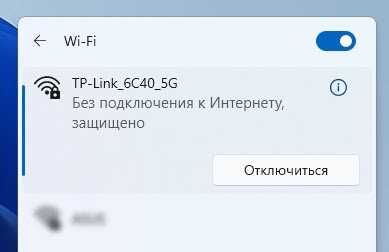
Если ваша сеть Wi-Fi не отображается в списке доступных сетей, то вы можете добавить ее вручную. Для этого:
- Нажмите на кнопку «Добавить сеть» в разделе «Доступные сети Wi-Fi».
- Введите имя вашей сети в поле «Сетевое имя (SSID)».
- Выберите тип защиты, используемый в вашей сети, в разделе «Тип защиты».
- Введите пароль вашей сети в поле «Ключ безопасности».
- Нажмите на кнопку «Сохранить».
Если вы не знаете тип защиты и пароль вашей сети, уточните эти данные у администратора сети или провайдера услуг.
После добавления сети вручную, она появится в списке доступных сетей. Выберите ее и подключитесь к ней, введя пароль, если это требуется.
Шаг 6. Проверить подключение
1. Проверьте соединение
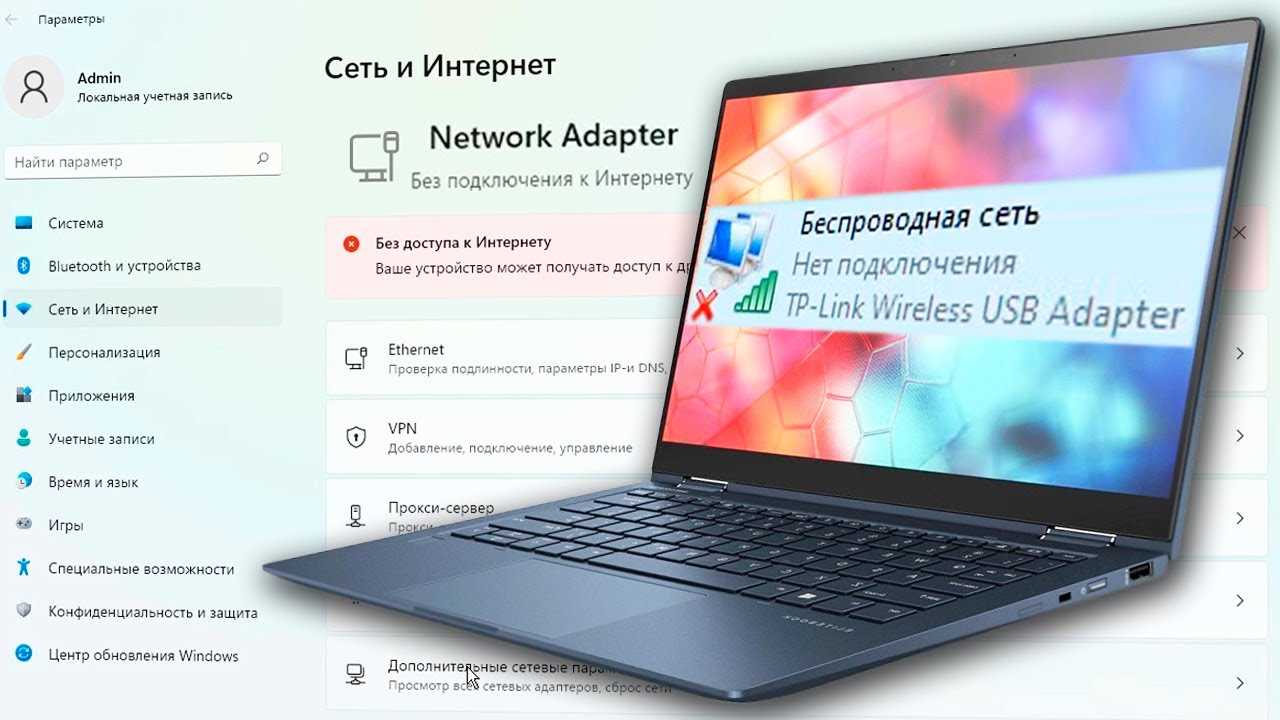
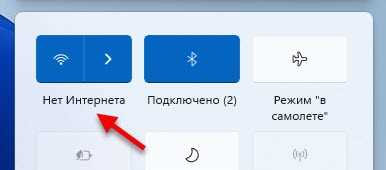
После того, как вы завершили настройку Wi-Fi соединения, необходимо проверить, что вы действительно подключены к сети без проводов. Нажмите на значок Wi-Fi в правом углу панели задач и убедитесь, что рядом с названием сети отображается слово «Подключено».
2. Проверьте скорость соединения
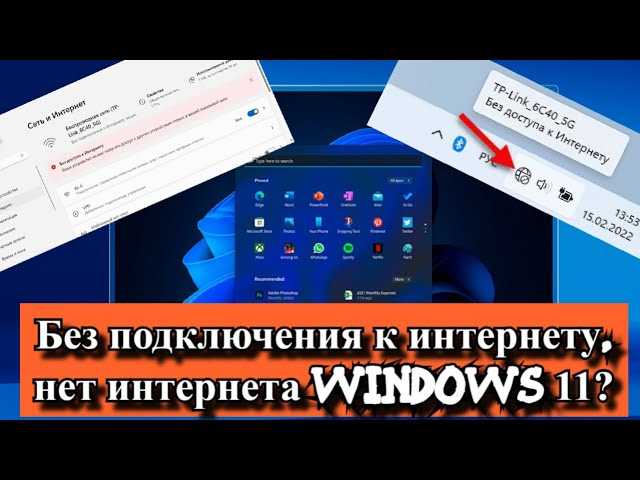
Чтобы убедиться, что ваше сетевое соединение работает должным образом, запустите скоростной тест. Для этого откройте веб-браузер и введите «скоростной тест Wi-Fi» в строку поиска. Следуйте инструкциям на экране, чтобы завершить тестирование.
3. Проверьте работу интернета
Откройте любой веб-браузер и введите адрес какого-нибудь сайта, например, «google.com». Если вы можете открыть сайт, значит, ваше подключение к Интернету работает должным образом.
Примечание: Если вы все еще не можете подключиться к Интернету после первых двух шагов, попробуйте перезапустить маршрутизатор и повторно подключиться к Wi-Fi. Если проблема остается, свяжитесь с вашим поставщиком услуг Интернета.
Шаг 7. Отключиться от сети

После того как вы закончили работу с Wi-Fi, необходимо отключиться от сети. Это поможет сэкономить заряд батареи ноутбука или устройства и улучшить безопасность данных.
Для отключения от Wi-Fi в Windows 11 необходимо щелкнуть на иконке Wi-Fi в правом нижнем углу экрана и выбрать пункт «Отключить» в контекстном меню.
Также можно отключить Wi-Fi с помощью горячих клавиш на клавиатуре. Нажмите функциональную клавишу «Fn» и клавишу с изображением беспроводной сети (обычно это клавиши «F12» или «F5»). Это зависит от конкретной модели ноутбука или устройства.
После отключения от сети иконка Wi-Fi на панели задач станет серой, что будет означать, что вы больше не подключены к Wi-Fi.
Ответы на вопросы
Как настроить Wi-Fi в Windows 11 без интернета?
Для настройки Wi-Fi без интернета необходимо перейти в «Параметры» -> «Сеть и интернет» -> «Wi-Fi» -> «Дополнительные параметры» -> вкладка «Управление беспроводными сетями» -> «Добавить новую сеть». Затем следует ввести имя сети и выбрать тип безопасности (WPA2, WPA3, etc). После этого необходимо ввести пароль и сохранить изменения.
Как проверить, подключен ли компьютер к Wi-Fi сети?
Для проверки подключения к Wi-Fi сети нужно перейти на рабочий стол и щелкнуть на значок Wi-Fi в правом нижнем углу экрана. Если компьютер подключен к сети, значок будет отображать уровень сигнала. Также можно открыть «Параметры» -> «Сеть и интернет» -> «Wi-Fi» и проверить, есть ли подключение.
Как изменить настройки Wi-Fi соединения в Windows 11?
Чтобы изменить настройки Wi-Fi соединения, нужно перейти в «Параметры» -> «Сеть и интернет» -> «Wi-Fi» -> «Дополнительные параметры». Затем вкладка «Управление беспроводными сетями» -> выбрать нужную сеть и щелкнуть на значок «Свойства». В открывшемся окне можно изменить настройки соединения, такие как тип безопасности и пароль.
Как удалить Wi-Fi сеть из списка доступных?
Для удаления Wi-Fi сети из списка доступных нужно перейти в «Параметры» -> «Сеть и интернет» -> «Wi-Fi» -> «Дополнительные параметры» -> вкладка «Управление беспроводными сетями». Здесь нужно выбрать сеть, которую нужно удалить и нажать на кнопку «Удалить».
Как проверить скорость Wi-Fi соединения в Windows 11?
Для проверки скорости Wi-Fi соединения можно воспользоваться одним из многих онлайн-тестеров, например, «Speedtest.net». Также можно открыть «Параметры» -> «Сеть и интернет» -> «Wi-Fi» -> «Дополнительные параметры» -> вкладка «Состояние» и в разделе «Скорость соединения» увидеть текущую скорость передачи данных.
Как подключиться к скрытой Wi-Fi сети в Windows 11?
Для подключения к скрытой Wi-Fi сети нужно перейти в «Параметры» -> «Сеть и интернет» -> «Wi-Fi» -> «Дополнительные параметры». Затем в вкладке «Управление беспроводными сетями» нажать на кнопку «Добавить новую сеть» и ввести имя сети и тип безопасности. После этого необходимо выбрать опцию «Это скрытая сеть» и ввести её данные в соответствующие поля. Нажмите «Сохранить» и подключение будет установлено.
Как настроить автоматическое подключение к Wi-Fi сети в Windows 11?
Чтобы настроить автоматическое подключение к Wi-Fi сети, нужно перейти в «Параметры» -> «Сеть и интернет» -> «Wi-Fi». Затем выберите нужную сеть и нажмите на кнопку «Свойства». В открывшемся окне выберите опцию «Подключаться автоматически» и сохраните настройки.
Как изменить IP-адрес в Windows 11 для Wi-Fi сети?
Для изменения IP-адреса в Windows 11 необходимо перейти в «Параметры» -> «Сеть и интернет» -> «Wi-Fi» -> «Дополнительные параметры» -> вкладка «Состояние». Затем нужно нажать на кнопку «Свойства» и выбрать протокол IPv4. В открывшемся пункте меню выбрать «Использовать следующий IP-адрес» и ввести новый IP-адрес и маску подсети. Нажмите «ОК» и сохраните настройки.
Как добавить Wi-Fi сеть в список исключений брандмауэра в Windows 11?
Для добавления Wi-Fi сети в список исключений брандмауэра в Windows 11 нужно перейти в «Параметры» -> «Безопасность» -> «Брандмауэр и защита от сетевых атак». Затем выберите опцию «Разрешить приложениям принимать входящие соединения». Нажмите на кнопку «Изменить настройки» и нажмите «Да», если система запросит подтверждение. Затем выберите опцию «Разрешить другим приложениям» и добавьте нужные приложения в список. Нажмите «ОК» и сохраните настройки.
Как настроить резервное копирование Wi-Fi сети в Windows 11?
Для настройки резервного копирования Wi-Fi сети необходимо перейти в «Параметры» -> «Сеть и интернет» -> «Wi-Fi» -> «Дополнительные параметры» -> вкладка «Состояние». Затем нужно нажать на кнопку «Свойства» и выбрать протокол IPv4. В открывшемся пункте меню выбрать «Использовать следующий IP-адрес» и ввести новый IP-адрес и маску подсети. Нажмите «ОК» и сохраните настройки.