

Wi-Fi роутер TP-Link Archer A6 – это мощное устройство для подключения к Интернету по Wi-Fi. Он обеспечивает высокую скорость передачи данных, стабильное соединение и удобную настройку. В данной статье мы расскажем, как настроить Wi-Fi роутер TP-Link Archer A6 на вашем компьютере или ноутбуке, а также проведем подробный обзор функций устройства.
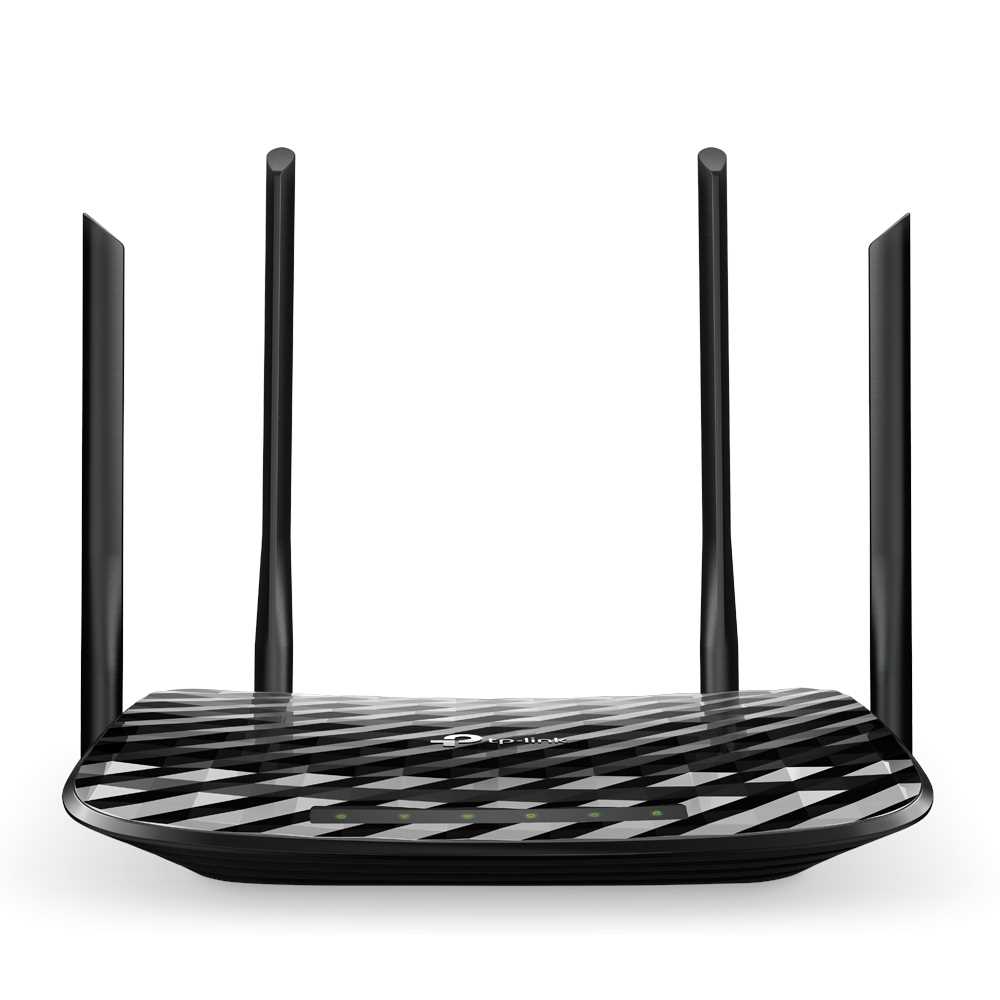
TP-Link Archer A6 оснащен двумя антеннами, которые обеспечивают стабильный прием сигнала даже в дальних углах помещения. Роутер также поддерживает протокол Wi-Fi 5 (802.11ac), который позволяет передавать данные со скоростью до 1200 Мбит/с.
Настройка Wi-Fi роутера TP-Link Archer A6 – это простой процесс, который займет всего несколько минут. Вам не потребуется никаких специальных знаний или навыков. Просто следуйте инструкциям в этой статье, и вы сможете быстро настроить свой роутер и начать пользоваться высокоскоростным интернетом по Wi-Fi.
В этой статье мы также подробно рассмотрим все функции роутера TP-Link Archer A6, которые сделают вашу работу со сетью еще более комфортной и удобной. Вы научитесь настраивать гостевую сеть, управлять роутером через мобильное приложение, ограничивать доступ к интернету и многому другому.
- Шаг 1: Подключение роутера к Интернету
- 1.1 Подключите устройство к питанию
- 1.2 Подключите к компьютеру или ноутбуку
- 1.3 Подключите роутер к Интернету проводом
- 1.4 Подключите роутер к Интернету беспроводом
- Шаг 2: Вход в панель управления
- Шаг 2.1: Подключение к роутеру
- Шаг 2.2: Открытие веб-браузера
- Шаг 2.3: Ввод логина и пароля
- Шаг 3: Настройка Wi-Fi
- Название сети и пароль
- Канал и режим работы Wi-Fi
- Шаг 4: Настройка пароля для Wi-Fi
- 1. Заходите в настройки роутера
- 2. Заполните поле логина и пароля
- 3. Настройка пароля для Wi-Fi сети
- 4. Проверьте эффективность настройки пароля
- Шаг 5: Подключение к Wi-Fi сети
- 1. Настройка Wi-Fi на устройстве
- 2. Подключение к Wi-Fi сети
- 3. Проверка соединения
- Шаг 6: Дополнительные функции роутера
- Родительский контроль
- VPN-сервер
- USB-порт
- Гостевая сеть
- Шаг 7: Завершение настройки
- Проверка соединения
- Защита паролем
- Обновление прошивки
- Ответы на вопросы
- Как подключить TP-Link Archer A6 к Интернету?
- Как изменить название Wi-Fi сети TP-Link Archer A6?
- Как изменить пароль на Wi-Fi в TP-Link Archer A6?
- Как подключиться к Wi-Fi в TP-Link Archer A6?
- Как настроить гостевую Wi-Fi сеть в TP-Link Archer A6?
- Можно ли ограничить доступ к Wi-Fi в TP-Link Archer A6?
- Как проверить скорость Интернета через TP-Link Archer A6?
- Как настроить порты на TP-Link Archer A6 для игры в сети?
- Как сбросить настройки TP-Link Archer A6?
- Как обновить прошивку на TP-Link Archer A6?
Шаг 1: Подключение роутера к Интернету
1.1 Подключите устройство к питанию
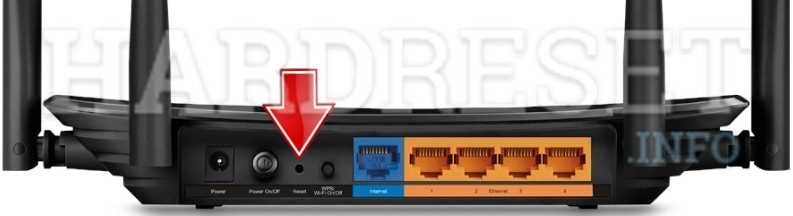
Перед началом работы с роутером Archer A6 необходимо его подключить к розетке и включить. Когда светодиод на корпусе устройства перестанет мигать, можно приступать к следующему шагу.
1.2 Подключите к компьютеру или ноутбуку
Для настройки роутера TP-Link Archer A6 необходимо подключить его к компьютеру или ноутбуку при помощи шнура Ethernet. Один конец шнура подключается к компьютеру, другой конец к одному из 4 портов на задней панели роутера.
1.3 Подключите роутер к Интернету проводом
Найдите на задней панели роутера порт для подключения провода от Интернет-провайдера. Вставьте провод в соответствующий порт на роутере. Если у вас обычный провод, то подключайте его к порту WAN на роутере.
Если у вас кабель провайдера, то стандартно он подключается к модему, а модем уже кабелем подключается к роутеру через порт WAN.
1.4 Подключите роутер к Интернету беспроводом

Если у вас есть возможность подключить роутер к Интернету беспроводным способом, например, через Wi-Fi, то можем воспользоваться этим вариантом. В таком случае нужно войти в настройки роутера и настроить подключение через Wi-Fi. Это можно сделать, используя логин и пароль от вашей сети.
Шаг 2: Вход в панель управления
Шаг 2.1: Подключение к роутеру

Перед входом в панель управления TP-Link Archer A6 необходимо подключиться к роутеру. Проверьте, что ваше устройство подключено к Wi-Fi сети, используя SSID и пароль на наклейке роутера или подключите его кабелем через один из LAN-портов.
Шаг 2.2: Открытие веб-браузера
После успешного подключения к Wi-Fi сети или кабелю, необходимо открыть веб-браузер (Google Chrome, Mozilla Firefox, Internet Explorer и т.д.), ввести адрес 192.168.0.1 (по умолчанию) в адресную строку и нажать Enter.
Если адрес по какой-то причине не работает, попробуйте использовать другой адрес, указанный в инструкции к роутеру.
Шаг 2.3: Ввод логина и пароля
После ввода адреса в адресную строку и нажатия Enter, откроется страница входа в панель управления. Здесь вам необходимо будет ввести логин и пароль по умолчанию, такие как «admin» (без кавычек) в обоих полях.
Если вы уже изменили логин и пароль после первоначальной настройки роутера, используйте свои новые данные для входа в панель управления.
Дальнейшие настройки роутера будут доступны после успешного входа в панель управления.
Шаг 3: Настройка Wi-Fi
Название сети и пароль
Для начала настройки Wi-Fi на TP-Link Archer A6 необходимо зайти в раздел «Wireless» в главном меню роутера. Здесь можно задать название сети (SSID) и пароль. В разделе «Wireless Settings» нужно выбрать «2.4GHz» или «5GHz» (в зависимости от того, какую частоту используется для Wi-Fi), ввести название сети и пароль в соответствующие поля.
Важно выбрать надежный пароль, длина которого не менее 8 символов, и состоящий из разных типов символов. Например, можно использовать комбинацию из заглавных и прописных букв, цифр и специальных символов.
Канал и режим работы Wi-Fi
В разделе «Wireless Settings» можно также выбрать канал и режим работы Wi-Fi. Чтобы избежать интерференции с другими сетями Wi-Fi, желательно выбрать канал, который меньше всего загружен. Рекомендуется выбирать автоматический режим работы.
Если необходимо ограничить доступ к Wi-Fi для определенных устройств, то можно использовать функцию «Wireless MAC Filtering». Для этого нужно зайти в раздел «Wireless Security» и выбрать «Wireless MAC Filtering». Здесь можно добавить MAC-адреса устройств, которым разрешен доступ к Wi-Fi или запретить доступ для определенных устройств.
Шаг 4: Настройка пароля для Wi-Fi
1. Заходите в настройки роутера
Чтобы начать настройку пароля для Wi-Fi, необходимо зайти в настройки роутера TP-Link Archer A6. Для этого вам нужно открыть браузер и ввести в адресную строку IP-адрес роутера, который указан на его корпусе.
2. Заполните поле логина и пароля
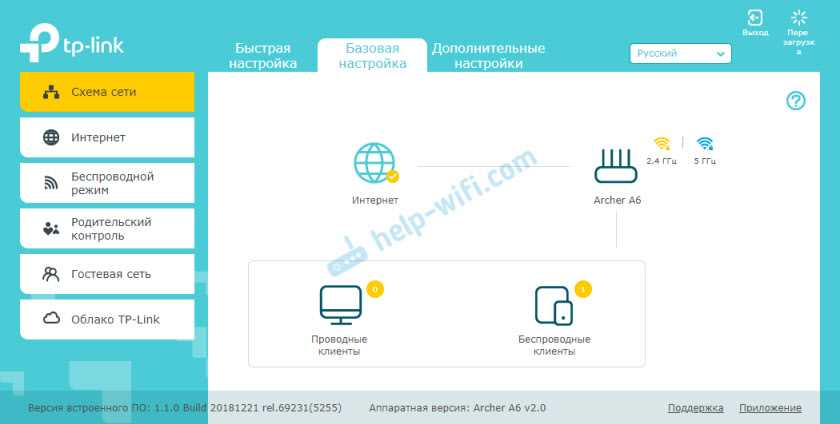
После ввода IP-адреса роутера на экране появится окно авторизации, где вам нужно будет ввести логин и пароль. При первом входе используйте стандартный логин и пароль: admin.
3. Настройка пароля для Wi-Fi сети

После успешной авторизации вам нужно найти настройки беспроводной сети. Во вкладке Wireless Security настройте параметр Security Mode на WPA-PSK/WPA2-PSK, чтобы защитить свою сеть паролем. В поле Passphrase введите пароль, который состоит из букв и цифр и сохраните настройки.
4. Проверьте эффективность настройки пароля
После настройки пароля для Wi-Fi сети рекомендуется подключить к ней любое устройство (например, смартфон или ноутбук) с использованием нового пароля и проверить эффективность настройки. Если подключение к Wi-Fi сети было успешным, значит, пароль был настроен правильно и ваша сеть защищена.
Шаг 5: Подключение к Wi-Fi сети
1. Настройка Wi-Fi на устройстве
Для подключения к Wi-Fi сети необходимо настроить соответствующие параметры на устройстве, которое будет использоваться для подключения. Для этого необходимо открыть настройки Wi-Fi, выбрать нужную сеть и ввести пароль, если он требуется.
В случае использования мобильного устройства (смартфон или планшет), настройки Wi-Fi можно найти в разделе «Настройки» или «Соединения». На компьютере настройки Wi-Fi можно найти в центре управления сетями и общим доступом.
2. Подключение к Wi-Fi сети
После настройки Wi-Fi на устройстве можно приступать к подключению к сети. Для этого необходимо выбрать сеть с именем, которое было задано ранее, ввести пароль, если он требуется, и нажать кнопку «Подключиться».
3. Проверка соединения
После подключения к Wi-Fi сети необходимо проверить соединение для обеспечения корректной работы устройства. Для этого можно открыть любой браузер и попробовать зайти на любой сайт. Если сайт открывается корректно, то соединение установлено верно. В противном случае необходимо проверить настройки и повторить подключение.
Шаг 6: Дополнительные функции роутера

Родительский контроль
TP-Link Archer A6 обладает функцией родительского контроля, которая позволяет родителям контролировать доступ к интернету для детей. Вы можете установить ограничения по времени или запретить доступ к определенным сайтам. Для настройки родительского контроля нужно зайти в раздел «Настройка родительского контроля» в меню роутера.
VPN-сервер
С помощью VPN-сервера вы можете безопасно подключаться к локальной сети вашего дома или офиса вне его границ. TP-Link Archer A6 поддерживает VPN-сервер на основе PPTP и OpenVPN. Для настройки VPN-сервера нужно зайти в раздел «VPN-сервер» в меню роутера и выполнить инструкции.
USB-порт
TP-Link Archer A6 имеет USB-порт, который позволяет подключать внешние накопители или принтеры к роутеру. В разделе «USB-устройство» в меню роутера вы можете настроить доступ к USB-устройству, также можно настроить FTP-сервер на роутере.
Гостевая сеть
С помощью функции гостевой сети вы можете предоставить доступ к интернету для гостей, не давая им доступа к вашей основной сети. Для настройки гостевой сети нужно зайти в раздел «Гостевая сеть» в меню роутера.
Шаг 7: Завершение настройки
Проверка соединения

После завершения настройки роутера TP-Link Archer A6 необходимо проверить соединение между компьютером и роутером. Для этого можно открыть веб-браузер и в адресной строке ввести IP-адрес роутера. Если все настройки были выполнены правильно, откроется интерфейс управления роутером.
Защита паролем

Установка пароля на Wi-Fi роутер TP-Link Archer A6 является обязательной для обеспечения безопасности сети. Новый пароль можно установить через интерфейс управления роутером.
Обновление прошивки
Для обеспечения стабильной и безопасной работы роутера TP-Link Archer A6 следует периодически обновлять прошивку. Для этого можно зайти в интерфейс управления роутером и проверить наличие обновлений.
В случае возникновения проблем с настройкой роутера TP-Link Archer A6 можно обратиться к документации производителя или обратиться за помощью к специалистам по технической поддержке.
Ответы на вопросы
Как подключить TP-Link Archer A6 к Интернету?
Для подключения роутера к Интернету необходимо присоединить его к кабельному модему через порт WAN, провайдер должен предоставить вам логин и пароль для доступа.
Как изменить название Wi-Fi сети TP-Link Archer A6?
Чтобы изменить название Wi-Fi сети TP-Link Archer A6, необходимо зайти в настройки роутера и выбрать соответствующую опцию в меню настроек безопасности.
Как изменить пароль на Wi-Fi в TP-Link Archer A6?
Для изменения пароля на Wi-Fi в TP-Link Archer A6 вы можете зайти в меню настроек безопасности и выбрать опцию смены пароля. Новый пароль должен содержать не менее 8 символов, включая буквы верхнего и нижнего регистра, цифры и специальные символы.
Как подключиться к Wi-Fi в TP-Link Archer A6?
Для подключения устройства к Wi-Fi в TP-Link Archer A6 необходимо выбрать нужную сеть в списке доступных сетей и ввести пароль (если установлен).
Как настроить гостевую Wi-Fi сеть в TP-Link Archer A6?
Для настройки гостевой Wi-Fi сети в TP-Link Archer A6 необходимо зайти в меню настроек безопасности и выбрать опцию настройки гостевой сети. Вы сможете установить отдельный пароль и ограничить доступ.
Можно ли ограничить доступ к Wi-Fi в TP-Link Archer A6?
Да, в TP-Link Archer A6 вы можете ограничить доступ к Wi-Fi сети по времени, датам и т. д.
Как проверить скорость Интернета через TP-Link Archer A6?
Чтобы проверить скорость Интернета через TP-Link Archer A6, необходимо зайти на специальные сайты, например, Speedtest.net и выполнить тест скорости.
Как настроить порты на TP-Link Archer A6 для игры в сети?
Для настройки портов на TP-Link Archer A6 для игры в сети, вам необходимо зайти в настройки роутера и выбрать соответствующую опцию в меню настроек портов.
Как сбросить настройки TP-Link Archer A6?
Для сброса настроек TP-Link Archer A6, вам необходимо нажать на кнопку сброса на задней панели роутера и держать ее нажатой в течение 10 секунд, затем отпустить и подождать, пока роутер перезагрузится.
Как обновить прошивку на TP-Link Archer A6?
Для обновления прошивки на TP-Link Archer A6, вы можете зайти на официальный сайт TP-Link, скачать последнюю версию прошивки для вашей модели и выполнить установку через меню роутера.