
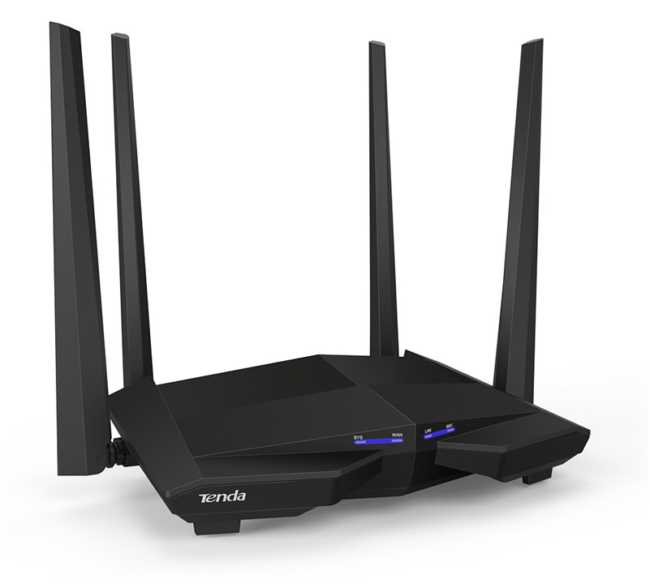
Wi-Fi роутер Tenda AC10U является одним из наиболее распространенных устройств, которое позволяет подключить к интернету все устройства в вашем доме. Но для того, чтобы роутер работал настолько, насколько он способен, необходимо правильно настроить его. В данной статье мы предоставим вам подробные инструкции по настройке Wi-Fi роутера Tenda AC10U.
Перед началом настройки необходимо подключить роутер к вашему компьютеру и убедиться, что его индикаторы горят.
Для начала откройте любой веб-браузер (например, Google Chrome) и введите в адресной строке IP-адрес вашего роутера. Обычно эта информация указана на коробке с роутером или в инструкции к нему. В качестве примера, предположим, что IP-адрес вашего роутера – 192.168.0.1.
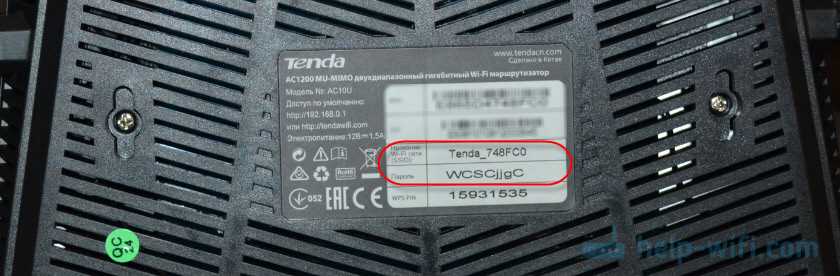
Далее вам нужно будет ввести логин и пароль. Если вы не меняли эти учетные данные, то они должны быть указаны в инструкции к вашему роутеру. Обычно логин и пароль по умолчанию – admin.
- Шаг 1: Подключение и настройка соединения
- Шаг 1.1: Подключение Wi-Fi роутера Tenda AC10U
- Шаг 1.2: Настройка соединения
- Шаг 2: Вход в интерфейс роутера
- Шаг 2.1: Подключение к Wi-Fi роутеру
- Шаг 2.2: Открытие интерфейса роутера
- Шаг 2.3: Ввод логина и пароля
- Шаг 3: Обновление прошивки
- 1. Скачайте последнюю версию прошивки
- 2. Откройте веб-интерфейс роутера
- 3. Перейдите в раздел обновления прошивки
- 4. Загрузите прошивку на роутер
- 5. Начните обновление прошивки
- Шаг 4: Настройка Wi-Fi
- Настройки беспроводной сети
- Настройки частоты сигнала Wi-Fi
- Шаг 5: Настройка гостевой сети
- 1. Вход в панель управления
- 2. Создание гостевой сети
- 3. Настройка параметров гостевой сети
- 4. Подключение к гостевой сети
- Шаг 6: Настройка безопасности
- 1. Изменение пароля
- 2. Настройка шифрования
- 3. Ограничение доступа
- 4. Скрытие имени сети
- Шаг 7: Настройка QoS
- Что такое QoS и для чего он нужен?
- Как настроить QoS на роутере Tenda AC10U?
- Ответы на вопросы
- Какой порядок действий при настройке Wi-Fi роутера Tenda AC10U?
- Какие пароли можно использовать при настройке роутера Tenda AC10U?
- Как изменить имя сети Wi-Fi?
- Какой канал Wi-Fi лучше выбрать?
- Как настроить гостевую сеть Wi-Fi?
- Какие типы шифрования поддерживает Wi-Fi роутер Tenda AC10U?
- Как проверить скорость интернет-соединения в сети Wi-Fi?
- Как настроить блокировку сайтов на роутере Tenda AC10U?
- Как настроить доступ к USB-накопителю через Wi-Fi роутер Tenda AC10U?
- Как сравнить производительность Wi-Fi роутера Tenda AC10U с другими моделями?
Шаг 1: Подключение и настройка соединения

Шаг 1.1: Подключение Wi-Fi роутера Tenda AC10U
Перед началом настройки необходимо правильно подключить роутер к источнику питания и к провайдеру интернета. Для этого следует выполнить следующие действия:
- Подсоедините блок питания к розетке и к роутеру.
- Подключите провод, поставляемый провайдером интернета, к WAN-порту на задней панели роутера.
Шаг 1.2: Настройка соединения
После того, как роутер подключен к источнику питания и провайдеру интернета, необходимо настроить соединение. Для этого следует выполнить следующие действия:
- Откройте браузер и введите адрес 192.168.0.1 в адресную строку. Введите логин и пароль, по умолчанию – admin.
- В главном меню выберите «WAN».
- Выберите тип соединения (PPPoE, Static IP, Dynamic IP) в зависимости от того, какой способ подключения использует ваш провайдер.
- Введите данные для подключения, которые предоставил провайдер.
- Сохраните изменения и перезагрузите роутер.
После выполнения этих действий, роутер будет подключен к интернету и готов к дальнейшей настройке.
Шаг 2: Вход в интерфейс роутера
Для начала настройки роутера Tenda AC10U необходимо войти в его интерфейс. Для этого следуйте инструкциям:
Шаг 2.1: Подключение к Wi-Fi роутеру
Соедините свой устройство, с которого будет осуществляться настройка, с Wi-Fi сетью Tenda AC10U. Для этого найдите в списке доступных сетей вашу сеть и введите пароль (если он был ранее установлен).
Шаг 2.2: Открытие интерфейса роутера
Запустите веб-браузер на своем устройстве и введите в адресной строке адрес 192.168.0.1. Откроется страница входа в интерфейс роутера.
Шаг 2.3: Ввод логина и пароля
Введите логин и пароль, которые указаны на задней панели роутера, или используйте стандартные значения – admin для логина и admin для пароля. Рекомендуется после входа в интерфейс установить новый пароль для повышения безопасности.
После успешного входа в интерфейс роутера Tenda AC10U вы сможете приступить к настройке его параметров.
Шаг 3: Обновление прошивки
1. Скачайте последнюю версию прошивки

Перед обновлением прошивки убедитесь, что вы скачали последнюю версию прошивки для вашего роутера Tenda AC10U с официального сайта производителя.
2. Откройте веб-интерфейс роутера

Для обновления прошивки необходимо открыть веб-интерфейс роутера. Для этого в адресной строке браузера введите IP-адрес вашего роутера или просто название модели роутера.
3. Перейдите в раздел обновления прошивки

После открытия веб-интерфейса необходимо перейти в раздел обновления прошивки. Найдите соответствующий пункт в меню роутера и откройте его.
4. Загрузите прошивку на роутер
На странице обновления прошивки найдите кнопку «Обзор» или «Выбрать файл» и выберите скачанную ранее прошивку для вашего роутера Tenda AC10U. Нажмите кнопку «Загрузить» и дождитесь окончания загрузки.
5. Начните обновление прошивки
После успешной загрузки прошивки на роутер нажмите кнопку «Обновить» или «Применить». Не выключайте роутер во время обновления прошивки. После завершения обновления прошивки роутер автоматически перезагрузится.
Шаг 4: Настройка Wi-Fi
Настройки беспроводной сети

Для начала настройки Wi-Fi зайдите во вкладку «Wireless» в левом меню на странице настроек роутера.
Здесь вы можете изменить имя и пароль для своей беспроводной сети. В поле «SSID» вы можете написать имя, которое будет отображаться при поиске Wi-Fi сети на устройствах.
В поле «Wireless Password» вы можете задать новый пароль для беспроводного подключения к Wi-Fi сети. Рекомендую выбрать надежный пароль и не использовать личные данные в качестве пароля.
Кроме того, здесь вы можете настроить безопасность Wi-Fi сети. Рекомендуется выбрать WPA2-PSK в качестве метода защиты и назначить сложный пароль для беспроводного подключения.
Настройки частоты сигнала Wi-Fi
Tenda AC10U поддерживает работу на двух частотных диапазонах: 2.4 ГГц и 5 ГГц. Вы можете выбрать нужную частоту во вкладке «Wireless — Advanced Settings».
Частота 2.4 ГГц обеспечивает большую площадь покрытия, но скорость передачи данных ниже, чем на 5 ГГц. Частота 5 ГГц обеспечивает более высокую скорость передачи данных, но покрытие ограничено.
Рекомендуется использовать 2.4 ГГц для обычных задач, таких как чтение электронной почты и просмотр видео, а 5 ГГц для задач, требующих высокой скорости передачи данных, например, онлайн-игры.
Также, здесь вы можете настроить разные параметры Wi-Fi, такие как ширина канала, мощность сигнала и т.д. Однако, рекомендуется оставить настройки по умолчанию, если вы не уверены в своих знаниях.
Шаг 5: Настройка гостевой сети
1. Вход в панель управления
Для настройки гостевой сети необходимо войти в панель управления роутера. Для этого запустите браузер и введите адрес 192.168.0.1 в адресной строке. Вы попадете на страницу авторизации.
Введите логин и пароль от роутера (по умолчанию — admin и admin). Нажмите кнопку «Войти». Вы перейдете на главный экран панели управления.
2. Создание гостевой сети
Для создания гостевой сети перейдите на вкладку «Wireless». Выберите пункт «Guest Network Settings».
Включите опцию «Enable Guest Network». Задайте имя сети и пароль для гостевого доступа. Нажмите кнопку «Save».
3. Настройка параметров гостевой сети
Можно задать такие параметры для гостевой сети, как скорость соединения, срок действия и пропускную способность. Эти параметры помогут улучшить качество гостевого доступа и предотвратить его злоупотребление.
Настройку параметров можно осуществить на странице «Guest Network Settings». Нажмите кнопку «Guest Network Settings».
4. Подключение к гостевой сети

После настройки гостевой сети гости могут подключиться к ней с помощью имени и пароля, которые вы задали. Они должны выбрать гостевую сеть в списке Wi-Fi сетей на своих устройствах и ввести пароль.
Гости не будут иметь доступа к вашей основной сети, они будут находиться в отдельной изолированной среде.
Шаг 6: Настройка безопасности

1. Изменение пароля
Для обеспечения безопасности вашей Wi-Fi сети, рекомендуется сменить пароль от роутера на новый. Для этого перейдите в раздел «Настройки» -> «Система», введите текущий пароль и нажмите «Вход». Затем выберите пункт «Смена пароля» и задайте новый пароль.
2. Настройка шифрования

Для защиты своей Wi-Fi сети от несанкционированного доступа, необходимо включить шифрование. Для этого перейдите в раздел «Настройки» -> «Беспроводная сеть» и выберите свой тип шифрования (например, WPA-PSK). Задайте пароль для шифрования и сохраните изменения.
3. Ограничение доступа
- Вы можете ограничить доступ к Wi-Fi сети по времени, например, для детей или гостей. Для этого в разделе «Parental Control» вы можете настроить график доступа для выбранных устройств.
- Вы можете ограничить скорость доступа к сети для определенных устройств, чтобы предотвратить перегрузки и поддержать стабильность работы вашей сети. Для этого в разделе «Bandwidth Control» вы можете установить ограничения для загрузки и выгрузки данных для выбранных устройств.
4. Скрытие имени сети
Вы можете скрыть имя своей Wi-Fi сети от посторонних глаз. Для этого перейдите в раздел «Настройки» -> «Беспроводная сеть» и отметьте опцию «Hide SSID». Также вы можете добавить фильтр MAC-адресов, что позволит ограничить доступ только тем устройствам, которые имеют разрешение на подключение к вашей сети.
Шаг 7: Настройка QoS

Что такое QoS и для чего он нужен?

QoS (Quality of Service) — это технология, которая позволяет управлять приоритетами передачи данных в сети. Она позволяет определить, какие данные имеют большую важность и приоритет при передаче, а какие — меньше. QoS может быть полезен для управления трафиком в сети и обеспечения более стабильной работы Интернета. Например, можно настроить QoS для приоритизации голосового и видео трафика, чтобы обеспечить лучшее качество при просмотре видео или общении в Skype.
Как настроить QoS на роутере Tenda AC10U?
- Откройте страницу настроек роутера в браузере.
- Выберите вкладку «Advanced» в меню слева.
- Нажмите на «Traffic Control».
- Включите опцию «Enable QoS».
- Настройте приоритеты для различных типов трафика, например, вы можете выделить отдельный приоритет для голосового и видео трафика, игр, загрузок и т.д.
- Сохраните настройки, нажав «Save».
После настройки QoS, пропускная способность сети будет распределяться между приоритетными типами трафика согласно заданным настройкам, что повысит качество общения и просмотра контента в Интернете.
Ответы на вопросы
Какой порядок действий при настройке Wi-Fi роутера Tenda AC10U?
Подключите роутер к сети, зайдите в панель управления роутером через веб-браузер, настройте Wi-Fi сеть и назначьте пароль, сохраните настройки.
Какие пароли можно использовать при настройке роутера Tenda AC10U?
Рекомендуется использовать сложные пароли, состоящие как минимум из 8 символов, включающих буквы разных регистров, цифры и символы пунктуации.
Как изменить имя сети Wi-Fi?
Зайдите в настройки Wi-Fi роутера через веб-браузер, найдите раздел «Wi-Fi» и там «Имя сети (SSID)» и измените значение поля на нужное.
Какой канал Wi-Fi лучше выбрать?
Рекомендуется использовать каналы 1, 6 или 11, так как они не перекрываются с другими каналами и обеспечивают максимальную стабильность подключения.
Как настроить гостевую сеть Wi-Fi?
Зайдите в настройки Wi-Fi роутера через веб-браузер, найдите раздел «Wi-Fi» и там «Гостевая сеть», включите ее и настройте параметры, сохраните настройки.
Какие типы шифрования поддерживает Wi-Fi роутер Tenda AC10U?
Роутер поддерживает шифрование WPA2-PSK и WPA/WPA2-PSK.
Как проверить скорость интернет-соединения в сети Wi-Fi?
Можно воспользоваться онлайн-сервисом для проверки скорости, доступным в интернете, и подключиться к Wi-Fi сети с разных устройств, чтобы убедиться в стабильности и быстроте связи.
Как настроить блокировку сайтов на роутере Tenda AC10U?
Зайдите в настройки роутера через веб-браузер, найдите настройки блокировки сайтов и добавьте нужный сайт в список, сохраните настройки.
Как настроить доступ к USB-накопителю через Wi-Fi роутер Tenda AC10U?
Подключите USB-накопитель к роутеру, зайдите в настройки через веб-браузер, найдите настройки доступа к сети, разрешите доступ к USB-накопителю и сохраните настройки.
Как сравнить производительность Wi-Fi роутера Tenda AC10U с другими моделями?
Можно прочитать обзоры и тесты на специализированных сайтах, где проводятся тесты скорости и стабильности соединения на разных устройствах.