
Wi-Fi раздача — полезная функция, которая позволяет подключать другие устройства к интернету через компьютер. Она может пригодиться, например, в случае, если у вас есть только проводное подключение к Интернету, а другие устройства нуждаются в беспроводной связи.
В этой статье мы расскажем, как настроить Wi-Fi раздачу на компьютерах под управлением операционных систем Windows 7, 8 и 10. Мы подробно опишем каждый шаг настройки и предоставим пошаговую инструкцию, которая поможет вам быстро и легко настроить Wi-Fi раздачу на своем компьютере.
Необходимо учесть, что для настройки Wi-Fi раздачи на компьютере должен быть установлен Wi-Fi адаптер. Если его нет, то его можно купить или использовать встроенный адаптер, который есть у некоторых моделей компьютеров ноутбуков.
- Проверка наличия устройства Wi-Fi раздачи
- Шаг 1. Перейдите в «Панель управления»
- Шаг 2. Откройте «Сеть и Интернет»
- Шаг 3. Проверьте наличие устройства Wi-Fi раздачи
- Включение функции Wi-Fi раздачи в настройках Windows
- Шаг 1: Открыть центр управления сетями и общего доступа
- Шаг 2: Выбрать соединение, которым вы хотите делиться
- Шаг 3: Настроить функцию Wi-Fi раздачи
- Шаг 4: Подключение к новой Wi-Fi сети
- Настройка пароля и имени сети Wi-Fi раздачи
- Шаг 1: Откройте раздел «Сеть и Интернет» в настройках
- Шаг 2: Откройте расширенные настройки сети Wi-Fi
- Шаг 3: Настройка имени и безопасности сети
- Шаг 4: Сохраните настройки и подключитесь к Wi-Fi
- Подключение устройства к Wi-Fi раздаче
- Шаг 1: Найдите доступные сети
- Шаг 2: Выберите вашу Wi-Fi раздачу
- Шаг 3: Введите пароль
- Шаг 4: Подключение
- Настройка типа сети для Wi-Fi раздачи
- Шаг 1: Откройте панель управления
- Шаг 2: Выберите тип сети в центре сети и общих ресурсов
- Шаг 3: Настройте дополнительные параметры
- Обновление драйверов Wi-Fi адаптера
- Зачем нужно обновлять драйверы Wi-Fi адаптера?
- Как обновить драйверы Wi-Fi адаптера?
- Что делать, если обновление драйверов Wi-Fi адаптера не помогло?
- Устранение неисправностей при настройке Wi-Fi раздачи
- 1. Проверка аппаратных средств
- 2. Проверка настроек сетевых адаптеров
- 3. Проверка настроек адаптера Wi-Fi
- 4. Проверка наличия активной сетевой подписки
- Ответы на вопросы
- Как настроить Wi-Fi раздачу на Windows 7?
- Как настроить Wi-Fi раздачу на Windows 8?
- Как настроить Wi-Fi раздачу на Windows 10?
- Как проверить, работает ли Wi-Fi раздача?
- Как узнать пароль от мобильной точки доступа в Windows 7?
- Как изменить имя Wi-Fi сети в Windows 10?
- Как изменить пароль Wi-Fi сети в Windows 10?
- Что нужно делать, если Wi-Fi раздача не работает?
- Как настроить Wi-Fi раздачу на ноутбуке с Windows 10 и сделать его роутером?
- Как установить Connectify Hotspot?
Проверка наличия устройства Wi-Fi раздачи
Шаг 1. Перейдите в «Панель управления»
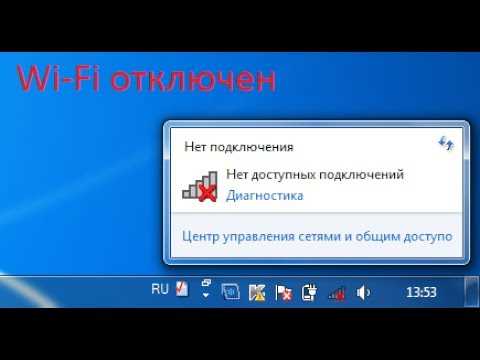
Чтобы начать проверку наличия устройства Wi-Fi раздачи, необходимо перейти в «Панель управления». Для этого откройте меню «Пуск», введите «Панель управления» в строку поиска и выберите соответствующий результат.
Шаг 2. Откройте «Сеть и Интернет»
После того, как вы открыли «Панель управления», найдите раздел «Сеть и Интернет». Для этого вы можете воспользоваться поиском в правом верхнем углу окна «Панели управления».
Шаг 3. Проверьте наличие устройства Wi-Fi раздачи
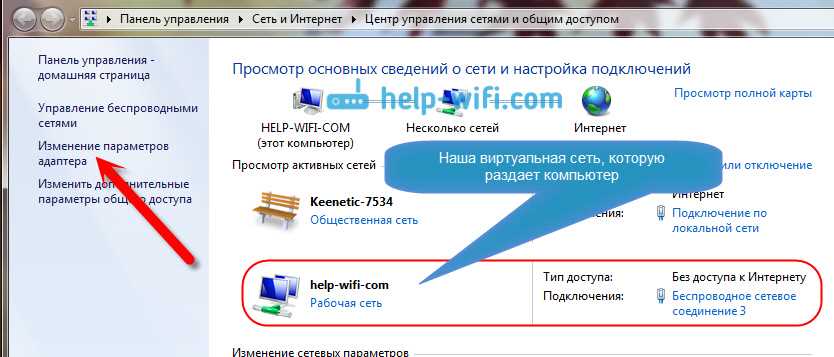
В разделе «Сеть и Интернет» найдите пункт «Центр управления сетями и общим доступом». Откройте его и проверьте наличие устройства Wi-Fi раздачи. Если устройство найдено, вы сможете настроить его параметры и настроить Wi-Fi раздачу на своем ПК.
Если вы не нашли устройство Wi-Fi раздачи, возможно, ваше ПК не имеет подходящего Wi-Fi адаптера или он является неправильно настроенным. В этом случае вам следует проверить наличие необходимого оборудования, обратиться к производителю ПК или Wi-Fi адаптера для получения технической поддержки и помощи в настройке Wi-Fi раздачи.
Включение функции Wi-Fi раздачи в настройках Windows
Шаг 1: Открыть центр управления сетями и общего доступа
Для того, чтобы включить функцию Wi-Fi раздачи в Windows, нужно открыть центр управления сетями и общего доступа. Для этого нужно нажать на иконку сети в системном трее, а затем выбрать пункт «Открыть центр управления сетями и общего доступа».
Шаг 2: Выбрать соединение, которым вы хотите делиться
После открытия центра управления сетями и общего доступа, нужно выбрать соединение, которым вы хотите делиться. Вы можете делиться интернетом через любое подключение к сети, включая Ethernet, Wi-Fi или даже мобильный интернет.
Шаг 3: Настроить функцию Wi-Fi раздачи
После выбора соединения, нужно настроить функцию Wi-Fi раздачи. Для этого нужно выбрать пункт «Настроить новое подключение или сеть», а затем выбрать опцию «Настроить беспроводную сеть раздачи».
- Введите имя сети и пароль, которые вы хотите использовать для своей новой Wi-Fi сети.
- Настройте параметры безопасности вашей сети, выбрав нужное шифрование и пароль.
- Нажмите кнопку «Далее», чтобы завершить настройку функции Wi-Fi раздачи.
Шаг 4: Подключение к новой Wi-Fi сети
После настройки функции Wi-Fi раздачи, вы можете подключить к ней другие устройства. Для этого нужно найти вашу новую Wi-Fi сеть в списке доступных сетей и подключиться к ней, используя пароль, который вы указали при настройке функции Wi-Fi раздачи.
Теперь вы можете использовать Windows для раздачи Wi-Fi и подключения других устройств к интернету. Убедитесь, что вы настроили свою сеть с правильными параметрами безопасности, чтобы защитить свои данные и устройства от потенциальных угроз.
Настройка пароля и имени сети Wi-Fi раздачи
Шаг 1: Откройте раздел «Сеть и Интернет» в настройках
Первым шагом необходимо открыть раздел «Сеть и Интернет» в настройках. Для этого щелкните на значке «Пуск» и выберите «Настройки». Затем выберите «Сеть и Интернет» из списка доступных настроек.
Шаг 2: Откройте расширенные настройки сети Wi-Fi
Далее, выберите раздел «Мобильная точка доступа и модемы». В этом разделе вы найдете настройки для создания Wi-Fi раздачи. Нажмите на кнопку «Конфигурация точки доступа» для открытия дополнительных настроек.
Шаг 3: Настройка имени и безопасности сети
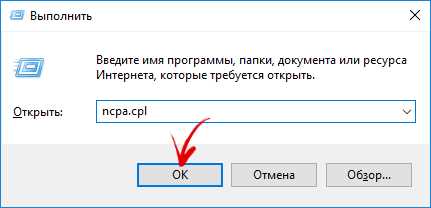
Теперь можно настроить имя и пароль для вашей Wi-Fi раздачи. В разделе «Имя сети (SSID)» введите желаемое имя. В разделе «Безопасность» укажите тип шифрования и введите пароль для доступа к Wi-Fi.
Шаг 4: Сохраните настройки и подключитесь к Wi-Fi
После настройки имени и пароля, нажмите на кнопку «Сохранить». Теперь ваша Wi-Fi раздача защищена паролем. Подключитесь к ней с любого устройства, введя правильные имя сети и пароль.
Подключение устройства к Wi-Fi раздаче
Шаг 1: Найдите доступные сети
На вашем смартфоне, планшете или ноутбуке найдите доступные сети Wi-Fi. Обычно их список отображается автоматически после включения Wi-Fi.
Примечание: Если список сетей не отображается, проверьте, включен ли Wi-Fi на вашем устройстве.
Шаг 2: Выберите вашу Wi-Fi раздачу
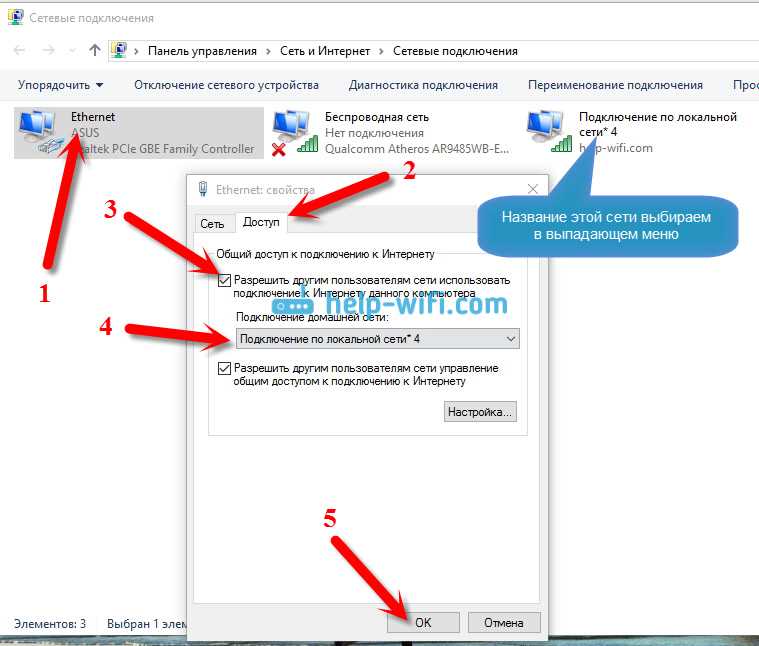
В списке доступных сетей выберите название вашей Wi-Fi раздачи, которое вы задали при ее настройке на компьютере.
Примечание: Если ваша сеть не появляется в списке доступных сетей, попробуйте обновить список или попробуйте подключиться к другой Wi-Fi раздаче на вашем компьютере.
Шаг 3: Введите пароль
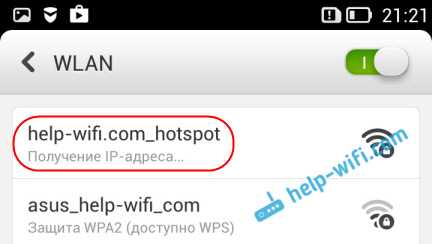
После выбора сети, ваше устройство запросит ввод пароля. Введите пароль, который вы создали при настройке Wi-Fi раздачи на вашем компьютере.
Примечание: Если вы не создавали пароль при настройке Wi-Fi раздачи, оставьте это поле пустым.
Шаг 4: Подключение
После ввода пароля ваше устройство подключится к Wi-Fi раздаче. Дождитесь, пока подключение будет установлено.
Примечание: Если вы не можете подключиться к Wi-Fi, убедитесь, что ваш компьютер находится в зоне покрытия Wi-Fi сети и повторите шаги выше.
Настройка типа сети для Wi-Fi раздачи
Шаг 1: Откройте панель управления
Прежде всего, для настройки типа сети необходимо открыть панель управления на вашем компьютере. Вы можете сделать это, нажав на кнопку «Пуск» и выбрав «Панель управления» из списка приложений.
Шаг 2: Выберите тип сети в центре сети и общих ресурсов
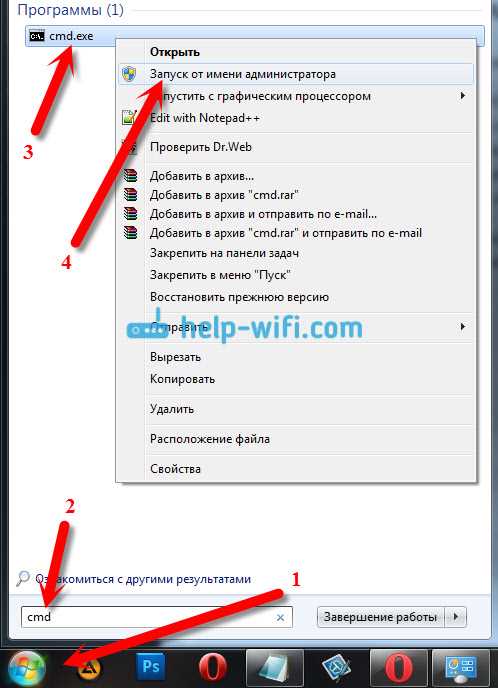
Откройте раздел «Центр сети и общих ресурсов» и выберите соответствующий тип сети. Для Wi-Fi раздачи наиболее подходящим типом сети является «Общественная сеть», так как она обеспечит наилучшую безопасность для вашей сети.
Шаг 3: Настройте дополнительные параметры
В зависимости от типа сети, вам может потребоваться настроить дополнительные параметры. В случае с общественной сетью, Windows автоматически настроит все параметры. Однако, если вы выбрали другой тип сети, вам может потребоваться настроить параметры сети вручную.
Также могут потребоваться дополнительные настройки для обеспечения безопасности и стабильности вашей Wi-Fi раздачи.
Все настройки типа сети доступны в разделе «Центр сети и общих ресурсов». Вы можете изменять эти настройки в любое время, если потребуется изменить тип сети для вашей Wi-Fi раздачи.
Обновление драйверов Wi-Fi адаптера
Зачем нужно обновлять драйверы Wi-Fi адаптера?
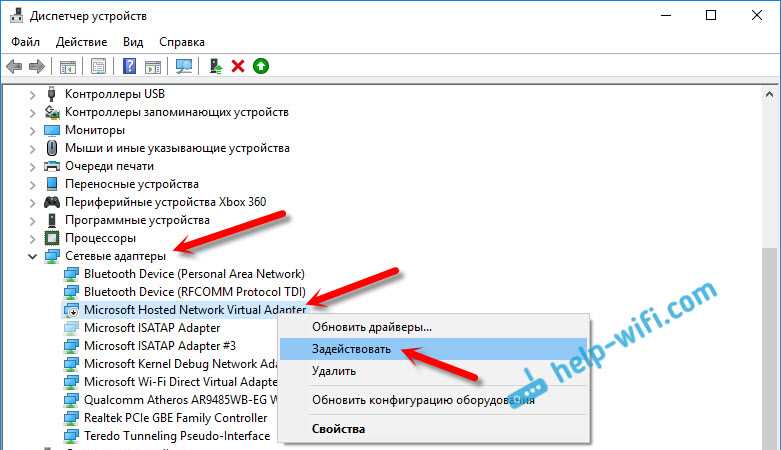
Обновление драйверов Wi-Fi адаптера необходимо для улучшения качества подключения к беспроводной сети, устранения ошибок и сбоев. Также обновление драйверов может увеличить скорость передачи данных и расширить функциональность адаптера.
Как обновить драйверы Wi-Fi адаптера?
Для обновления драйверов Wi-Fi адаптера необходимо знать модель адаптера и производителя. После этого можно скачать последнюю версию драйверов с официального сайта производителя или из личного кабинета пользователей. Также могут быть доступны обновления драйверов через центр обновления Windows.
Что делать, если обновление драйверов Wi-Fi адаптера не помогло?
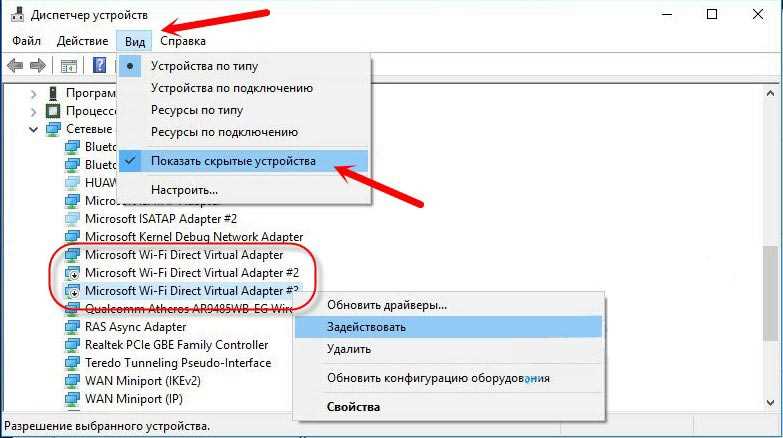
Если после обновления драйверов Wi-Fi адаптера проблема с подключением к беспроводной сети не исчезла, можно попробовать следующие действия:
- Перезагрузить компьютер и маршрутизатор.
- Убедиться, что используется правильный пароль для подключения к беспроводной сети.
- Подключиться к другой беспроводной сети и проверить работу адаптера.
- Сбросить настройки сетевых соединений.
- Связаться с технической поддержкой производителя адаптера или маршрутизатора.
Устранение неисправностей при настройке Wi-Fi раздачи
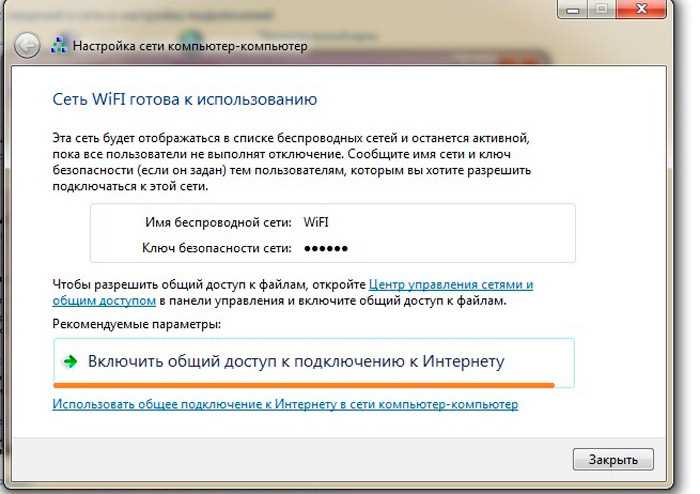
1. Проверка аппаратных средств
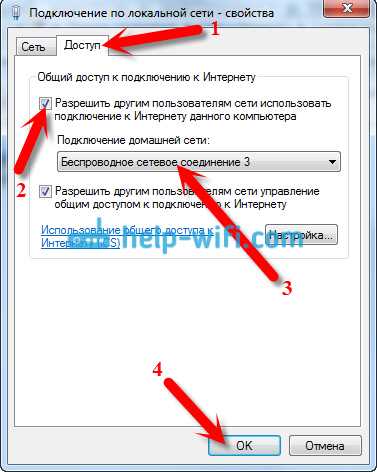
Перед началом настройки Wi-Fi раздачи важно убедиться, что все аппаратные средства работают исправно. Проверьте, что Wi-Fi адаптер на вашем компьютере включен, а также убедитесь, что устройства, которые хотите подключить к точке доступа, поддерживают стандарт Wi-Fi.
2. Проверка настроек сетевых адаптеров
Если вы столкнулись с проблемой при настройке Wi-Fi раздачи, возможно дело в настройках сетевых адаптеров. Убедитесь, что настройки сетевого адаптера, через который проводится сетевое подключение (обычно это Ethernet-адаптер), были сконфигурированы правильно. В частности, проверьте параметры IP-адресации, маски подсети и шлюза по умолчанию.
3. Проверка настроек адаптера Wi-Fi
Если вам не удается настроить Wi-Fi раздачу через адаптер Wi-Fi, проверьте настройки этого адаптера. Убедитесь, что он находится в режиме точки доступа и использует правильный канал связи. Также убедитесь, что беспроводная защита Wi-Fi, такая как WPA или WPA2, включена и настроена правильно.
4. Проверка наличия активной сетевой подписки
Если у вас нет подписки на сетевой сервис, например, на мобильную связь, вам не удастся подключиться к сети и использовать Wi-Fi раздачу. Убедитесь, что у вас есть действующая подписка на сетевой сервис и проверьте настройки сетевого соединения в соответствии с провайдером.
Ответы на вопросы
Как настроить Wi-Fi раздачу на Windows 7?
1. Откройте «Панель управления».
Как настроить Wi-Fi раздачу на Windows 8?
1. Перейдите в меню «Параметры» -> «Сеть и Интернет».
Как настроить Wi-Fi раздачу на Windows 10?
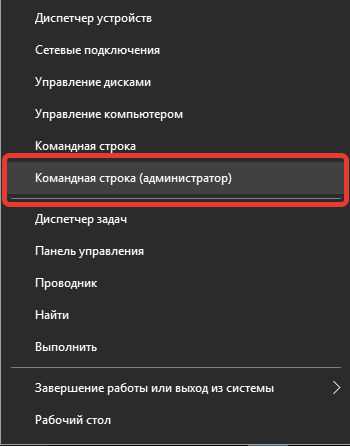
1. Нажмите правой кнопкой мыши на значок «Пуск» в нижнем левом углу экрана.
Как проверить, работает ли Wi-Fi раздача?
1. Подключите к компьютеру другое устройство (например, смартфон или планшет).
Как узнать пароль от мобильной точки доступа в Windows 7?
1. Откройте «Панель управления».
Как изменить имя Wi-Fi сети в Windows 10?
1. Нажмите правой кнопкой мыши на значок «Пуск» в нижнем левом углу экрана.
Как изменить пароль Wi-Fi сети в Windows 10?
1. Нажмите правой кнопкой мыши на значок «Пуск» в нижнем левом углу экрана.
Что нужно делать, если Wi-Fi раздача не работает?
1. Убедитесь, что устройство, к которому пытаетесь подключиться, находится в зоне действия Wi-Fi сигнала мобильной точки доступа.
Как настроить Wi-Fi раздачу на ноутбуке с Windows 10 и сделать его роутером?
1. Установите на ноутбук программу-роутер, например, Connectify Hotspot.
Как установить Connectify Hotspot?
1. Скачайте установочный файл программы Connectify Hotspot.