

Имея планшет, мы хотим ему обеспечить доступ к беспроводной сети интернета. Но как это сделать, если у нас дома есть роутер TP-LINK TD-W8101G и мы не знаем, какой шаг в этом направлении предпринять? В этом руководстве мы постараемся помочь вам настроить Wi-Fi на роутере TP-LINK TD-W8101G, чтобы ваш планшет мог подключиться к интернету в вашем доме.
Если вы недавно купили роутер TP-LINK TD-W8101G, он, скорее всего, имеет предустановленные настройки Wi-Fi, которые готовы к использованию. Однако, перед тем как подключить свой планшет, вам возможно потребуется настроить его. Это руководство поможет вам в этом процессе шаг за шагом.
Важно отметить, что настройки роутера TP-LINK TD-W8101G могут различаться в зависимости от модели и версии программного обеспечения, которым вы пользуетесь. Однако, общий процесс настройки Wi-Fi на роутере TP-LINK TD-W8101G должен оставаться неизменным.
- Как настроить Wi-Fi на роутере TP-LINK TD-W8101G
- Шаг 1: Подключите роутер к источнику питания и компьютеру
- Шаг 2: Войдите в настройки роутера
- Шаг 3: Настройте Wi-Fi на роутере
- Шаг 4: Сохраните настройки роутера
- Шаг 1. Подключите роутер к сети
- 1.1 Проверьте комплектацию
- 1.2 Подключите роутер
- 1.3 Войдите в настройки роутера
- Шаг 2. Откройте страницу настроек роутера
- Шаг 3. Введите имя и пароль администратора
- Определение имени и пароля администратора
- Ввод имени и пароля администратора
- Шаг 4. Настройте Wi-Fi сеть на роутере
- 1. Зайдите в веб-интерфейс роутера
- 2. Включите Wi-Fi и задайте настройки
- 3. Сохраните настройки и перезагрузите роутер
- 4. Подключите планшет к Wi-Fi сети
- Шаг 5. Подключите планшет к Wi-Fi сети
- 1. Откройте настройки Wi-Fi на своем планшете
- 2. Найдите свою Wi-Fi сеть
- 3. Введите пароль от Wi-Fi сети
- Шаг 6. Настройте соединение между роутером и планшетом
- Шаг 6.1. Включите Wi-Fi на планшете
- Шаг 6.2. Найдите доступные сети Wi-Fi
- Шаг 6.3. Подключитесь к Wi-Fi сети
- Шаг 6.4. Проверьте наличие интернет-соединения
- Шаг 6.5. Настройте дополнительные параметры соединения
Как настроить Wi-Fi на роутере TP-LINK TD-W8101G
Шаг 1: Подключите роутер к источнику питания и компьютеру

Перед настройкой Wi-Fi на роутере TP-LINK TD-W8101G необходимо его подключить к источнику питания и компьютеру. Для этого, включите роутер в розетку и подключите его к компьютеру с помощью электронного кабеля.
Шаг 2: Войдите в настройки роутера
Для настройки Wi-Fi на роутере TP-LINK TD-W8101G нужно зайти в его настройки. Для этого, откройте браузер и введите адрес 192.168.1.1. В открывшемся окне введите логин и пароль для доступа в роутер. Логин и пароль по умолчанию admin.
Шаг 3: Настройте Wi-Fi на роутере
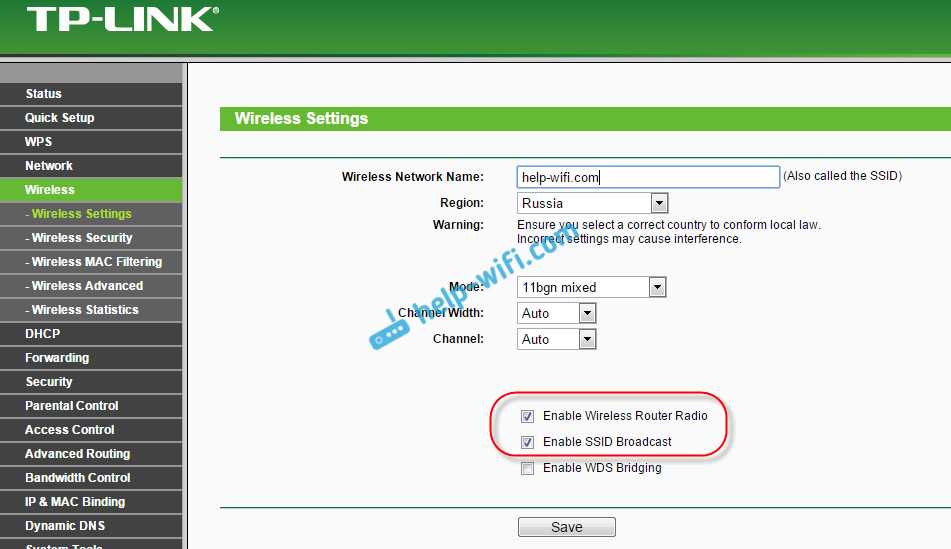
После того, как вы вошли в настройки роутера, необходимо настроить Wi-Fi. Для этого выберите вкладку Wireless в меню роутера. Отметьте галочкой Check Box или Wireless, после чего укажите название сети (SSID). Рекомендуется название SSID не использовать стандартные. Также необходимо включить функции для шифрования данных и задать пароль.
Шаг 4: Сохраните настройки роутера
Сохраните все настройки роутера. Для этого выберите кнопку Save и перезагрузите роутер.
- Поздравляю! Вы настроили Wi-Fi на роутере TP-LINK TD-W8101G и готовы использовать его на планшете.
Шаг 1. Подключите роутер к сети
1.1 Проверьте комплектацию
Перед началом рекомендуется проверить комплектацию устройства. Убедитесь, что в коробке находятся сам роутер TP-LINK TD-W8101G, блок питания и инструкция по эксплуатации.
1.2 Подключите роутер
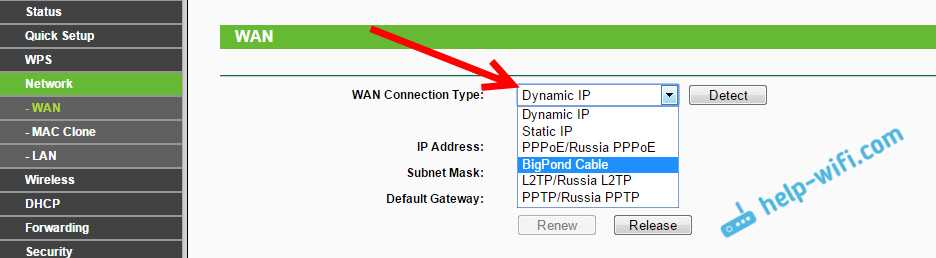
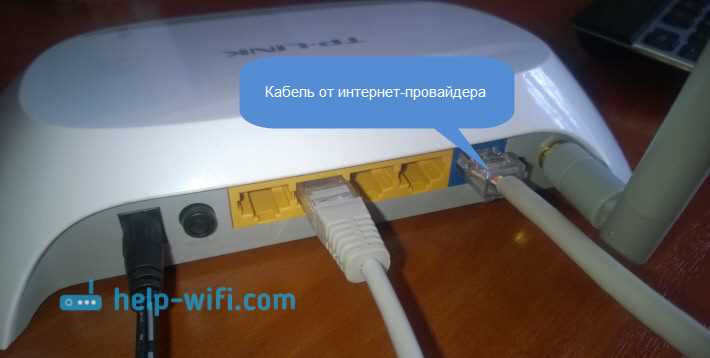
Для начала подключите роутер к вашему проводному интернету. Для этого, найдите кабель сети (обычно он выходит из стены) и вставьте его в разъем ADSL на роутере. Затем, подключите блок питания, включите его в розетку и вставьте кабель со второго конца в роутер. После этого подключите провод Ethernet к вашему компьютеру и роутеру. Если подключение было правильным, на роутере должны загореться несколько индикаторов.
1.3 Войдите в настройки роутера

Откройте браузер, введите 192.168.1.1 в адресной строке и нажмите Enter. После этого откроется страница входа в настройки роутера. Введите логин и пароль по умолчанию, которые указаны в инструкции по эксплуатации. Если вы уже меняли пароль, введите тот, который вы установили.
Поздравляем, вы успешно подключили роутер к сети!
Шаг 2. Откройте страницу настроек роутера
Для начала необходимо подключиться к роутеру через браузер на компьютере или ноутбуке. Для этого введите в адресной строке браузера IP-адрес вашего роутера, который можно найти в документации на устройство или на самом роутере. Обычно это адрес 192.168.1.1 или 192.168.0.1.
После ввода IP-адреса роутера откроется страница авторизации. Введите логин и пароль, который указан в документации на устройство или на самом роутере. Если вы не меняли эти данные, то обычно логин это admin, а пароль может быть пустым или также admin.
После авторизации откроется страница настроек роутера. Вам необходимо перейти в раздел, который отвечает за настройку Wi-Fi. Это может быть раздел Wireless или Wi-Fi. В этом разделе вы сможете изменить имя сети (SSID), пароль для подключения, тип шифрования и другие параметры.
Шаг 3. Введите имя и пароль администратора
Определение имени и пароля администратора
Для доступа к настройкам Wi-Fi роутера необходимо выполнить авторизацию на веб-странице управления устройством. Для этого нужно ввести логин и пароль администратора, которые задаются при первом подключении роутера.
Если вы не помните логин и пароль, то можете прочитать их на наклейке снизу роутера.
Ввод имени и пароля администратора
- Откройте браузер и введите адрес 192.168.1.1 в адресной строке.
- В появившемся окне введите логин и пароль администратора и нажмите кнопку «Войти».
После успешной авторизации вы перейдете на страницу управления роутером, где сможете настроить Wi-Fi для работы на планшете.
Шаг 4. Настройте Wi-Fi сеть на роутере
1. Зайдите в веб-интерфейс роутера
Чтобы начать настройку Wi-Fi сети на роутере, нужно зайти в его веб-интерфейс. Для этого необходимо в адресной строке браузера ввести IP-адрес роутера (обычно это 192.168.1.1) и ввести логин и пароль администратора.
2. Включите Wi-Fi и задайте настройки

После входа в веб-интерфейс роутера нужно перейти на страницу «Wireless». Здесь необходимо включить Wi-Fi и задать настройки:
— SSID (название сети)
— Security (тип защиты)
— Password (пароль для доступа к сети)
3. Сохраните настройки и перезагрузите роутер
После задания всех настроек необходимо сохранить их и перезагрузить роутер. Это можно сделать на странице «System Tools» в веб-интерфейсе роутера.
4. Подключите планшет к Wi-Fi сети

После перезагрузки роутера можно подключить свой планшет к новой Wi-Fi сети. Найдите в списке доступных сетей свою новую Wi-Fi сеть, введите пароль и нажмите «Подключить». После этого планшет будет успешно подключен к Wi-Fi сети на роутере TP-LINK TD-W8101G.
Шаг 5. Подключите планшет к Wi-Fi сети
1. Откройте настройки Wi-Fi на своем планшете

Перейдите в меню настроек вашего планшета и найдите раздел «Wi-Fi». Нажмите на кнопку «Вкл» или переключатель, чтобы включить Wi-Fi на устройстве. После этого планшет начнет автоматически искать доступные сети.
2. Найдите свою Wi-Fi сеть
В списке доступных Wi-Fi сетей найдите и выберите вашу сеть, которую вы настроили на роутере TP-LINK TD-W8101G. Обычно наименование сети совпадает с именем Wi-Fi сети, которое вы вводили во время настройки роутера. Если вам неизвестно имя сети, вы можете проверить его в настройках роутера.
3. Введите пароль от Wi-Fi сети
Если вы настроили защиту Wi-Fi сети на роутере TP-LINK TD-W8101G, то для подключения к сети вам потребуется ввести пароль. Введите его в соответствующее поле и нажмите «Подключиться». Если пароль введен верно, то планшет будет подключен к Wi-Fi сети.
Поздравляем! Теперь вы можете использовать интернет на своем планшете через Wi-Fi сеть, настроенную на роутере TP-LINK TD-W8101G.
Шаг 6. Настройте соединение между роутером и планшетом
Шаг 6.1. Включите Wi-Fi на планшете

Перед настройкой соединения убедитесь, что Wi-Fi на вашем планшете включен. Для этого откройте настройки устройства и проверьте статус соединения Wi-Fi.
Шаг 6.2. Найдите доступные сети Wi-Fi
Далее в списке найдите доступные Wi-Fi сети. Если вы никак не можете их обнаружить, то возможно, что на вашем роутере стоит скрытие сети. В таком случае вам необходимо вручную добавить сеть.
Шаг 6.3. Подключитесь к Wi-Fi сети

Выберите сеть Wi-Fi с именем (SSID), которое вы указали на роутере. После того как вы выбрали нужную сеть, введите пароль, который вы задали при настройке Wi-Fi на роутере.
Шаг 6.4. Проверьте наличие интернет-соединения

После того как вы успешно подключились к Wi-Fi сети, убедитесь, что на вашем планшете есть доступ в интернет. Для этого откройте любой браузер и попробуйте открыть любую веб-страницу.
Шаг 6.5. Настройте дополнительные параметры соединения

Если вам необходимо настроить дополнительные параметры соединения, такие как настройки протоколов безопасности Wi-Fi, то перейдите в настройки Wi-Fi на вашем планшете и отредактируйте соответствующие настройки.