

Сегодня в интернете множество сайтов, информация на которых может быть заблокирована в разных регионах мира. Чтобы получить доступ к этим сайтам, многие пользователи используют VPN (Virtual Private Network) или виртуальную частную сеть. VPN позволяет шифровать трафик и скрывать реальный IP-адрес, чтобы пользователь мог обходить блокировки сайтов и получать доступ к любимым ресурсам в интернете.
Настройка VPN может понадобиться для использования не только на компьютере, но и на мобильных устройствах. В этой статье мы расскажем о том, как настроить VPN для разных браузеров — Chrome, Opera, Firefox и Яндекс.Браузера, и получить доступ к закрытым сайтам.
Мы подробно опишем каждый шаг и предоставим необходимые инструкции для настройки VPN, чтобы вы легко смогли пользоваться услугой. Вся информация, которую мы предоставляем, относится только к бесплатным VPN-сервисам, таким как Hola, Hotspot Shield, TunnelBear и другие самые популярные сервисы, доступные в 2021 году.
- Как настроить VPN для браузеров
- Шаг 1: Выберите подходящее расширение VPN
- Шаг 2: Установите расширение VPN
- Шаг 3: Настройте VPN
- Почему нужно VPN?
- 1. Защита конфиденциальности
- 2. Доступ к заблокированным сайтам
- 3. Избежание скрытой слежки
- 4. Защита от кибератак
- Как выбрать VPN-клиент?
- 1. Кроссплатформенность
- 2. Надежность
- 3. Простота использования
- 4. Скорость и производительность
- 5. Цена
- Настройка VPN в Chrome
- Шаг 1. Установите расширение
- Шаг 2. Измените настройки расширения
- Шаг 3. Подключитесь к VPN
- Шаг 4. Отключите VPN при необходимости
- Настройка VPN в Opera
- Добавление расширения Opera VPN
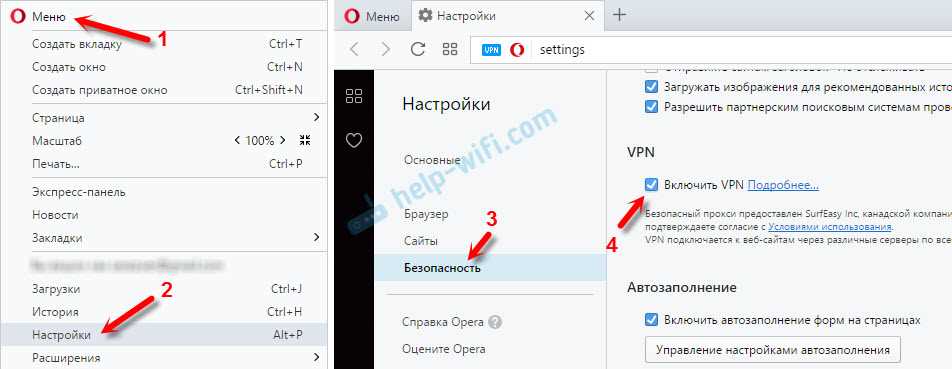
- Включение VPN в Opera
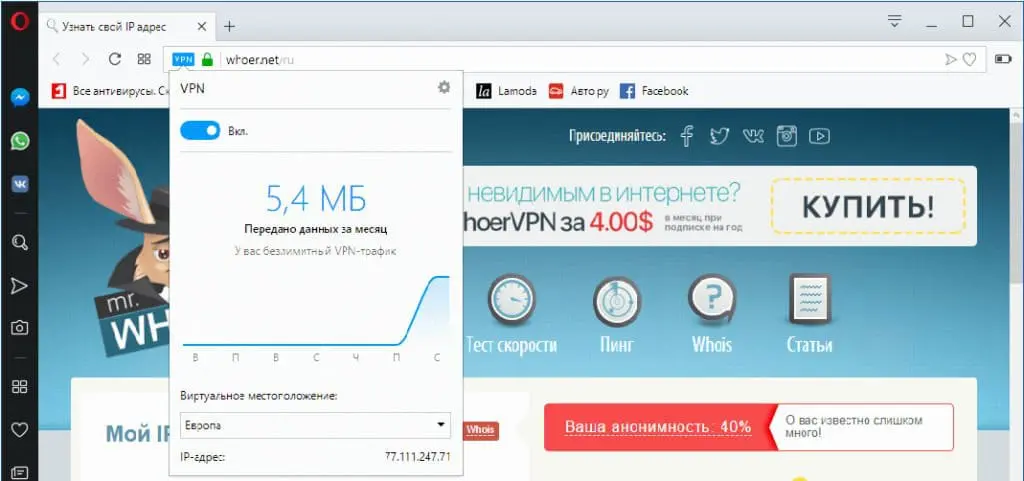
- Выбор виртуального местоположения
- Получение доступа к заблокированным сайтам
- Настройка VPN в Firefox
- Шаг 1: Установка расширения Mozilla VPN
- Шаг 2: Активация VPN
- Шаг 3: Проверка подключения
- Настройка VPN в Яндекс.Браузере
- Шаг 1: Установка Яндекс.Браузера
- Шаг 2: Включение VPN в Яндекс.Браузере
- Шаг 3: Выбор локации VPN
- Ответы на вопросы
- Что такое VPN и как он работает?
- Нужно ли платить за использование VPN?
- Как установить VPN-расширение в браузер?
- Как подключиться к VPN?
- Могу ли я использовать VPN для обхода интернет-цензуры?
- Как выбрать подходящий VPN-сервис?
- Могу ли я использовать VPN на мобильных устройствах?
- Как узнать, работает ли VPN-соединение?
- Могут ли VPN-сервисы отслеживать мою активность в интернете?
- Могут ли VPN-сервисы замедлить скорость интернета?
Как настроить VPN для браузеров

Шаг 1: Выберите подходящее расширение VPN
Для настройки VPN в браузере необходимо выбрать подходящее расширение для вашего браузера. Наиболее популярными расширениями VPN для Chrome, Opera, Firefox и Яндекс.Браузера являются Hola VPN, ZenMate VPN, Unlimited Free VPN и Browsec VPN.
Шаг 2: Установите расширение VPN
После того, как вы выбрали подходящее расширение VPN, следующим шагом является его установка. Для этого необходимо перейти на страницу расширения в вашем браузере и нажать на кнопку «Добавить в Chrome», «Добавить в Opera», «Добавить в Firefox» или «Добавить в Яндекс.Браузер».
Шаг 3: Настройте VPN
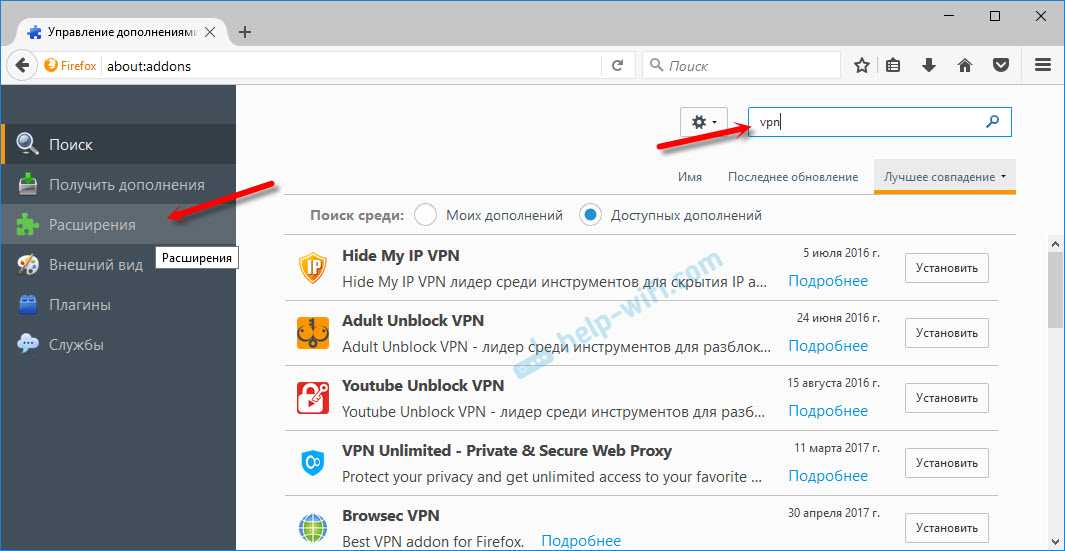
После установки расширения VPN в вашем браузере, следующим шагом является его настройка. Для этого необходимо открыть расширение VPN, выбрать страну, к которой вы хотите подключиться, и нажать на кнопку «Подключиться».
Обратите внимание, что настройка VPN может варьироваться в зависимости от выбранного расширения и браузера. Однако, в целом, процесс установки и настройки VPN в браузере достаточно простой и не займет много времени.
Почему нужно VPN?
1. Защита конфиденциальности
С использованием VPN-сервиса все передаваемые данные шифруются таким образом, что никто, кроме отправителя и получателя, не может получить доступ к ним. Это защищает конфиденциальность ваших данных и предотвращает их кражу или использование без вашего согласия.
2. Доступ к заблокированным сайтам

Многие сайты могут быть заблокированы в различных странах или регионах из-за разных причин. VPN позволяет получить доступ к заблокированным сайтам, обходя ограничения и фильтры. Это особенно полезно для тех, кто путешествует или живет в странах с цензурой интернета.
3. Избежание скрытой слежки
Интернет-провайдеры, рекламные агентства и государственные организации могут собирать информацию о ваших действиях в интернете без вашего согласия. Используя VPN, вы можете избежать скрытой слежки и сохранить вашу личную жизнь в тайне.
4. Защита от кибератак

VPN может помочь защитить вас от кибератак, таких как вредоносные программы, фишинговые атаки и другие угрозы. Шифрование трафика VPN защищает ваши устройства и личную информацию от злоумышленников в интернете.
Как выбрать VPN-клиент?
Выбор правильного VPN-клиента является важным шагом для успешной настройки VPN-соединения. Ниже мы описываем несколько критериев, которые можно использовать при выборе VPN-клиента.
1. Кроссплатформенность
Первый важный критерий при выборе VPN-клиента — кроссплатформенность. Если вы пользуетесь несколькими устройствами (например, компьютером и смартфоном), то вам нужен VPN-клиент, который поддерживает все эти устройства. Наиболее популярные VPN-клиенты поддерживают Windows, MacOS, iOS и Android, но есть и другие платформы, такие как Linux, которые могут потребоваться в некоторых случаях.
2. Надежность
Очень важно выбрать надежный VPN-клиент, который гарантирует безопасность ваших данных и не будет выходить из строя. Лучшие VPN-клиенты обеспечивают приватность, скорость и стабильность, но всегда лучше проверить отзывы и рейтинги других пользователей, прежде чем делать окончательный выбор.
3. Простота использования
Кроме того, важно выбрать VPN-клиент, который прост в использовании и настройке. Более простые VPN-клиенты могут не иметь большого количества опций настройки, но обычно они легче использовать для обычных пользователей. Некоторые VPN-клиенты также имеют функцию автоматического подключения к VPN-серверам, что может быть очень удобно.
4. Скорость и производительность
Если вы собираетесь использовать VPN для просмотра видео или игр, важно выбрать VPN-клиента, который обеспечивает быструю скорость и высокую производительность. Некоторые VPN-клиенты могут быть медленными или иметь ограничения по трафику, поэтому важно выбрать VPN-клиента с высокой производительностью и без ограничений.
5. Цена

Наконец, цена является важным фактором при выборе VPN-клиента. Однако, если вы ищете бесплатный VPN-клиент, будьте осторожны, так как они могут быть не надежными и не безопасными. Некоторые платные VPN-клиенты могут стоить дорого, но обычно они предлагают надежность, безопасность и высокую производительность. Важно выбрать VPN-клиента, который соответствует вашим потребностям и бюджету.
Настройка VPN в Chrome
Шаг 1. Установите расширение
Для начала работы с VPN в Chrome необходимо установить расширение. Для этого перейдите в Chrome Web Store и найдите любое расширение VPN, которое вам подходит. Установите его на свой браузер.
Шаг 2. Измените настройки расширения
После установки расширения перейдите в настройки Chrome, выберите «Расширения» и найдите установленное VPN-расширение. Нажмите на кнопку «Параметры» и настройте нужные параметры в соответствии с вашими требованиями.
Шаг 3. Подключитесь к VPN
Чтобы использовать VPN, необходимо запустить расширение и нажать на кнопку «Подключиться». После этого вы сможете получать доступ к заблокированным сайтам и сервисам, а также обеспечить безопасность своих онлайн-данных.
Шаг 4. Отключите VPN при необходимости
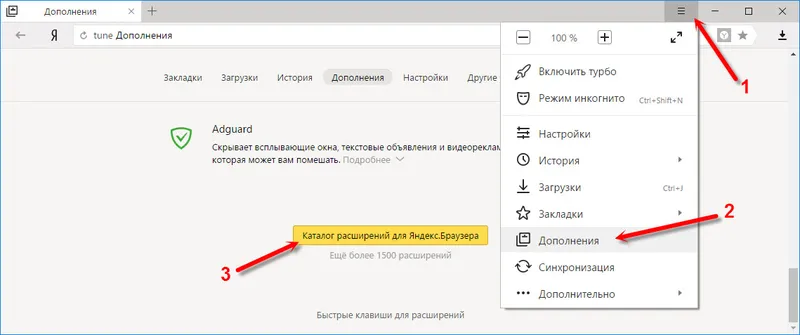
Если вам больше не нужен VPN, то просто запустите расширение и нажмите на кнопку «Отключить». Также можно выбрать опцию «Выключить VPN при выходе из браузера», чтобы расширение отключалось автоматически при закрытии Chrome.
Таким образом, настройка VPN в Chrome достаточно проста и не требует особых навыков. Следуя приведенным выше шагам, вы сможете легко получить доступ к заблокированным сайтам и сервисам, не беспокоясь за безопасность своих данных.
Настройка VPN в Opera
Добавление расширения Opera VPN
Для начала, откройте браузер Opera и перейдите в магазин расширений. В строке поиска введите «Opera VPN» и найдите официальное расширение от компании Opera Software. Установите его, следуя инструкциям на экране.
Включение VPN в Opera
После установки расширения, откройте новую вкладку и выберите иконку VPN в верхнем левом углу экрана. В меню выберите «Включить» для активации VPN.
Выбор виртуального местоположения
По умолчанию, Opera VPN использует США в качестве виртуального местоположения. Однако вы можете изменить это в настройках расширения. Кликните на значок расширения на панели инструментов Opera и выберите «Настройки VPN». Затем, выберите желаемое виртуальное местоположение из списка доступных стран.
Получение доступа к заблокированным сайтам

После того, как VPN включен и виртуальное местоположение выбрано, вы можете получать доступ к заблокированным сайтам. Просто введите адрес сайта в адресной строке и ждите, пока страница загрузится. Если сайт все еще заблокирован, попробуйте выбрать другое виртуальное местоположение в настройках VPN.
Настройка VPN в Firefox
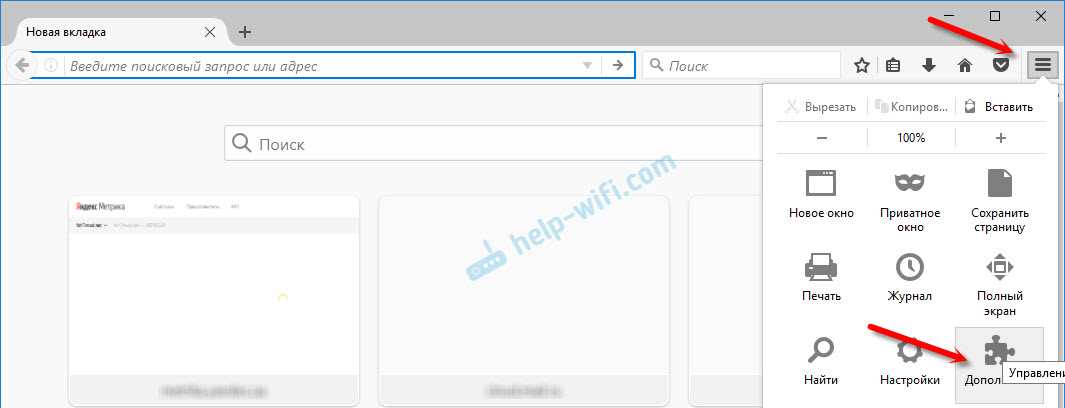
Шаг 1: Установка расширения Mozilla VPN
Первым шагом необходимо установить расширение Mozilla VPN для Firefox. Для этого откройте браузер, перейдите в меню «Add-ons» и введите в поисковую строку «Mozilla VPN». Далее, нажмите кнопку «Установить» и подтвердите установку.
Шаг 2: Активация VPN

После установки расширения Mozilla VPN, нажмите на иконку расширения в правом верхнем углу браузера. Затем, выберите желаемую локацию и нажмите кнопку «Connect». Подключение может занять несколько секунд, после чего вы сможете начать использовать VPN.
Шаг 3: Проверка подключения
Для того, чтобы убедиться в том, что подключение к VPN было успешно установлено, откройте любой заблокированный сайт. Если сайт открылся, это значит, что VPN работает. Также, вы можете проверить ваш IP-адрес на сайте browsec.com/ip-address, чтобы убедиться в том, что он изменен.
С помощью этих простых шагов вы сможете настроить VPN в Firefox и получить доступ к заблокированным сайтам. Не забывайте, что VPN может снизить скорость интернет-соединения, поэтому если вы заметили плохую скорость, попробуйте выбрать другую локацию.
Настройка VPN в Яндекс.Браузере
Шаг 1: Установка Яндекс.Браузера
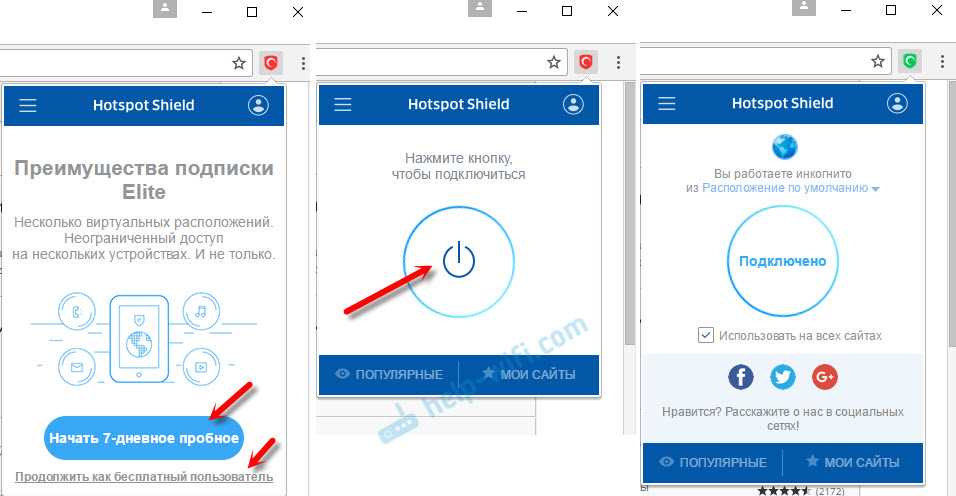
Для начала, необходимо установить Яндекс.Браузер на свой компьютер. Для этого, нужно зайти на сайт браузера и скачать .exe файл, который нужно запустить и следовать инструкциям на экране.
Шаг 2: Включение VPN в Яндекс.Браузере
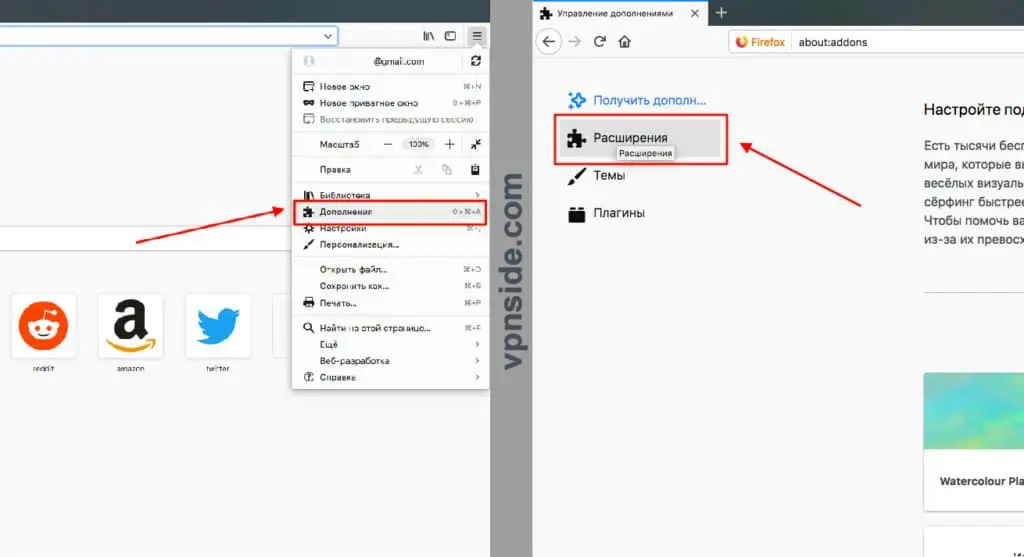
После установки браузера, нужно открыть его и нажать на иконку «три точки» в правом верхнем углу экрана. Далее нужно выбрать пункт «Настройки» и перейти на вкладку «Приватность и безопасность». Здесь находится раздел «VPN», где нужно переключить кнопку в положение «ON».
Шаг 3: Выбор локации VPN
После включения VPN, можно выбрать локацию, к которой мы хотим подключиться. Для этого, нужно нажать на кнопку «Сменить локацию» и выбрать нужную страну из списка.
Теперь VPN в Яндекс.Браузере готов к использованию. Вы можете зайти на заблокированные сайты и оставаться в безопасности в интернете. Если вам нужно отключить VPN, просто переключите кнопку в положение «OFF» на странице настроек браузера.
Ответы на вопросы
Что такое VPN и как он работает?
VPN (Virtual Private Network) — это технология, которая позволяет создать защищенное соединение между компьютером и удаленным сервером, зашифровав все данные, которые между ними передаются. Такой подход обеспечивает конфиденциальность и безопасность, так как сторонние лица не могут прочитать информацию, передаваемую по такому каналу.
Нужно ли платить за использование VPN?
Есть и платные и бесплатные VPN-сервисы. Платные VPN-сервисы могут обеспечивать более высокую скорость работы, безопасность и функциональность, а также, зачастую, предоставляют большие лимиты на трафик. Однако, некоторые бесплатные VPN-сервисы могут быть слишком медленными, ограничивать доступ к определенным сайтам или оставлять желать лучшего в плане безопасности.
Как установить VPN-расширение в браузер?
Для этого необходимо открыть браузер, найти веб-магазин расширений (Chrome Web Store, Opera Addons, Mozilla Addons, Яндекс.Браузер) и найти нужное VPN-расширение. После этого, следует нажать на кнопку «Добавить в Chrome / Opera / Firefox / Яндекс.Браузер». Расширение будет автоматически установлено в браузер.
Как подключиться к VPN?
Для этого необходимо запустить установленное VPN-расширение в браузере и выбрать нужный сервер. Затем, следует нажать кнопку «Подключиться» и дождаться, пока установится защищенное соединение.
Могу ли я использовать VPN для обхода интернет-цензуры?
Да, VPN-соединение позволяет обойти интернет-цензуру и получить доступ к заблокированным сайтам, так как все данные передаются через зашифрованный туннель. Однако, не стоит забывать, что некоторые страны имеют законодательство, запрещающее использование VPN-соединений, поэтому стоит убедиться, что вы не нарушаете законодательство своей страны.
Как выбрать подходящий VPN-сервис?
Выбор подходящего VPN-сервиса зависит от ваших нужд. Некоторые сервисы предлагают лучшую скорость работы, другие – большую безопасность и конфиденциальность. Стоит также обращать внимание на лимиты на трафик, доступность ресурсов и репутацию сервиса среди пользователей.
Могу ли я использовать VPN на мобильных устройствах?
Да, многие VPN-сервисы поддерживают мобильные устройства на базе iOS и Android. Для этого следует скачать приложение VPN-сервиса из App Store или Google Play, и настроить подключение по инструкции с сайта провайдера.
Как узнать, работает ли VPN-соединение?
Для этого, можно зайти на сайт, который раньше был заблокирован. Если сайт открывается, значит VPN-соединение работает корректно. Также, можно проверить наличие нескольких зеленых иконок на вкладке браузера или в трее Windows, эти иконки свидетельствуют об установленном соединении.
Могут ли VPN-сервисы отслеживать мою активность в интернете?
Да, VPN-сервисы могут отслеживать вашу активность в интернете, так что стоит обращать внимание на политику конфиденциальности перед использованием конкретного сервиса.
Могут ли VPN-сервисы замедлить скорость интернета?
Да, VPN-сервисы могут замедлить скорость интернета из-за перенаправления трафика через удаленный сервер. Однако, это зависит от скорости вашего и удаленного сервера, а также от загрузки сети в вашей локации.