
Если у вас есть роутер Tenda с USB-портом, вы можете использовать его для общего доступа к файлам на флешке или внешнем жестком диске. Для этого нужно настроить роутер и подключить накопитель. В этой статье мы объясним, как настроить USB на роутере Tenda.
Сначала подключите флешку или внешний жесткий диск к USB-порту на роутере Tenda. Далее, зайдите в Web-интерфейс роутера, введя в браузере IP-адрес вашего роутера. Для этого откройте командную строку на вашем компьютере и введите команду ipconfig. Запомните адрес, указанный в строке “Шлюз по умолчанию”.
Затем в браузере введите этот адрес и введите логин и пароль от вашего роутера. Если вы не меняли настройки, логин и пароль должны быть admin/admin. Зайдите в меню “Storage Sharing” и выберите “USB Storage”. Здесь вы можете настроить доступ к файлам на вашем накопителе. Далее следуйте инструкциям на экране, чтобы настроить доступ к USB-накопителю для всех устройств в вашей домашней сети.
Теперь вы можете получить доступ к файлам на вашем USB-накопителе с любого устройства, подключенного к вашей домашней сети. Чтобы это сделать, вам нужно открыть проводник на вашем компьютере и найти общую папку на устройстве с роутером Tenda. Здесь вы можете хранить и получать доступ к любым файлам на вашем накопителе, будь то фотографии, музыка или документы.
- Как настроить USB на роутере Tenda
- Шаг 1: Подключите устройство к USB-порту роутера Tenda
- Шаг 2: Вход в интерфейс роутера Tenda
- Шаг 3: Настройка хранилища USB на роутере Tenda
- Шаг 4: Доступ к файлам на USB-устройстве через роутер Tenda
- Подключение устройства
- Шаг 1: Подключение устройства к порту USB роутера Tenda
- Шаг 2: Проверка подключения устройства к роутеру Tenda
- Шаг 3: Настройка доступа к файлам на устройстве
- Вход в настройки роутера
- Шаг 1: Узнайте IP-адрес своего роутера
- Шаг 2: Введите IP-адрес роутера в адресную строку браузера
- Шаг 3: Введите имя пользователя и пароль
- Настройка сетевого хранилища
- Шаг 1: Подключение устройства
- Шаг 2: Настройка доступа к устройству
- Шаг 3: Настройка общего доступа к файлам
- Шаг 4: Подключение к сетевому хранилищу
- Шаг 5: Обмен файлами
- Установка пароля и прав доступа
- Установка пароля на USB
- Установка прав доступа
- Проверка прав доступа
- Подключение к сетевому хранилищу
- Шаг 1: Подключение устройства к роутеру Tenda
- Шаг 2: Настройка доступа к устройству на роутере
- Шаг 3: Подключение к устройству из других устройств в сети
- Работа с общим доступом к файлам
- Установка общего доступа к файлам на роутере Tenda
- Использование общего доступа к файлам
- Ответы на вопросы
- Можно ли использовать несколько USB устройств на роутере Tenda?
- Как подключить USB-накопитель к роутеру Tenda?
- Как настроить доступ к файлам на USB-накопителе?
- Что делать, если роутер Tenda не видит USB-устройство?
- Как скопировать файлы с USB-устройства на компьютер, подключенный к роутеру Tenda?
- Можно ли обращаться к файлам на USB-устройстве из удаленного доступа?
- Как настроить общий доступ к папке с файлами на USB-накопителе?
- Можно ли настроить роутер Tenda таким образом, чтобы только определенные пользователи имели доступ к файлам на USB-устройстве?
- Как защитить файлы на USB-устройстве, подключенном к роутеру Tenda?
- Как удалить файлы с USB-устройства, подключенного к роутеру Tenda?
Как настроить USB на роутере Tenda
Шаг 1: Подключите устройство к USB-порту роутера Tenda
Перед тем как начать настройку USB на роутере Tenda, необходимо подключить флешку или внешний жесткий диск к USB-порту на устройстве.
Откройте крышку на задней панели роутера, найдите USB-порт и вставьте устройство.
Шаг 2: Вход в интерфейс роутера Tenda
Чтобы начать настраивать USB на роутере Tenda, вам нужно войти в интерфейс устройства. Откройте веб-браузер на компьютере и введите адрес 192.168.0.1 в адресную строку. Затем нажмите Enter.
Введите логин и пароль для доступа к интерфейсу роутера. Если вы не меняли пароль, то логин и пароль по умолчанию: admin.
Шаг 3: Настройка хранилища USB на роутере Tenda
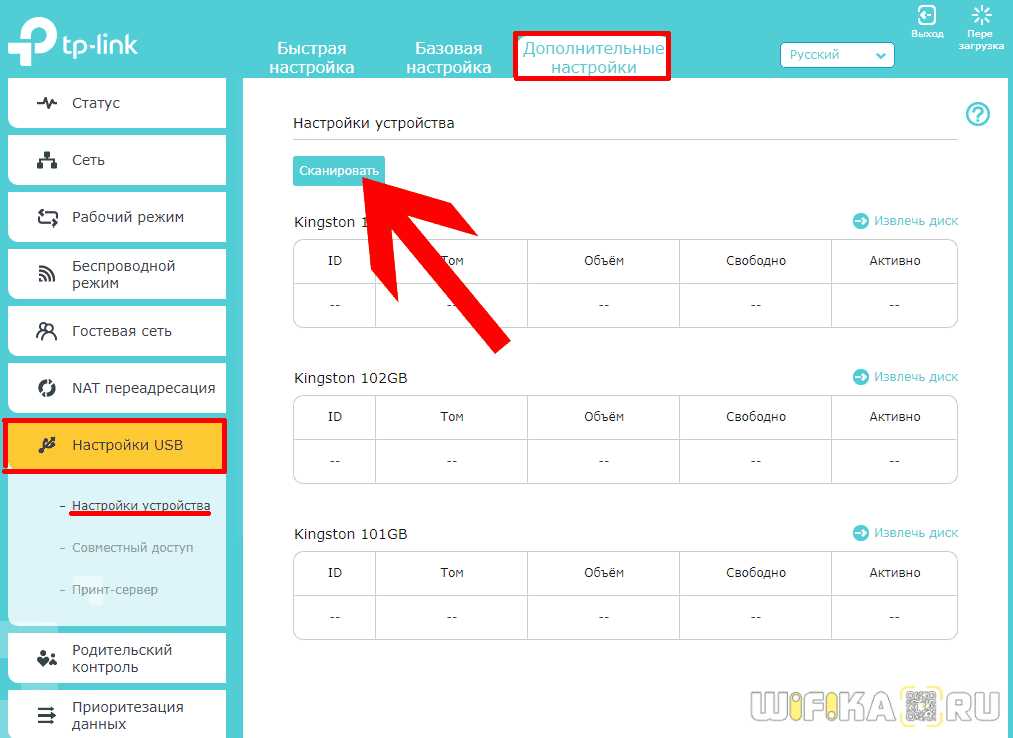
После того как вы вошли в интерфейс роутера Tenda, перейдите в раздел «USB Storage». В этом разделе вы можете настроить общий доступ к файлам, хранимым на устройстве, подключенном к USB-порту роутера Tenda.
Выберете нужный вам режим работы «Local Disk», «FTP Server», «Samba Server». После выбора настройте параметры соединения и доступа к файлам.
Шаг 4: Доступ к файлам на USB-устройстве через роутер Tenda
После того как вы настроили USB на роутере Tenda, вы можете получить доступ к файлам, хранимым на устройстве, подключенном к USB-порту роутера.
Для этого вам необходимо зайти в интерфейс роутера и выбрать нужный вам режим доступа к файлам. К примеру, если вы настроили Samba Server, то зайдите на свой компьютер и откройте папку «Сетевое окружение», найдите свой роутер и далее путь к файлам.
Также вы можете получить доступ к файлам на устройстве через FTP-сервер роутера. Для этого используйте FTP-клиент на своем компьютере.
Подключение устройства
Шаг 1: Подключение устройства к порту USB роутера Tenda
Перед тем, как начать настройку доступа к флешке или внешнему жесткому диску, необходимо подключить устройство к порту USB на роутере Tenda. Будьте внимательны, устройство должно подключаться только к порту USB, помеченному как «USB». При подключении устройства к другим портам, доступ к файлам может быть недоступен.
Шаг 2: Проверка подключения устройства к роутеру Tenda
После подключения устройства к роутеру Tenda, нужно убедиться, что оно подключено к сети и готово к использованию. Для этого можно пройти в раздел «Устройства», который находится в левом меню роутера Tenda. Затем выберите устройство, которое вы подключили в разъем USB. Если устройство будет корректно обнаружено, оно будет отображено в списке подключенных устройств, которые работают с роутером Tenda.
Шаг 3: Настройка доступа к файлам на устройстве
После успешного подключения устройства к порту USB роутера Tenda, можно приступить к связке USB-устройства и роутера, чтобы обеспечить доступ к файлам на флешке или внешнем жестком диске. Для этого нужно перейти в раздел «USB», который находится в левом меню роутера Tenda. В этом разделе будет доступ к настройкам, позволяющим сконфигурировать доступ к файлам на вашем USB-устройстве для всех подключенных пользователей Вашей сети.
Если всё было сделано правильно, файлы, хранящиеся на вашей устройстве, должны быть доступны через интерфейс роутера Tenda, и каждый участник вашей домашней сети сможет просматривать эти файлы и добавлять к ним свои.
Вход в настройки роутера
Шаг 1: Узнайте IP-адрес своего роутера
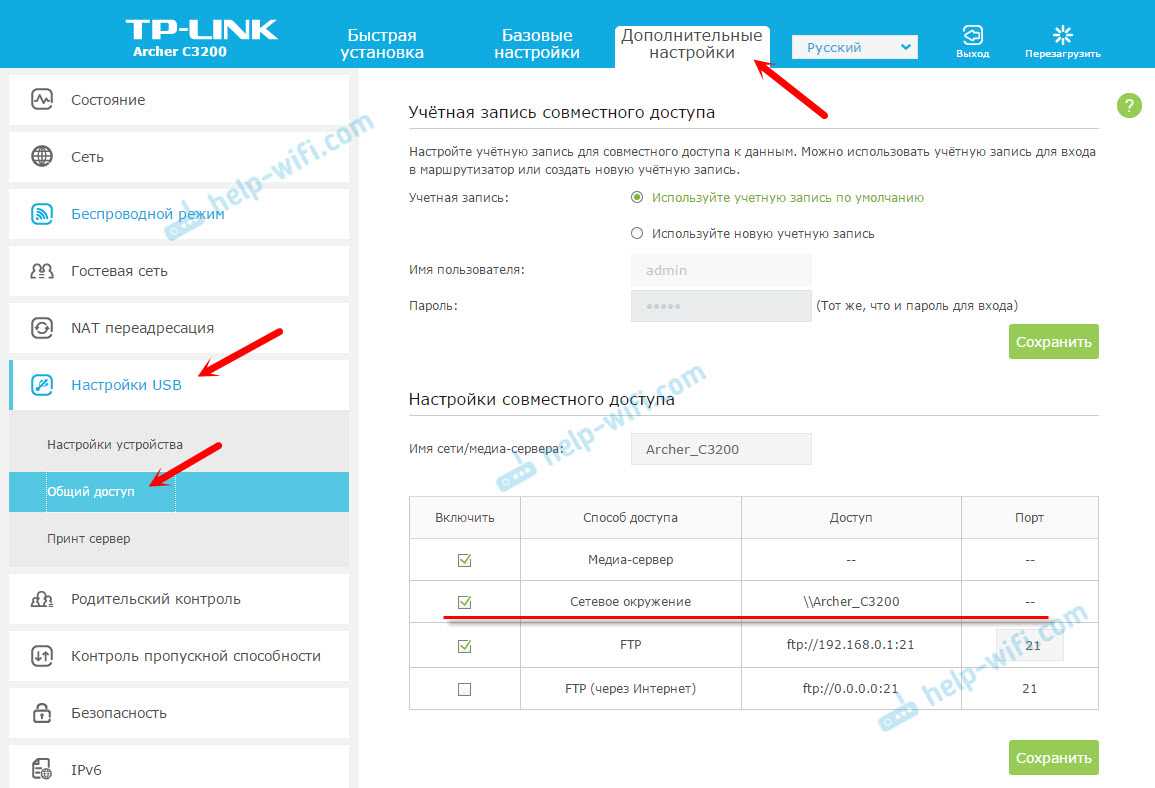
Перед тем, как войти в настройки роутера, вам необходимо узнать его IP-адрес. Этот адрес может быть указан в документации к роутеру или на его задней панели. Если вы не можете найти IP-адрес роутера, можно воспользоваться утилитой командной строки «ipconfig». Для этого откройте командную строку (нажмите WIN + R и введите cmd) и введите команду «ipconfig». В ответ на эту команду вы должны получить список сетевых адаптеров и их IP-адреса. Запишите IP-адрес вашего роутера для дальнейшего использования.
Шаг 2: Введите IP-адрес роутера в адресную строку браузера
Откройте браузер и введите IP-адрес вашего роутера в адресной строке. Обычно адрес начинается с «http://» или «https://». Если адрес введен правильно, вы должны увидеть страницу авторизации настроек роутера.
Шаг 3: Введите имя пользователя и пароль
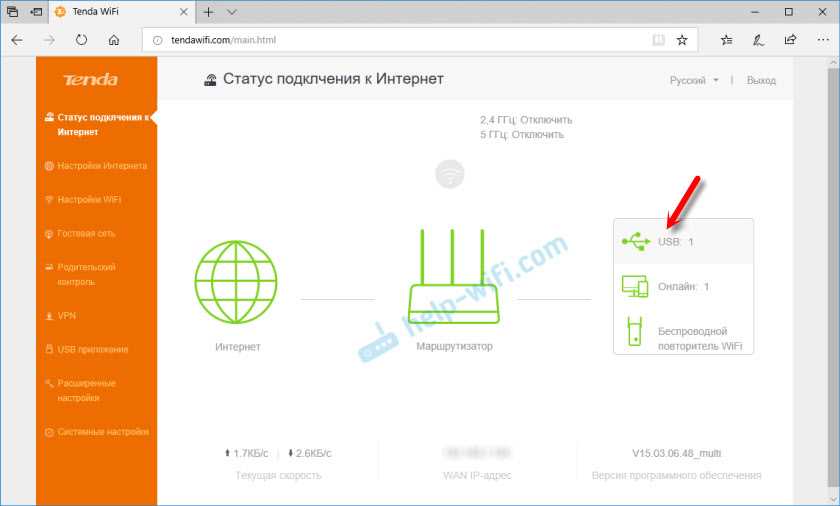
Когда вы попадете на страницу авторизации настроек роутера, вам нужно будет ввести имя пользователя и пароль. Эти данные должны быть указаны в документации к роутеру. Если вы не можете найти эту информацию, попробуйте использовать стандартные учетные данные, которые используются для большинства роутеров Tenda. Для них имя пользователя обычно «admin», а пароль «admin» или «Password».
После того, как вы успешно войдете в настройки роутера, вы сможете задать параметры USB-накопителя и получить общий доступ к файлам на флешке или внешнем жестком диске.
Настройка сетевого хранилища
Шаг 1: Подключение устройства
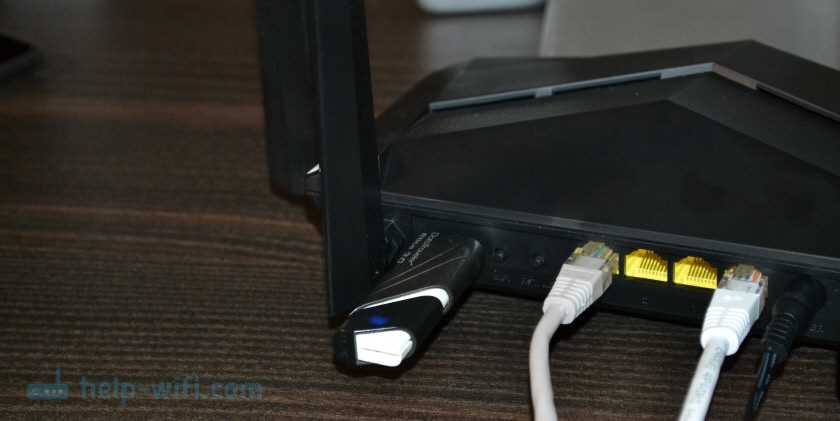
Перед началом настройки необходимо подключить флешку или внешний жесткий диск к роутеру Tenda. Для этого вставьте устройство в свободный USB-порт на задней панели роутера.
Шаг 2: Настройка доступа к устройству
Перейдите в веб-интерфейс роутера Tenda, набрав в браузере его IP-адрес (обычно 192.168.0.1). В разделе «Диск» выберите «USB-диск». Здесь вы можете настроить доступ к устройству, задав пароль и настройки пользователя. Если хотите, чтобы устройство было доступно для общего доступа, выберите опцию «Общий доступ».
Шаг 3: Настройка общего доступа к файлам
Чтобы получить доступ к файлам на флешке или жестком диске, необходимо настроить общий доступ. Для этого перейдите во вкладку «Сетевой диск» и выберите «Общий доступ». Вы также можете настроить права доступа для разных пользователей.
Шаг 4: Подключение к сетевому хранилищу
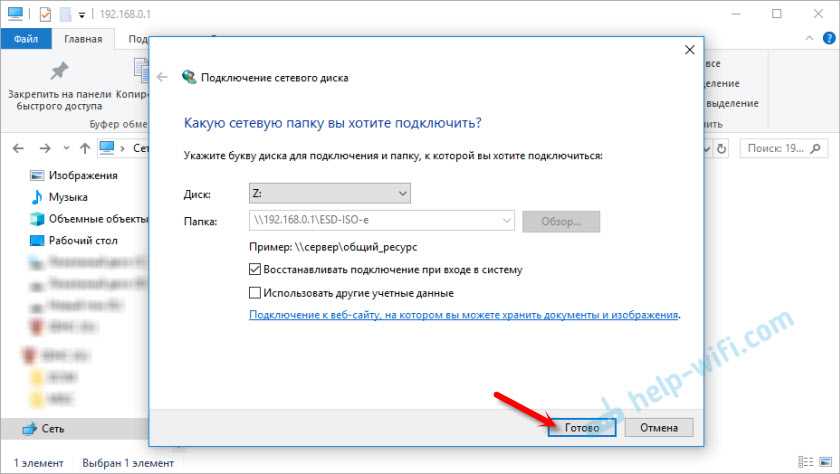
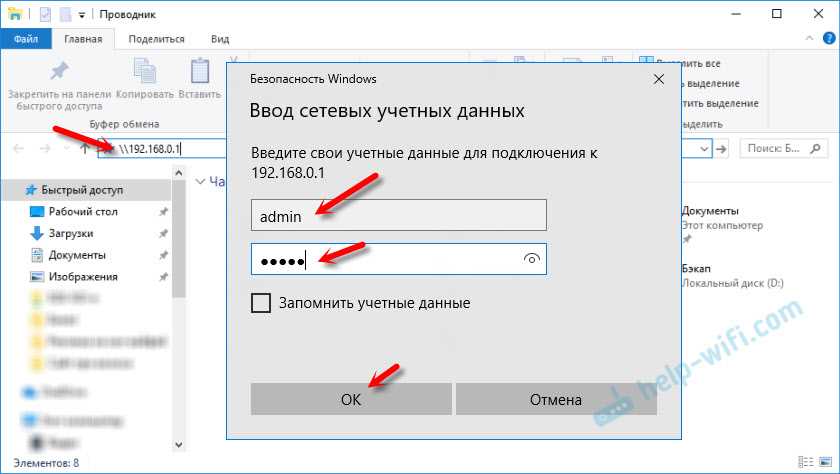
Чтобы получить доступ к файлам на сетевом хранилище, вам нужно подключиться к нему. Для этого откройте проводник на вашем компьютере и введите в адресной строке путь к сетевому хранилищу (обычно \\192.168.0.1\share). Введите имя пользователя и пароль, если они были настроены на предыдущем шаге.
Шаг 5: Обмен файлами
Теперь вы можете обмениваться файлами между устройствами, подключенными к роутеру Tenda. Чтобы загрузить файл на сетевое хранилище, перетащите его в проводнике на папку «Общий доступ». Чтобы загрузить файл с сетевого хранилища, просто скопируйте его на свой компьютер.
Установка пароля и прав доступа
Установка пароля на USB
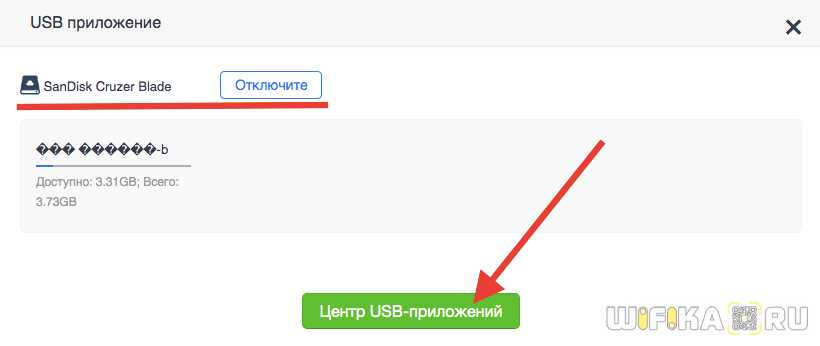
Для защиты данных на флешке или жестком диске, подключенном к роутеру Tenda, необходимо установить пароль. Для этого нужно перейти в раздел «Диски» в настройках роутера и выбрать соответствующий диск. Далее следует нажать на кнопку «Настройки» и установить пароль. После установки пароля, доступ к содержимому USB-накопителя будет только у тех пользователей, которым вы выдали специальные права доступа.
Установка прав доступа
Чтобы выдать права доступа к USB-накопителю, подключенному к роутеру Tenda, нужно зайти в настройки роутера и перейти в раздел «Общий доступ». Далее необходимо выбрать пользователей, которым вы хотите выдать права доступа, и установить соответствующие права. Вы можете выбрать только чтение, только запись или полный доступ.
- Для того, чтобы выдать доступ только для чтения, нужно выбрать опцию «Чтение» и выбрать нужных пользователей.
- Если требуется выдать права на запись, необходимо выбрать опцию «Запись» и выбрать нужных пользователей.
- Для того, чтобы выдать полный доступ к файлам на USB-накопителе, нужно выбрать опцию «Полный доступ» и выбрать нужных пользователей.
После того, как вы выдали права доступа, выбранные пользователи смогут работать с файлами на USB-накопителе через локальную сеть.
Проверка прав доступа
Чтобы проверить права доступа, которые были выданы пользователям, нужно зайти в раздел «Диски» в настройках роутера Tenda и выбрать нужный вам диск. После этого нажмите на кнопку «Доступ». Здесь вы можете увидеть уровень доступа каждого пользователя к выбранному диску или папке.
Если у вас возникнут сложности с настройкой доступа к USB-накопителю на роутере Tenda, обратитесь в службу поддержки производителя.
Подключение к сетевому хранилищу
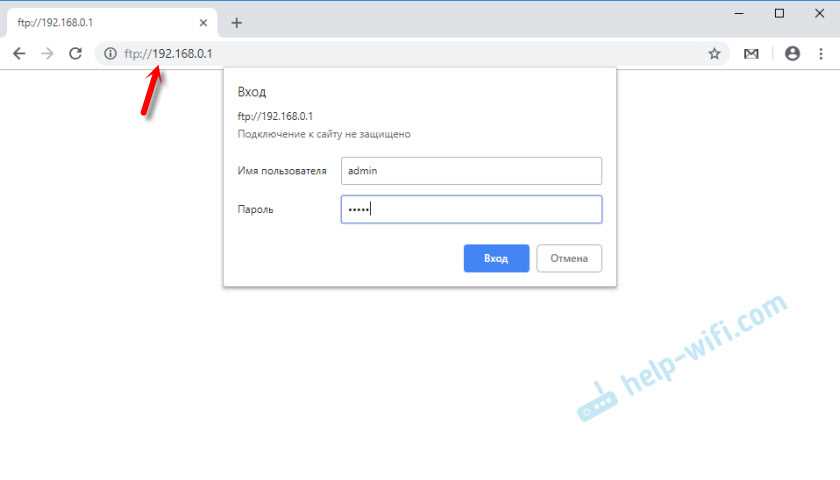
Шаг 1: Подключение устройства к роутеру Tenda
Первым шагом для получения общего доступа к файлам на внешнем устройстве необходимо подключить его к роутеру Tenda. Для этого подключите устройство к порту USB на задней панели роутера.
Примечание: Убедитесь, что устройство подключено к роутеру и правильно работает, а также что у вас есть право доступа к нему.
Шаг 2: Настройка доступа к устройству на роутере
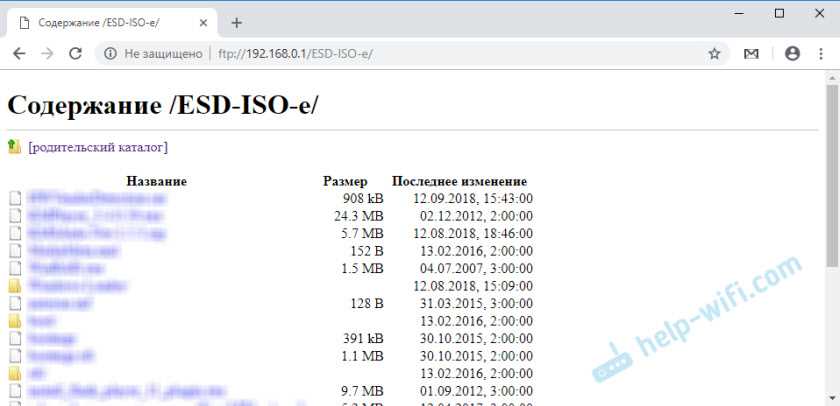
Для получения доступа к устройству с помощью роутера Tenda необходимо настроить доступ к нему. Для этого перейдите на страницу настроек роутера и используйте соответствующие настройки для вашего устройства. Например, если у вас есть внешний жесткий диск, вам может понадобиться настроить доступ пользователя к устройству, а также задать пароль.
Примечание: Различные устройства могут иметь разные требования для настройки на роутере Tenda. Обратитесь к документации вашего устройства для получения дополнительной информации.
Шаг 3: Подключение к устройству из других устройств в сети
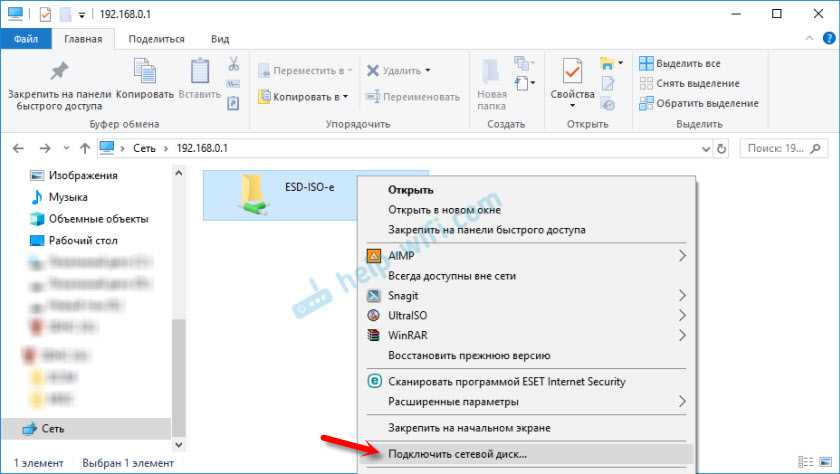
Для доступа к файлам на подключенном устройстве из других устройств в сети, вам необходимо подключиться к сетевому хранилищу. Для этого откройте проводник или файловый менеджер на вашем устройстве и найдите сетевое хранилище, которое было создано после того, как вы подключили устройство к роутеру Tenda.
- Для Windows: в проводнике перейдите к разделу «Сеть» и найдите имя сетевого хранилища, которое вы выбрали при настройке на роутере.
- Для MacOS: в Finder выберите «Сеть» и найдите сетевое хранилище, которое вы создали на роутере Tenda.
- Для Android или iOS: используйте специальные приложения, которые позволяют подключаться к сетевому хранилищу на роутере Tenda. Некоторые из них могут называться «ES файловый менеджер», «Total Commander» и «File Manager».
Работа с общим доступом к файлам
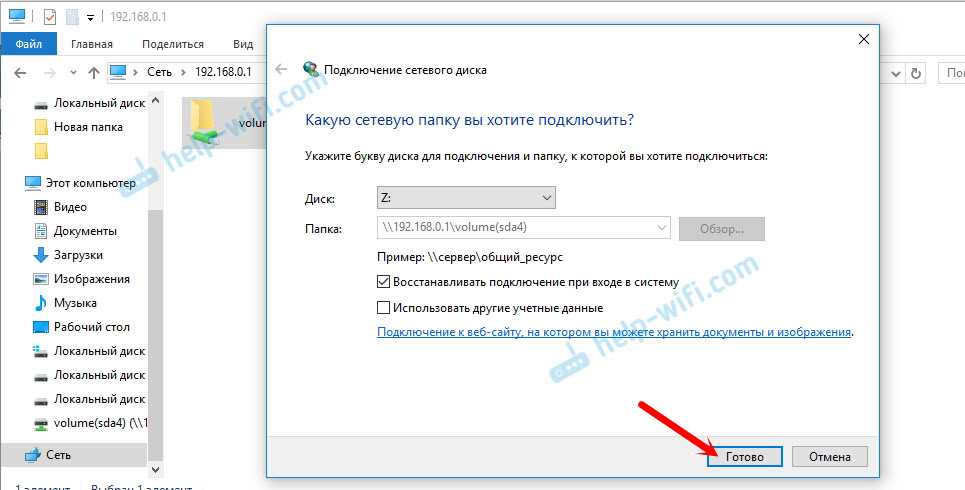
Установка общего доступа к файлам на роутере Tenda
Для того, чтобы настроить общий доступ к файлам на роутере Tenda, вам необходимо зайти в веб-интерфейс роутера. Для этого, откройте свой браузер и наберите в адресной строке IP-адрес вашего роутера. Затем, войдите в настройки, используя свои учетные данные. Если у вас нет учетной записи, пожалуйста, создайте ее.
После входа в настройки роутера, выберите вкладку «Хранилище». Далее, добавьте устройство хранения данных, такое как флешку или внешний жесткий диск, к роутеру.
После установки устройства хранения данных, выберите вкладку «Общий доступ» и включите функцию «Общий доступ к файлам». Затем, выберите папку на вашем устройстве хранения данных, которую вы хотите сделать общей. Добавьте пользователей, которые должны иметь доступ к этой папке.
Использование общего доступа к файлам
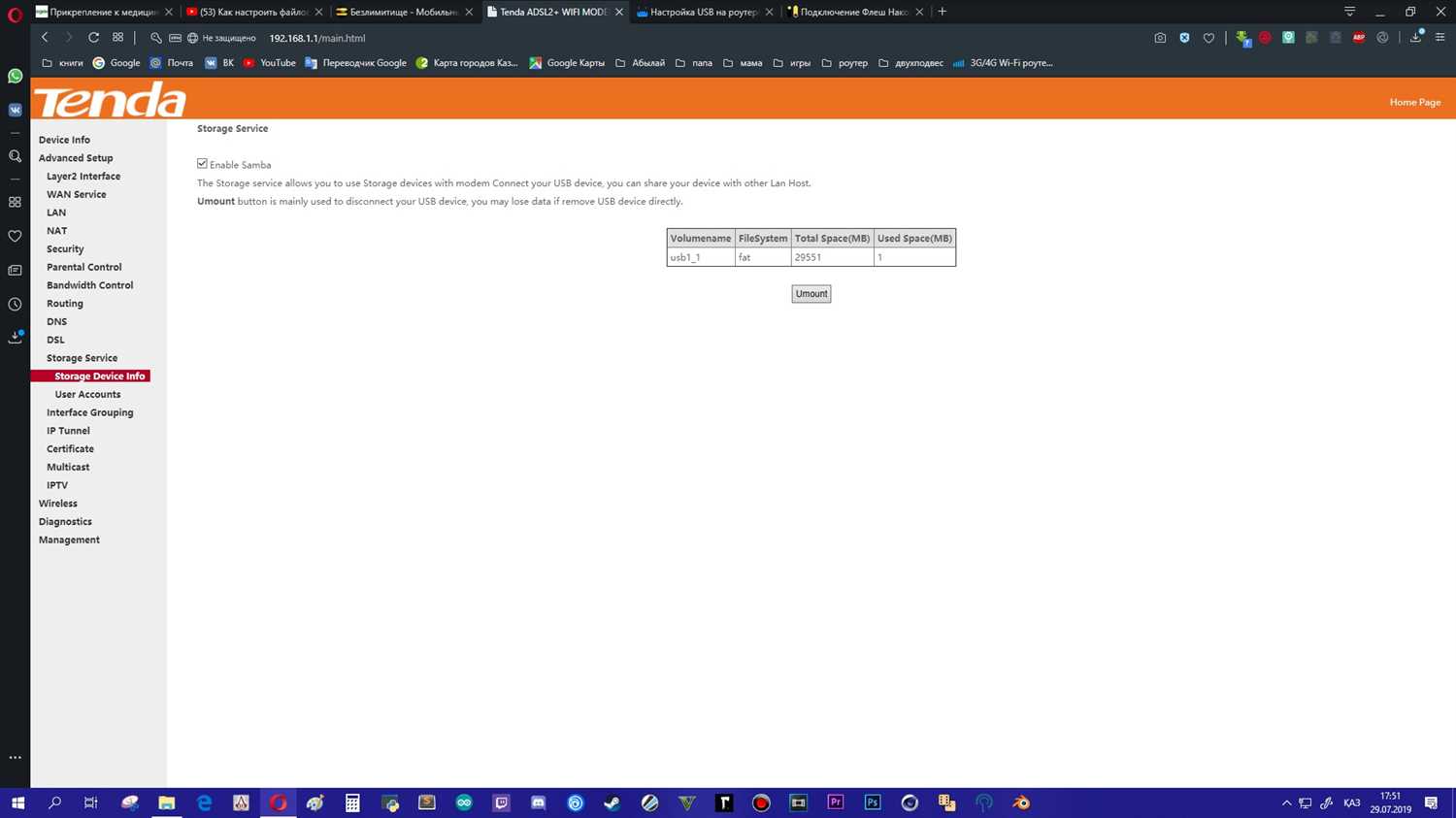
После настройки общего доступа к файлам на роутере Tenda, вы можете легко обмениваться файлами между устройствами в вашей сети. Для этого, откройте проводник на вашем компьютере и найдите общую папку на роутере. Вам будет предложено ввести логин и пароль для доступа к этой папке.
Также, вы можете использовать мобильные приложения для доступа к общей папке на вашем роутере Tenda. Некоторые приложения, такие как ES File Explorer или Total Commander, позволяют легко обмениваться файлами между вашим смартфоном и другими устройствами в вашей сети.
Благодаря настройке общего доступа к файлам на роутере Tenda, вы можете легко обмениваться файлами между вашими устройствами в сети и не зависеть от использования отдельных флешек или внешних жестких дисков.
Ответы на вопросы
Можно ли использовать несколько USB устройств на роутере Tenda?
Да, на некоторых моделях роутеров Tenda есть несколько USB-портов, поэтому вы можете подключить несколько USB-устройств одновременно и использовать их совместно.
Как подключить USB-накопитель к роутеру Tenda?
Для того чтобы подключить USB-накопитель к роутеру Tenda, вставьте его в свободный USB-порт на задней панели роутера, после чего убедитесь, что ваш роутер его обнаружил. Для этого можно зайти в настройки роутера и проверить наличие новых USB-устройств в списке.
Как настроить доступ к файлам на USB-накопителе?
Для настройки доступа к файлам, сохраненным на USB-накопителе, необходимо зайти в интерфейс управления роутером, выбрать внутренний файловый сервер, указать папку для общего доступа, и установить права доступа для пользователей. После этого пользователи смогут получить доступ к файлам через локальную сеть.
Что делать, если роутер Tenda не видит USB-устройство?
Если роутер Tenda не видит USB-устройство, в первую очередь, следует убедиться в том, что устройство подключено к порту роутера и правильно работает. Также может потребоваться выполнить перезагрузку роутера или провести его обновление до последней версии ПО.
Как скопировать файлы с USB-устройства на компьютер, подключенный к роутеру Tenda?
Для того чтобы скопировать файлы с USB-устройства на компьютер, подключенный к роутеру Tenda, нужно выбрать в интерфейсе управления роутером соответствующий раздел, выбрать нужный файл и скопировать его на компьютер. Если у вас возникнут проблемы с доступом к файлам, убедитесь, что вы ввели правильные логин и пароль.
Можно ли обращаться к файлам на USB-устройстве из удаленного доступа?
Да, в роутерах Tenda есть функция Remote Access, которая дает возможность пользователям получить доступ к файлам на USB-устройстве через Интернет. Чтобы воспользоваться этой функцией, нужно настроить соответствующие параметры в интерфейсе управления роутером.
Как настроить общий доступ к папке с файлами на USB-накопителе?
Для настройки общего доступа к папке на USB-накопителе, нужно зайти в интерфейс управления роутером, в разделе настройки файлового сервера указать директорию с файлами и установить права доступа для пользователей. Если вы хотите создать несколько общих папок, то нужно повторить эту процедуру для каждой папки.
Можно ли настроить роутер Tenda таким образом, чтобы только определенные пользователи имели доступ к файлам на USB-устройстве?
Да, в роутерах Tenda можно настроить список пользователей, которые имеют доступ к файлам на USB-устройстве. Для этого нужно зайти в интерфейс управления роутером, в разделе настройки файлового сервера создать нового пользователя и установить ему права доступа к нужным папкам.
Как защитить файлы на USB-устройстве, подключенном к роутеру Tenda?
Для защиты файлов на USB-устройстве, подключенном к роутеру Tenda, нужно использовать парольный доступ. В настройках роутера можно создать список пользователей и назначить им пароль, который будет запрашиваться при получении доступа к файлам.
Как удалить файлы с USB-устройства, подключенного к роутеру Tenda?
Для удаления файлов с USB-устройства, подключенного к роутеру Tenda, нужно зайти в соответствующий раздел интерфейса управления роутером, выбрать нужный файл и нажать на кнопку «Удалить». В этом разделе можно также создавать новые папки и перемещать файлы между ними.