
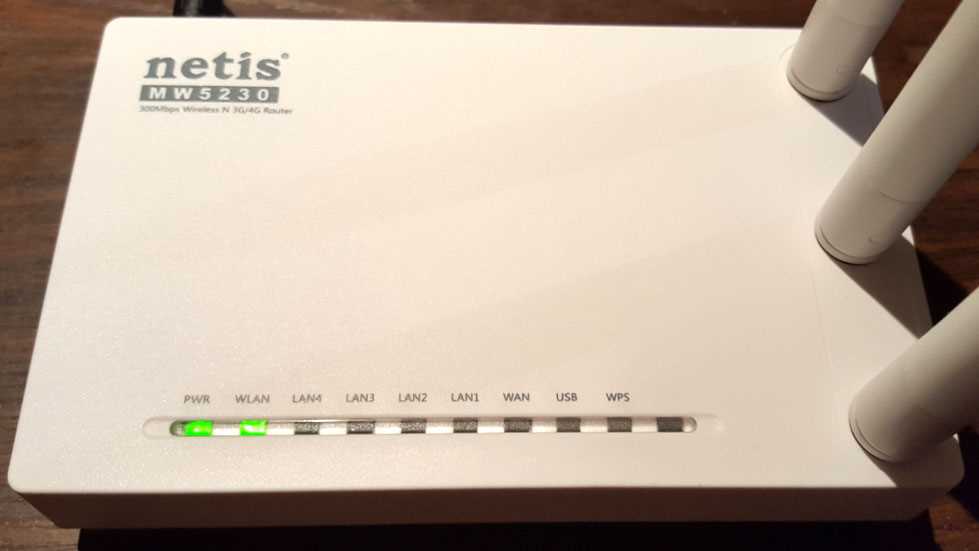
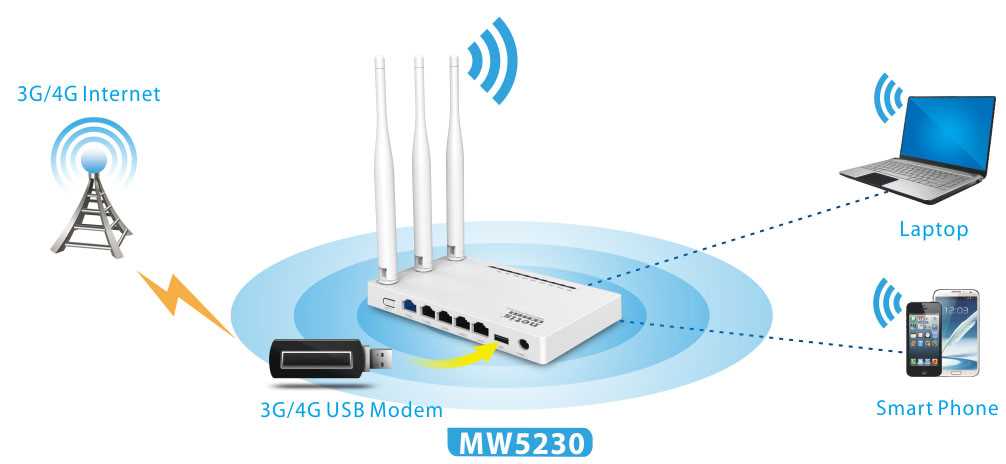
В наше время доступ в Интернет стал необходимостью, и его отсутствие может сильно нас ограничить в работе и общении. Однако, не всегда возможно подключиться к сети Интернет через проводную линию или Wi-Fi. Чтобы решить эту проблему можно воспользоваться 3G/4G модемом, который подключается к роутеру и обеспечивает доступ в Интернет в любой точке где есть сигнал мобильной связи.
В статье мы подробно рассмотрим процесс настройки USB 3G/4G модема на роутере Netis MW5230. Процесс кажется трудным, однако с нашей подробной инструкцией вы сможете настроить модем самостоятельно даже без специальных знаний.
Пошаговая инструкция поможет подключить модем и настроить его на роутере Netis MW5230. После успешной настройки, вы сможете пользоваться высокоскоростным интернетом в любой точке где доступен сигнал мобильной связи.
- Подготовка к установке
- Шаг 1: Проверка совместимости модема и роутера
- Шаг 2: Подсоединение модема к роутеру
- Шаг 3: Настройка роутера
- Подключение модема к роутеру
- Шаг 1: Установка модема в роутер
- Шаг 2: Настройка интернет-соединения
- Шаг 3: Проверка соединения
- Вход в административную панель роутера
- Шаг 1: Подключение к роутеру
- Шаг 2: Открытие страницы входа
- Шаг 3: Ввод логина и пароля
- Настройка базовых параметров
- 1. Открыть веб-интерфейс роутера
- 2. Выбрать тип соединения
- 3. Настройка APN
- 4. Проверка соединения
- 5. Настройка безопасности
- Выбор способа подключения
- 1. Подключение через USB-порт роутера
- 2. Подключение через Ethernet-порт роутера
- Настройки интернет-подключения
- Выбор типа соединения
- Настройка APN
- Ввод пароля и логина
- DNS-настройки
- Сохранение настроек
- Проверка подключения и настройка Wi-Fi
- Проверка подключения
- Настройка Wi-Fi
- Дополнительные настройки
- Управление трафиком
- Настройки безопасности
- Настройки беспроводной сети
- Управление доступом
- Обновление прошивки
- Сброс настроек
- Ответы на вопросы
- Какие USB модемы совместимы с роутером Netis MW5230?
Подготовка к установке
Шаг 1: Проверка совместимости модема и роутера
Перед тем как устанавливать 3G/4G модем на роутер Netis MW5230, необходимо убедится в их совместимости. Проверьте, что модем поддерживает один из двух режимов: USB-модем (в режиме модема) или Ethernet-модем (в режиме маршрутизатора). Также убедитесь, что модем поддерживает программу PPP (Point-to-Point Protocol) и не требует дополнительных драйверов.
Шаг 2: Подсоединение модема к роутеру
- Сначала отключите роутер от питания.
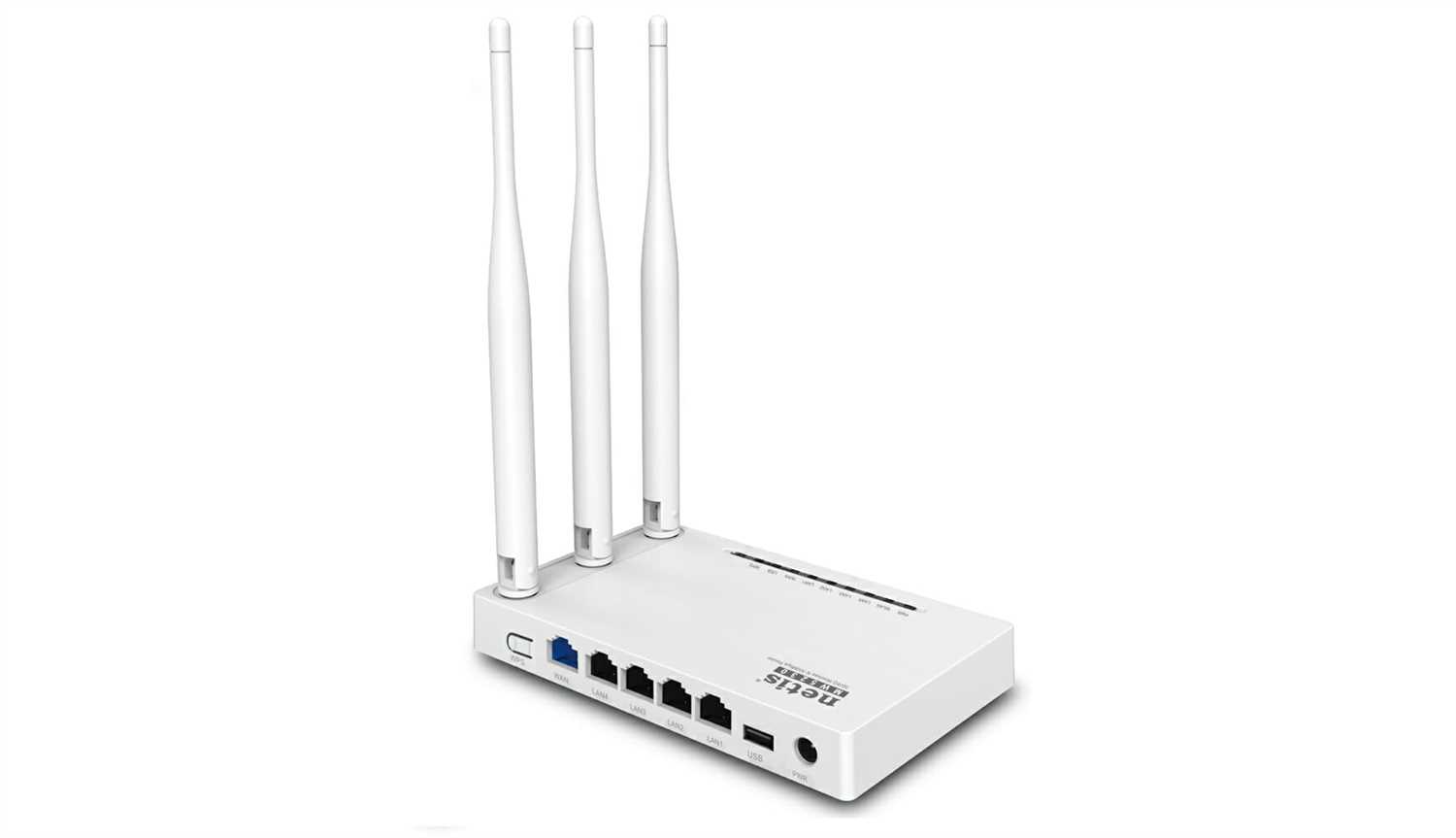
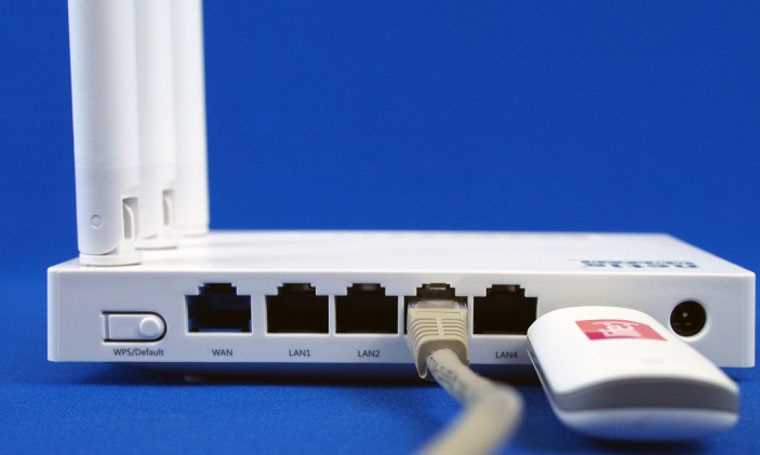
- Подключите модем к роутеру через USB-порт на задней панели роутера.
- Включите роутер и дождитесь, пока он полностью загрузится.
Шаг 3: Настройка роутера
Откройте браузер на компьютере и введите в адресную строку IP-адреса роутера (обычно 192.168.1.1 или 192.168.0.1). Введите логин и пароль администратора (по умолчанию — admin) и перейдите в раздел «Настройки интернета».
В разделе «Настройки интернета» выберите соответствующие параметры для вашего провайдера интернет-услуг. Обычно, это название точки доступа, имя пользователя и пароль.
Подключение модема к роутеру
Шаг 1: Установка модема в роутер
Перед подключением модема к роутеру, убедитесь, что роутер выключен. Затем вставьте SIM-карту в модем и подключите его к роутеру. Вставьте модем в слот USB, расположенный на задней панели роутера.
Шаг 2: Настройка интернет-соединения
Для настройки интернет-соединения, войдите в веб-интерфейс роутера и откройте раздел «WAN Setup». Выберите тип соединения «USB 3G/4G Modem».
Затем введите аппаратный идентификатор модема, указанный на наклейке на задней панели модема, и нажмите «Apply».
Шаг 3: Проверка соединения
После настройки соединения, проверьте наличие интернет-соединения, перезапустив роутер. После перезагрузки роутера проверьте связь с интернетом, открыв любой веб-браузер и попробовав зайти на любой сайт.
Поздравляем! Теперь вы успешно подключили USB 3G/4G модем к роутеру Netis MW5230 и можете пользоваться интернетом и Wi-Fi сетью по всему дому.
Вход в административную панель роутера
Шаг 1: Подключение к роутеру
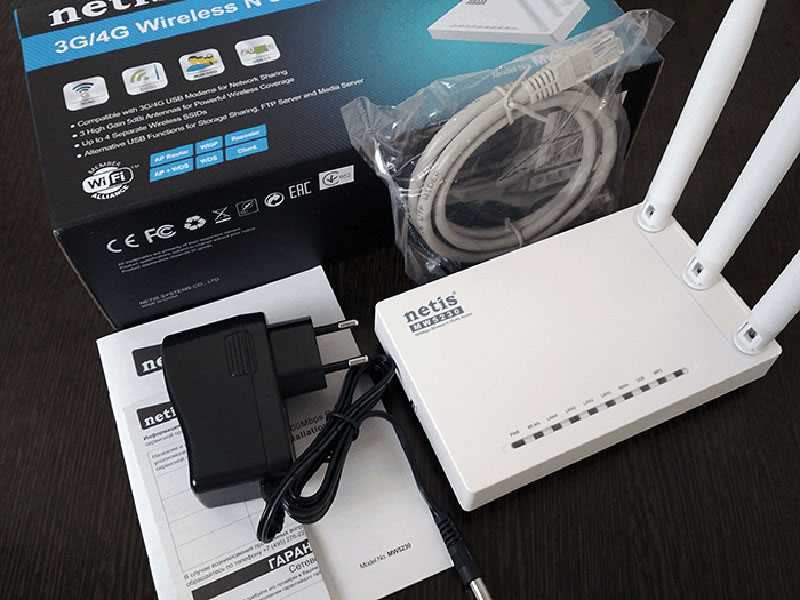
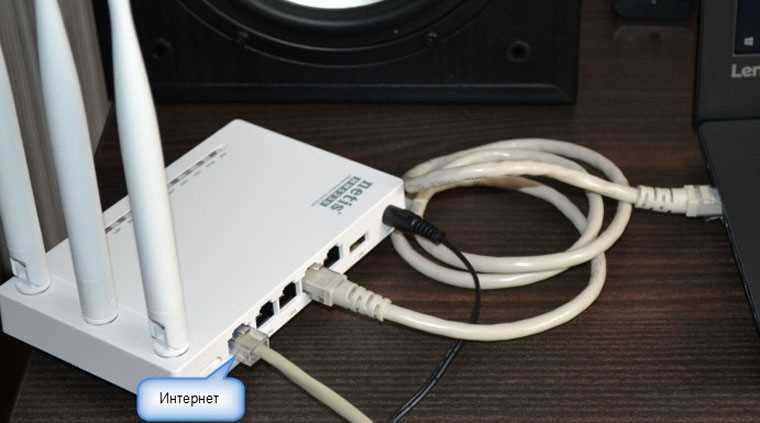
Перед тем, как приступить к входу в административную панель роутера, необходимо подключиться к нему. Подключите к роутеру кабель Ethernet или подключитесь к Wi-Fi сети, которую создал роутер.
Шаг 2: Открытие страницы входа
Откройте браузер и в адресной строке введите IP-адрес вашего роутера. Обычно он указан на задней панели роутера или в руководстве пользователя. Например, для роутера Netis MW5230 это может быть адрес http://192.168.1.1.
Шаг 3: Ввод логина и пароля
После того, как вы ввели IP-адрес роутера и нажали Enter, вы увидите страницу ввода логина и пароля. Введите логин и пароль, которые были заданы при первоначальной настройке роутера. Если вы не меняли логин и пароль, то стандартные значения для роутера Netis MW5230 выглядят так:
- Логин: admin
- Пароль: admin
После ввода логина и пароля нажмите кнопку «Вход». Вы перейдете в административную панель роутера, где сможете настраивать параметры сети и подключать USB 3G/4G модем.
Настройка базовых параметров
1. Открыть веб-интерфейс роутера
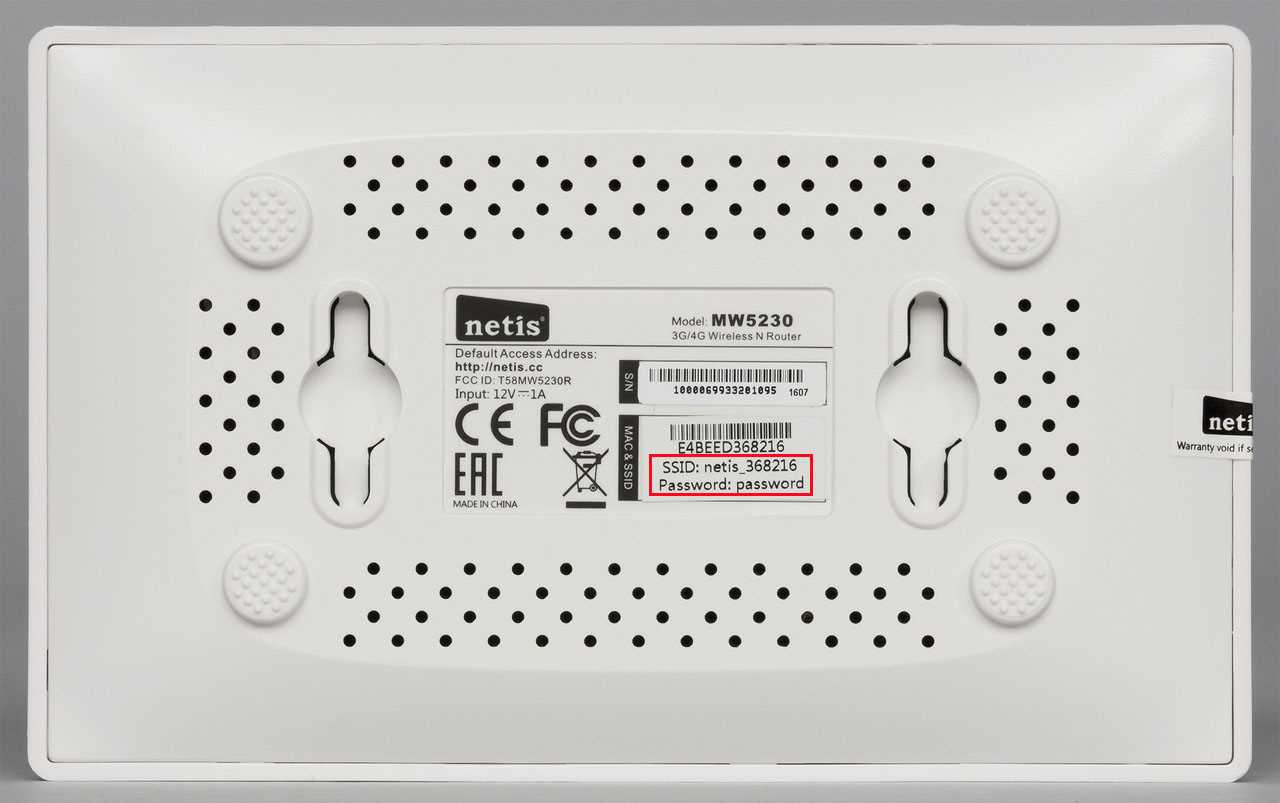
Для начала необходимо открыть веб-интерфейс роутера, введя его IP-адрес в браузер. Установите логин и пароль от учетной записи администратора, чтобы получить доступ к настройкам.
2. Выбрать тип соединения
В разделе «Настройки интернета» выберите тип соединения «Mobile», чтобы использовать USB 3G/4G модем. Далее введите данные оператора связи, которые вы получили при покупке модема.
3. Настройка APN
APN (Access Point Name) — это имя точки доступа, которую использует оператор связи для установки интернет-соединения. Настройте APN, используя данные оператора связи. Они могут быть найдены на сайте провайдера или узнаны у его операторов.
4. Проверка соединения
После настройки базовых параметров необходимо проверить соединение между роутером и USB 3G/4G модемом. Перейдите на вкладку статуса соединения в веб-интерфейсе роутера и убедитесь, что соединение установлено.
5. Настройка безопасности
Важно убедиться, что соединение защищено паролем для предотвращения несанкционированного доступа к интернету через роутер. Сохраните настройки и наслаждайтесь интернетом через USB 3G/4G модем через роутер.
Выбор способа подключения
1. Подключение через USB-порт роутера
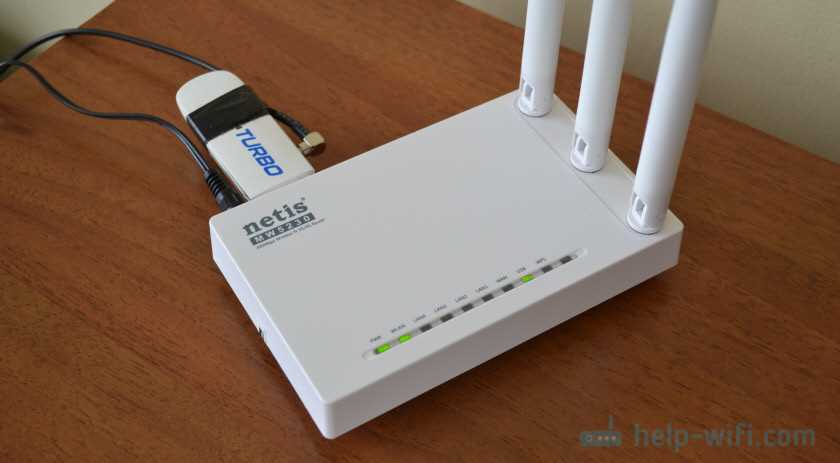
Самым распространенным способом подключения 3G/4G модема к роутеру является использование USB-порта. Для этого нужно вставить модем в соответствующий разъем роутера и включить его. После этого настройки модема можно настроить через web-интерфейс роутера.
Преимущества:
- Простота подключения и настройки;
- Обеспечение более стабильного и быстрого интернет-соединения по сравнению с использованием Wi-Fi.
Недостатки:
- Ограниченный выбор моделей 3G/4G модемов, которые могут быть подключены к USB-порту роутера;
- Ограниченное распространение портативных 3G/4G модемов, которые можно использовать для подключения через USB-порт роутера.
2. Подключение через Ethernet-порт роутера
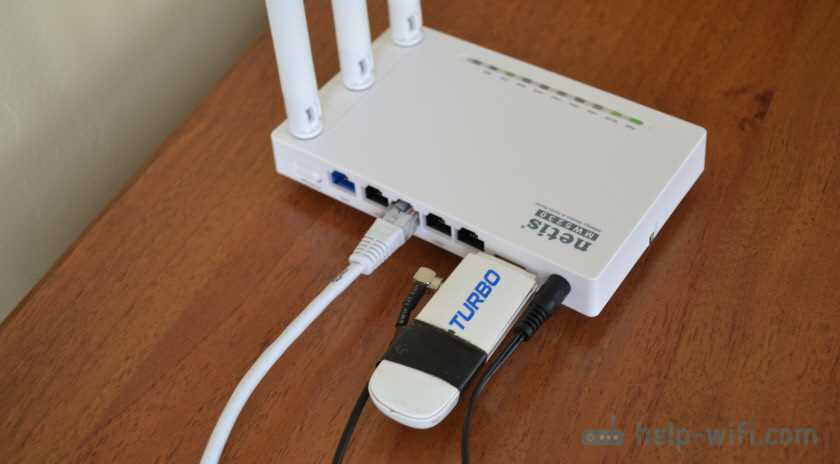
Вторым способом подключения модема к роутеру является использование Ethernet-порта. В этом случае нужно подключить модем к роутеру с помощью Ethernet-кабеля и настроить соединение через web-интерфейс роутера.
Преимущества:
- Больше возможностей для выбора моделей 3G/4G модемов;
- Увеличение мобильности системы благодаря возможности использования портативных модемов для Ethernet-порта.
Недостатки:
- Сложность настройки соединения в сравнение с подключением через USB-порт роутера;
- Меньшая скорость передачи данных по сравнению с подключением через USB-порт роутера.
Настройки интернет-подключения
Выбор типа соединения
Для настройки интернет-подключения на роутере Netis MW5230 необходимо выбрать тип соединения, который соответствует используемому модему. Для подключения через USB 3G/4G модем выберите тип «3G/4G»
Настройка APN
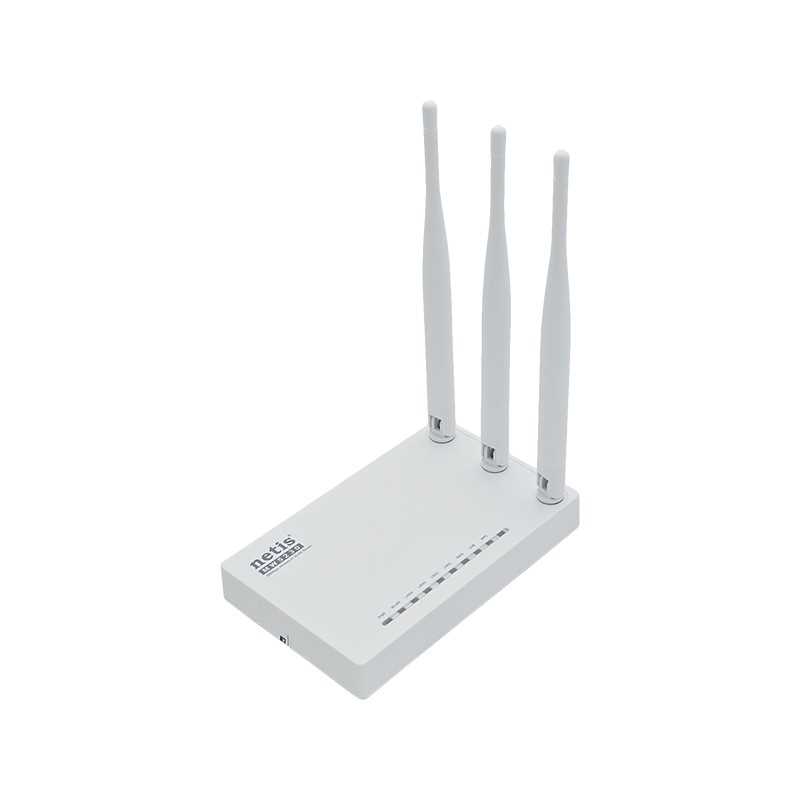
Для подключения к мобильному оператору, необходимо настроить APN — Access Point Name. APN это параметры доступа к мобильному интернету, которые принадлежат вашему оператору. Узнайте APN у своего оператора и настройте его в соответствующем поле
Ввод пароля и логина
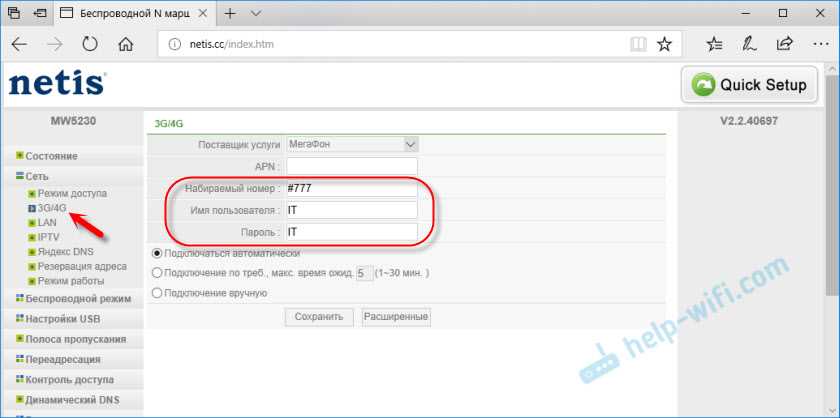
Для доступа к интернету через модем, необходимы логин и пароль. Узнайте необходимые данные у оператора и введите их в соответствующие поля настроек роутера Netis MW5230
DNS-настройки
Для корректной работы интернет-соединения, необходимо настроить DNS-серверы. DNS-серверы это сетевые службы, которые преобразуют доменные имена в IP-адреса серверов. Обычно данные DNS-серверы выдает оператор при подключении к интернету. Введите их в соответствующие поля настроек роутера Netis MW5230
Сохранение настроек
После настройки параметров подключения к интернету, не забудьте сохранить изменения в настройках роутера Netis MW5230. Выберите соответствующий пункт меню и нажмите «Сохранить». После сохранения настроек роутер Netis MW5230 автоматически перезагрузится и подключится к интернету через USB 3G/4G модем
Проверка подключения и настройка Wi-Fi
Проверка подключения
После успешной настройки USB модема на роутере необходимо проверить подключение к интернету. Для этого зайдите в главное меню роутера и проверьте статус WAN-порта, который должен быть «подключен». Если статус «отключен», убедитесь, что на модеме установлена SIM-карта с активным тарифом на интернет.
Если статус WAN-порта «подключен», то проверьте подключение на компьютере или другом устройстве через Wi-Fi или проводное соединение. Для этого выполните сканирование доступных Wi-Fi сетей и выберите Wi-Fi сеть, настроенную на роутере Netis MW5230. Введите пароль для подключения к сети и проверьте скорость интернета.
Настройка Wi-Fi
Для настройки Wi-Fi на роутере Netis MW5230, зайдите в главное меню роутера и перейдите в раздел «Wireless Settings». В этом разделе вы можете настроить следующие параметры:
- Название Wi-Fi сети;
- Пароль для доступа к сети;
- Канал Wi-Fi сети;
- Частотный диапазон;
- Режим работы Wi-Fi сети.
Рекомендуется использовать уникальное название для Wi-Fi сети и безопасный пароль для доступа к ней. Для повышения скорости интернета можно настроить оптимальный канал и частотный диапазон.
После настройки Wi-Fi сети, сохраните изменения и проверьте доступность сети на других устройствах. Вы также можете настроить функцию «Guest Wi-Fi», чтобы предоставить гостям доступ к интернету без дополнительных паролей.
Дополнительные настройки
Управление трафиком
Для более эффективного использования интернет-трафика можно использовать функцию «Управление трафиком» в разделе «Настройки соединения». В этом разделе можно выбрать ограничение и приоритет для каждого приложения и устройства, подключенных к роутеру.
Настройки безопасности
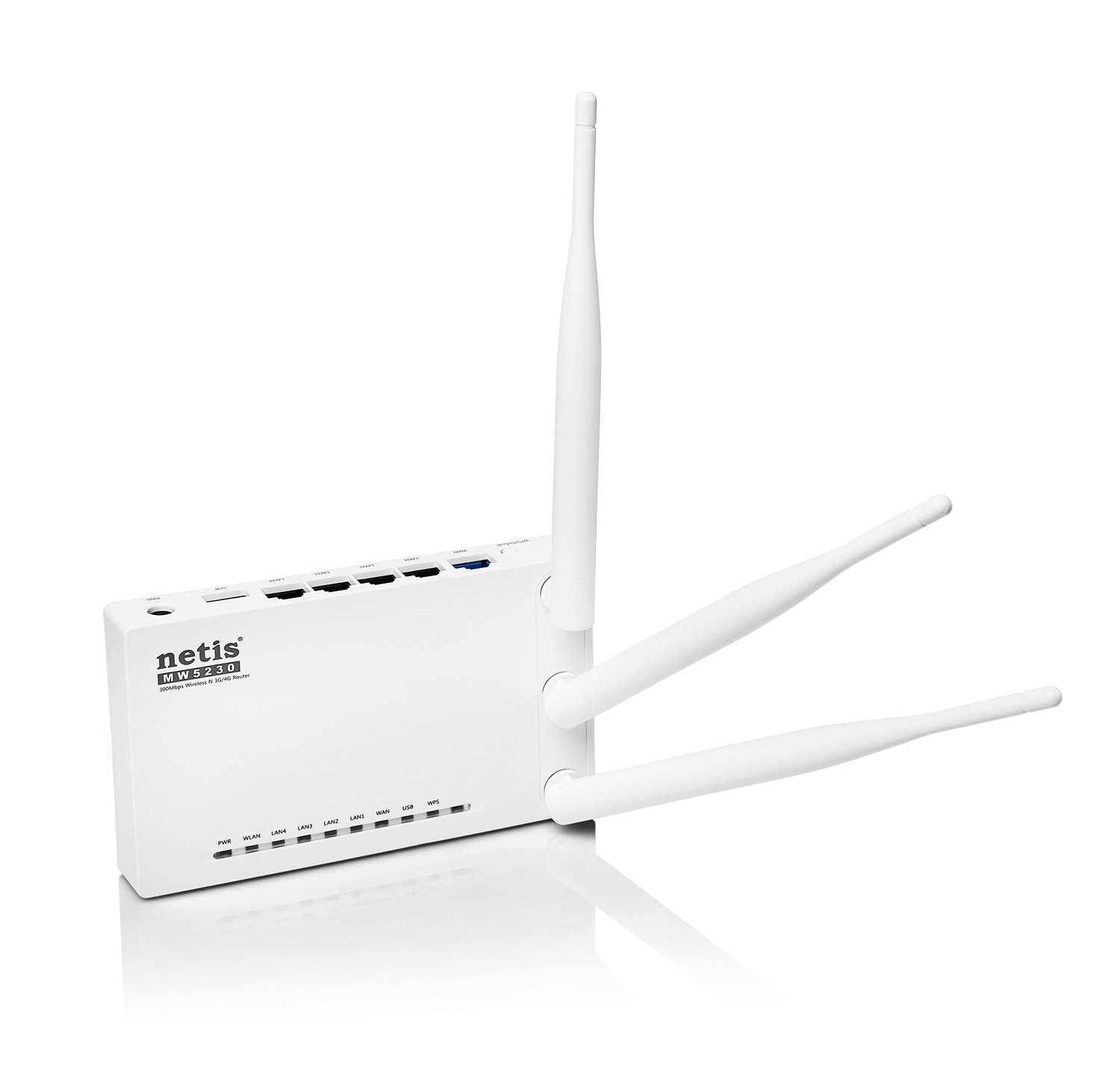
В разделе «Настройки безопасности» можно задать пароль для доступа к роутеру, а также включить функцию защиты от атаки DDOS и защиту от сканирования портов.
Настройки беспроводной сети
Для настройки беспроводной сети можно перейти в раздел «Wi-Fi». Там можно изменить имя сети (SSID), задать пароль для доступа к сети, выбрать режим работы (беспроводной мост или точка доступа) и настроить другие параметры.
Управление доступом

Чтобы ограничить доступ к интернету для определенных устройств, можно использовать функцию «Управление доступом» в разделе «Настройки безопасности». В этом разделе можно задать список MAC-адресов, для которых будет запрещен доступ к интернету.
Обновление прошивки
Для получения дополнительных функций и улучшения стабильности работы роутера можно время от времени обновлять прошивку. Для этого нужно перейти в раздел «Обновление прошивки» и загрузить новую версию прошивки для роутера.
Сброс настроек
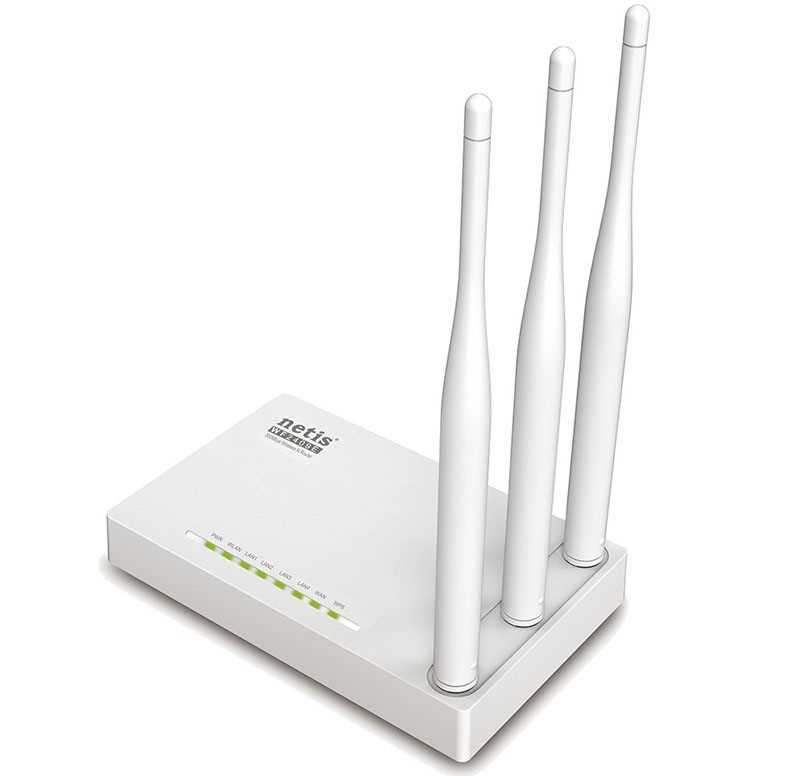
В случае проблем с работой роутера можно выполнить сброс настроек до заводских. Для этого нужно нажать на кнопку сброса на задней панели роутера и держать ее нажатой не менее 10 секунд, пока не начнут мигать все светодиоды. После этого можно повторно выполнить настройку роутера.
Ответы на вопросы
Какие USB модемы совместимы с роутером Netis MW5230?
Роутер Netis MW5230 совместим с большинством 3G/4G модемов, работающих по стандарту USB. Однако, для уточнения совместимости необходимо обратиться к списку совместимых модемов на официальном сайте производителя.