

Умные розетки – это простой и доступный способ сделать обычные электрические приборы умными и управлять ими с помощью приложения на смартфоне. Одним из самых популярных и надежных производителей умных розеток является TP-Link. В этой статье мы расскажем, как настроить умные розетки TP-Link HS110 и HS100, чтобы вы могли управлять своим домом еще удобнее и экономнее.
Обе модели розеток TP-Link HS110 и HS100 позволяют отслеживать потребление энергии и управлять приборами голосом через Amazon Alexa и Google Assistant. Но настройка этих умных розеток может показаться сложной задачей для новичков в этой области. Поэтому мы подготовили подробное руководство, где по шагам расскажем, как настроить розетки TP-Link HS110 и HS100.
Если вы считаете, что управление умными приборами дорого и сложно, то этот материал поможет изменить вашу точку зрения. Умные розетки TP-Link HS110 и HS100 подойдут не только для проверенных на дому устройств, но и для других электрических приборов, которые вы можете запрограммировать на автовключение/выключение в определенное время.
- Как настроить умные розетки TP-Link HS110 и HS100
- Шаг 1: Подключение к сети Wi-Fi
- Шаг 2: Настройка умной розетки в приложении Kasa Smart
- Шаг 3: Управление умной розеткой из приложения
- Шаг 4: Управление умной розеткой голосом
- Что такое умные розетки и зачем они нужны
- Преимущества умных розеток
- Примеры использования умных розеток
- Как подготовиться к настройке умных розеток
- Выбор умной розетки
- Подготовка Wi-Fi сети
- Подготовка мобильного приложения
- Регистрация и активация умной розетки
- Проверка и тестирование
- Подключение умных розеток к Wi-Fi
- Шаг 1: Загрузите приложение Kasa Smart
- Шаг 2: Создайте учетную запись Kasa Smart
- Шаг 3: Подключите розетку к электросети
- Шаг 4: Подключите умную розетку к Wi-Fi
- Шаг 5: Назовите розетку
- Шаг 6: Готово!
- Как установить приложение Kasa для управления умными розетками
- Шаг 1: Скачайте приложение Kasa на свой девайс
- Шаг 2: Зарегистрируйте учетную запись TP-Link
- Шаг 3: Подключите умные розетки к приложению Kasa
- Шаг 4: Начните управлять умными розетками через приложение Kasa
- Настройка расписания работы умных розеток
- Шаг 1: Запустите приложение Kasa Smart
- Шаг 2: Выберите умную розетку и перейдите на страницу управления
- Шаг 3: Настройка расписания работы
- Шаг 4: Проверьте настройки расписания работы
- Как управлять умными розетками с помощью голосовых помощников
- Amazon Alexa
- Google Assistant
- Apple HomeKit
- Как использовать умные розетки вместе с другими устройствами умного дома
- 1. Управление освещением
- 2. Регулирование температуры в помещении
- 3. Управление умными шторами и жалюзи
- 4. Управление умными замками
- 5. Управление умными утюгами и кофеварками
- Решение проблем при использовании умных розеток
- 1. Розетка не подключается к Wi-Fi сети
- 2. Розетка не реагирует на команды голосового помощника
- 3. Розетка не работает
- Ответы на вопросы
- Какую версию приложения нужно скачать для настройки умных розеток TP-Link?
- Могу ли я использовать умные розетки, если у меня нет домашнего Wi-Fi?
- Как я могу проверить, работает ли умная розетка?
- Могу ли я использовать умные розетки TP-Link с устройствами Amazon Alexa или Google Assistant?
- Могу ли я настроить расписание включения и выключения умных розеток?
- Могу ли я настроить умные розетки, чтобы они автоматически выключались, если устройство не используется?
- Могу ли я настроить умные розетки TP-Link на автоматический режим, когда я нахожусь дома?
- Могу ли я удаленно управлять умными розетками TP-Link через интернет?
- Могу ли я использовать умные розетки TP-Link для управления мощными устройствами, такими как пылесос или холодильник?
- Могу ли я заряжать свой телефон через умные розетки TP-Link?
Как настроить умные розетки TP-Link HS110 и HS100

Шаг 1: Подключение к сети Wi-Fi
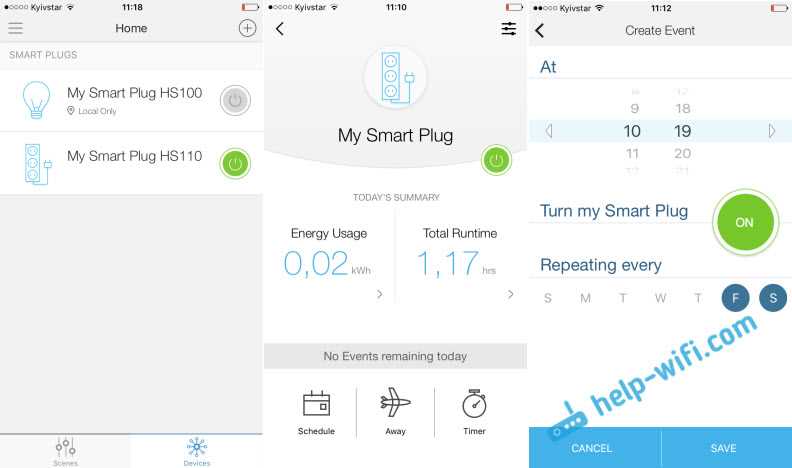
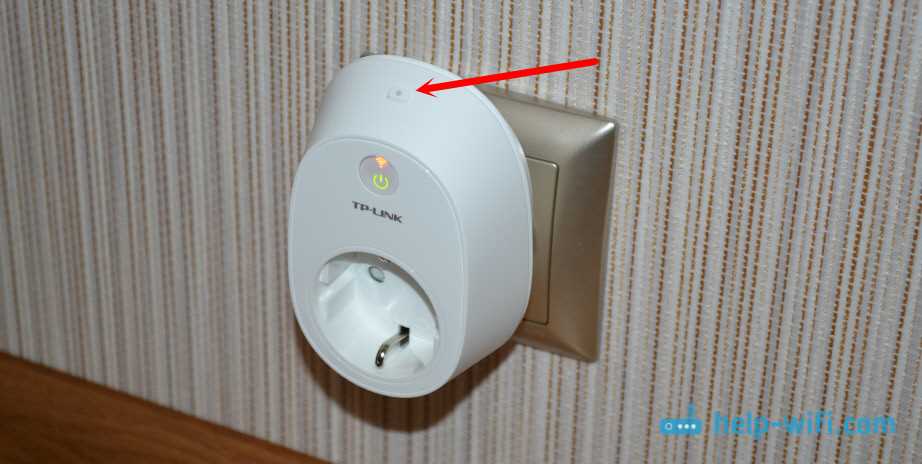
Прежде чем начинать настройку, убедитесь, что у вас есть стабильное подключение к сети Wi-Fi. После этого необходимо подключить умную розетку TP-Link HS110 или HS100 к розетке электрической сети. Когда индикатор LED станет оранжевым, убедитесь, что на смартфоне установлено приложение Kasa Smart, и продолжите настройку.
Шаг 2: Настройка умной розетки в приложении Kasa Smart
Откройте приложение Kasa Smart и зарегистрируйте учетную запись, если у вас ее еще нет. Затем добавьте новое устройство и следуйте инструкциям на экране, чтобы подключить умную розетку к Wi-Fi сети. После подключения устройства, дайте ему название, которое будет отображаться в приложении Kasa Smart.
Шаг 3: Управление умной розеткой из приложения
После настройки устройства в приложении Kasa Smart можно управлять им нажатием на соответствующую иконку. Можно включить и выключить умную розетку, настроить расписание работы розетки, а также установить сценарии и автоматические правила. Если умная розетка поддерживает функцию мониторинга энергопотребления, можно просматривать данные в приложении Kasa Smart.
Шаг 4: Управление умной розеткой голосом
Если у вас есть умный дом, поддерживающий голосовое управление, можно использовать голосовые команды для управления умной розеткой TP-Link HS110 или HS100. Нужно настроить приложение Kasa Smart на интеграцию с платформами голосового управления, такими как Amazon Alexa, Google Assistant или Apple HomeKit. После этого можно управлять умной розеткой голосом.
Что такое умные розетки и зачем они нужны
Умные розетки — это устройства, которые позволяют управлять потреблением электроэнергии в доме или на работе. С их помощью можно контролировать включение и выключение электрических приборов, а также измерять потребление энергии.
Преимущества умных розеток

Умные розетки имеют ряд преимуществ перед обычными:
- Экономия электроэнергии и, следовательно, денег;
- Возможность удаленного управления через приложение на телефоне;
- Автоматизация процесса включения и выключения приборов;
- Удобство и простота использования;
- Дополнительная защита системы от перегрузок и коротких замыканий.
Примеры использования умных розеток

Примеры использования умных розеток:
- Выключать все приборы автоматически, когда вы покидаете дом;
- Включать свет или музыку автоматически, когда вы приходите домой;
- Включать кофемашину утром автоматически;
- Отслеживать потребление энергии и оптимизировать ее использование.
Умные розетки помогают экономить энергию и повышают удобство быта. Их использование может существенно улучшить качество жизни и сэкономить немало денег.
Как подготовиться к настройке умных розеток
Выбор умной розетки
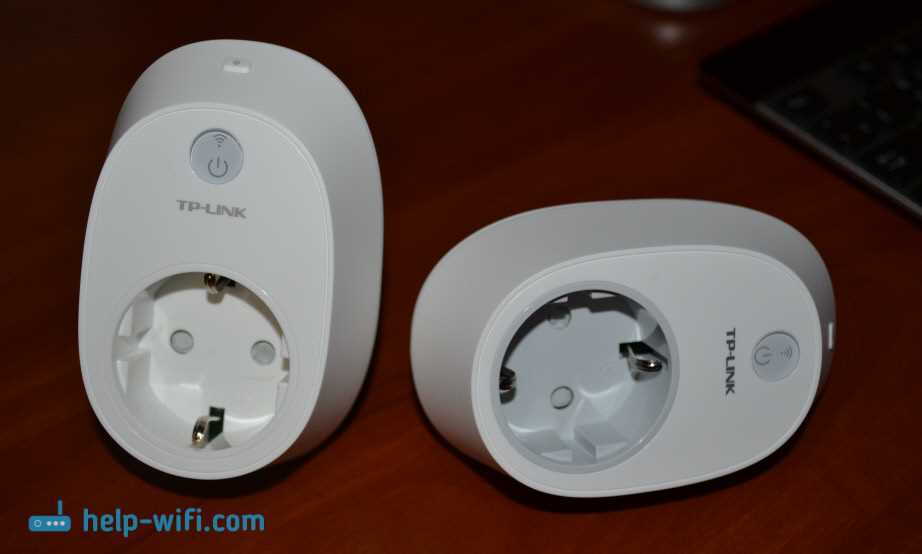
Перед тем, как начать настройку, необходимо определиться с выбором ТР-Link розетки, которая наилучшим образом подойдет для ваших нужд. Существуют две модели — HS110 и HS100, которые отличаются наличием функции мониторинга электропотребления и соответственно стоимостью.
Подготовка Wi-Fi сети
Убедитесь, что ваш роутер находится в рабочем состоянии, поддерживает подключение умных устройств и имеет доступ к интернету. Если у вас есть другие умные устройства, которые уже подключены к Wi-Fi, убедитесь, что максимальное количество подключаемых устройств не превышено.
Подготовка мобильного приложения
Для управления умной розеткой необходимо скачать специальное мобильное приложение Kasa Smart на ваш смартфон или планшет. Убедитесь, что у вас есть достаточно свободного места на устройстве и необходимая версия операционной системы. Также убедитесь, что ваше устройство подключено к Wi-Fi.
Регистрация и активация умной розетки
Прежде чем начать работу, необходимо зарегистрировать новую умную розетку в мобильном приложении Kasa Smart. Следуйте инструкциям приложения для активации устройства. Обычно это сводится к питанию умной розетки, нахождения устройства в режиме настройки и подключения розетки к Wi-Fi сети.
Проверка и тестирование
По завершению настройки умной розетки проведите ее проверку и тестирование. Убедитесь, что вы можете удаленно управлять электроприбором через мобильное приложение Kasa Smart. Также проверьте, успешно ли включается и выключается электроприбор при использовании физической кнопки на умной розетке.
Подключение умных розеток к Wi-Fi
Шаг 1: Загрузите приложение Kasa Smart
Перед началом настройки, загрузите приложение Kasa Smart на свой смартфон или планшет. Это приложение можно скачать бесплатно в App Store или Google Play Store.
Шаг 2: Создайте учетную запись Kasa Smart

Для того, чтобы настроить умные розетки, необходимо создать учетную запись Kasa Smart. Для этого в приложении нажмите «Create Account», заполните поля и подтвердите аккаунт.
Шаг 3: Подключите розетку к электросети

Вставьте розетку в розетку на стене и включите ее в сеть. После этого на розетке загорится красный индикатор.
Шаг 4: Подключите умную розетку к Wi-Fi
Откройте приложение Kasa Smart, нажмите на значок «+» в правом верхнем углу, выберите пункт «Розетка» и следуйте инструкциям на экране устройства. Необходимо выбрать Wi-Fi сеть, к которой вы хотите подключить умную розетку, ввести пароль и нажать «Connect».
Шаг 5: Назовите розетку
После того, как умная розетка подключится к Wi-Fi, необходимо дать ей имя, например, «Розетка в гостиной».
Шаг 6: Готово!
Теперь умная розетка готова к использованию. Чтобы управлять ей через приложение Kasa Smart, необходимо находиться в зоне Wi-Fi сети, к которой она подключена.
Как установить приложение Kasa для управления умными розетками
Шаг 1: Скачайте приложение Kasa на свой девайс
Для того чтобы управлять умными розетками TP-Link HS110 и HS100, необходимо скачать приложение Kasa на свой мобильный телефон или планшет. Приложение можно скачать бесплатно в App Store или Google Play, в зависимости от операционной системы вашего устройства.
Шаг 2: Зарегистрируйте учетную запись TP-Link
Чтобы начать использовать приложение Kasa, вам нужно зарегистрировать учетную запись TP-Link. Для этого нажмите на кнопку «Регистрация» и следуйте инструкциям на экране. После того как вы зарегистрируете вашу учетную запись TP-Link, вы сможете подключить умные розетки и начать управлять ими с помощью приложения Kasa.
Шаг 3: Подключите умные розетки к приложению Kasa
Чтобы подключить умные розетки к приложению Kasa, необходимо следовать инструкциям в приложении. Сначала откройте приложение Kasa и нажмите на кнопку «Добавить устройство». Затем выберите тип устройства «Умная розетка», выберите вашу модель умной розетки (HS110 или HS100) и следуйте инструкциям на экране.
Шаг 4: Начните управлять умными розетками через приложение Kasa
Как только вы подключили умные розетки к приложению Kasa, вы сможете начать управлять ими с помощью приложения. Вам необходимо выбрать устройство из списка подключенных устройств в приложении и использовать функции включения/выключения, установки таймера и управления расписанием. Также в приложении Kasa вы можете управлять группами умных розеток и удаленно управлять устройствами через интернет.
Настройка расписания работы умных розеток
Шаг 1: Запустите приложение Kasa Smart

Прежде чем начать настраивать расписание работы умных розеток, необходимо установить и запустить приложение Kasa Smart на вашем мобильном устройстве. Приложение можно скачать из App Store или Google Play бесплатно.
Шаг 2: Выберите умную розетку и перейдите на страницу управления
Выберите умную розетку, которую хотите настроить, и перейдите на страницу управления. На этой странице вы можете включить или выключить розетку, установить таймер и настроить расписание работы.
Шаг 3: Настройка расписания работы
Чтобы настроить расписание работы умной розетки, нажмите на кнопку «Расписание» на странице управления. На открывшейся странице вы можете выбрать девять различных настроек времени для включения и выключения розетки. Также есть возможность выбрать дни недели, когда должно действовать расписание.
После установки расписания нажмите на кнопку «Сохранить», чтобы сохранить настройки.
Шаг 4: Проверьте настройки расписания работы
Чтобы убедиться, что настройки расписания работы установлены правильно, проверьте планируемое время включения и выключения розетки в приложении Kasa Smart. Если вы хотите изменить настройки, повторите шаги 2-3 и внесите необходимые изменения.
Как управлять умными розетками с помощью голосовых помощников
Amazon Alexa
Для того чтобы управлять умными розетками TP-Link с помощью Amazon Alexa, необходимо установить навык TP-Link Kasa и подключить его к своему аккаунту TP-Link. После этого нужно добавить устройства в приложение Alexa и назвать их соответствующим образом, чтобы при обращении к голосовому помощнику, он мог понимать, какое устройство нужно включить или выключить. Можно также создавать группы устройств для управления несколькими розетками одновременно. Например: «Включи свет в гостиной».
Google Assistant
Для управления умными розетками TP-Link через Google Assistant необходимо сначала установить приложение Kasa на смартфоне и добавить свои устройства в приложение. Далее нужно связать приложение Kasa с Google Assistant и разрешить доступ к устройствам. После этого можно управлять розетками голосовыми командами, например: «OK Google, включи телевизор».
Apple HomeKit

Управление умными розетками TP-Link с помощью Apple HomeKit возможно только если розетка имеет поддержку данной технологии. Для управления устройствами через Siri необходимо установить приложение Kasa, добавить устройства в приложении и подключить их к Apple HomeKit. После этого можно управлять розетками голосовыми командами, например: «Сири, включи свет в спальне».
Управление умными розетками с помощью голосовых помощников – удобный и простой способ автоматизировать свой дом. Следуя инструкциям каждого голосового помощника, можно легко настроить управление устройствами и наслаждаться удобством умного дома.
Как использовать умные розетки вместе с другими устройствами умного дома
1. Управление освещением
Подключите умные лампочки к умным розеткам и настройте автоматическое включение/выключение в нужное время с помощью приложения. Используйте голосовое управление, включая голосовые помощники, такие как Amazon Alexa или Google Home, для управления светом без необходимости подниматься с кровати или дивана.
2. Регулирование температуры в помещении
Если у вас есть умный термостат, вы можете подключить его к умной розетке, чтобы управлять температурой в вашем доме. Установите расписание, чтобы увеличить/уменьшить температуру перед приходом в дом или перед сном.
3. Управление умными шторами и жалюзи
Подключите умные шторы или жалюзи к умной розетке, чтобы открыть и закрыть их автоматически. Например, вы можете настроить автоматическое закрытие штор вечером для создания уюта в доме.
4. Управление умными замками

Управляйте умными замками, подключенными к умным розеткам, с помощью вашего смартфона, включая открытие и закрытие дверей на расстоянии.
5. Управление умными утюгами и кофеварками
Вы можете использовать умные розетки, чтобы управлять умными утюгами и кофеварками. Настройте утюг, чтобы он включался утром, чтобы вы могли пройти утреннюю рутину, не тратя время на ожидание нагрева.
Важно помнить:
- Убедитесь, что устройства, подключенные к умным розеткам, не превышают допустимую мощность и бережно обращайтесь с устройствами в целом.
- Используйте приложение для управления любыми подключенными устройствами в любое время и в любом месте.
- Проверяйте свои устройства регулярно и обновляйте их, чтобы всегда быть в курсе состояния и управлять умным домом безопасно и эффективно.
Решение проблем при использовании умных розеток
1. Розетка не подключается к Wi-Fi сети
Если умная розетка не подключается к Wi-Fi сети, решением этой проблемы может стать следующее:
- убедиться, что пароль Wi-Fi сети введен правильно;
- перезагрузить маршрутизатор и умную розетку;
- проверить настройки маршрутизатора и открыть порт для умной розетки, если это требуется;
- подключить розетку к другой Wi-Fi сети;
- обратиться за помощью к производителю.
2. Розетка не реагирует на команды голосового помощника

Если умная розетка не реагирует на команды голосового помощника, причиной могут быть следующие факторы:
- невозможность распознать команду из-за плохого качества звука;
- неверно настроенный голосовой помощник;
- недоступность голосового помощника или проблемы с интернет-соединением на устройстве с голосовым помощником;
- проблемы с подключением розетки к Wi-Fi сети.
Решением этой проблемы может стать проверка качества звука, перенастройка голосового помощника или проверка соединения розетки с Wi-Fi сетью.
3. Розетка не работает
Если умная розетка не работает вообще, причиной могут быть следующие:
- неработающее устройство в розетке;
- проблемы с сетевыми настройками розетки;
- проблемы с соединением Wi-Fi;
- неисправность самой розетки.
Решением этой проблемы может стать проверка устройства, настройка сетей розетки и Wi-Fi, а также обращение к производителю для решения неисправности.
Ответы на вопросы
Какую версию приложения нужно скачать для настройки умных розеток TP-Link?
Вы можете скачать приложение Kasa для настройки умных розеток TP-Link с Google Play Store или App Store в зависимости от вашей операционной системы.
Могу ли я использовать умные розетки, если у меня нет домашнего Wi-Fi?
Нет, вы не сможете использовать умные розетки, если у вас нет домашней Wi-Fi сети. Умные розетки используют Wi-Fi для подключения к интернету и управления ими через приложения на вашем устройстве.
Как я могу проверить, работает ли умная розетка?
Вы можете проверить работу умной розетки, подключив к ней устройство, например, лампу. Затем включите устройство и проверьте его работоспособность. Также вы можете использовать приложение Kasa, чтобы проверить статус умной розетки, когда вы вне дома.
Могу ли я использовать умные розетки TP-Link с устройствами Amazon Alexa или Google Assistant?
Да, вы можете использовать умные розетки TP-Link со смарт-ассистентами Amazon Alexa или Google Assistant. Необходимо скачать соответствующее приложение для настройки устройств.
Могу ли я настроить расписание включения и выключения умных розеток?
Да, вы можете настроить расписание автоматического включения и выключения умных розеток через приложение Kasa. Это может быть полезно, если вы хотите, чтобы устройства автоматически выключались в определенное время.
Могу ли я настроить умные розетки, чтобы они автоматически выключались, если устройство не используется?
Да, вы можете настроить умные розетки TP-Link так, чтобы они автоматически выключались, если устройство, подключенное к розетке, не используется. Для этого необходимо установить временной интервал в приложении Kasa.
Могу ли я настроить умные розетки TP-Link на автоматический режим, когда я нахожусь дома?
Да, вы можете настроить умные розетки TP-Link в автоматический режим, когда вы находитесь дома. Для этого необходимо использовать функцию гео-фенсинга в приложении Kasa.
Могу ли я удаленно управлять умными розетками TP-Link через интернет?
Да, вы можете удаленно управлять умными розетками TP-Link через интернет, используя приложение Kasa. Необходимо иметь подключение к интернету и знать учетные данные для входа.
Могу ли я использовать умные розетки TP-Link для управления мощными устройствами, такими как пылесос или холодильник?
Нет, умные розетки TP-Link не предназначены для управления мощными устройствами, такими как пылесос или холодильник. Рекомендуется использовать умные розетки только для устройств с низкой мощностью.
Могу ли я заряжать свой телефон через умные розетки TP-Link?
Да, вы можете заряжать свой телефон через умные розетки TP-Link. Умные розетки TP-Link поддерживают устройства с USB-портами для зарядки, включая смартфоны, планшеты и другие устройства.