
TP-Link TL-WR740N является одним из самых популярных и доступных роутеров для домашней сети. Он предоставляет возможность подключения к интернету нескольких устройств и обеспечивает быстрый и стабильный интернет. Однако для того, чтобы настроить его, требуется некоторый опыт и знание особенностей работы.
В этой статье мы расскажем о том, как настроить TP-Link TL-WR740N пошагово, начиная со включения роутера и заканчивая настройкой Wi-Fi и подключением к интернету. Вы узнаете о всех необходимых настройках, а также о том, как можно улучшить качество и скорость интернета.
Если вы только начинаете изучать настройки сетевых устройств, то эта статья для вас. Мы постараемся поставить задачу максимально простым языком и объяснить все шаги подробно и доступно.
- Как настроить TP-Link TL-WR740N
- Шаг 1: Подключение к компьютеру
- Шаг 2: Ввод данных
- Шаг 3: Настройка интернета
- Шаг 4: Настройка Wi-Fi
- Шаг 5: Сохранение настроек
- Шаг 6: Проверка подключения
- Подключение к роутеру TP-Link TL-WR740N
- 1. Подключение проводной сети
- 2. Подключение беспроводной сети Wi-Fi
- 3. Настройка пароля администратора
- 4. Защита беспроводной сети Wi-Fi
- Вход в настройки роутера TP-Link TL-WR740N
- Шаг 1: Подключение к роутеру
- Шаг 2: Вход в настройки роутера
- Шаг 3: Настройка роутера
- Настройка интернет-подключения на роутере TP-Link TL-WR740N
- Шаг 1: Подключение кабеля от провайдера интернета
- Шаг 2: Ввод данных от провайдера
- Шаг 3: Проверка подключения
- Создание Wi-Fi сети на роутере TP-Link TL-WR740N
- Шаг 1. Подключение к роутеру
- Шаг 2. Вход в настройки роутера
- Шаг 3. Настройка беспроводной сети
- Шаг 4. Сохранение настроек
- Настройка защиты Wi-Fi сети на роутере TP-Link TL-WR740N
- Шаг 1: Вход в панель управления роутером
- Шаг 2: Настройка подключения Wi-Fi
- Шаг 3: Выбор сложности пароля
- Шаг 4: Другие настройки Wi-Fi
- Шаг 5: Сохранение настроек
- Настройка дополнительных функций на роутере TP-Link TL-WR740N
- Настройка гостевого Wi-Fi
- Настройка контроля родительской защиты
- Настройка VPN
- Настройка доступа к устройствам USB через роутер
- Ответы на вопросы
- Как подключить TP-Link TL-WR740N к интернету?
- Как изменить имя и пароль Wi-Fi сети?
- Какая версия Wi-Fi поддерживается TP-Link TL-WR740N?
- Как установить настройки роутера на заводские?
- Как включить гостевую Wi-Fi сеть на TP-Link TL-WR740N?
- Как установить ограничение скорости на подключенных устройствах?
- Как настроить доступ к роутеру по SSH?
- Как проверить скорость интернета через роутер TP-Link TL-WR740N?
- Как настроить порты на TP-Link TL-WR740N?
- Как настроить доступ к интернету только для определенных устройств?
Как настроить TP-Link TL-WR740N
Шаг 1: Подключение к компьютеру
Перед настройкой роутера необходимо подключить его к компьютеру с помощью Ethernet-кабеля.
Вставьте один конец кабеля в порт WAN на роутере, а другой – в порт на компьютере. Если у вас есть возможность подключения через Wi-Fi, это тоже возможно.
Шаг 2: Ввод данных
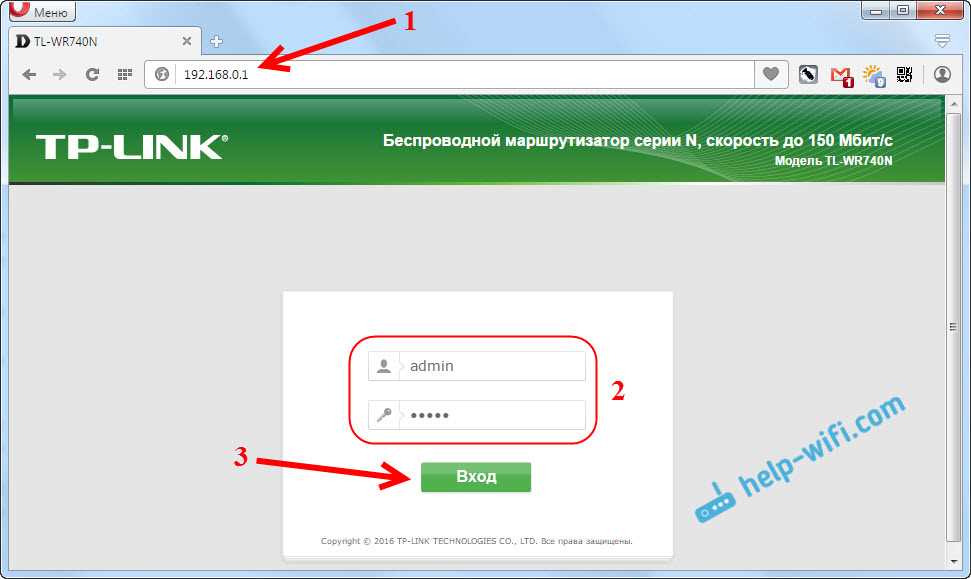
Откройте браузер и в адресной строке введите 192.168.0.1 – это IP-адрес по умолчанию для настроек роутера TP-Link TL-WR740N. Введите логин и пароль, который указан на самом устройстве.
Шаг 3: Настройка интернета
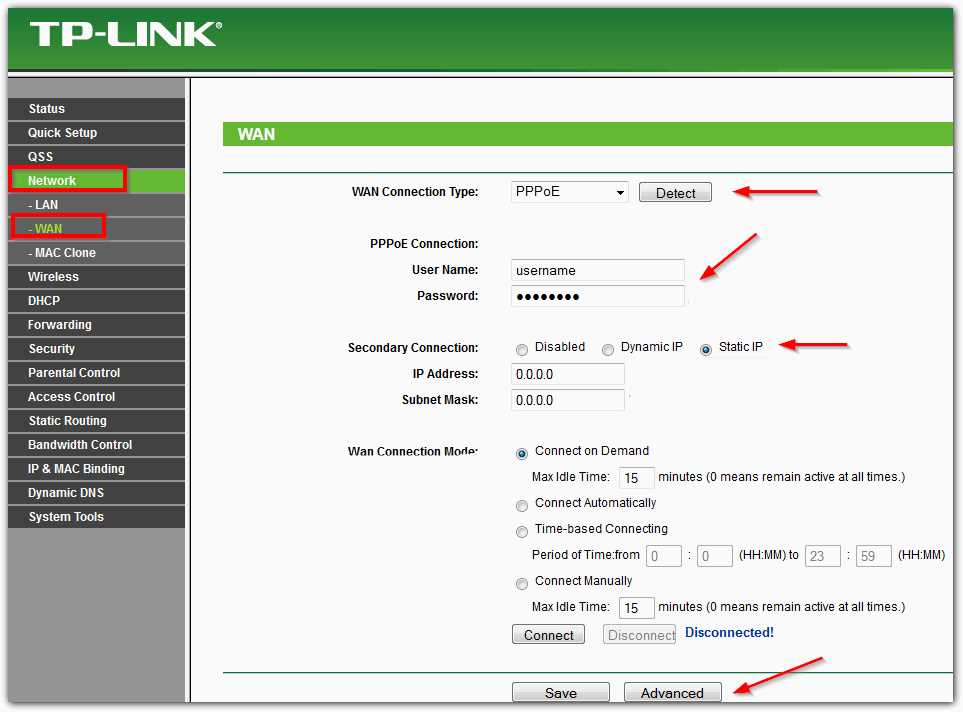
На странице настроек выберите в меню слева «Quick Setup» и выберите описание типа подключения интернета. Если у вас динамический адрес, то всегда можно выбрать «Dynamic IP». Если у вас статический адрес, нужно указать его вручную.
Шаг 4: Настройка Wi-Fi
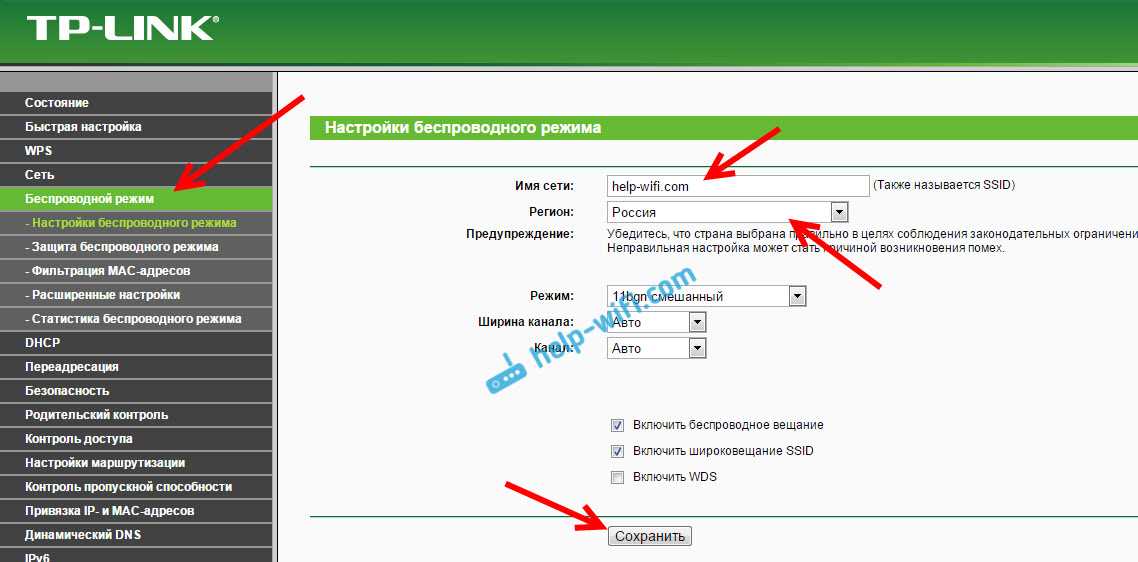
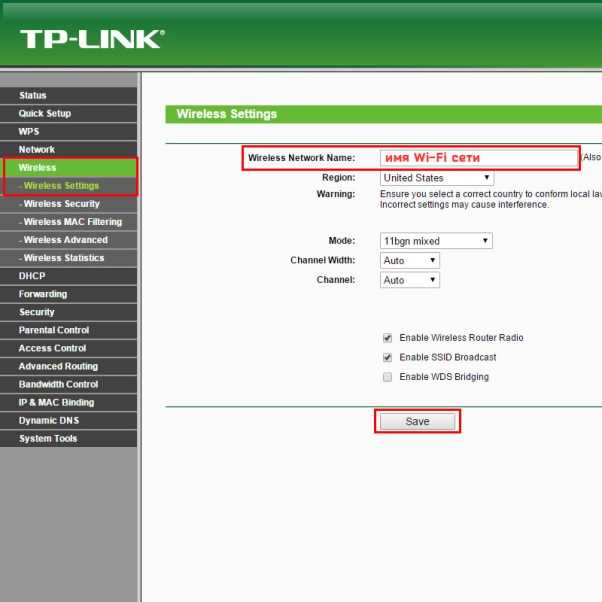
Чтобы настроить беспроводное подключение Wi-Fi, выберите «Wireless» в меню настроек. Здесь вы можете изменить имя сети (SSID) и пароль для доступа к сети.
Шаг 5: Сохранение настроек
Не забудьте сохранить настройки, нажав кнопку «Save» внизу страницы.
Шаг 6: Проверка подключения
После настройки роутера и Wi-Fi убедитесь, что интернет работает, подключив к нему любое устройство с Wi-Fi модулем.
Подключение к роутеру TP-Link TL-WR740N
1. Подключение проводной сети
Для начала подключите Ethernet-кабель ISP, который приходит из стены, к WAN-порту на задней панели роутера. Затем подключите другой Ethernet-кабель от вашего компьютера и подключите его к любому из портов LAN на роутере TP-Link TL-WR740N. Сейчас вы подключены к интернету и к роутеру!
2. Подключение беспроводной сети Wi-Fi
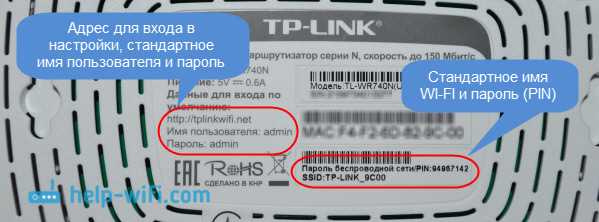
Для подключения к беспроводной сети Wi-Fi, найдите сеть Wi-Fi с именем, указанным на задней панели вашего роутера. Подключитесь к ней и введите пароль, указанный на роутере. Теперь вы можете использовать беспроводной интернет!
3. Настройка пароля администратора
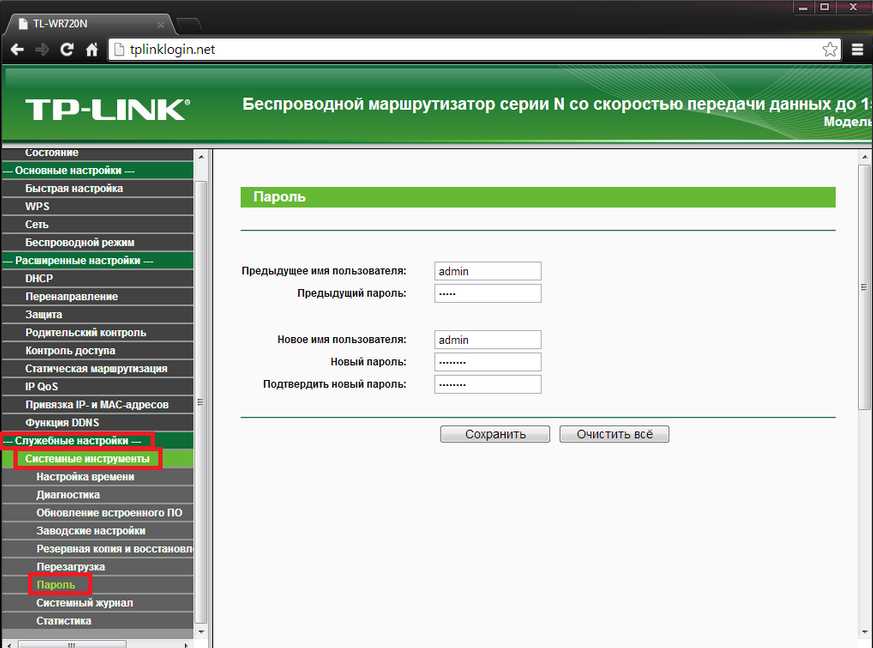
Для защиты вашего роутера от несанкционированного доступа установите пароль администратора. Перейдите на веб-интерфейс роутера, откройте окно «Настройки системы» и выберите пункт «Смена пароля». Введите новый пароль и нажмите кнопку «Сохранить».
4. Защита беспроводной сети Wi-Fi
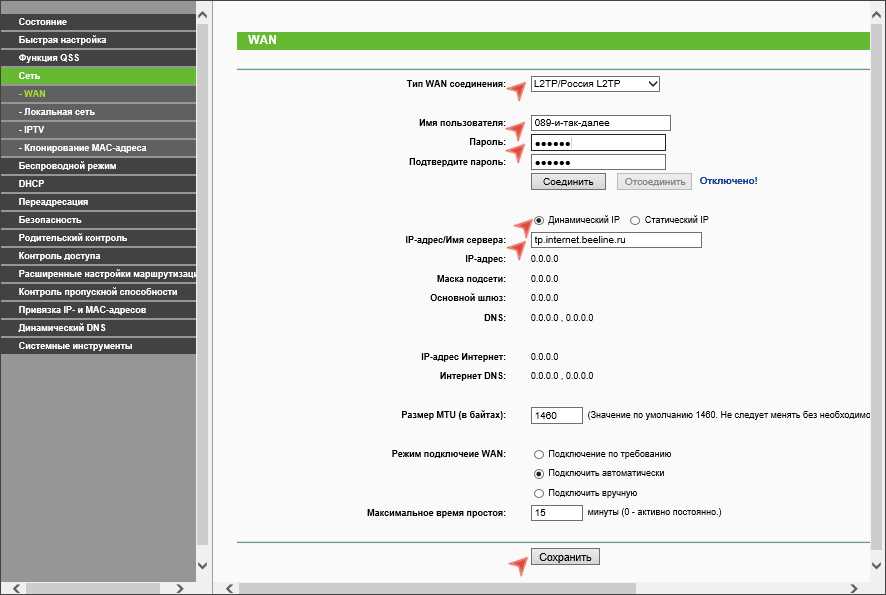
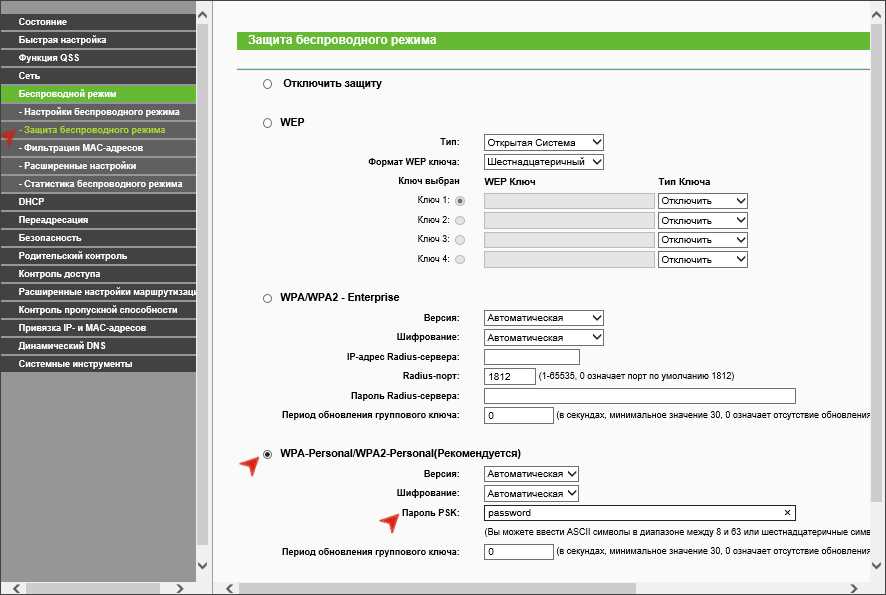
Чтобы защитить вашу беспроводную сеть Wi-Fi, измените ее имя, так чтобы исключить информацию о производителе или модели роутера. Также установите сложный пароль, который состоит из разных символов. Для этого перейдите в меню «Беспроводные настройки», выберите «Защита» и введите новое имя и пароль.
Вход в настройки роутера TP-Link TL-WR740N
Шаг 1: Подключение к роутеру
Для того чтобы войти в настройки роутера, необходимо сначала подключиться к нему. Для этого нужно включить роутер в розетку и подключить компьютер к одному из LAN портов роутера с помощью Ethernet-кабеля.
Шаг 2: Вход в настройки роутера
Откройте браузер на компьютере и введите в адресной строке IP-адрес роутера — 192.168.0.1. В появившемся окне введите логин и пароль для входа в настройки роутера (по умолчанию: admin для обоих полей).
Если логин и пароль были изменены, введите свои учетные данные.
Шаг 3: Настройка роутера
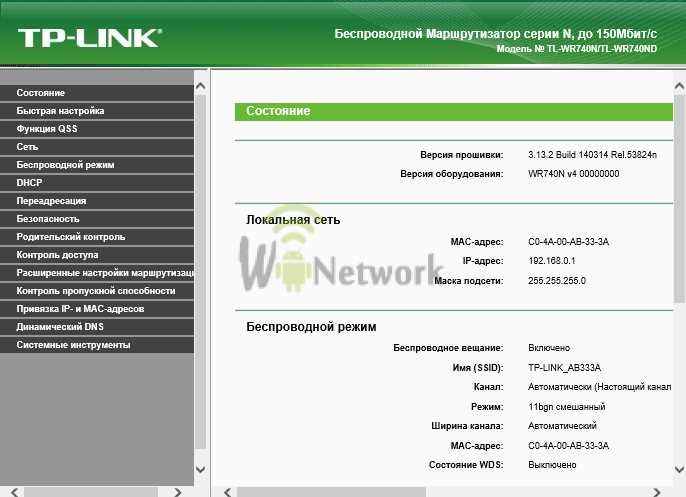
После успешного входа в настройки роутера, вы попадете на главную страницу управления. Здесь можно настроить интернет-подключение, настройки Wi-Fi сети и другие параметры роутера.
Далее следует выбрать нужный раздел и произвести настройки в соответствии с требованиями именно вами. После завершения настроек не забудьте сохранить изменения.
Настройка интернет-подключения на роутере TP-Link TL-WR740N
Шаг 1: Подключение кабеля от провайдера интернета
Прежде всего, необходимо подключить роутер к кабелю от провайдера интернета. Для этого введите один конец кабеля в WAN-порт роутера, а другой конец подключите к модему или розетке.
Шаг 2: Ввод данных от провайдера
Далее необходимо войти в настройки роутера. Это можно сделать, открыв браузер и вводя IP-адрес (обычно 192.168.0.1) в адресной строке. Затем введите логин и пароль, которые указаны в инструкции к устройству.
После этого найдите раздел «Настройка подключения к Интернету» и выберите тип подключения, который предоставляет ваш провайдер: PPPoE, DHCP, PPTP или L2TP. Введите учетные данные, предоставленные провайдером, такие как имя пользователя, пароль и адрес DNS. Сохраните настройки.
Шаг 3: Проверка подключения
После сохранения настроек, роутер автоматически соединится с провайдером. Чтобы проверить, установлено ли соединение, откройте веб-браузер и загрузите любую веб-страницу. Если страница открывается без ошибок, значит, настройка произведена правильно, и вы готовы использовать интернет через роутер.
Создание Wi-Fi сети на роутере TP-Link TL-WR740N
Шаг 1. Подключение к роутеру
Для начала создания Wi-Fi сети необходимо подключиться к роутеру TP-Link TL-WR740N с помощью кабеля Ethernet. Один конец кабеля следует подключить к WAN-порту роутера, а другой – к компьютеру.
Шаг 2. Вход в настройки роутера
Для входа в настройки роутера необходимо открыть браузер и в адресной строке ввести IP-адрес роутера. По умолчанию для модели TP-Link TL-WR740N это 192.168.0.1. Затем необходимо ввести логин и пароль для доступа в настройки роутера.
Шаг 3. Настройка беспроводной сети
Для создания Wi-Fi сети необходимо перейти на страницу настроек беспроводной сети. Здесь можно задать название сети (SSID), тип безопасности и пароль. Рекомендуется выбрать тип WPA2-PSK и ввести сложный пароль для защиты Wi-Fi сети от несанкционированного доступа.
Шаг 4. Сохранение настроек
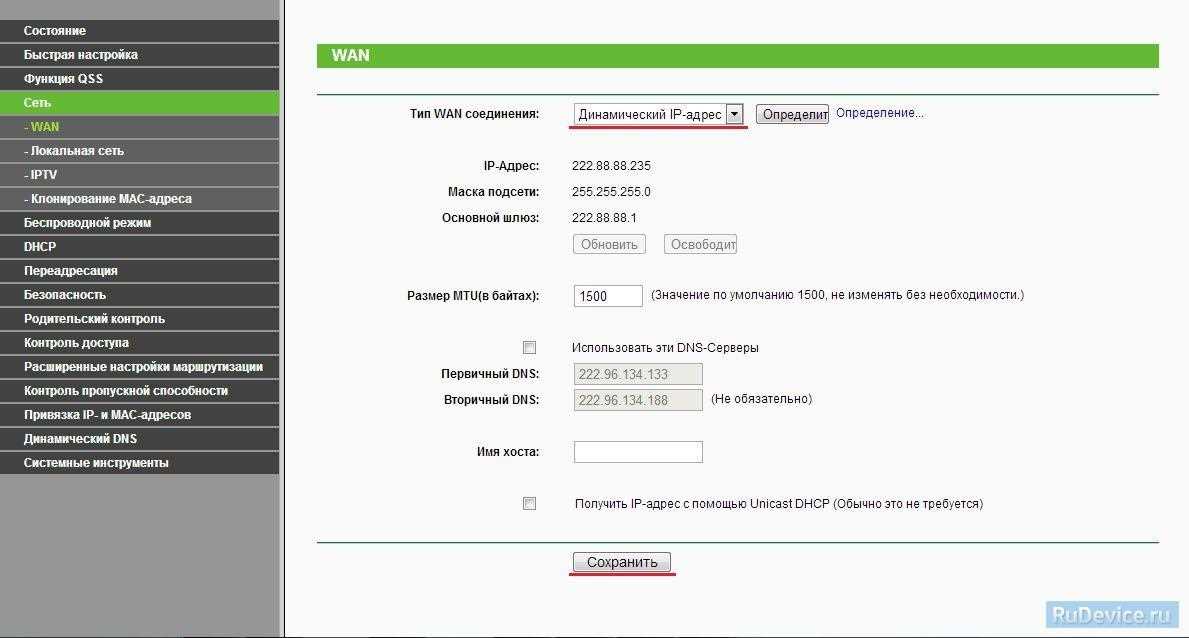
После настройки Wi-Fi сети необходимо сохранить изменения. Для этого нужно нажать на кнопку «Сохранить», чтобы применить настройки и перезапустить роутер. После перезагрузки роутера можно приступать к подключению к Wi-Fi сети на устройствах.
Создание Wi-Fi сети на роутере TP-Link TL-WR740N не требует особых навыков или знаний, следуя простым шагам, можно создать безопасную и стабильную беспроводную сеть для использования в домашней среде.
Настройка защиты Wi-Fi сети на роутере TP-Link TL-WR740N
Шаг 1: Вход в панель управления роутером
Перейдите в браузере по адресу 192.168.0.1 и введите логин и пароль для входа в панель управления роутером. По умолчанию логин и пароль – admin.
Шаг 2: Настройка подключения Wi-Fi
Перейдите в меню «Wireless» и выберите «Wireless Settings». Чтобы защитить свою Wi-Fi сеть, необходимо выбрать стандарт безопасности WPA2-PSK и ввести секретный ключ (пароль).
Шаг 3: Выбор сложности пароля
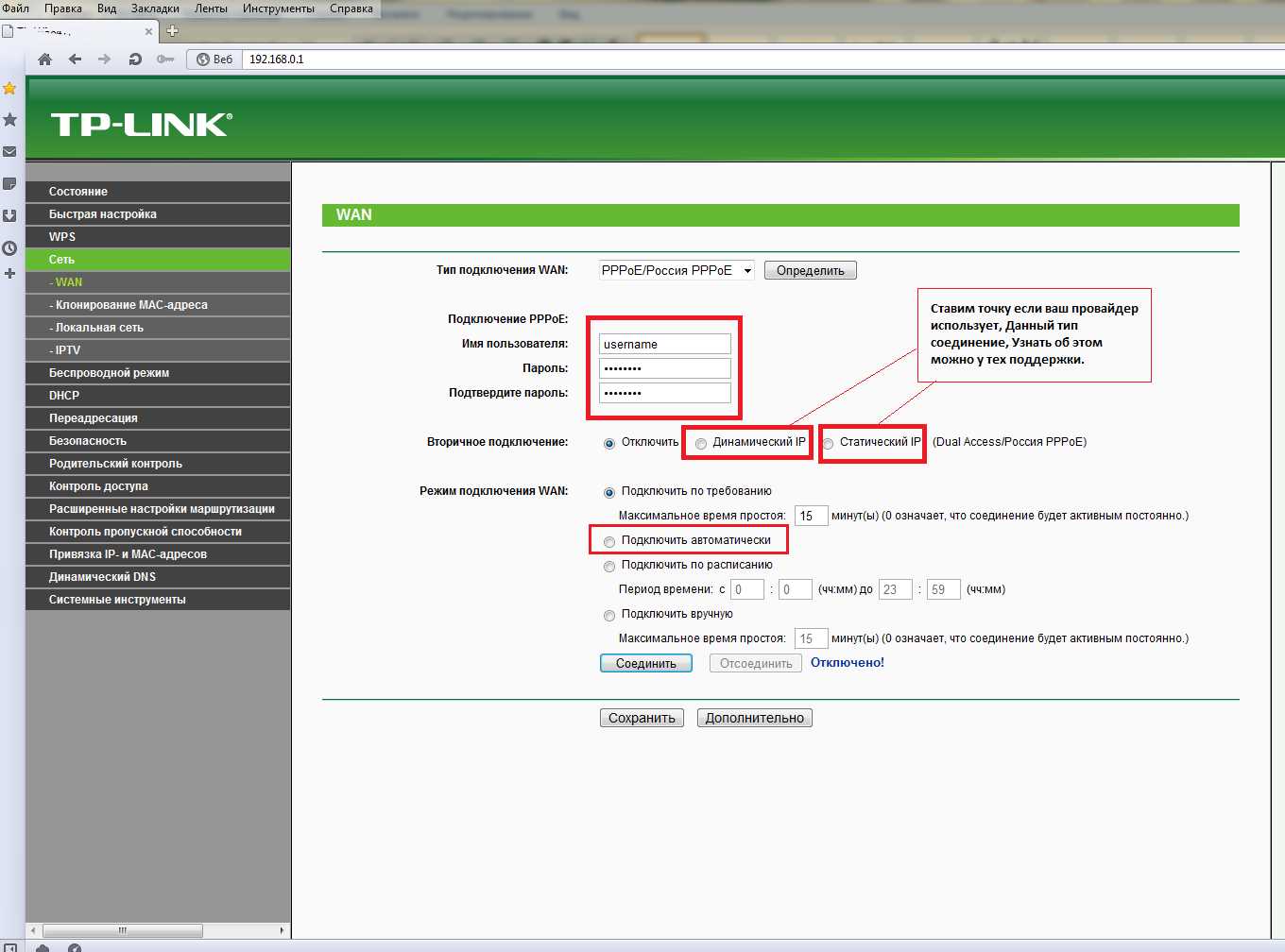
Пароль должен быть достаточно сложным, чтобы исключить возможность подбора. Рекомендуется использовать комбинацию букв, цифр и специальных символов. Длина пароля должна составлять не менее 8 символов.
Шаг 4: Другие настройки Wi-Fi
Также можно настроить скрытие имени Wi-Fi сети (SSID), чтобы его не было видно при сканировании доступных сетей. Также можно ограничить доступ к сети по MAC-адресам устройств, добавив разрешенные адреса.
Шаг 5: Сохранение настроек
После настройки защиты сохраните изменения, нажав на кнопку «Save». После этого Wi-Fi сеть на вашем роутере будет защищена от несанкционированного доступа.
Настройка дополнительных функций на роутере TP-Link TL-WR740N
Настройка гостевого Wi-Fi
Для создания гостевой сети на роутере TP-Link TL-WR740N необходимо зайти во вкладку ‘Guest Network’ в главном меню роутера и включить эту функцию.
Далее необходимо задать название новой гостевой сети и пароль для входа в нее.
Теперь у гостей будет доступ к интернету, но они не смогут получить доступ к вашим личным файлам или другим устройствам внутри основной сети.
Настройка контроля родительской защиты
Настройка контроля родительской защиты в TP-Link TL-WR740N позволяет обеспечить безопасность и блокировать нежелательный контент на основе графика включения и выключения доступа.
Для этого нужно зайти в главное меню роутера, выбрать вкладку ‘Parental Control’ и создать новое правило.
Выберите устройство и время, когда оно может получить доступ к интернету. Также можно указать повторяемость этих ограничений каждую неделю.
Настройка VPN
Настройка VPN на TP-Link TL-WR740N позволяет зашифровать ваше интернет-соединение и обеспечить безопасный доступ к сети из любой точки мира.
Для этого нужно зайти в главное меню роутера, выбрать вкладку ‘VPN’ и настроить соединение с VPN-сервером, поддерживающим протоколы L2TP или PPTP.
После настройки соединения с VPN-сервером можно подключаться к этой сети с помощью личного компьютера, смартфона или планшета из любой точки мира.
Настройка доступа к устройствам USB через роутер
TP-Link TL-WR740N имеет возможность подключения USB-накопителей или принтера к роутеру и обеспечивать доступ к ним из любой точки сети.
Для этого нужно зайти в главное меню роутера, выбрать вкладку ‘USB Settings’ и настроить доступ к устройству.
После подключения к роутеру USB-накопителя или принтера можно получить доступ к ним из любого устройства в сети, подключившись к роутеру.
Ответы на вопросы
Как подключить TP-Link TL-WR740N к интернету?
Для подключения роутера к интернету, необходимо подключить провод от модема к WAN-порту роутера и настроить соответствующие параметры подключения в настройках роутера.
Как изменить имя и пароль Wi-Fi сети?
Для изменения имени и пароля Wi-Fi сети, необходимо зайти в настройки роутера, открыть раздел «Wireless» и выбрать вкладку «Wireless Security», где можно изменить имя и пароль сети.
Какая версия Wi-Fi поддерживается TP-Link TL-WR740N?
Роутер TP-Link TL-WR740N поддерживает версию Wi-Fi 802.11n.
Как установить настройки роутера на заводские?
Для сброса настроек роутера на заводские значения, необходимо нажать на кнопку «Reset» на задней панели роутера и держать ее нажатой не менее 5 секунд.
Как включить гостевую Wi-Fi сеть на TP-Link TL-WR740N?
Для включения гостевой Wi-Fi сети на TP-Link TL-WR740N необходимо зайти в настройки роутера, открыть раздел «Wireless» и выбрать вкладку «Wireless Security», где можно включить и настроить гостевую Wi-Fi сеть.
Как установить ограничение скорости на подключенных устройствах?
Для установки ограничения скорости на подключенных устройствах необходимо зайти в настройки роутера, открыть раздел «Bandwidth Control» и настроить соответствующие параметры.
Как настроить доступ к роутеру по SSH?
Для настройки доступа к роутеру по SSH необходимо зайти в настройки роутера, открыть раздел «Administration» и настроить параметры доступа.
Как проверить скорость интернета через роутер TP-Link TL-WR740N?
Для проверки скорости интернета через роутер TP-Link TL-WR740N можно использовать специальные сервисы, такие как Speedtest.net или Fast.com, или воспользоваться командной строкой и утилитой ping.
Как настроить порты на TP-Link TL-WR740N?
Для настройки портов на TP-Link TL-WR740N необходимо зайти в настройки роутера, открыть раздел «Forwarding» и настроить соответствующие параметры.
Как настроить доступ к интернету только для определенных устройств?
Для настройки доступа к интернету только для определенных устройств необходимо зайти в настройки роутера, открыть раздел «Access Control» и настроить соответствующие параметры.